그래픽을 위한 호스트 준비
이 섹션에서는 지원되는 그래픽 가상화 기술을 위해 XenServer®를 준비하는 방법에 대한 단계별 지침을 제공합니다. 여기에는 NVIDIA vGPU가 포함됩니다.
NVIDIA vGPU
NVIDIA vGPU를 사용하면 여러 가상 머신(VM)이 단일 물리적 GPU에 동시에 직접 액세스할 수 있습니다. 이는 가상화되지 않은 운영 체제에 배포된 NVIDIA 그래픽 드라이버를 사용합니다. NVIDIA 물리적 GPU는 여러 가상 GPU 장치(vGPU)를 지원할 수 있습니다. 이 지원을 제공하려면 물리적 GPU가 XenServer 제어 도메인(dom0)에서 실행되는 NVIDIA Virtual GPU Manager의 제어하에 있어야 합니다. vGPU는 VM에 직접 할당될 수 있습니다.
VM은 하이퍼바이저가 통과시킨 물리적 GPU처럼 가상 GPU를 사용합니다. VM에 로드된 NVIDIA 드라이버는 성능에 중요한 빠른 경로를 위해 GPU에 직접 액세스할 수 있도록 합니다. 또한 NVIDIA Virtual GPU Manager에 대한 반가상화 인터페이스를 제공합니다.
중요:
항상 최신 보안 및 기능 수정 사항을 확보하려면 XenServer용 최신 NVIDIA vGPU 소프트웨어 패키지(XenServer용 NVIDIA Virtual GPU Manager 및 NVIDIA 드라이버로 구성)를 설치하고 NVIDIA에서 제공하는 최신 버전으로 업데이트해야 합니다. 자세한 내용은 NVIDIA 설명서를 참조하십시오.
최신 NVIDIA 드라이버는 NVIDIA Application Hub에서 구할 수 있습니다.
NVIDIA vGPU는 Citrix Virtual Apps and Desktops 또는 Citrix DaaS의 HDX 3D Pro 기능과 호환됩니다. 자세한 내용은 HDX 3D Pro를 참조하십시오.
NVIDIA vGPU에 대한 자세한 내용은 NVIDIA Documentation Hub를 참조하십시오.
라이선스 참고 사항
NVIDIA vGPU는 XenServer Premium Edition 고객에게 제공됩니다. XenServer 에디션에 대해 자세히 알아보고 업그레이드 방법을 확인하려면 XenServer 웹사이트를 방문하십시오. 자세한 내용은 라이선스를 참조하십시오.
사용하는 NVIDIA 그래픽 카드에 따라 NVIDIA 구독 또는 라이선스가 필요할 수 있습니다.
NVIDIA 카드 라이선스에 대한 정보는 NVIDIA 웹사이트를 참조하십시오.
사용 가능한 NVIDIA vGPU 유형
NVIDIA GRID 카드에는 여러 개의 그래픽 처리 장치(GPU)가 포함되어 있습니다. 예를 들어, TESLA M10 카드에는 4개의 GM107GL GPU가 포함되어 있고, TESLA M60 카드에는 2개의 GM204GL GPU가 포함되어 있습니다. 각 물리적 GPU는 여러 가지 유형의 가상 GPU(vGPU)를 호스팅할 수 있습니다. vGPU 유형은 고정된 프레임 버퍼 양, 지원되는 디스플레이 헤드 수 및 최대 해상도를 가지며, 다양한 종류의 워크로드에 맞춰져 있습니다.
가장 최근에 지원되는 NVIDIA 카드 목록은 하드웨어 호환성 목록 및 NVIDIA 제품 정보를 참조하십시오.
참고:
동일한 물리적 GPU에서 호스팅되는 vGPU는 모두 동일한 유형이어야 합니다. 그러나 동일한 카드에 있는 물리적 GPU에는 해당 제한이 없습니다. 이 제한은 자동으로 적용되며 예상치 못한 용량 계획 문제를 일으킬 수 있습니다.
NVIDIA vGPU 시스템 요구 사항
-
NVIDIA GRID 카드:
- 가장 최근에 지원되는 NVIDIA 카드 목록은 하드웨어 호환성 목록 및 NVIDIA 제품 정보를 참조하십시오.
-
사용하는 NVIDIA 그래픽 카드에 따라 NVIDIA 구독 또는 라이선스가 필요할 수 있습니다. 자세한 내용은 NVIDIA 제품 정보를 참조하십시오.
-
NVIDIA 그래픽 카드에 따라 카드가 올바른 모드로 설정되어 있는지 확인해야 할 수 있습니다. 자세한 내용은 NVIDIA 설명서를 참조하십시오.
-
XenServer 프리미엄 에디션.
-
XenServer 및 지원되는 NVIDIA 카드를 호스팅할 수 있는 호스트.
-
XenServer용 NVIDIA Virtual GPU Manager 및 NVIDIA 드라이버로 구성된 XenServer용 NVIDIA vGPU 소프트웨어 패키지.
참고:
NVIDIA 웹사이트에서 제공되는 NVIDIA Virtual GPU 소프트웨어 설명서를 검토하십시오. 이러한 구성 요소에 액세스하려면 NVIDIA에 등록해야 합니다.
-
NVIDIA vGPU를 실행하는 VM과 함께 Citrix Virtual Desktops를 실행하려면 다음이 필요합니다: Citrix Virtual Desktops 7.6 이상, 전체 설치.
-
NVIDIA Ampere vGPU 및 모든 미래 세대의 경우, 시스템 펌웨어에서 SR-IOV를 활성화해야 합니다.
vGPU 라이브 마이그레이션
참고:
vGPU 라이브 마이그레이션은 현재 XenServer 9에서 지원되지 않습니다. 자세한 내용은 알려진 문제를 참조하십시오.
XenServer는 NVIDIA vGPU가 활성화된 VM에 대해 라이브 마이그레이션, 스토리지 라이브 마이그레이션, 그리고 일시 중지 및 재개 기능을 사용할 수 있도록 합니다.
vGPU 라이브 마이그레이션, 스토리지 라이브 마이그레이션 또는 일시 중지 기능을 사용하려면 다음 요구 사항을 충족해야 합니다.
-
NVIDIA GRID 카드, Volta/Turing 제품군 이상.
-
라이브 마이그레이션이 활성화된 XenServer용 NVIDIA Virtual GPU Manager. 자세한 내용은 NVIDIA 설명서를 참조하십시오.
-
NVIDIA 라이브 마이그레이션이 활성화된 vGPU 드라이버가 설치된 Windows VM.
vGPU 라이브 마이그레이션은 풀 내 라이브 마이그레이션, 풀 간 라이브 마이그레이션, 스토리지 라이브 마이그레이션, 그리고 vGPU가 활성화된 VM의 일시 중지/재개를 사용할 수 있도록 합니다.
준비 개요
-
XenServer 설치
-
젠서버용 엔비디아 가상 GPU 매니저 설치
-
XenServer 호스트 재시작
XenServer에 설치
XenServer는 XenServer 다운로드 페이지에서 다운로드할 수 있습니다.
다음을 설치하십시오:
-
XenServer 기본 설치 ISO
-
XenCenter® Windows 관리 콘솔
자세한 내용은 설치를 참조하십시오.
라이선스 참고 사항
vGPU는 XenServer Premium Edition 고객에게 제공됩니다. XenServer 에디션에 대해 자세히 알아보고 업그레이드 방법을 확인하려면 XenServer 웹사이트를 방문하십시오. 자세한 내용은 라이선스를 참조하십시오.
사용되는 NVIDIA 그래픽 카드에 따라 NVIDIA 구독 또는 라이선스가 필요할 수 있습니다. 자세한 내용은 NVIDIA 제품 정보를 참조하십시오.
NVIDIA 카드 라이선스에 대한 정보는 NVIDIA 웹사이트를 참조하십시오.
XenServer용 NVIDIA vGPU Manager 설치
NVIDIA에서 제공하는 NVIDIA Virtual GPU 소프트웨어를 설치하십시오. NVIDIA Virtual GPU 소프트웨어는 다음으로 구성됩니다:
-
NVIDIA 가상 GPU 관리자
-
Windows 디스플레이 드라이버 (Windows 디스플레이 드라이버는 Windows 버전에 따라 다름)
NVIDIA Virtual GPU Manager는 XenServer Control Domain (dom0)에서 실행됩니다. 이는 보충 팩으로 제공됩니다. 설치에 대한 자세한 내용은 NVIDIA 가상 GPU 소프트웨어 설명서를 참조하십시오.
중요:
XenServer 호스트를 새로 설치할 때 NVIDIA Virtual GPU Manager 보충 팩을 설치하지 마십시오. 호스트를 설치한 후 NVIDIA Virtual GPU Manager를 설치할 수 있습니다.
업데이트는 다음 방법을 사용하여 설치할 수 있습니다.
-
XenCenter를 사용하거나 (도구 > 업데이트 설치 > 디스크에서 업데이트 또는 보충 팩 선택) 또는 xe CLI 명령
xe-install-supplemental-pack을 사용합니다. -
XenServer 호스트를 다시 시작합니다.
-
XenServer 호스트를 다시 시작한 후 dom0에서 NVIDIA 커널 드라이버를 확인하여 소프트웨어가 올바르게 설치되고 로드되었는지 확인할 수 있습니다.
[root@xenserver ~]#lsmod |grep nvidia nvidia 8152994 0 <!--NeedCopy--> -
NVIDIA 커널 드라이버가 호스트의 NVIDIA 물리적 GPU와 성공적으로 통신할 수 있는지 확인합니다.
nvidia-smi명령을 실행하여 플랫폼의 GPU 목록을 다음과 같이 생성합니다.[root@xenserver ~]# nvidia-smi Thu Jan 26 13:48:50 2017 +----------------------------------------------------------+| NVIDIA-SMI 367.64 Driver Version: 367.64 | -------------------------------+----------------------+ GPU Name Persistence-M| Bus-Id Disp.A | Volatile Uncorr. ECC| Fan Temp Perf Pwr:Usage/Cap| Memory-Usage | GPU-Util Compute M.| ===============================+======================+======================| | 0 Tesla M60 On | 0000:05:00.0 Off| Off | | N/A 33C P8 24W / 150W | 7249MiB / 8191MiB | 0% Default | +-------------------------------+----------------------+----------------------+ | 1 Tesla M60 On | 0000:09:00.0 Off | Off | | N/A 36C P8 24W / 150W | 7249MiB / 8191MiB | 0% Default | +-------------------------------+----------------------+----------------------+ | 2 Tesla M60 On | 0000:85:00.0 Off | Off | | N/A 36C P8 23W / 150W | 19MiB / 8191MiB | 0% Default | +-------------------------------+----------------------+----------------------+ | 3 Tesla M60 On | 0000:89:00.0 Off | Off | | N/A 37C P8 23W / 150W | 14MiB / 8191MiB | 0% Default | +-------------------------------+----------------------+----------------------+ +-----------------------------------------------------------------------------+ | Processes: GPU Memory | | GPU PID Type Process name Usage | |=============================================================================| | No running compute processes found | +-----------------------------------------------------------------------------+ <!--NeedCopy-->참고:
768GB 이상의 RAM이 있는 XenServer 서버에서 NVIDIA vGPU를 사용할 때 Xen 명령줄에
dom0-iommu=passthrough매개변수를 추가합니다.-
제어 도메인(Dom0)에서 다음 명령을 실행합니다.
/opt/xensource/libexec/xen-cmdline –-set-xen dom0-iommu=passthrough -
호스트를 다시 시작합니다.
-
Intel GPU 패스스루
XenServer는 Intel 통합 GPU 장치를 사용하는 Windows VM에 대한 GPU 패스스루 기능을 지원합니다.
- Intel GPU 패스스루가 지원되는 Windows 버전에 대한 자세한 내용은 그래픽을 참조하십시오.
- 지원되는 하드웨어에 대한 자세한 내용은 하드웨어 호환성 목록을 참조하십시오.
Intel 서버에서 Intel GPU를 사용할 때, XenServer 서버의 제어 도메인(dom0)은 통합 GPU 장치에 접근할 수 있습니다. 이러한 경우, GPU는 패스스루에 사용할 수 있습니다. Intel 서버에서 Intel GPU 패스스루 기능을 사용하려면, GPU를 VM에 패스스루하기 전에 dom0과 GPU 간의 연결을 비활성화하십시오.
이 연결을 비활성화하려면 다음 단계를 완료하십시오:
-
리소스 창에서 XenServer 호스트를 선택합니다.
-
일반 탭에서 속성을 클릭한 다음, 왼쪽 창에서 GPU를 클릭합니다.
-
통합 GPU 패스스루 섹션에서 이 서버는 통합 GPU를 사용하지 않습니다를 선택합니다.
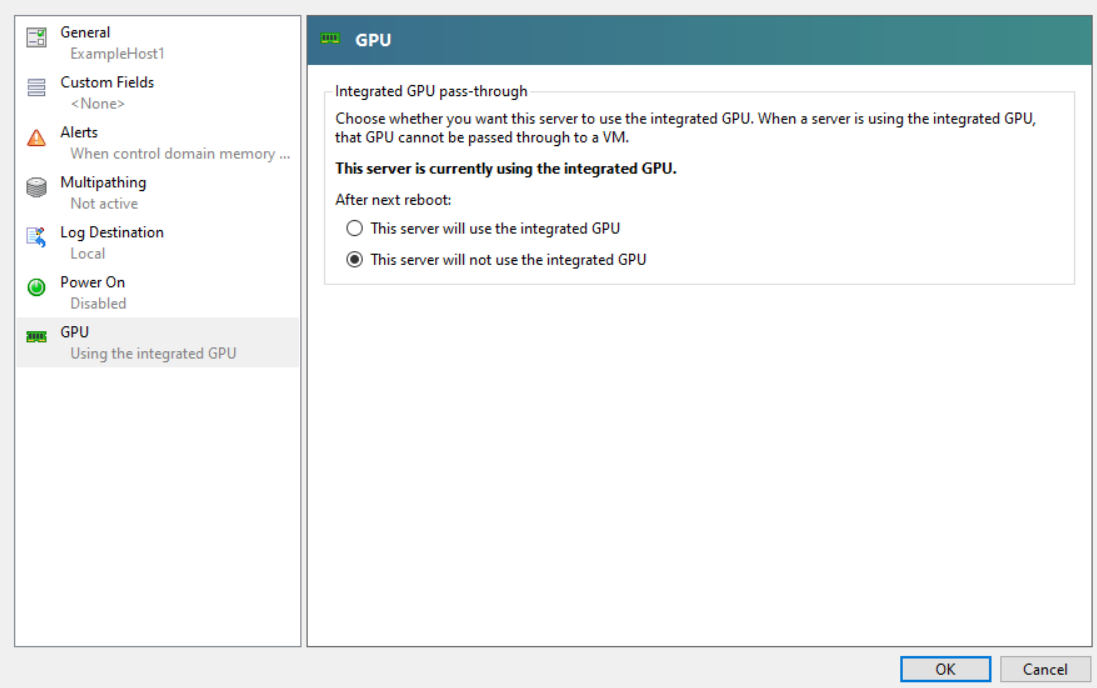
이 단계는 dom0과 Intel 통합 GPU 장치 간의 연결을 비활성화합니다.
-
확인을 클릭합니다.
-
변경 사항을 적용하려면 XenServer 호스트를 다시 시작합니다.
이제 Intel GPU는 새 VM 생성 시 GPU 유형 목록과 VM의 속성 탭에서 볼 수 있습니다.
참고:
dom0과 GPU 간의 연결을 비활성화한 후에는 XenServer 호스트의 외부 콘솔 출력(예: VGA, HDMI, DP)을 사용할 수 없습니다.