准备主机以支持图形
本节提供了有关如何为受支持的图形虚拟化技术准备 XenServer® 的分步说明。这些产品包括 NVIDIA vGPU。
NVIDIA vGPU
NVIDIA vGPU 允许多个虚拟机 (VM) 同时直接访问单个物理 GPU。它使用部署在非虚拟化操作系统上的 NVIDIA 图形驱动程序。NVIDIA 物理 GPU 可以支持多个虚拟 GPU 设备 (vGPU)。为了提供此支持,物理 GPU 必须由在 XenServer 控制域 (dom0) 中运行的 NVIDIA Virtual GPU Manager 控制。vGPU 可以直接分配给 VM。
VM 使用虚拟 GPU,就像管理程序直通的物理 GPU 一样。VM 中加载的 NVIDIA 驱动程序为性能关键型快速路径提供对 GPU 的直接访问。它还为 NVIDIA Virtual GPU Manager 提供半虚拟化接口。
重要提示:
为确保您始终拥有最新的安全和功能修复,请务必安装适用于 XenServer 的最新 NVIDIA vGPU 软件包(包括适用于 XenServer 的 NVIDIA Virtual GPU Manager 和 NVIDIA 驱动程序),并将其更新到 NVIDIA 提供的最新版本。有关详细信息,请参阅 NVIDIA 文档。
最新的 NVIDIA 驱动程序可从 NVIDIA Application Hub 获取。
NVIDIA vGPU 与 Citrix Virtual Apps and Desktops 或 Citrix DaaS 的 HDX 3D Pro 功能兼容。有关详细信息,请参阅 HDX 3D Pro。
有关 NVIDIA vGPU 的更多信息,请参阅 NVIDIA Documentation Hub。
许可说明
NVIDIA vGPU 适用于 XenServer Premium Edition 客户。要了解有关 XenServer 版本的更多信息以及如何升级,请访问 XenServer 网站。有关详细信息,请参阅 许可。
根据所使用的 NVIDIA 显卡,您可能需要 NVIDIA 订阅或许可证。
有关 NVIDIA 显卡许可的信息,请参阅 NVIDIA 网站。
可用的 NVIDIA vGPU 类型
NVIDIA GRID 卡包含多个图形处理单元 (GPU)。例如,TESLA M10 卡包含四个 GM107GL GPU,而 TESLA M60 卡包含两个 GM204GL GPU。每个物理 GPU 可以托管几种不同类型的虚拟 GPU (vGPU)。vGPU 类型具有固定数量的帧缓冲区、支持的显示头数量和最大分辨率,并且针对不同类型的工作负载。
有关最新支持的 NVIDIA 显卡列表,请参阅硬件兼容性列表 和NVIDIA 产品信息。
注意:
同一物理 GPU 上同时托管的 vGPU 必须全部是相同类型。 但是,同一张卡上的物理 GPU 没有相应的限制。此限制是自动的,可能会导致意外的容量规划问题。
NVIDIA vGPU 系统要求
-
NVIDIA GRID 卡:
- 有关最新支持的 NVIDIA 显卡列表,请参阅硬件兼容性列表和NVIDIA 产品信息。
-
根据所使用的 NVIDIA 显卡,您可能需要 NVIDIA 订阅或许可证。有关详细信息,请参阅 NVIDIA 产品信息。
-
根据 NVIDIA 显卡,您可能需要确保该卡设置为正确的模式。有关详细信息,请参阅 NVIDIA 文档。
-
XenServer 高级版。
-
能够托管 XenServer 和受支持的 NVIDIA 显卡的主机。
-
适用于 XenServer 的 NVIDIA vGPU 软件包,包括适用于 XenServer 的 NVIDIA Virtual GPU Manager 和 NVIDIA 驱动程序。
注意:
查阅 NVIDIA 网站 上提供的 NVIDIA Virtual GPU 软件文档。注册 NVIDIA 以访问这些组件。
-
要运行带有运行 NVIDIA vGPU 的 VM 的 Citrix Virtual Desktops,您还需要:Citrix Virtual Desktops 7.6 或更高版本,完整安装。
-
对于 NVIDIA Ampere vGPU 和所有未来世代,您必须在系统固件中启用 SR-IOV。
vGPU 实时迁移
注意:
XenServer 9 目前不支持 vGPU 实时迁移。有关更多信息,请参阅已知问题。
XenServer 支持对启用了 NVIDIA vGPU 的虚拟机使用实时迁移、存储实时迁移以及暂停和恢复功能。
要使用 vGPU 实时迁移、存储实时迁移或暂停功能,请满足以下要求:
-
NVIDIA GRID 显卡,Volta/Turing 系列或更高版本。
-
适用于 XenServer 且已启用实时迁移的 NVIDIA 虚拟 GPU 管理器。有关更多信息,请参阅 NVIDIA 文档。
-
已安装 NVIDIA 实时迁移功能 vGPU 驱动程序的 Windows 虚拟机。
vGPU 实时迁移支持池内实时迁移、池间实时迁移、存储实时迁移以及启用 vGPU 的虚拟机的暂停/恢复功能。
准备工作概述
-
安装 XenServer
-
安装适用于 XenServer 的 NVIDIA 虚拟 GPU 管理器
-
重新启动 XenServer 主机
在 XenServer 上安装
XenServer 可从 XenServer 下载 页面下载。
安装以下内容:
-
XenServer 基本安装 ISO
-
XenCenter® Windows 管理控制台
有关详细信息,请参阅 安装。
许可注意事项
vGPU 适用于 XenServer 高级版客户。要了解有关 XenServer 版本的更多信息以及如何升级,请访问 XenServer 网站。有关详细信息,请参阅 许可。
根据所使用的 NVIDIA 显卡,您可能需要 NVIDIA 订阅或许可证。有关详细信息,请参阅 NVIDIA 产品信息。
有关 NVIDIA 显卡许可的信息,请参阅 NVIDIA 网站。
安装适用于 XenServer 的 NVIDIA vGPU Manager
安装可从 NVIDIA 获取的 NVIDIA 虚拟 GPU 软件。NVIDIA 虚拟 GPU 软件包括:
-
NVIDIA 虚拟 GPU Manager
-
Windows 显示驱动程序(Windows 显示驱动程序取决于 Windows 版本)
NVIDIA 虚拟 GPU Manager 在 XenServer 控制域 (dom0) 中运行。它作为补充包提供。有关安装的更多信息,请参阅 NVIDIA 虚拟 GPU 软件文档。
重要提示:
请勿在全新安装 XenServer 主机时安装 NVIDIA 虚拟 GPU 管理器补充包。安装完主机后,即可安装 NVIDIA 虚拟 GPU 管理器。
可以使用以下方法安装此更新:
-
使用 XenCenter(工具 > 安装更新 > 从磁盘选择更新或补充包),或使用 xe CLI 命令
xe-install-supplemental-pack。 -
重新启动 XenServer 主机
-
重新启动 XenServer 主机后,您可以通过检查 dom0 中的 NVIDIA 内核驱动程序来验证软件是否已正确安装和加载:
[root@xenserver ~]#lsmod |grep nvidia nvidia 8152994 0 <!--NeedCopy--> -
验证 NVIDIA 内核驱动程序能否成功与主机中的 NVIDIA 物理 GPU 通信。运行
nvidia-smi命令以生成平台中 GPU 的列表,类似于:[root@xenserver ~]# nvidia-smi Thu Jan 26 13:48:50 2017 +----------------------------------------------------------+| NVIDIA-SMI 367.64 Driver Version: 367.64 | -------------------------------+----------------------+ GPU Name Persistence-M| Bus-Id Disp.A | Volatile Uncorr. ECC| Fan Temp Perf Pwr:Usage/Cap| Memory-Usage | GPU-Util Compute M.| ===============================+======================+======================| | 0 Tesla M60 On | 0000:05:00.0 Off| Off | | N/A 33C P8 24W / 150W | 7249MiB / 8191MiB | 0% Default | +-------------------------------+----------------------+----------------------+ | 1 Tesla M60 On | 0000:09:00.0 Off | Off | | N/A 36C P8 24W / 150W | 7249MiB / 8191MiB | 0% Default | +-------------------------------+----------------------+----------------------+ | 2 Tesla M60 On | 0000:85:00.0 Off | Off | | N/A 36C P8 23W / 150W | 19MiB / 8191MiB | 0% Default | +-------------------------------+----------------------+----------------------+ | 3 Tesla M60 On | 0000:89:00.0 Off | Off | | N/A 37C P8 23W / 150W | 14MiB / 8191MiB | 0% Default | +-------------------------------+----------------------+----------------------+ +-----------------------------------------------------------------------------+ | Processes: GPU Memory | | GPU PID Type Process name Usage | |=============================================================================| | No running compute processes found | +-----------------------------------------------------------------------------+ <!--NeedCopy-->注意:
当将 NVIDIA vGPU 与具有超过 768 GB RAM 的 XenServer 服务器一起使用时,请将参数
dom0-iommu=passthrough添加到 Xen 命令行:-
在控制域 (Dom0) 中运行以下命令:
/opt/xensource/libexec/xen-cmdline –-set-xen dom0-iommu=passthrough -
重新启动主机。
-
Intel GPU 直通
XenServer 支持使用 Intel 集成 GPU 设备的 Windows 虚拟机进行 GPU 直通功能。
当在 Intel 服务器上使用 Intel GPU 时,XenServer 服务器的控制域 (dom0) 可以访问集成 GPU 设备。在这种情况下,GPU 可用于直通。要在 Intel 服务器上使用 Intel GPU 直通功能,请在将 GPU 直通到虚拟机之前禁用 dom0 与 GPU 之间的连接。
要禁用此连接,请完成以下步骤:
-
在资源窗格中,选择 XenServer 主机。
-
在常规选项卡上,单击属性,然后在左侧窗格中,单击GPU。
-
在集成 GPU 直通部分中,选择此服务器将不使用集成 GPU。
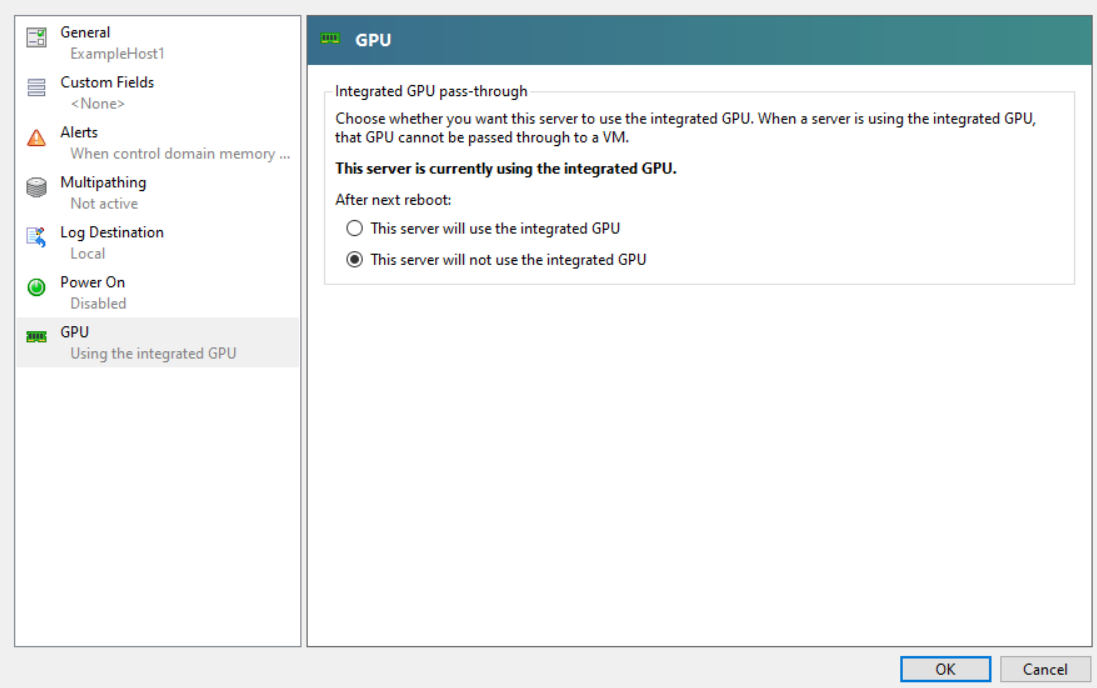
此步骤将禁用 dom0 与 Intel 集成 GPU 设备之间的连接。
-
单击确定。
-
重新启动 XenServer 主机以使更改生效。
现在,在创建新虚拟机期间以及在虚拟机的属性选项卡上,Intel GPU 将显示在 GPU 类型列表中。
注意:
禁用 dom0 与 GPU 之间的连接后,XenServer 主机的外部控制台输出(例如 VGA、HDMI、DP)将不可用。