
ワークロードバランシングのトラブルシューティング
ワークロードバランシングは通常スムーズに動作しますが、問題が発生した場合に備えて、この一連のセクションでガイダンスを提供します。
注記:
-
Workload Balancingは、XenServer® Premium Editionのお客様にご利用いただけます。XenServerの ライセンスについて詳しくは、ライセンスを参照してください。アップグレードまたはXenServerライセンスの取得については、 CitrixのWebサイトをご覧ください。
-
Workload Balancing 8.4.1は、XenServer 8.4およびXenServer 9と互換性があります。
ワークロードバランシング仮想アプライアンスのステータスを確認する
systemctl status workloadbalancingコマンドを実行します。詳しくは、 Workload Balancingコマンドを参照してください。
一般的なトラブルシューティングのヒント
-
トラブルシューティングを開始するには、Workload Balancingログファイル(
LogFile.logおよびwlb_install_log.log)を確認します。これらのログは、 Workload Balancing仮想アプライアンスの次の場所(デフォルト)にあります。/var/log/wlbこれらのログファイルの詳細レベルは、wlb.confファイルを使用して構成できます。詳しくは、 Workload Balancingログの詳細レベルを上げるを参照してください。 -
XenCenter®の通知 > イベントビューでログを確認し、詳細情報を確認します。
-
Workload Balancing仮想アプライアンスのビルド番号を確認するには、仮想アプライアンスが監視しているプール内のホストで、 次のコマンドを実行します。
xe pool-retrieve-wlb-diagnostics | moreワークロードバランシングのバージョン番号は、出力の先頭に表示されます。 -
Workload Balancing仮想アプライアンスは、CentOSオペレーティングシステムに基づいています。仮想アプライアンスでCPU、メモリ、または ディスク関連の問題が発生した場合は、
/var/log/*にある標準のLinuxログを使用して 問題を分析できます。 -
標準的なLinuxのデバッグおよびパフォーマンスチューニングコマンドを使用して、仮想アプライアンスの動作を理解します。例えば、
top、ps、free、sar、およびnetstat。
エラーメッセージ
Workload Balancingは、ダイアログボックスとして画面にエラーを表示し、XenCenterの通知 > イベント ビューにエラーメッセージを表示します。
エラーメッセージが表示された場合は、XenCenterのイベントログで追加情報を確認してください。詳細については、 XenCenter製品ドキュメントを参照してください。
Workload Balancingの資格情報の入力に関する問題
WLBサーバーに接続ダイアログの設定中に仮想アプライアンスのユーザーアカウントとパスワードを正常に入力できない場合は、 以下を試してください。
-
Workload Balancing仮想アプライアンスが正しくインポートおよび構成されており、すべての サービスが実行されていることを確認してください。
-
正しい資格情報を入力していることを確認してください。WLBサーバーに接続ダイアログでは、2種類の 資格情報が求められます。
-
WLBサーバー資格情報: XenServerは、Workload Balancingと通信するためにこのアカウントを使用します。このアカウントは、 Workload Balancingの構成中にWorkload Balancing仮想アプライアンスで作成しました。デフォルトでは、 このアカウントのユーザー名は
wlbuserです。 -
XenServer資格情報: このアカウントは、Workload Balancing仮想アプライアンスが XenServerプールに接続するために使用します。このアカウントはXenServerプールコーディネーターで作成され、
pool-adminまたはpool-operatorの役割を持っています。
-
-
アドレスボックスにWorkload Balancing仮想アプライアンスのホスト名またはFQDNを入力できますが、この アドレスはXenCenterを実行しているWindowsシステムが解決およびアクセスできるものである必要があります。アプライアンスをホストしている物理サーバーのホスト名を入力しないでください。 FQDNのDNSエントリがない場合は、代わりにWorkload BalancingアプライアンスのIPアドレスを使用して接続する 必要があります。
-
ホストが正しいDNSサーバーを使用しており、XenServerホストがFQDNを使用してWorkload Balancing サーバーに接続できることを確認してください。この確認を行うには、XenServerホストからFQDNを使用してWorkload Balancing アプライアンスにpingを実行します。例えば、XenServerホストコンソールで以下を入力します。
ping wlb-vpx-1.mydomain.net
証明書に関する問題
XenServer 8.4以降では、証明書の検証がデフォルトで有効になっています。Workload Balancing仮想 アプライアンスをXenServerに接続するには、Workload Balancing証明書をXenServerプールにインポートする必要があります。
プールがWorkload Balancingに接続できない場合は、Workload Balancingの証明書チェックを無効にして、 証明書構成が原因であるかどうかを確認してください。
-
プール UUID を取得します:
xe pool-list -
証明書の検証を無効にします:
xe pool-param-set wlb-verify-cert=false uuid=<uuid_of_pool>
証明書の検証をオフにした状態でプールが Workload Balancing に接続できる場合、問題は 証明書の設定にあります。接続できない場合、問題は Workload Balancing の資格情報または ネットワーク接続のいずれかにあります。詳細については、サポートに問い合わせるか、Workload Balancing のトラブルシューティング を参照してください。
問題のトラブルシューティングが完了したら、証明書チェックを再度有効にしてください:
-
プール UUID を取得します:
xe pool-list -
証明書の検証を有効にします:
xe pool-param-set wlb-verify-cert=true uuid=<uuid_of_pool>
ファイアウォールの問題
Workload Balancing 仮想アプライアンスがハードウェアファイアウォールの背後にあり、適切なファイアウォール設定を構成していない場合、次のエラーが表示されます。 「Workload Balancing サーバーへの接続中にエラーが発生しました: <プール 名>。WLB の初期化をクリックして接続設定を再初期化してください。」このエラーは、 Workload Balancing アプライアンスにその他の方法で到達できない場合にも表示されることがあります。
Workload Balancing 仮想アプライアンスがファイアウォールの背後にある場合は、ポート 8012 を開きます。
同様に、XenServer が Workload Balancing に接続するために使用するポート (デフォルトでは 8012) は、 Workload Balancing 構成ウィザードを実行したときに指定したポート番号と一致している必要があります。
Workload Balancing 接続エラー
Workload Balancing を構成して接続した後に接続エラーが発生した場合、資格情報が 無効になっている可能性があります。この問題を特定するには:
-
WLB サーバーに接続ダイアログボックスに入力した資格情報が正しいことを確認します。詳細については、 シナリオ 1 および 2 を参照してください。
-
WLB サーバーに接続ダイアログボックスに入力した Workload Balancing 仮想アプライアンスの IP アドレスまたは FQDN が正しいことを確認します。
-
Workload Balancing の構成中に作成したユーザー名が、WLB サーバーに接続ダイアログボックスに入力した 資格情報と一致することを確認します。
-
WLBタブのWorkload Balancingステータス行に接続エラーが表示される場合、そのプールでWorkload Balancingを 再構成する必要があるかもしれません。WLBタブの接続ボタンをクリックし、ホストの 資格情報を再入力してください。
XenCenterからWorkload Balancing仮想アプライアンスへの接続を確立しようとすると、以下のいずれかのシナリオに 遭遇する可能性があります。
シナリオ1
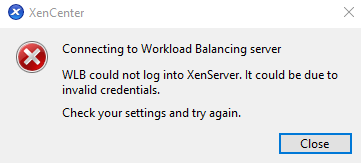
これは、WLBサーバーに接続ダイアログボックスのXenServer資格情報フィールドに入力された資格情報が 正しくないことを意味します。これを修正するには、資格情報を再確認するか、現在のXenCenter資格情報を使用する チェックボックスをオンにしてください。
シナリオ2
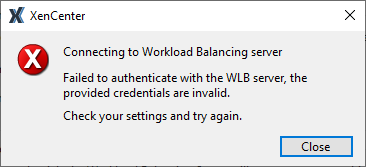
これは、Workload Balancing仮想アプライアンスへの接続を試行する際に、WLBサーバーに接続ダイアログボックスの WLBサーバー資格情報フィールドに入力された資格情報に問題がある(ユーザー名またはパスワードが正しくない)ことを意味します。 ただし、Workload Balancingサービスが実行されていないか、データベース構成ファイルに問題がある可能性も あります。
資格情報の問題を修正するには、正しいユーザー名とパスワードを使用していることを確認してください。 WLB Server Credentialsフィールドのデフォルトのユーザー名は
wlbuserです(rootではありません)。Rootはデフォルトの管理者ユーザー名です。Note that wlbuserはアプライアンスにログオン権限を持つ実際のユーザーではない(/etc/passwdの下には存在しない)ため、 これらの資格情報はWorkload Balancing自体に接続するためにのみ使用されます。そのため、 wlbconfigコマンドを実行することで簡単にリセットできます。資格情報を変更するには、 Workload Balancingの資格情報を変更するを参照してください。 wlbconfigコマンドを実行するには、rootとしてアプライアンスにログインできる必要があります。rootパスワードが不明な場合は、 通常のCentOS/RHELパスワード回復手順を使用してリセットできます。
資格情報をリセットしてもエラーが解消しない場合は、次のことを確認してください。
-
systemctl status workloadbalancingコマンドを使用して、Workload Balancingプロセスが実行されているか確認します。 -
wlb.confファイルが存在し、正しいディレクトリにあることを、次のコマンドを実行して確認してください。cat /opt/vpx/wlb/wlb.conf
シナリオ3
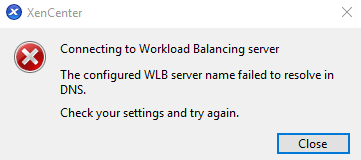
これは、XenCenterからWorkload Balancingに接続する際に、サーバーアドレスオプションで指定されたポートへの接続に問題がある( 誤ったポートが入力されたか、ポートがリッスンしていない)ことを示しています。 これをトラブルシューティングするには、次の手順を実行します。
-
ターゲットアプライアンスが稼働していることを確認してください。
-
Workload Balancing 接続詳細ウィンドウに入力されたポートを再確認してください (デフォルトは 8012 です)。
-
このポートがアプライアンスで有効になっており、リッスンしていることを確認してください。ポートがリッスンしているか、またはこのポートでトラフィックが拒否されているかを判断するには、
telnet <host> <port>またはiptables -Lのようなコマンドを使用してください。
シナリオ 4
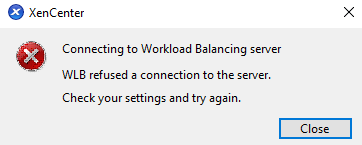
このエラーは、stunnel に問題がある場合 (実行されていないか、証明書/キーペアが 正しくない場合) に発生します。これをトラブルシューティングするには、まず証明書とキーを確認してください。
-
次のコマンドを実行して、証明書の有効期限が切れていないことを確認してください。
openssl x509 -dates -in $(grep cert\ = /etc/stunnel/stunnel.conf |cut -d '=' -f2) -noout -
次の 2 つのコマンドの出力にある 16 進数を比較してください。出力が一致しない場合、誤ったキーが 使用されています。
openssl x509 -modulus -in $(grep cert\ = /etc/stunnel/stunnel.conf |cut -d '=' -f2) -noout | openssl md5およびopenssl rsa -modulus -in $(grep key\ = /etc/stunnel/stunnel.conf | cut -d '=' -f2) -noout | openssl md5
証明書とキーに問題がない場合は、stunnel が実行されており、ポート 8012 (または 設定されたポート) にバインドされていることを確認してください。
-
WLB アプライアンス CLI で次のコマンドを実行してください。
netstat -tulpn出力では、8012 (またはカスタムポート) にstatus: LISTENと表示されるはずです。 -
アプライアンスの空き容量がなくなった場合、stunnel は実行されません。アプライアンスに十分な空き容量があるかどうかを確認するには、
df -hまたはdu -hs /*のようなコマンドを 使用してください。ディスク容量を増やすには、以下を参照してください。 仮想アプライアンスディスクの拡張。
シナリオ 5
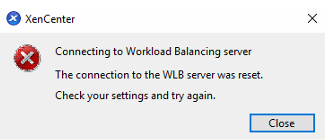
このエラーは、stunnelプロセスが終了したために発生する可能性があります。プロセスを再起動しても同じ結果になる場合は、 Workload Balancing仮想アプライアンスを再起動してください。
その他のエラー
Workload Balancingへの接続を試行中にその他のエラーが発生した場合、またはさらにサポートが必要な場合は、 上記の手順を実行するにあたり、
/var/log/wlbディレクトリにあるWorkload Balancingログを収集してください。 Workload Balancingアプライアンス内の。
さらにサポートが必要な場合は、サポートにお問い合わせください。
Workload Balancingが動作を停止する
Workload Balancingが動作しない場合(たとえば、設定の変更を保存できない場合)、Workload Balancingログファイルで次のエラーメッセージを確認してください。
dwmdatacolsvc.exe: Don't have a valid pool. Trying again in 10 minutes.
このエラーは通常、1つ以上の問題のあるVMがあるプールで発生します。VMに問題がある場合、次の動作が見られることがあります。 以下の動作です。
-
Windows。Windows VMが停止エラー(「ブルースクリーン」)によりクラッシュします。
-
Linux。Linux VMがコンソールで応答しなくなり、通常はシャットダウンしません。
この問題を回避するには:
-
VMを強制的にシャットダウンします。これを行うには、問題のあるVMがあるホストで次のいずれかを実行します。
-
XenCenterでVMを選択し、VMメニューから強制シャットダウンをクリックします。
-
trueに設定されたforceパラメーターを指定して、vm-shutdownxeコマンドを実行します。例:xe vm-shutdown force=true uuid=vm_uuidホストのUUIDは、そのホストの全般タブ(XenCenter内)またはhost-listを実行することで見つけることができます。 xeコマンド。VMのUUIDは、VMの全般タブまたはvm-listxeコマンドを実行することで見つけることができます。 詳細については、コマンドラインインターフェイスを参照してください。
-
-
クラッシュしたVMを提供しているXenServerの
xsconsoleまたはXenCenterで、すべてのVMを別のホストに移行してから、xe-toolstack-restartコマンドを実行します。(HAが有効な間はツールスタックを再起動しないでください。可能であれば、 ツールスタックを再起動する前に一時的にHAを無効にしてください。)
ワークロードバランシングサーバーの変更に関する問題
ワークロードバランシングから切断せずにプールを別のワークロードバランシングサーバーに接続すると、古い ワークロードバランシングサーバーと新しいワークロードバランシングサーバーの両方がプールを監視します。
この問題を解決するには、以下のいずれかの操作を実行できます。
-
古いワークロードバランシング仮想アプライアンスをシャットダウンして削除します。
-
ワークロードバランシングサービスを手動で停止します。これらのサービスは、分析、データコレクター、およびWebサービスです。
注:
pool-deconfigure-wlb xe コマンドを使用してプールをワークロードバランシング仮想アプライアンスから切断したり、 pool-initialize-wlb xe コマンドを使用して別の仮想アプライアンスを指定したりしないでください。