ワークロードバランシングの管理
Workload Balancingをしばらく実行した後、Workload Balancingを維持するために実行する必要があるルーチンタスクがあります。 最適に稼働させます。これらのタスクは、環境の変更(異なるIPアドレスや資格情報など)、 ハードウェアのアップグレード、または定期的なメンテナンスのために実行する必要がある場合があります。
ワークロードバランシング仮想アプライアンスへの接続
Workload Balancingの設定後、管理したいプールをWorkload Balancing仮想アプライアンスに接続します。 CLIまたはXenCenter®を使用して接続します。同様に、ある時点で同じ仮想アプライアンスに再接続する必要がある場合があります。
プールをワークロードバランシング仮想アプライアンスに接続するには、次の情報が必要です。
-
ワークロードバランシング仮想アプライアンスのIPアドレスまたはFQDN
-
ワークロードバランシング仮想アプライアンスのIPアドレスを取得するには:
- XenCenterで、ワークロードバランシング仮想アプライアンスのコンソールタブに移動します。
- アプライアンスをインポートしたときに作成したrootパスワードを使用して、
rootとしてログインします。 - 次のコマンドを実行します:
ifconfig。
-
Workload Balancingサーバーに接続するときにWorkload Balancing FQDNを指定するには、まずそのホストを 名前とIPアドレスをDNSサーバーに追加します。
-
-
Workload Balancing仮想アプライアンスのポート番号。デフォルトでは、XenServer®はWorkload Balancingに接続します。 ポート8012で。
Workload Balancing設定中にポート番号を変更した場合にのみ編集してください。ポート番号は、 Workload Balancing設定中、ファイアウォールルール、および「WLBサーバーに接続」ダイアログで指定されたものが 一致している必要があります。
-
ワークロードバランシングに監視させたいリソースプールの資格情報。
-
ワークロードバランシング設定中に作成したワークロードバランシングアカウントの資格情報。
このアカウントは、Workload Balancing ユーザーアカウントとして知られています。XenServer は、このアカウントを使用して通信します Workload Balancing と。このアカウントは、Workload Balancing の構成中に Workload Balancing 仮想アプライアンスで作成しました Balancing Configuration。
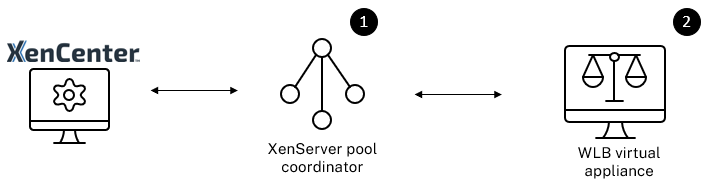
Workload Balancing に初めて接続すると、ワークロードのバランス調整にデフォルトのしきい値と設定が使用されます。 自動最適化モード、電源管理、自動化などの自動機能は、デフォルトで無効になっています。
証明書の操作
証明書の検証はデフォルトで有効になっています。Workload Balancing 仮想アプライアンスを XenServer に接続するには、 Workload Balancing 証明書を XenServer プールにインポートする必要があります。XenCenter 2025.1 以降または Workload Balancing 8.4.0 以降を使用している場合、XenCenter は必要な証明書を Workload Balancing 仮想アプライアンスから自動的にインポートします。以前のバージョンを使用している場合は、証明書を手動でインポートする必要があります。詳細については、 証明書 を参照してください。
別の(信頼された)証明書をアップロードしたり、証明書の検証を構成したりする場合は、次の点に注意してください プールを Workload Balancing に接続する前に:
-
Workload Balancing 仮想アプライアンスの最初のセットアップ時に生成された自己署名証明書は、常に IP アドレスに対して有効です。初期セットアップ時に Workload Balancing 仮想アプライアンスのホスト名と FQDN を構成した場合、 自己署名証明書はホスト名と FQDN に対しても有効です。
-
認証局からの証明書を使用する場合は、接続時に FQDN を指定する方が簡単です Workload Balancing へ。ただし、WLB サーバーに接続ダイアログで静的 IP アドレスを指定できます。この IP アドレスを証明書のサブジェクトの別名(SAN)として使用します。
詳細については、「証明書」を参照してください。
プールが Workload Balancing に接続できない場合は、証明書の検証を無効にします。
-
プールの UUID を取得します。
xe pool-list <!--NeedCopy--> -
証明書の検証を無効にします。
xe pool-param-set wlb-verify-cert=false uuid=<uuid_of_pool>
<!--NeedCopy-->
証明書の検証をオフにした状態でプールが Workload Balancing に接続できる場合、問題は 証明書の設定にあります。接続できない場合は、Workload Balancing の資格情報または ネットワーク接続のいずれかに問題があります。詳細については、サポートに問い合わせるか、Workload Balancing のトラブルシューティング を参照してください。
プールを Workload Balancing 仮想アプライアンスに接続するには
-
XenCenter で、リソースプールを選択し、そのプロパティペインでWLBタブをクリックします。WLBタブには 接続ボタンが表示されます。
![WLBパネルが開いているXenCenter GUI] (/en-us/xenserver/9/media/wlb-xva-connect.png)
-
WLBタブで、Connectをクリックします。Connect to WLB Serverダイアログボックスが表示されます。
![Connect to WLB Serverダイアログボックス] (/en-us/xenserver/9/media/wlb-connect-wlb-server-all.png)
-
Server Addressセクションで、以下を入力します。
-
Addressボックスに、Workload Balancing仮想アプライアンスのIPアドレス、ホスト名、またはFQDNを入力します。 例:
WLB-appliance-computername.yourdomain.net。 -
(オプション)Workload Balancing構成中にWorkload Balancingポートを変更した場合は、ポート 番号をポートボックスに入力します。XenServerは、このポートを使用してWorkload Balancingと通信します。
デフォルトでは、XenServerはポート8012でWorkload Balancingに接続します。
-
-
WLBサーバー資格情報セクションで、プールが接続に使用するユーザー名とパスワードを Workload Balancing仮想アプライアンスに入力します。
![Update Credentialsダイアログ。フィールドはユーザー名とパスワードです。] (/en-us/xenserver/9/media/wlb-connect-wlb-server-wlb-pool-creds.png)
これらの資格情報は、Workload Balancing構成中に作成したアカウントのものである必要があります。デフォルトでは、 このアカウントのユーザー名は
wlbuserです。 -
XenServer Credentialsセクションで、構成するプールのユーザー名とパスワードを入力します。 Workload Balancingは、これらの資格情報を使用してそのプール内のホストに接続します。
![XenServer Credentialsダイアログ。フィールドはユーザー名とパスワードです。] (/en-us/xenserver/9/media/wlb-connect-wlb-server-xs-creds.png)
現在XenServerにログインしている資格情報を使用するには、現在のXenCenter資格情報を使用を 選択します。ロールベースのアクセス制御(RBAC)機能を使用してこのアカウントにロールを割り当てている場合は、 そのロールにWorkload Balancingを構成するための十分な権限があることを確認してください。詳細については、 Workload Balancingアクセス制御の権限を参照してください。
-
OKをクリックします。XenCenterが接続プロセスを開始します。
-
証明書を構成します。
-
(Workload Balancing 8.4.0 以降、XenCenter 2025.1.0 以降) プールで証明書検証が有効になっている場合、 XenCenter は仮想アプライアンスから Workload Balancing 証明書を取得します。
- XenCenter が新規または変更された証明書を表示する場合は、証明書の表示をクリックして、 情報を確認します。証明書のフィンガープリントを Workload Balancing コンソールの情報と照合して検証できます。
-
証明書を承認するか、アクションをキャンセルするかを選択します。
- 証明書を承認することを選択した場合、XenCenter はそれを XenServer プールにインストールします。
- キャンセルを選択した場合、XenCenter はプロセスを中止します。 証明書は XenServer プールにインストールされません。
-
(Workload Balancing または XenCenter の以前のバージョン) 証明書は自動的にサポートされません。Workload Balancing 証明書を検証するように XenServer を構成する必要があります。詳細については、 証明書を参照してください。
-
プールを Workload Balancing 仮想アプライアンスに接続すると、Workload Balancing はデフォルトの最適化設定でプールの監視を自動的に開始します。 これらの設定を変更したり、リソースに与えられる優先度を変更したりする場合は、 XenCenter ログに検出が完了したことが表示されるまで待ってから続行してください。
重要:
Workload Balancing がしばらく実行された後、最適な推奨事項が得られない場合は、 Workload Balancing の動作を構成するで説明されているように、パフォーマンスしきい値を評価してください。 Workload Balancing を環境に適したしきい値に設定することが重要です。そうしないと、 推奨事項が適切でない場合があります。
Workload Balancing のアクセス制御権限
環境でロールベースのアクセス制御 (RBAC) が実装されている場合、すべてのユーザーロールがWLBタブを表示できます。 ただし、すべてのロールがすべての操作を実行できるわけではありません。次の表は、 管理者が Workload Balancing 機能を使用するために必要な最小限のロールを示しています。
| 権限 | 必要な最小ロール |
|---|---|
| WLB の構成、初期化、有効化、無効化 | プールオペレーター |
| WLBタブでWLB最適化推奨を適用する | プールオペレーター |
| WLBレポートのサブスクリプションを変更する | プールオペレーター |
| WLB配置推奨を受け入れる | VM電源管理者 |
| プール監査証跡レポートを含むWLBレポートを生成する | 読み取り専用 |
| WLB構成を表示する | 読み取り専用 |
次の表に、権限に関する詳細を示します。
| 権限 | 割り当てられたユーザーに許可される操作 |
|---|---|
| WLBの構成、初期化、有効化、無効化 | WLBを構成する |
| WLBを初期化し、WLBサーバーを変更する | |
| WLBを有効にする | |
| WLBを無効にする | |
| WLBタブでWLB最適化推奨を適用する | WLBタブに表示される最適化推奨を適用する |
| WLBレポートの購読を変更する | 生成されたWLBレポートまたはその受信者を変更する |
| WLB配置推奨を受け入れる | Workload Balancingが配置に推奨するホストのいずれかを選択する |
| WLBレポート(プール監査証跡レポートを含む)を生成する | WLBレポート(プール監査証跡レポートを含む)を表示および実行する |
| WLB構成を表示する | WLBタブに表示されるプールのWLB設定を表示する |
ユーザーがWorkload Balancingを使用しようとして、そのユーザーに十分な権限がない場合、役割昇格ダイアログが 表示されます。RBACの詳細については、 ロールベースのアクセス制御を参照してください。
別のWorkload Balancing仮想アプライアンスを使用するようにプールを再構成する
リソースプールを再構成して、別のWorkload Balancing仮想アプライアンスを使用できます。
Workload Balancing仮想アプライアンスの古いバージョンから最新バージョンに移行する場合、 古い仮想アプライアンスを切断する前に、そのデータを新しいバージョンの仮想アプライアンスに移行できます。詳細については、 以下を参照してください。 既存の仮想アプライアンスからデータを移行する
古いWorkload Balancing仮想アプライアンスからプールを切断した後、 新しいWorkload Balancing仮想アプライアンスの名前を指定してプールを接続できます。
別のWorkload Balancing仮想アプライアンスを使用するには:
-
(オプション) 仮想アプライアンスの古いバージョンからデータを移行します。詳細については、 既存の仮想アプライアンスからデータを移行するを参照してください。
-
XenCenterで、プールメニューからWorkload Balancingサーバーの切断を選択し、プロンプトが表示されたら 切断をクリックします。
-
WLBタブで、接続をクリックします。WLBサーバーへの接続ダイアログが表示されます。
-
新しい仮想アプライアンスに接続します。詳細については、 Workload Balancing仮想アプライアンスに接続するを参照してください。
Workload Balancingの資格情報を変更する
初期構成後、XenServerとWorkload Balancingアプライアンスが通信に使用する資格情報を更新したい場合は、 次の手順を使用します。
-
Workload Balancingを一時停止するには、WLBタブに移動し、一時停止をクリックします。
-
wlbconfigコマンドを実行して、Workload Balancingの資格情報を変更します。詳細については、 Workload Balancingコマンドを参照してください。 -
Workload Balancingを再度有効にし、新しい資格情報を指定します。
-
進行状況バーが完了したら、接続をクリックします。
WLBサーバーへの接続ダイアログボックスが表示されます。
-
「資格情報の更新」をクリックします。
-
「サーバーアドレス」セクションで、必要に応じて以下の設定を変更します。
-
「アドレス」ボックスに、Workload BalancingアプライアンスのIPアドレスまたはFQDNを入力します。
-
(オプション)Workload Balancing Configuration中にポート番号を変更した場合は、そのポート番号を入力します。 この ボックスで指定するポート番号とWorkload Balancing Configuration中に指定するポート番号は、XenServerがWorkload Balancingに接続するために使用するポート番号です。
デフォルトでは、XenServerはポート8012でWorkload Balancingに接続します。
注:
このポート番号は、Workload Balancing Configurationウィザードを実行したときに変更した場合にのみ編集してください。 Workload Balancing Configurationウィザードの実行時に指定したポート番号の値と、 [WLBサーバーに接続]ダイアログで指定したポート番号の値は一致している必要があります。
-
-
「WLBサーバーの資格情報」セクションで、ユーザー名(例:
wlbuser)と、コンピューターが XenServerを実行してWorkload Balancingサーバーに接続するために使用するパスワードを入力します。 -
「XenServerの資格情報」セクションで、構成するプール(通常はプールコーディネーターのパスワード)のユーザー名とパスワードを入力します。 Workload Balancingは、これらの資格情報を使用して、 そのプール内でXenServerを実行しているホストに接続します。
現在XenServerにログインしている資格情報を使用するには、「現在のXenCenter 資格情報を使用」を選択します。
Workload BalancingのIPアドレスを変更する
Workload BalancingのIPアドレスを変更するには、Workload Balancing仮想アプライアンスの コンソールで以下の手順を実行します。
-
現在のWorkload BalancingのIPアドレスを表示するには、仮想アプライアンスで
ifconfigコマンドを実行します。 -
実行したい操作に応じて、以下のいずれかのコマンドを実行します。
-
DHCPから静的IPに変更するには:
nmcli con mod eth0 ipv4.method manual ipv4.addresses <IP-address>/<CIDR-prefix> ipv4.gateway <Gateway>; nmcli con up eth0 -
静的IPをDHCPに変更するには:
nmcli con mod eth0 ipv4.method auto ipv4.addresses "" ipv4.gateway ""; nmcli con up eth0 -
静的IPを別の静的IPに変更するには:
nmcli con mod eth0 ipv4.method manual ipv4.addresses <new IP-address>/<CIDR-prefix> ipv4.gateway <Gateway>; nmcli con up eth0
-
-
変更が完了したことを確認するには、
ifconfigコマンドを再度実行して、新しいWorkload Balancing IPアドレスを表示します。 -
Workload Balancingサービスが正常に実行されていることを確認するには、
systemctl status workloadbalancingコマンドを実行します。返された結果に
Active: active (running)が含まれている場合、Workload Balancingサービスは正常に実行されています。もし 結果にActive: inactive (dead)またはその他のステータスが含まれている場合、Workload Balancingは異常終了している可能性があります。
Workload Balancing仮想アプライアンスの構成を変更する
Workload Balancing仮想アプライアンスを初めてインストールすると、以下のデフォルト構成になります。
| 構成 | 値 |
|---|---|
| vCPU数 | 2 |
| メモリ (RAM) | 2 GB |
| ディスク容量 | 30 GB |
これらの値はほとんどの環境に適しています。非常に大規模なプールを監視している場合は、 これらの値を増やすことを検討してください。
仮想アプライアンスに割り当てられたvCPUの数を変更する
デフォルトでは、Workload Balancing仮想アプライアンスには2つのvCPUが割り当てられています。この値は、1000台のVMをホストするプールには十分です。 通常、これを増やす必要はありません。仮想アプライアンスに割り当てられるvCPUの数を減らすのは、 小規模な環境の場合のみです。
この手順では、Workload Balancing仮想アプライアンスに割り当てられているvCPUの数を変更する方法について説明します。 これらの手順を実行する前に、仮想アプライアンスをシャットダウンしてください。Workload Balancingは約5分間 利用できなくなります。
-
Workload Balancing仮想アプライアンスをシャットダウンします。
-
XenCenterのリソースペインで、Workload Balancing仮想アプライアンスを選択します。
-
仮想アプライアンスのGeneralタブで、Propertiesをクリックします。Propertiesダイアログが開きます。
-
PropertiesダイアログのCPUタブで、CPU設定を必要な値に編集します。
-
OKをクリックします。
-
Workload Balancing仮想アプライアンスを起動します。
新しいvCPU設定は、仮想アプライアンスの起動時に有効になります。
仮想アプライアンスのメモリサイズを変更する
デフォルトでは、Workload Balancing仮想アプライアンスには2 GBのメモリが割り当てられています。
大規模なプールの場合、Workload Balancing仮想アプライアンスが利用可能な最大メモリ量(最大16 GBまで)を消費するように設定してください。 高いメモリ使用率を心配する必要はありません。高いメモリ使用率は、 データベースが常に取得できるだけのメモリを消費するため、仮想アプライアンスにとって正常です。
注:
ダイナミックメモリ制御は、Workload Balancing仮想アプライアンスではサポートされていません。仮想アプライアンスに割り当てる 最大メモリに固定値を設定してください。
この手順では、Workload Balancing仮想アプライアンスのメモリのサイズを変更する方法を説明します。これらの手順を実行する前に、仮想 アプライアンスをシャットダウンしてください。Workload Balancingは約5分間利用できなくなります。
-
Workload Balancing仮想アプライアンスをシャットダウンします。
-
XenCenterリソースペインで、Workload Balancing仮想アプライアンスを選択します。
-
仮想アプライアンスのメモリタブで、編集をクリックします。メモリ設定ダイアログが開きます。
-
メモリ設定を必要な値に編集します。
-
OKをクリックします。
-
Workload Balancing仮想アプライアンスを起動します。
仮想アプライアンスが起動すると、新しいメモリ設定が適用されます。
仮想アプライアンスのディスクを拡張する
警告:
LVMは8.3.0より前のバージョンではサポートされていないため、利用可能なディスク領域を拡張できるのはバージョン8.3.0以降のみです。
Workload Balancingは、利用可能なディスク領域の削減をサポートしていません。
デフォルトでは、Workload Balancing仮想アプライアンスには30 GBのディスク領域が割り当てられます。
Workload Balancing仮想アプライアンスが監視するVMの数が多いほど、1日あたりのディスク領域の消費量が 増加します。
仮想アプライアンスが必要とするディスクサイズは、次の式を使用して推定できます。
Total estimated disk size = ( ( number of days * average disk usage ) + base disk usage ) * grooming multiplier
-
number of days は、保持するデータの日数です。
-
average disk usage は、監視対象のVM数によって異なります。以下の値は、 特定のVM数に対する近似値です。
- 200 VMの場合 - 0.246 GB/日
- 400 VMの場合 - 0.505 GB/日
- 600 VMの場合 - 0.724 GB/日
- 800 VMの場合 - 0.887 GB/日
- base disk usage は 2.4 GB です。
- grooming multiplier は1.25です。この乗数は、グルーミングに必要なディスク容量を考慮したものです。これは、 グルーミングには計算された合計ディスク容量の追加で25%が必要であると仮定しています。
バージョン 8.3.0 以降の場合
この手順では、Linux Volume Manager (LVM) を使用して、Workload Balancing バージョン8.3.0以降のWorkload Balancing仮想アプライアンスの仮想ディスクを拡張する方法について説明します。
警告:
この手順は、経験豊富なLinuxシステム管理者のみが実行してください。これらの手順を誤って実行すると、 Workload Balancing仮想アプライアンスが破損する可能性があります。これらの手順を実行する前に仮想アプライアンスをバックアップし、 開始する前に仮想アプライアンスをシャットダウンしてください。Workload Balancingは 約5分間利用できなくなります。
新しいパーティションを作成し、物理ボリュームを操作し、ファイルシステムのサイズを変更するには、 スーパーユーザー (root) としてログインした状態で、次の操作を実行します。
-
現在のパーティションを表示します。
fdisk -l
<!--NeedCopy-->
デフォルトのパーティションは次のようになります。
Workload Balancing のデフォルトパーティション(/en-us/xenserver/9/media/wlb-default-partitions.png)
-
ディスクパーティションのスタイルを表示します。
parted <disk>
<!--NeedCopy-->
たとえば、
/dev/xvdaのパーティションスタイルを表示するには、次のようにします。parted /dev/xvda <!--NeedCopy--> -
pと入力します。次のエラーメッセージが表示された場合は、
Fixと入力してそれぞれを解決します。- 「エラー: バックアップGPTテーブルがディスクの末尾にありません。本来あるべき場所ではありません。これは、別の オペレーティングシステムがディスクが小さいと認識していることを意味する可能性があります。バックアップを末尾に移動して(古い バックアップを削除して)修正しますか?」
- 「警告:
<disk>で利用可能なすべての領域が使用されているわけではないようです。GPTを修正してすべての 領域(追加の<block number>ブロック)を使用するか、現在の設定を続行しますか?」
Workload Balancing ディスクパーティションスタイル(/en-us/xenserver/9/media/wlb-disk-partition-style.png)
-
qと入力し、Enter キーを押して parted を終了します。 -
パーティションを編集します。
fdisk <disk>
<!--NeedCopy-->
たとえば、Workload Balancing アプライアンスのパーティションを編集するには、次のようにします。
fdisk /dev/xvda <!--NeedCopy--> -
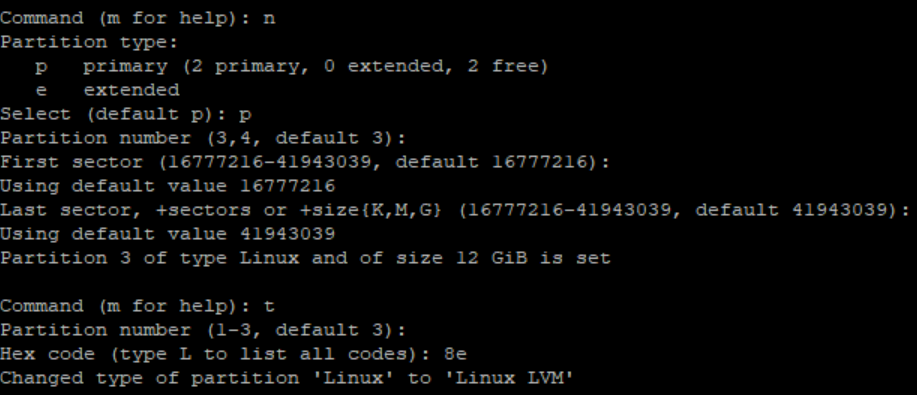
nと入力して Enter キーを押し、新しいパーティションを作成します。pと入力して Enter キーを押し、それをプライマリ パーティションにします。そして Enter キーを押して、次に利用可能なパーティション(この場合、前述の とおりパーティション番号3になります)であるデフォルトを使用します。」注:
追加の領域がまだ割り当てられていない場合、利用可能な空きセクタがないことを示すメッセージが表示されます。
qと入力し、Enter キーを押して fdisk を終了します。まず XenCenter を介して必要な領域を割り当ててから、 この手順に戻ってください。」 -
利用可能なパーティションのデフォルトの最初と最後のセクターを使用するためにEnterを2回押します(または、手動で 目的のセクター)。パーティションタイプを指定するために
tと入力し、目的のパーティション(この場合は3)を選択し、8eと入力してEnterを押し、LVMタイプのパーティションにします。出力例:
-
pと入力し、Enterを押してパーティションの詳細を表示します。出力は以下の例と似ているはずです。 (開始ブロックと終了ブロックの値は、割り当てたスペースの量によって異なる場合があることに注意してください)。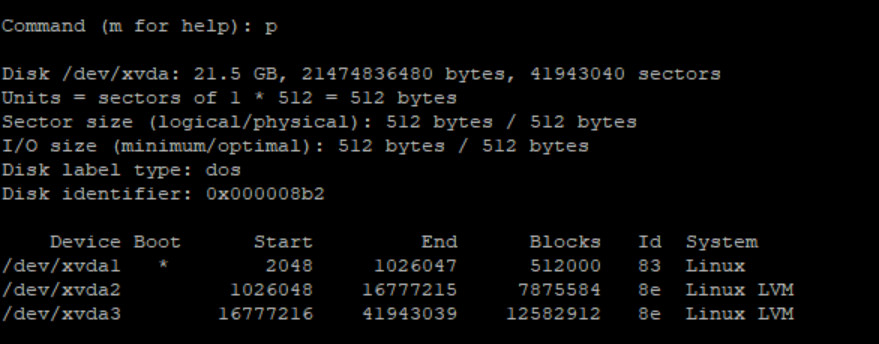
-
何か誤りがある場合は、
qと入力してEnterを押し、保存せずに終了して既存の パーティションが影響を受けないようにします。ステップ1からやり直してください。そうでない場合、すべて問題なければ、wと入力して Enterを押し、変更を書き込みます。これらの変更を書き込んだ後、デバイスがビジー状態であり、カーネルがまだ 古いテーブルを使用していることを示す警告が表示される場合があります。その場合は、次のステップに進む前に、パーティションテーブルを更新するこのコマンドを 実行してください:
partprobe。新しいデバイスパーティション(この場合は
/dev/xvda4)が現在リストされていることを確認してください。そのためには、fdisk -lを実行します。新しく作成されたデバイスが現在リストされているはずです。

-
出力が正しいように見える場合は、物理ボリュームを作成します。
pvcreate <new partition>
<!--NeedCopy-->
例:
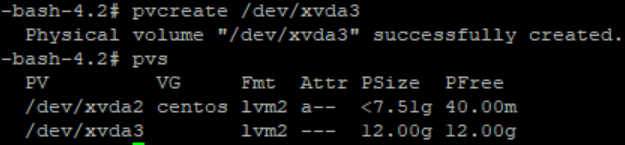
pvcreate /dev/xvda4 <!--NeedCopy--> -
上記で作成された物理ボリュームが現在リストされていることを確認します。
pvs
<!--NeedCopy-->
この例では、追加されたスペースは12Gでした。出力例:
-
前のコマンドの出力に基づいて、centosという名前のボリュームグループを拡張する必要があります。
vgextend <volume group> <new partition>
<!--NeedCopy-->
例:
vgextend centos /dev/xvda4 <!--NeedCopy--> -
現在のボリュームグループを確認します。
vgs <!--NeedCopy--> -
次のコマンドを実行します。
pvscan
<!--NeedCopy-->
これは、centosボリュームグループの一部として
/dev/xvda4を表示するはずです。出力例: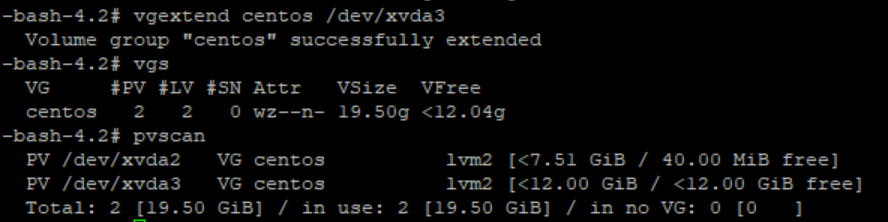
-
前の手順で示された情報が正しいように見える場合は、このコマンドを実行して、 拡張する論理ボリュームの論理ボリュームパスを確認します。
lvdisplay
<!--NeedCopy-->
この例では、パスは
/dev/centos/rootです。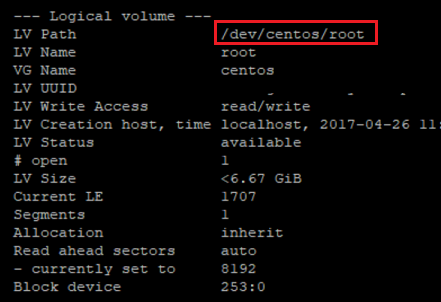
-
次のコマンドを実行して、空きPE/サイズを表示します(これは、パーティションを拡張するときに 使用する正確な値を示します):
vgdisplay
<!--NeedCopy-->
出力例:

-
手順11で出力された空きPE/サイズの値と論理ボリュームパスを使用して、論理ボリュームを拡張します。
lvextend -l +100%FREE /dev/centos/root
<!--NeedCopy-->
これが正常に実行されたら、ファイルシステムを拡張します。
resize2fs /dev/centos/root
<!--NeedCopy-->
出力例:

-
ファイルシステムのサイズが期待どおりに表示されていることを確認します。
df -h /*
<!--NeedCopy-->
期待される数値が表示されている場合、必要な領域が正常に割り当てられ、パーティションが正しく拡張されています。 さらにサポートが必要な場合は、XenServer サポートにお問い合わせください。
Workload Balancing を停止する
Workload Balancing はプールレベルで構成されるため、プール管理を停止したい場合は、 次のいずれかを実行する必要があります。
Workload Balancing を一時停止する。Workload Balancing を一時停止すると、XenCenter は指定されたリソースプールに対する 推奨事項の表示とプールの管理を停止します。一時停止は短期間を想定しており、監視を再開できます。 再構成する必要はありません。Workload Balancing を一時停止すると、そのリソースプールのデータ収集は、 Workload Balancing を再度有効にするまで停止します。
-
XenCenter で、Workload Balancing を無効にしたいリソースプールを選択します。
-
WLB タブで、一時停止 をクリックします。WLB タブに、Workload Balancing が一時停止していることを示すメッセージが 表示されます。
ヒント:
監視を再開するには、WLB タブの 再開 ボタンをクリックします。
プールを Workload Balancing から切断する。Workload Balancing 仮想アプライアンスから切断すると、 プール間の接続が切断され、可能であれば Workload Balancing データベースからプールデータが削除されます。When you Workload Balancing から切断すると、Workload Balancing はプールに関するデータ収集を停止します。
-
XenCenter で、Workload Balancing を停止したいリソースプールを選択します。
-
インフラストラクチャ メニューから、Workload Balancing サーバーの切断 を選択します。Workload Balancing サーバーの切断 ダイアログボックスが表示されます。
-
切断 をクリックして、Workload Balancing がプールを永続的に監視するのを停止します。
ヒント:
Workload Balancing仮想アプライアンスからプールを切断した場合、そのプールでWorkload Balancingを再度有効にするには、 Workload Balancingアプライアンスに再接続する必要があります。詳細については、 Workload Balancing仮想アプライアンスへの接続を参照してください。
Workload Balancingが有効な状態でメンテナンスモードに入る
Workload Balancingが有効な状態でホストをメンテナンスモードにすると、XenServerは、そのホストで実行されているVMを、 利用可能な最適なホストに移行します。XenServerは、パフォーマンスデータ、配置戦略、およびパフォーマンスしきい値に基づいた Workload Balancingの推奨事項を使用して、最適なホストを選択します。
最適なホストが利用できない場合、「VMを一時停止するにはここをクリック」というメッセージが「メンテナンス モード」ウィザードに表示されます。この場合、VMを実行するのに十分なリソースを持つホストがないため、Workload Balancingは 配置を推奨しません。このVMを一時停止するか、メンテナンスモードを終了して同じプール内の別のホストでVMを一時停止することができます。 その後、「メンテナンスモードに入る」ダイアログボックスに再度入ると、Workload Balancingが 移行に適した候補ホストを一覧表示できる場合があります。
注:
メンテナンスのためにホストをオフラインにし、Workload Balancingが有効になっている場合、「Workload Balancing」という言葉が 「メンテナンスモードに入る」ウィザードに表示されます。
Workload Balancingが有効な状態でメンテナンスモードに入るには:
-
XenCenterのリソースペインで、オフラインにする物理サーバーを選択します。
-
サーバーメニューから、メンテナンスモードに入るを選択します。
-
メンテナンスモードに入るウィザードで、メンテナンスモードに入るをクリックします。
ホストで実行されているVMは、Workload Balancingのパフォーマンスデータ、 配置戦略、およびパフォーマンスしきい値に基づいて、最適なホストに自動的に移行されます。
サーバーをメンテナンスモードから解除するには:
-
ホストを右クリックし、メンテナンスモードを終了を選択します。
ホストをメンテナンスモードから解除すると、XenServerは、そのホストの元のVMを そのホストに自動的に復元します。
Workload Balancing仮想アプライアンスを削除する
Workload Balancing仮想アプライアンスを削除するには、 XenCenterからVMを削除する標準的な手順を使用することをお勧めします。
Workload Balancing仮想アプライアンスを削除すると、Workload Balancingを含むPostgreSQLデータベースが 削除されます。このデータを保存するには、Workload Balancing仮想アプライアンスを削除する前に、データベースからデータを 移行する必要があります。
Workload Balancingデータベースの管理
Workload BalancingデータベースはPostgreSQLデータベースです。PostgreSQLはオープンソースのリレーショナルデータベースです。PostgreSQLのドキュメントは、 Webで検索して見つけることができます。
以下の情報は、データベース管理タスクに精通しているデータベース管理者およびPostgreSQLの高度なユーザーを対象としています。 PostgreSQLの経験がない場合は、以下のセクションで説明するデータベースタスクを試す前に、 PostgreSQLに慣れておくことをお勧めします。
デフォルトでは、PostgreSQLのユーザー名はpostgresです。このアカウントのパスワードは、Workload Balancingの
構成時に設定します。
保存できる履歴データの量は、Workload Balancingに割り当てられた仮想ディスクのサイズに基づいています。 および必要な最小スペースに基づいています。デフォルトでは、Workload Balancingに割り当てられる仮想ディスクのサイズは30 GBです。 データベースの管理という点では、データベースグルーミングを構成することで、データベースデータが消費するスペースを制御できます。 詳細については、 データベースグルーミングパラメーターを参照してください。
大量の履歴データを保存する場合、たとえばプール監査証跡レポートを有効にしたい場合は、次のいずれかを 実行できます。
-
Workload Balancing仮想アプライアンスに割り当てられている仮想ディスクのサイズを大きくします。これを行うには、仮想アプライアンスをインポートし、 仮想アプライアンスの仮想ディスクのサイズを、以下の手順に従って増やします。 仮想アプライアンスディスクの拡張。
-
データベースへのリモートクライアントアクセスを有効にし、 サードパーティのデータベース管理ツールを使用して、データの定期的な重複バックアップコピーを作成します。
データベースへのアクセス
Workload Balancing仮想アプライアンスには、ファイアウォール(firewalld)が構成されています。データベースにアクセスする前に、 アプライアンスのファイアウォールでPostgreSQLサーバーポート(5432)を開く必要があります。
-
Workload Balancing仮想アプライアンスコンソールから、PostgreSQLポートを開くには、次のコマンドを実行します。
firewall-cmd --permanent --zone=public --add-port=5432/tcp <!--NeedCopy--> -
変更を適用するためにファイアウォールをリロードします。
firewall-cmd --reload
<!--NeedCopy-->
データベースのグルーミングを制御する
Workload Balancingデータベースは、仮想アプライアンスがWorkload Balancingの実行に必要な 最小ディスク容量に達すると、最も古いデータを自動的に削除します。デフォルトでは、必要な最小ディスク 容量は4,096 MBに設定されています。
Workload Balancingデータベースのグルーミングオプションは、ファイル wlb.conf を介して制御されます。
Workload Balancing仮想アプライアンスに十分なディスク容量が残っていない場合、Workload Balancingは自動的に 履歴データのグルーミングを開始します。プロセスは次のとおりです。
-
事前定義されたグルーミング間隔で、Workload Balancingデータコレクターはグルーミングが必要かどうかを確認します。グルーミング は、データベースデータが、未使用のまま残っている唯一の領域が最小限必要なディスク容量であるという点まで増加した場合に必要です。 最小限必要なディスク容量を設定するには、
GroomingRequiredMinimumDiskSizeInMBを使用します。必要に応じて、
GroomingIntervalInHourを使用してグルーミング間隔を変更できます。ただし、デフォルトでは、Workload Balancingは1時間に1回、グルーミングが必要かどうかを確認します。 -
グルーミングが必要な場合、Workload Balancingは最も古い日のデータからグルーミングを開始します。Workload Balancing はその後、最小ディスク容量要件を満たすのに十分なディスク容量があるかどうかを確認します。
-
最初のグルーミングで十分なディスク容量が解放されなかった場合、Workload Balancingは、
GroomingIntervalInHour時間待たずに、グルーミングを最大GroomingRetryCounter回繰り返します。 -
最初または繰り返しのグルーミングで十分なディスク容量が解放された場合、Workload Balancingは
GroomingIntervalInHour時間待機し、ステップ1に戻ります。 -
GroomingRetryCounterによって開始されたグルーミングで十分なディスク容量が解放されなかった場合、Workload BalancingはGroomingIntervalInHour時間待機し、ステップ1に戻ります。
データベースのグルーミングパラメーター
wlb.conf ファイルには、データベースのグルーミングのさまざまな側面を制御する5つのパラメーターがあります。それらは次のとおりです。
-
GroomingIntervalInHour。次のグルーミングチェックが実行されるまでの経過時間を制御します。たとえば、 1 を入力すると、Workload Balancingはディスク容量を1時間ごとにチェックします。2 を入力すると、Workload Balancingは 2時間ごとにディスク容量をチェックし、グルーミングが必要かどうかを判断します。 -
GroomingRetryCounter。Workload Balancingがグルーミングデータベースクエリの再実行を試行する回数を制御します。 -
GroomingDBDataTrimDays。Workload Balancingがデータをグルーミングしようとするたびにデータベースから削除するデータの 期間(日数)を制御します。デフォルト値は1日です。 -
GroomingDBTimeoutInMinute。データベースのグルーミングがタイムアウトして キャンセルされるまでの時間を分単位で制御します。グルーミングクエリの実行に予想よりも時間がかかり、タイムアウト 期間内に完了しない場合、グルーミングタスクはキャンセルされます。デフォルト値は0分で、これはデータベースのグルーミングが タイムアウトしないことを意味します。 -
GroomingRequiredMinimumDiskSizeInMB。Workload Balancing仮想アプライアンスに割り当てられた仮想ディスクに残る最小空き容量を制御します。 仮想ディスク内のデータが増加し、仮想ディスク上に最小 ディスクサイズしか残っていない場合、Workload Balancingはデータベースのグルーミングをトリガーします。デフォルト値は4,096 MBです。
これらの値を編集するには、 Workload Balancing構成ファイルを編集するを参照してください。
データベースのパスワードを変更する
データベースのパスワードを変更するには、wlbconfigコマンドを使用することをお勧めします。詳細については、
Workload Balancing構成オプションを変更するを参照してください。
wlb.confファイルを変更してパスワードを変更しないでください。
データベースデータをアーカイブする
古い履歴データが削除されるのを避けるため、オプションで、データベースからデータをコピーしてアーカイブできます。そのためには、 以下のタスクを実行する必要があります。
-
データベースでクライアント認証を有効にする。
-
選択したPostgreSQLデータベース管理ツールを使用してアーカイブを設定します。
データベースへのクライアント認証を有効にする
Workload Balancingコンソールを介してデータベースに直接接続できますが、PostgreSQL データベース管理ツールを使用することもできます。データベース管理ツールをダウンロードした後、データベースに接続したいシステムにインストールします。 たとえば、XenCenterを実行しているのと同じラップトップにツールをインストールできます。
データベースへのリモートクライアント認証を有効にする前に、以下を行う必要があります。
-
pg_hba.confファイルとpostgresql.confを含むデータベース構成ファイルを変更して、接続を許可します。
-
Workload Balancingサービスを停止し、データベースを再起動し、その後Workload Balancingサービスを再起動します。
-
データベース管理ツールで、データベースのIPアドレス(つまり、Workload Balancing仮想アプライアンスのIPアドレス)とデータベースのパスワードを設定します。
データベース構成ファイルを変更する
データベースでクライアント認証を有効にするには、Workload Balancing仮想
アプライアンスで以下のファイルを変更する必要があります: pg_hba.confファイルとpostgresql.confファイルです。
pg_hba.confファイルを編集するには:
-
pg_hba.confファイルを変更します。Workload Balancing仮想アプライアンスコンソールから、VIなどのエディターでpg_hba.confファイルを 開きます。例:vi /var/lib/pgsql/data/pg_hba.conf <!--NeedCopy--> -
ネットワークがIPv4を使用している場合は、接続元のコンピューターのIPアドレスをこのファイルに追加します。例:
構成セクションで、
#IPv4 local connectionsの下に以下を入力します。- タイプ: ホスト
- データベース: すべて
- ユーザー: すべて
- CIDR-ADDRESS: 0.0.0.0/0
- メソッド: 信頼
-
CIDR-ADDRESSフィールドにIPアドレスを入力します。注記:
0.0.0.0/0と入力する代わりに、IPアドレスを入力し、最後の3桁を0/24に置き換えることができます。スラッシュの後の 末尾の「24」はサブネットマスクを定義し、そのサブネットマスク内のIPアドレスからの接続のみを許可します。 サブネットマスク。
Methodフィールドにtrustと入力すると、パスワードを必要とせずに接続を認証できます。 パスワード。Methodフィールドにpasswordと入力する場合は、データベースに接続する際に パスワードを指定する必要があります。 -
ネットワークがIPv6を使用している場合、接続元のコンピューターのIPアドレスをこのファイルに追加します。例:
#IPv6 local connectionsの下に以下を入力します。- タイプ: host
- データベース: all
- ユーザー: all
-
CIDR-ADDRESS:
::0/0 - メソッド: trust
CIDR-ADDRESSフィールドにIPv6アドレスを入力します。この例では、::0/0はデータベースを 任意のIPv6アドレスからの接続に対して開放します。 -
ファイルを保存してエディターを終了します。
-
データベース構成を変更した後は、変更を適用するためにデータベースを再起動する必要があります。 次のコマンドを実行します。
systemctl restart postgresql.service
<!--NeedCopy-->
postgresql.confファイルを編集するには:
-
postgresql.confファイルを変更します。Workload Balancing仮想アプライアンスのコンソールから、 VIなどのエディターでpostgresql.confファイルを開きます。例:vi /var/lib/pgsql/data/postgresql.conf <!--NeedCopy--> -
ローカルホストだけでなく、任意のポートでリッスンするようにファイルを編集します。例:
-
次の行を見つけます。
# listen_addresses='localhost' <!--NeedCopy--> -
コメント記号 (
#) を削除し、行を次のように編集します。listen_addresses='*' <!--NeedCopy-->
-
-
ファイルを保存してエディターを終了します。
-
データベース構成を変更した後は、変更を適用するためにデータベースを再起動する必要があります。次の コマンドを実行します。
systemctl restart postgresql.service
<!--NeedCopy-->
データベースメンテナンスウィンドウを変更する
Workload Balancing は、デフォルトで毎日午前 12 時 5 分 (GMT) (00:05) に定期的なデータベースメンテナンスを自動的に実行します。 このメンテナンスウィンドウ中、データ収集は行われますが、データの記録が遅れる場合があります。ただし、 Workload Balancing のユーザーインターフェイスコントロールはこの期間中も利用可能であり、Workload Balancing は引き続き 最適化の推奨事項を提供します。
注記:
- メンテナンスウィンドウ中、Workload Balancing サーバーは再起動します。この期間中に VM を再起動した場合、 WLB サービスが完全に回復するまで、それらの VM は WLB によってバランスされません。
- 同様に、他の時期にプール内のすべての VM を再起動した場合、Workload Balancing サーバーを再起動すると、 WLB が再び利用可能になるまで、それらの VM のバランスが取れないままになる可能性があります。
データベースメンテナンスには、割り当てられた未使用ディスク領域の解放とデータベースの再インデックス化が含まれます。メンテナンスは約 6 ~ 8 分間続きます。大規模なプールでは、Workload Balancing が検出を実行するのにかかる時間に応じて、メンテナンスが 長くなる場合があります。
タイムゾーンによっては、メンテナンスが行われる時間を変更したい場合があります。たとえば、日本 標準時 (JST) タイムゾーンでは、Workload Balancing のメンテナンスは午前 9 時 5 分 (09:05) に行われますが、これはピーク 使用と競合する可能性があります。夏時間やサマータイムなどの季節的な時間変更を指定したい場合は、入力する値にその変更を 組み込む必要があります。
メンテナンス時間を変更するには:
-
Workload Balancing コンソールで、任意のディレクトリから次のコマンドを実行します。
crontab -e
<!--NeedCopy-->
Workload Balancing は次のように表示します。
05 0 * * * /opt/vpx/wlb/wlbmaintenance.sh
<!--NeedCopy-->
値
05 0は、Workload Balancing がメンテナンスを実行するデフォルトの時間を分 (05) と 時間 (0) で表します。(アスタリスクはジョブが実行される日、月、年を表します。これらのフィールドは編集しないでください。) エントリ05 0は、データベースメンテナンスが毎日夜中の午前 12 時 5 分、つまりグリニッジ標準時 (GMT) の 00:05 に 行われることを示します。この設定は、ニューヨークに住んでいる場合、メンテナンスが冬の間は午後 7 時 5 分 (19:05) に、 夏の間は午後 8 時 5 分に実行されることを意味します。重要:
ジョブが実行される日、月、年 (アスタリスクで表される) は編集しないでください。データベースメンテナンスは毎日実行する 必要があります。
-
メンテナンスを実行したい時刻をGMTで入力します。
-
ファイルを保存してエディターを終了します。
Workload Balancing のカスタマイズ
Workload Balancing には、いくつかのカスタマイズ方法があります。
-
スクリプト用のコマンドライン。詳細については、 Workload Balancing コマンドを参照してください。
-
ホストの電源オン スクリプトのサポート。ホストの電源オン スクリプトを使用して、Workload Balancing を(間接的に)カスタマイズすることもできます。詳細については、ホストとリソースプールを参照してください。
Workload Balancing のアップグレード
セキュリティ上の理由により、Workload Balancing のオンラインアップグレードは非推奨になりました。お客様は yum リポジトリを使用してアップグレードすることはできません。お客様は、XenServer ダウンロードページからダウンロードできる最新の Workload Balancing 仮想アプライアンスをインポートすることで、Workload Balancing を最新バージョンにアップグレードできます。
Workload Balancing コマンド
このセクションでは、Workload Balancing コマンドのリファレンスを提供します。これらのコマンドは、 XenServer ホストまたはコンソールから実行して、Workload Balancing を制御したり、XenServer ホスト上の Workload Balancing 設定を構成したりできます。この付録には、xe コマンドとサービスコマンドが含まれています。
Workload Balancing アプライアンスで次のサービスコマンドを実行します。そのためには、Workload Balancing 仮想アプライアンスにログインする必要があります。
Workload Balancing 仮想アプライアンスにログインする
サービスコマンドを実行したり、wlb.confファイルを編集したりする前に、Workload Balancing 仮想
アプライアンスにログインする必要があります。そのためには、ユーザー名とパスワードを入力する必要があります。仮想
アプライアンスに追加のユーザーアカウントを作成していない限り、root ユーザーアカウントを使用してログインします。このアカウントは、Workload Balancing
Configuration ウィザードを実行したとき(プールを Workload Balancing に接続する前)に指定しました。オプションで、XenCenter の Console
タブを使用してアプライアンスにログインすることもできます。
Workload Balancing 仮想アプライアンスにログインするには:
-
ログインプロンプトで、アカウントのユーザー名を入力します。
-
「パスワード」プロンプトで、アカウントのパスワードを入力します。
注:
Workload Balancing仮想アプライアンスからログオフするには、コマンドプロンプトで
logoutと入力するだけです。
wlb restart
Workload Balancingアプライアンスのどこからでもwlb restartコマンドを実行して、Workload
Balancingデータ収集、Webサービス、およびデータ分析サービスを停止してから再起動します。
wlb start
Workload Balancingアプライアンスのどこからでもwlb startコマンドを実行して、Workload Balancingデータ
収集、Webサービス、およびデータ分析サービスを開始します。
wlb stop
Workload Balancingアプライアンスのどこからでもwlb stopコマンドを実行して、Workload Balancingデータ
収集、Webサービス、およびデータ分析サービスを停止します。
wlb status
Workload Balancingアプライアンスのどこからでもwlb statusコマンドを実行して、Workload
Balancingサーバーのステータスを確認します。このコマンドを実行すると、3つのWorkload Balancingサービス(Webサービス、
データ収集サービス、およびデータ分析サービス)のステータスが表示されます。
Workload Balancing構成オプションの変更
データベースやWebサービス構成オプションなど、多くのWorkload Balancing構成は
wlb.confファイルに保存されます。wlb.confファイルは、Workload Balancing仮想アプライアンス上の構成ファイルです。
最も一般的に使用されるオプションを変更するには、wlb configコマンドを使用します。Workload Balancing仮想アプライアンスでwlb configコマンドを実行すると、
Workload Balancingユーザーアカウントの名前変更、パスワードの変更、または
PostgreSQLパスワードの変更が可能です。このコマンドを実行すると、Workload Balancingサービスが再起動されます。
Workload Balancing仮想アプライアンスで次のコマンドを実行します。
wlb config
<!--NeedCopy-->
画面には、Workload Balancingのユーザー名とパスワード、 およびPostgreSQLのパスワードを変更するための質問が表示されます。画面の指示に従ってこれらの項目を変更してください。
重要:
wlb.confファイルに入力する値は必ず再確認してください。Workload Balancingはwlb.confファイル内の値を検証しません。そのため、指定した構成パラメーターが必要な範囲内にない場合でも、Workload Balancingはエラーログを生成しません。
Workload Balancing構成ファイルを編集する
Workload Balancing仮想アプライアンスの/opt/vpx/wlb ディレクトリに保存されているwlb.conf ファイルを編集することで、
Workload Balancingの構成オプションを変更できます。一般的に、このファイルの変更はXenServerのガイダンスに従ってのみ行ってください。
ただし、必要に応じて変更できる設定には次の3つのカテゴリがあります。
-
Workload Balancingアカウント名とパスワード。これらの資格情報を変更するには、
wlb configコマンドを実行する方が簡単です。 -
データベースパスワード。この値はwlb.confファイルを使用して変更できます。ただし、
wlb configコマンドはwlb.confファイルを変更し、データベース内のパスワードを自動的に更新するため、 このコマンドを使用して変更することをお勧めします。代わりにwlb.confファイルを変更することを選択した場合は、 新しいパスワードでデータベースを更新するためにクエリを実行する必要があります。 - データベースグルーミングパラメーター。データベースグルーミング間隔などのデータベースグルーミングパラメーターは、 データベース管理セクションの指示に従ってこのファイルを使用して変更できます。ただし、その場合は、 注意して行うことをお勧めします。
wlb.conf ファイル内のその他のすべての設定については、変更するよう指示されていない限り、
デフォルトのままにしておくことをお勧めします。
wlb.conf ファイルを編集するには:
-
Workload Balancing仮想アプライアンスのコマンドプロンプトから以下を実行します(例としてVIを使用):
vi /opt/vpx/wlb/wlb.conf
<!--NeedCopy-->
画面には、構成オプションのいくつかの異なるセクションが表示されます。
-
構成オプションを変更し、エディターを終了します。
wlb.conf ファイルを編集した後、Workload Balancingサービスを再起動する必要はありません。
変更はエディターを終了するとすぐに有効になります。
重要:
wlb.confファイルに入力する値はすべて再確認してください。Workload Balancing はwlb.confファイル内の値を検証しません。そのため、指定した構成パラメーターが必要な範囲内にない場合でも、Workload Balancing はエラーログを生成しません。
Workload Balancing ログの詳細度を上げる
The Workload Balancing ログには、Workload Balancing 仮想アプライアンス上のイベントのリストが含まれており、
分析エンジン、データベース、監査ログのアクションも含まれます。このログファイルは次の場所にあります: /var/log/wlb/LogFile.log。
必要に応じて、Workload Balancing ログが提供する詳細度を上げることができます。そのためには、
Workload Balancing 構成ファイル (wlb.conf) の Trace flags セクションを修正します。このファイルは次の
場所にあります: /opt/vpx/wlb/wlb.conf。特定のトレースのログを有効にするには 1 または true を入力し、ログを無効にするには 0 または false を
入力します。たとえば、分析エンジントレースのログを有効にするには、次のように入力します。
AnalEngTrace=1
<!--NeedCopy-->
XenServer テクニカルサポートに問題を報告する前や、 トラブルシューティングを行う際に、ログの詳細度を上げたい場合があります。
| ログオプション | トレースフラグ | 利点または目的 |
|---|---|---|
| 分析エンジントレース | AnalEngTrace |
分析エンジンの計算の詳細をログに記録します。分析エンジンが行っている決定の詳細を表示し、Workload Balancing が推奨を行わない理由について洞察を得られる可能性があります。 |
| データベーストレース | DatabaseTrace |
データベースの読み取り/書き込みに関する詳細をログに記録します。ただし、このトレースを有効にしたままにすると、ログファイルのサイズが急速に増加します。 |
| データ収集トレース | DataCollectionTrace |
メトリック取得のアクションをログに記録します。この値により、Workload Balancing が取得し、Workload Balancing データストアに挿入しているメトリックを確認できます。ただし、このトレースを有効にしておくと、ログファイルのサイズが急速に増加します。 |
| データ圧縮トレース | DataCompactionTrace |
メトリックデータの圧縮にかかったミリ秒数に関する詳細をログに記録します。 |
| データイベントトレース | DataEventTrace |
このトレースは、Workload Balancing が XenServer から捕捉するイベントに関する詳細を提供します。 |
| データグルーミングトレース | DataGroomingTrace |
このトレースは、データベースのグルーミングに関する詳細を提供します。 |
| データメトリックストレース | DataMetricsTrace |
メトリックデータの解析に関する詳細をログに記録します。このトレースを有効にしておくと、ログファイルのサイズが急速に増加します。 |
| キュー管理トレース | QueueManagementTrace |
データ収集キュー管理処理に関する詳細をログに記録します。(このオプションは内部使用向けです。) |
| データ保存トレース | DataSaveTrace |
データベースに保存されているプールに関する詳細をログに記録します。 |
| スコアサーバーのトレース | ScoreHostTrace |
Workload Balancing がホストのスコアをどのように算出しているかに関する詳細をログに記録します。このトレースは、Workload Balancing が VM 配置に最適なホストを選択するための星評価を計算する際に生成される詳細なスコアを示します。 |
| 監査ログトレース | AuditLogTrace |
監査ログデータがキャプチャされ書き込まれる動作を示します。(このオプションは内部使用のみを目的としており、監査ログにキャプチャされる情報を提供するものではありません。) ただし、このトレースを有効にしておくと、ログファイルのサイズが急速に増加します。 |
| スケジュールされたタスクトレース | ScheduledTaskTrace |
スケジュールされたタスクに関する詳細をログに記録します。たとえば、スケジュールされたモード変更が機能しない場合、原因を調査するためにこのトレースを有効にすることをお勧めします。 |
| Webサービストレース | WlbWebServiceTrace |
Webサービスインターフェースとの通信に関する詳細をログに記録します。 |
この記事の概要
- ワークロードバランシング仮想アプライアンスへの接続
- 別のWorkload Balancing仮想アプライアンスを使用するようにプールを再構成する
- Workload Balancingの資格情報を変更する
- Workload BalancingのIPアドレスを変更する
- Workload Balancing仮想アプライアンスの構成を変更する
- Workload Balancing を停止する
- Workload Balancingが有効な状態でメンテナンスモードに入る
- Workload Balancing仮想アプライアンスを削除する
- Workload Balancingデータベースの管理
- Workload Balancing のカスタマイズ
- Workload Balancing のアップグレード
- Workload Balancing コマンド
- Workload Balancing構成オプションの変更