Workload Balancing の使用を開始する
Workload Balancing 仮想アプライアンスは、次のいくつかの手順で構成できます。
-
前提条件の情報を確認し、Workload Balancing の使用計画を立てる](#before-you-start)。
-
Workload Balancing 仮想アプライアンスをダウンロードする](#download-the-virtual-appliance)。
-
Workload Balancing 仮想アプライアンスを XenCenter® にインポートする](#import-the-workload-balancing-virtual-appliance)。
-
仮想アプライアンスコンソールから Workload Balancing 仮想アプライアンスを構成する](#configure-the-workload-balancing-virtual-appliance)。
-
(オプション) 以前のバージョンの Workload Balancing がすでにインストールされている場合は、 既存の仮想アプライアンスからデータを移行することができます。
注:
XenServer® 8.4 から XenServer 9 へのローリングプールアップグレードを実行する場合は、Workload Balancing 仮想 アプライアンスをバージョン 8.4.1 に更新してからローリングプールアップグレードを実行してください。XenServer 9 は Workload Balancing 8.4.1 以降のみをサポートしています。Workload Balancing 仮想アプライアンスの最新バージョンは、 XenServer ダウンロードページからダウンロードできます。
-
XenCenter を使用してプールを Workload Balancing 仮想アプライアンスに接続する](#connect-to-the-workload-balancing-virtual-appliance)。
Workload Balancing タブは、プールが Workload Balancing を使用するための必要なライセンスを持っている場合にのみ XenCenter に表示されます。
開始する前に
Workload Balancing 仮想アプライアンスは、XenServer ホストで実行するように設計された単一のプリインストール済み VM です。 インポートする前に、前提条件の情報と考慮事項を確認してください。
前提条件
-
Workload Balancing 8.4.1 は XenServer 8.4 および XenServer 9 と互換性があります。XenCenter 管理コンソールを使用して仮想アプライアンスをインポートすることをお勧めします。
-
現在、以前のバージョンのWorkload Balancing仮想アプライアンスを使用している場合は、最新バージョンにアップグレードする際に、移行 スクリプトを使用して既存のデータを移行できます。詳細については、 既存の仮想アプライアンスからの移行を参照してください。
-
Workload Balancing仮想アプライアンスの実行には、最低2 GBのRAMと30 GBのディスク容量が必要です。既定では、 Workload Balancing仮想アプライアンスには2つのvCPUが割り当てられます。この値は、単一のプール内で1000台のVMを 管理するために最適化されています。通常、これを増やす必要はありません。小規模な環境の場合にのみ、 仮想アプライアンスに割り当てられるvCPUの数を減らしてください。詳細については、 Workload Balancing仮想アプライアンスの構成を変更するを参照してください。
-
単一のプールをバランスさせるには、1つのWorkload Balancing仮想アプライアンスを使用することをお勧めします。
プール要件
Workload Balancingでプールをバランスさせるには、プールが次の要件を満たしている必要があります。
-
すべてのホストがPremium Editionライセンスでライセンスされていること
-
すべてのホストがライブマイグレーションの要件を満たしていること。
-
共有リモートストレージ
-
類似のプロセッサ構成
-
ギガビットイーサネット
-
-
プールにvGPU対応VMが含まれていないこと。Workload Balancingは、vGPUが接続されているVMのキャパシティプランを 作成できません。
考慮事項
仮想アプライアンスをインポートする前に、以下の情報に注意し、必要に応じて環境に適切な変更を 加えてください。
-
通信ポート。Workload Balancing構成ウィザードを起動する前に、Workload Balancing仮想アプライアンスが 通信するポートを決定してください。このポートは、Workload Balancing構成中にプロンプトで表示されます。 既定では、Workload Balancingサーバーは8012を使用します。
注:
Workload Balancing ポートをポート 443 に設定しないでください。 Workload Balancing 仮想アプライアンスは、ポート 443 (標準の TLS/HTTPS ポート) 経由の接続を受け入れることができません。
-
Workload Balancing のアカウント。Workload Balancing 仮想アプライアンスを構成し、 XenServer に接続する際に使用されるアカウントは 3 種類あります。
Workload Balancing 構成ウィザードは、指定したユーザー名とパスワードで次のアカウントを 作成します。
-
Workload Balancing アカウント
このアカウントは、XenServer ホストが Workload Balancing サーバーに接続するために使用されます。デフォルトでは、このアカウントのユーザー 名は
wlbuserです。このユーザーは、Workload Balancing 仮想アプライアンス上で、 Workload Balancing の構成中に作成されます。 -
データベースアカウント
このアカウントは、Workload Balancing 仮想アプライアンス上の PostgreSQL データベースにアクセスするために使用されます。 デフォルトでは、ユーザー名は
postgresです。このアカウントのパスワードは、Workload Balancing の 構成中に設定します。
Workload Balancing 仮想アプライアンスを XenServer プールに接続する場合、既存のアカウントを指定する必要があります。
-
XenServer アカウント
このアカウントは、Workload Balancing 仮想アプライアンスが XenServer プールに接続し、RRD を読み取るために使用されます。 このユーザーアカウントが XenServer プール、ホスト、および VM の RRD を読み取る権限を持っていることを確認してください。 たとえば、
pool-adminまたはpool-operatorロールを持つユーザーの資格情報を提供します。
-
-
プール間の監視。Workload Balancing 仮想アプライアンスを 1 つのプールに配置し、それを使用して 別のプールを監視できます。(たとえば、Workload Balancing 仮想アプライアンスはプール A にありますが、それを使用して プール B を監視しています。)
-
時刻同期。Workload Balancing 仮想アプライアンスは、仮想アプライアンスをホストする物理コンピューターの時刻が、 監視対象プールで使用されている時刻と一致することを要求します。Workload Balancing 仮想アプライアンスの時刻を変更する方法はありません。 Workload Balancing をホストする物理コンピューターと、それが監視するプール内のホストの両方を、 同じネットワークタイム (NTP) サーバーにポイントすることをお勧めします。
-
XenServer と Workload Balancing は HTTPS 経由で通信します。そのため、Workload Balancing の構成中に、 Workload Balancing は自動的に自己署名証明書を作成します。この証明書を認証局からのものに変更したり、 XenServer が証明書を検証するように構成したり、その両方を行うことができます。詳細については、 証明書 を参照してください。
-
履歴データとディスク容量のサイズ。保存できる履歴データの量は、 以下に基づいています。
- Workload Balancing に割り当てられた仮想ディスクのサイズ (デフォルトは 30 GB)
- 最小ディスク必要容量。これはデフォルトで4,096 MBであり、
wlb.confファイル内のGroomingRequiredMinimumDiskSizeInMBパラメーターによって制御されます。
Workload Balancing が収集する履歴データが多いほど、推奨事項はより正確でバランスの取れたものになります。もし 大量の履歴データを保存したい場合は、次のいずれかの操作を実行できます。
- データをアーカイブします。詳細は Archive database data を参照してください。
- Workload Balancing 仮想アプライアンスに割り当てられている仮想ディスクサイズを大きくします。詳細は Extend the virtual appliance disk を参照してください。
たとえば、Workload Balancing のプール監査証跡機能を使用し、レポートの 粒度を「中」以上に設定する場合などです。
-
Workload Balancing の負荷分散。Workload Balancing 仮想アプライアンスを自己管理に使用する場合は、 仮想アプライアンスのインポート時に共有リモートストレージを指定します。
注:
Workload Balancing は、Workload Balancing 仮想アプライアンスの「起動先」配置推奨を実行できません。 Workload Balancing を自己管理に使用している場合。Workload Balancing が配置 推奨を行えないのは、自己管理している場合、その機能を実行するために仮想アプライアンスが実行されている必要があるためです。 その機能。ただし、Workload Balancing は、管理している他の VM と同様に、Workload Balancing 仮想アプライアンスの負荷分散を行うことができます。
-
リソースプールサイジングの計画。Workload Balancing を大規模 プールで正常に実行するには、特定の構成が必要です。詳細については、 Change the Workload Balancing virtual appliance configuration を参照してください。
仮想アプライアンスをダウンロードする
Workload Balancing 仮想アプライアンスは .xva 形式でパッケージ化されています。仮想アプライアンスは
XenServer Downloads page からダウンロードできます。ファイルをダウンロードする際は、
ローカルハードドライブ上のフォルダー(通常は XenCenter がインストールされているコンピューター上)に保存してください。
.xva のダウンロードが完了したら、XenCenter にインポートできます。詳細は
Import the Workload Balancing virtual appliance を参照してください。
Workload Balancing 仮想アプライアンスをインポートする
XenCenter を使用して、Workload Balancing 仮想アプライアンスをプールにインポートします。
仮想アプライアンスを XenServer にインポートするには:
- XenCenterを開きます。
- 仮想アプライアンスパッケージをインポートするプール(またはホスト)を右クリックし、 インポートを選択します。
-
vpx-wlb.xvaパッケージを参照します。 -
Workload Balancing仮想アプライアンスを実行するプールまたはホームサーバーを選択します。
プールを選択すると、VMはそのプール内で最も適切なホストで自動的に起動します。
または、Workload Balancingを使用してWorkload Balancing仮想アプライアンスを管理しない場合は、 Workload Balancing仮想アプライアンスのホームサーバーを設定できます。この設定により、仮想アプライアンスは常に 同じホストで起動します。
-
Workload Balancing仮想アプライアンスの仮想ディスクを保存するストレージリポジトリを選択します。この リポジトリには、最低30 GBの空き容量が必要です。
ローカルストレージまたはリモートストレージのいずれかを選択できます。ただし、ローカルストレージを選択した場合、仮想 アプライアンスをWorkload Balancingで管理することはできません。
- Workload Balancing仮想アプライアンスの仮想インターフェースを定義します。このリリースでは、Workload Balancingは 単一の仮想インターフェースで通信するように設計されています。
- Workload Balancingで管理したいプールにアクセスできるネットワークを選択します。
- インポート後にVMを起動チェックボックスを有効にしたまま、完了をクリックして仮想アプライアンスをインポートします。
- Workload Balancing
.xvaファイルのインポートが完了すると、Workload Balancing VMが XenCenterのリソースペインに表示されます。
Workload Balancing仮想アプライアンスをインポートした後、 Workload Balancing仮想アプライアンスの構成で説明されているように仮想アプライアンスを構成します。
Workload Balancing仮想アプライアンスの構成
Workload Balancing仮想アプライアンスのインポートが完了したら、プールを管理するために使用する前に構成する必要があります。 構成を案内するために、Workload Balancing仮想アプライアンスはXenCenterで構成ウィザードを提供します。これを表示するには、 リソースペインで仮想アプライアンスを選択し、コンソールタブをクリックします。すべてのオプションで、 Enterを押してデフォルトの選択を受け入れます。
- Workload Balancing仮想アプライアンスをインポートした後、コンソールタブをクリックします。
-
ライセンス契約の条項に同意するには
yesと入力します。EULAを拒否するにはnoと入力します。注:
Workload Balancing仮想アプライアンスは、Workload Balancing仮想アプライアンスの
/opt/vpx/wlbディレクトリに含まれるライセンスにも従います。 -
Workload Balancing VMの新しいrootパスワードを入力して確認します。強力なパスワードを選択することをお勧めします。
注:
パスワードを入力しても、コンソールには文字のアスタリスクなどのプレースホルダーは表示されません。
-
Workload Balancing仮想アプライアンスのFQDNを使用してプールを接続する場合は、アプライアンスの希望するコンピューター名を 入力します。IPアドレスを使用する場合は、このフィールドを空白のままにします。
-
FQDNを使用して接続する場合は、仮想アプライアンスのドメインサフィックスを入力します。IPアドレスを使用する場合は、このフィールドを 空白のままにします。
たとえば、仮想アプライアンスの完全修飾ドメイン名(FQDN)が
wlb-vpx-pos-pool.domain4.bedford4.ctxの場合、domain4.bedford4.ctxと入力します。注:
Workload Balancing仮想アプライアンスは、そのFQDNをドメインネームシステム(DNS) サーバーに自動的に追加しません。したがって、プールがFQDNを使用してWorkload Balancingに接続するようにしたい場合は、FQDNを DNSサーバーに追加する必要があります。
-
Workload Balancing VMのIPアドレスをDHCPで自動的に取得するには
yと入力します。それ以外の場合は、nと入力し、サブネットマスクをCIDRプレフィックスとして静的IPアドレスを入力し、VMのゲートウェイを指定します。注:
DHCPの使用は、IPアドレスのリースが期限切れにならない限り許容されます。IP アドレスが変更されないことが重要です。変更されると、XenServerとWorkload Balancing間の接続が切断されます。
- Workload Balancingデータベースユーザーアカウント(’postgres’)のパスワードを入力します。Workload Balancingサービスは このアカウントを使用してWorkload Balancingデータベースへの読み書きを行います。設定したパスワードをメモしておいてください。後で Workload Balancing PostgreSQLデータベースを直接管理する必要がある場合(例えば、データを エクスポートしたい場合など)に必要になることがあります。
- Enterキーを押すと、構成ウィザードがデータベースオブジェクトをロードしていることを示すメッセージが表示されます。
-
Workload Balancingサーバーのユーザー名とパスワードを入力します。
この操作により、XenServerがWorkload Balancingに接続するために使用するアカウントが作成されます。デフォルトのユーザー名は wlbuserです。
-
Workload Balancingサーバーのポートを入力します。Workload Balancingサーバーはこのポートを使用して通信します。
デフォルトでは、Workload Balancingサーバーは8012を使用します。ポート番号は、デフォルトの TLSポート番号である443に設定することはできません。
注:
ここでポートを変更した場合、プールをWorkload Balancingに接続する際に、その新しいポート番号を指定してください。例えば、 WLBサーバーに接続ダイアログでポートを指定します。
Workload Balancing用に指定したポートが、すべてのファイアウォールで開いていることを確認してください。
Enterキーを押すと、Workload Balancingは仮想アプライアンスの構成(自己署名証明書の 作成を含む)を続行します。
- これで、VMユーザー名(通常は
root)と以前作成したrootパスワードを入力して、仮想アプライアンスにログインすることもできます。ただし、 ログインが必要となるのは、Workload Balancingコマンドを実行したり、Workload Balancing 構成ファイルを編集したりする場合のみです。
Workload Balancingを構成した後、「Workload Balancing仮想アプライアンスに接続する」で説明されているように、 プールをWorkload Balancing仮想アプライアンスに接続します。
必要に応じて、Workload Balancing構成ファイルは次の場所にあります。
/opt/vpx/wlb/wlb.conf。詳細については、
Workload Balancing構成ファイルを編集するを参照してください。
Workload Balancingログファイルは次の場所にあります: /var/log/wlb/LogFile.log。詳細については、
Workload Balancingログの詳細度を上げるを参照してください。
Workload Balancing仮想アプライアンスに接続する
Workload Balancingを設定した後、管理したいプールをWorkload Balancing仮想アプライアンスに接続します。 CLIまたはXenCenterのいずれかを使用します。
注:
1つのWorkload Balancing仮想アプライアンスを使用して単一のプールの負荷を分散することをお勧めします。
プールをWorkload Balancing仮想アプライアンスに接続するには、次の情報が必要です。
-
Workload Balancing仮想アプライアンスのIPアドレスまたはFQDN
-
Workload Balancing仮想アプライアンスのIPアドレスを取得するには:
- XenCenterで、Workload Balancing仮想アプライアンスのコンソールタブに移動します。
- アプライアンスをインポートしたときに作成したルートパスワードを使用して、
rootとしてログインします。 - 次のコマンドを実行します:
ifconfig。
-
Workload Balancingサーバーに接続する際にWorkload Balancing FQDNを指定するには、まずそのホスト 名とIPアドレスをDNSサーバーに追加します。
-
-
Workload Balancing仮想アプライアンスのポート番号。デフォルトでは、XenServerはWorkload Balancingに ポート8012で接続します。
Workload Balancing構成中にポート番号を変更した場合にのみ編集してください。Workload Balancing構成中に指定されたポート番号、 すべてのファイアウォールルール、およびWLBサーバーに接続 ダイアログのポート番号は一致している必要があります。
-
Workload Balancing構成中に作成したWorkload Balancingアカウントの資格情報。
このアカウントは、Workload Balancingユーザーアカウントとして知られています。XenServerはこのアカウントを使用して Workload Balancingと通信します。このアカウントは、Workload Balancing構成中にWorkload Balancing仮想アプライアンスで作成しました。
-
Workload Balancingに監視させたいリソースプール(つまり、プールコーディネーター)の資格情報。
このアカウントは、Workload Balancing仮想アプライアンスがXenServerプールに接続するために使用されます。このアカウントは XenServerプールコーディネーター上に作成され、
pool-adminまたはpool-operatorの役割を持ちます。
Workload Balancingに初めて接続すると、ワークロードのバランス調整にデフォルトのしきい値と設定が使用されます。 自動最適化モード、電源管理、自動化などの自動機能は、デフォルトで無効になっています。
証明書の操作
別の(信頼された)証明書をアップロードしたり、証明書検証を設定したりする場合は、次の点に注意してください。 Workload Balancingにプールを接続する前に:
-
XenServerに自己署名Workload Balancing証明書を検証させたい場合は、Workload Balancingの IPアドレスを使用してWorkload Balancingに接続する必要があります。自己署名証明書は、 そのIPアドレスに基づいてWorkload Balancingに発行されます。
-
証明機関からの証明書を使用したい場合は、Workload Balancingに接続する際にFQDNを指定する方が簡単です。 ただし、Connect to WLB Serverダイアログで静的IPアドレスを指定できます。この IPアドレスを証明書のサブジェクト代替名(SAN)として使用してください。
証明書検証は、デフォルトでプールで有効になっています。プールがWorkload Balancingに接続できない場合は、 証明書検証を無効にしてください:
-
プールのUUIDを取得します。
xe pool-list <!--NeedCopy--> -
証明書検証を無効にします。
xe pool-param-set wlb-verify-cert=false uuid=uuid_of_pool
<!--NeedCopy-->
証明書検証をオフにした状態でプールがWorkload Balancingに接続できる場合、問題は 証明書の設定にあります。接続できない場合は、Workload Balancingの資格情報または ネットワーク接続に問題があります。詳細については、サポートに問い合わせるか、Workload Balancingのトラブルシューティング を参照してください。
詳細については、証明書を参照してください。
プールをWorkload Balancing仮想アプライアンスに接続するには
-
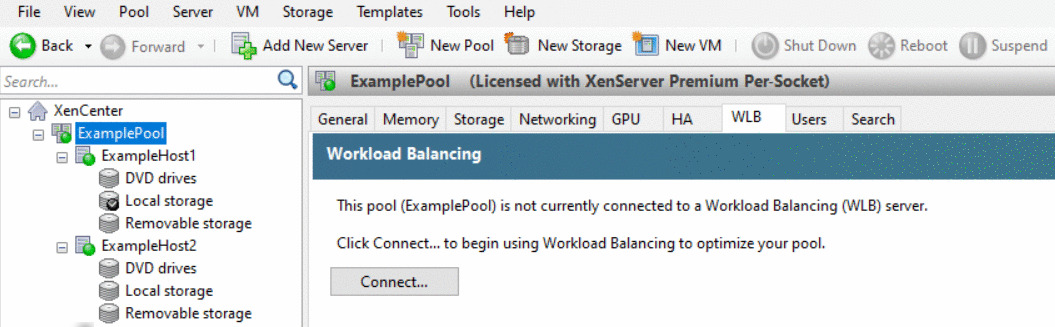
XenCenterで、リソースプールを選択し、そのPropertiesペインでWLBタブをクリックします。WLBタブ にConnectボタンが表示されます。
-
WLBタブで、Connectをクリックします。Connect to WLB Serverダイアログボックスが表示されます。
WLBサーバーへの接続ダイアログボックスのスクリーンショット(/en-us/xenserver/9/media/wlb-connect-wlb-server-all.png)
-
Server Addressセクションで、以下を入力します。
-
Addressボックスに、Workload Balancing仮想アプライアンスのIPアドレスまたはFQDNを入力します。例:
WLB-appliance-computername.yourdomain.net。 -
(オプション) Workload Balancing構成中にWorkload Balancingポートを変更した場合は、Portボックスにポート 番号を入力します。XenServerはこのポートを使用してWorkload Balancingと通信します。
デフォルトでは、XenServerはポート8012でWorkload Balancingに接続します。
-
-
WLB Server Credentialsセクションで、プールがWorkload Balancing仮想アプライアンスへの接続に使用するユーザー名とパスワードを 入力します。
資格情報の更新ダイアログ。フィールドはユーザー名とパスワードです。(/en-us/xenserver/9/media/wlb-connect-wlb-server-wlb-pool-creds.png)
これらの資格情報は、Workload Balancing構成中に作成したアカウントのものである必要があります。デフォルトでは、このアカウントのユーザー 名は
wlbuserです。 -
XenServer Credentialsセクションで、構成しているプールのユーザー名とパスワードを入力します。 Workload Balancingはこれらの資格情報を使用して、プール内のホストに接続します。
XenServer資格情報ダイアログ。フィールドはユーザー名とパスワードです。(/en-us/xenserver/9/media/wlb-connect-wlb-server-xs-creds.png)
現在XenServerにログインしている資格情報を使用するには、Use the current XenCenter credentialsを選択します。アクセス制御機能(RBAC)を使用してこのアカウントにロールを割り当てている場合は、そのロールに Workload Balancingを構成するための十分な権限があることを確認してください。詳細については、 Workload Balancingアクセス制御権限を参照してください。
プールをWorkload Balancing仮想アプライアンスに接続すると、Workload Balancingは自動的に デフォルトの最適化設定でプールの監視を開始します。これらの設定を変更したり、特定のリソースに与えられる優先度を 変更したりするには、続行する前に少なくとも60秒待ってください。または、XenCenterログに検出が 完了したと表示されるまで待ってください。
重要:
Workload Balancingをしばらく実行した後、最適な配置推奨事項が得られない場合は、 パフォーマンスしきい値を評価してください。この評価については、 Workload Balancingが推奨事項を作成するタイミングを理解するで説明されています。 Workload Balancingを環境に適したしきい値に設定することは非常に重要です。そうしないと、推奨事項が 適切でない可能性があります。
既存の仮想アプライアンスからデータを移行する
XenServerに付属のWorkload Balancing仮想アプライアンスを使用している場合、移行スクリプトを使用して 最新バージョンにアップグレードする際に、既存のデータを移行できます。
現在XenServerに付属しているWorkload Balancingのバージョンは8.4.1です。ただし、以前はWorkload Balancing 8.2.0、 8.2.1、8.2.2、8.3.0、および8.4.0が利用可能でした。この移行スクリプトを使用して、Workload Balancing 8.3.0または8.4.0からWorkload Balancing 8.4.1に移行できます。
移行スクリプトを使用するには、以下の情報が必要です。
- リモートSSHアクセス用の既存のWorkload Balancing仮想アプライアンスのrootパスワード
- 既存のWorkload Balancing仮想アプライアンス上のデータベースユーザー
postgresのパスワード - 新しいWorkload Balancing仮想アプライアンス上のデータベースユーザー
postgresのパスワード
移行手順を完了する間、既存のWorkload Balancing仮想アプライアンスはプール上で実行したままにしてください。
- 新しいWorkload Balancing仮想アプライアンスをインポートするには、前のセクションの手順に従ってください。
-
新しいWorkload Balancing仮想アプライアンスのSSHコンソールで、以下のいずれかのコマンドを実行します。
-
Workload Balancing 8.3.0仮想アプライアンスの場合は、以下を実行します。
/opt/vpx/wlb/migrate_db.sh 8.3.0 <IP of existing Workload Balancing appliance> -
Workload Balancing 8.4.0仮想アプライアンスの場合は、以下を実行します。
/opt/vpx/wlb/migrate_db.sh 8.4.0 <IP of existing Workload Balancing appliance>
必要に応じて、コマンドはパスワード情報の入力を求めます。
-
- XenServerプールを新しいWorkload Balancing仮想アプライアンスに接続します。
- このバージョンのWorkload Balancing仮想アプライアンスの動作に満足したら、 古いバージョンの仮想アプライアンスをアーカイブできます。
注:
- 回復不能な障害が発生した場合は、Workload Balancing 仮想アプライアンスの最新バージョンを再インポートしてください。
- 既存のWorkload Balancing仮想アプライアンスを切断しないでください。そうしないと、既存の仮想 アプライアンス上のデータが削除されます。
- 新しいWorkload Balancing 仮想アプライアンスが要件どおりに動作していることを確認するまで、既存のWorkload Balancing仮想アプライアンスを保持してください。
- 必要に応じて、Workload Balancing仮想 アプライアンスの古いバージョンをXenServerプールに再接続することで、この移行をロールバックできます。