VMs Linux
Lorsque vous souhaitez créer une machine virtuelle Linux, créez la machine virtuelle à l’aide d’un modèle pour le système d’exploitation que vous souhaitez exécuter sur la machine virtuelle. Vous pouvez utiliser un modèle fourni par XenServer pour votre système d’exploitation, ou un modèle que vous avez créé précédemment. Vous pouvez créer la machine virtuelle à partir de XenCenter® ou de la CLI. Cette section se concentre sur l’utilisation de la CLI.
Remarque :
Pour créer une machine virtuelle d’une mise à jour mineure plus récente d’une version de RHEL que celle prise en charge pour l’installation par XenServer®, suivez les étapes suivantes :
- Installer à partir du dernier support pris en charge
- Utilisez
yum updatepour mettre à jour la machine virtuelleCe processus s’applique également aux dérivés de RHEL tels que CentOS et Oracle Linux.
Nous vous recommandons d’installer les outils XenServer VM Tools pour Linux immédiatement après l’installation du système d’exploitation. Pour plus d’informations, consultez Installer les outils XenServer VM Tools pour Linux.
Voici un aperçu de la création d’une machine virtuelle Linux :
-
Créez la machine virtuelle pour votre système d’exploitation cible à l’aide de XenCenter ou de la CLI.
-
Installez le système d’exploitation à l’aide du support d’installation du fournisseur.
-
Installez les outils XenServer VM Tools pour Linux (recommandé).
-
Configurez l’heure et le fuseau horaire corrects sur la machine virtuelle et VNC comme vous le feriez dans un environnement non virtuel normal.
XenServer prend en charge l’installation de nombreuses distributions Linux en tant que machines virtuelles.
Avertissement :
Le modèle Autre support d’installation est destiné aux utilisateurs avancés qui souhaitent tenter d’installer des machines virtuelles exécutant des systèmes d’exploitation non pris en charge. XenServer a été testé uniquement avec les distributions prises en charge et les versions spécifiques couvertes par les modèles standard fournis. Toute machine virtuelle installée à l’aide du modèle Autre support d’installation n’est pas prise en charge.
Pour plus d’informations concernant les distributions Linux spécifiques, consultez Notes d’installation pour les distributions Linux.
Distributions Linux prises en charge
Pour une liste des distributions Linux prises en charge, consultez Prise en charge des systèmes d’exploitation invités.
Créer une machine virtuelle Linux
Cette section inclut les procédures de création d’une machine virtuelle Linux en installant le système d’exploitation à partir d’un CD/DVD physique ou d’une image ISO accessible via le réseau.
Créer une machine virtuelle Linux à l’aide de l’interface de ligne de commande xe
Cette section présente la procédure CLI pour créer une machine virtuelle Linux en installant le système d’exploitation à partir d’un CD/DVD physique ou d’une image ISO accessible via le réseau.
-
Créez une machine virtuelle à partir du modèle approprié. L’UUID de la machine virtuelle est renvoyé :
xe vm-install template=template-name new-name-label=vm-name <!--NeedCopy--> -
(Facultatif) Modifiez le mode de démarrage de la machine virtuelle.
xe vm-param-set uuid=<uuid> HVM-boot-params:firmware=<mode>
xe vm-param-set uuid=<UUID> platform:device-model=qemu-upstream-uefi
xe vm-param-set uuid=<uuid> platform:secureboot=<option>
<!--NeedCopy-->
La valeur de
modepeut êtreBIOSouuefiet est définie par défaut suruefisi cette option est prise en charge pour le système d’exploitation de votre machine virtuelle. Sinon, le mode est défini par défaut surBIOS. La valeur deoptionpeut être définie surtrueoufalse. Si vous ne spécifiez pas l’option Secure Boot, elle est définie par défaut surauto.Pour plus d’informations, consultez Démarrage UEFI invité et démarrage sécurisé.
-
Ajoutez un CD-ROM virtuel à la nouvelle machine virtuelle :
-
Si vous effectuez l’installation à partir d’un CD ou d’un DVD, obtenez le nom du lecteur de CD physique sur l’hôte XenServer :
 xe cd-list
 <!--NeedCopy-->
Le résultat de cette commande vous donne quelque chose comme SCSI 0:0:0:0 pour le champ
name-label.Utilisez ce paramètre de valeur comme paramètre
cd-name:xe vm-cd-add vm=vm_name cd-name="host_cd_drive_name_label" device=3 <!--NeedCopy--> -
Si vous installez à partir d’une image ISO accessible via le réseau, utilisez le nom de l’ISO à partir de l’étiquette de la bibliothèque ISO comme valeur pour le paramètre
cd-name:xe vm-cd-add vm=vm_name cd-name="iso_name.iso" device=3 <!--NeedCopy-->
-
-
Insérez le CD d’installation du système d’exploitation dans le lecteur de CD de l’hôte XenServer.
-
Ouvrez une console vers la machine virtuelle avec XenCenter ou un terminal SSH et suivez les étapes pour effectuer l’installation du système d’exploitation.
-
Démarrez la machine virtuelle. Elle démarre directement sur l’installateur du système d’exploitation :
xe vm-start uuid=UUID <!--NeedCopy--> -
Installez les utilitaires invités et configurez l’affichage graphique. Pour plus d’informations, consultez Installer les outils de machine virtuelle XenServer pour Linux.
Créer une machine virtuelle Linux à l’aide de XenCenter
-
Dans la barre d’outils XenCenter, cliquez sur le bouton Nouvelle machine virtuelle pour ouvrir l’assistant Nouvelle machine virtuelle.
L’assistant Nouvelle machine virtuelle vous permet de configurer la nouvelle machine virtuelle, en ajustant divers paramètres pour le CPU, le stockage et les ressources réseau.
-
Sélectionnez un modèle de machine virtuelle et cliquez sur Suivant.
Chaque modèle contient les informations de configuration nécessaires pour créer une machine virtuelle avec un système d’exploitation invité (OS) spécifique et un stockage optimal. Cette liste reflète les modèles actuellement pris en charge par XenServer.
Remarque :
Si le système d’exploitation que vous installez sur votre machine virtuelle n’est compatible qu’avec le matériel d’origine, cochez la case Copier les chaînes BIOS de l’hôte vers la machine virtuelle. Par exemple, vous pouvez utiliser cette option pour un CD d’installation de système d’exploitation fourni avec un ordinateur spécifique.
Après le premier démarrage d’une machine virtuelle, vous ne pouvez plus modifier ses chaînes BIOS. Assurez-vous que les chaînes BIOS sont correctes avant de démarrer la machine virtuelle pour la première fois.
Pour copier les chaînes BIOS à l’aide de la CLI, consultez Installer des machines virtuelles à partir de supports Reseller Option Kit (verrouillés par le BIOS).
Les utilisateurs avancés peuvent définir des chaînes BIOS définies par l’utilisateur. Pour plus d’informations, consultez Chaînes BIOS définies par l’utilisateur.
-
Saisissez un nom et une description facultative pour la nouvelle machine virtuelle.
-
Choisissez la source du support du système d’exploitation à installer sur la nouvelle machine virtuelle.
L’installation à partir d’un CD/DVD est l’option la plus simple pour commencer.
- Choisissez l’option de source d’installation par défaut (lecteur de DVD)
- Insérez le disque dans le lecteur de DVD de l’hôte XenServer
XenServer vous permet également d’extraire des supports d’installation de système d’exploitation à partir d’une gamme de sources, y compris une bibliothèque ISO préexistante.
Pour attacher une bibliothèque ISO préexistante, cliquez sur Nouvelle bibliothèque ISO et indiquez l’emplacement et le type de la bibliothèque ISO. Vous pouvez ensuite choisir le support ISO du système d’exploitation spécifique dans la liste.
-
Dans l’onglet Support d’installation, vous pouvez choisir un mode de démarrage pour la machine virtuelle. Par défaut, XenCenter sélectionne le mode de démarrage le plus sécurisé disponible pour la version du système d’exploitation de la machine virtuelle.
Remarques :
- Les options Démarrage UEFI et Démarrage sécurisé UEFI apparaissent grisées si le modèle de machine virtuelle que vous avez choisi ne prend pas en charge le démarrage UEFI.
- Vous ne pouvez pas modifier le mode de démarrage après avoir démarré la machine virtuelle pour la première fois.
Pour plus d’informations, consultez Démarrage UEFI invité et démarrage sécurisé.
-
Sélectionnez un serveur principal pour la machine virtuelle.
Un serveur principal est l’hôte qui fournit les ressources à une machine virtuelle dans un pool. Lorsque vous désignez un serveur principal pour une machine virtuelle, XenServer tente de démarrer la machine virtuelle sur cet hôte. Si cette action n’est pas possible, un autre hôte au sein du même pool est sélectionné automatiquement. Pour choisir un serveur principal, cliquez sur Placer la machine virtuelle sur ce serveur et sélectionnez un hôte dans la liste.
Notes :
- Dans les pools avec WLB activé, le serveur d’accueil désigné n’est pas utilisé pour le démarrage, le redémarrage, la reprise ou la migration de la machine virtuelle. Au lieu de cela, l’équilibrage de charge désigne le meilleur hôte pour la machine virtuelle en analysant les métriques du pool de ressources XenServer et en recommandant des optimisations.
- Si une machine virtuelle a une ou plusieurs GPU virtuelles qui lui sont attribuées, la désignation du serveur d’accueil ne prend pas effet. Au lieu de cela, la désignation de l’hôte est basée sur la politique de placement des GPU virtuelles définie par l’utilisateur.
- Lors d’une mise à niveau de pool glissante, le serveur d’accueil n’est pas pris en compte lors de la migration de la machine virtuelle. Au lieu de cela, la machine virtuelle est migrée vers l’hôte sur lequel elle se trouvait avant la mise à niveau. Si vous ne souhaitez pas désigner de serveur d’accueil, cliquez sur Ne pas attribuer de serveur d’accueil à cette machine virtuelle. La machine virtuelle est démarrée sur n’importe quel hôte disposant des ressources nécessaires.
Cliquez sur Suivant pour continuer.
-
Allouez des ressources de processeur et de mémoire pour la machine virtuelle. Cliquez sur Suivant pour continuer.
-
Attribuer une GPU virtuelle.
Si le vGPU est pris en charge, l’assistant Nouvelle machine virtuelle vous invite à attribuer une GPU dédiée ou une ou plusieurs GPU virtuelles à la machine virtuelle. Cette option permet à la machine virtuelle d’utiliser la puissance de traitement de la GPU. Avec cette fonctionnalité, vous bénéficiez d’un meilleur support pour les applications graphiques professionnelles 3D haut de gamme telles que les applications de CAO/FAO, de SIG et d’imagerie médicale.
-
Allouez et configurez le stockage pour la nouvelle machine virtuelle.
Cliquez sur Suivant pour sélectionner l’allocation par défaut (24 Go) et la configuration, ou vous pouvez effectuer la configuration supplémentaire suivante :
- Modifiez le nom, la description ou la taille de votre disque virtuel en cliquant sur Modifier.
- Ajoutez un nouveau disque virtuel en sélectionnant Ajouter.
-
Configurez la mise en réseau sur la nouvelle machine virtuelle.
Cliquez sur Suivant pour sélectionner la carte réseau par défaut et les configurations, y compris une adresse MAC unique créée automatiquement pour chaque carte réseau. Vous pouvez également effectuer la configuration supplémentaire suivante :
- Modifiez le réseau physique, l’adresse MAC ou la priorité de qualité de service (QoS) du disque virtuel en cliquant sur Modifier.
- Ajoutez une nouvelle carte réseau virtuelle en sélectionnant Ajouter.
-
Vérifiez les paramètres, puis cliquez sur Créer maintenant pour créer la machine virtuelle et revenir à l’onglet Rechercher.
Une icône pour votre nouvelle machine virtuelle apparaît sous l’hôte dans le volet Ressources.
Dans le volet Ressources, sélectionnez la machine virtuelle, puis cliquez sur l’onglet Console pour afficher la console de la machine virtuelle.
-
Suivez les écrans d’installation du système d’exploitation et faites vos sélections.
-
Une fois l’installation du système d’exploitation terminée et la machine virtuelle redémarrée, installez les XenServer VM Tools pour Linux.
Créer une machine virtuelle Linux à l’aide du démarrage PXE
Vous pouvez utiliser le démarrage PXE pour installer le système d’exploitation de votre machine virtuelle Linux. Cette approche peut être utile lorsque vous devez créer de nombreuses machines virtuelles Linux.
Pour installer à l’aide du démarrage PXE, configurez les prérequis suivants dans le réseau où se trouvent vos machines virtuelles Linux :
- Serveur DHCP configuré pour diriger toutes les requêtes d’installation de démarrage PXE vers le serveur TFTP
- Serveur TFTP qui héberge les fichiers d’installation du système d’exploitation Linux
Lors de la création de la machine virtuelle Linux, exécutez les commandes suivantes :
-
Créez une machine virtuelle à partir du modèle approprié. L’UUID de la machine virtuelle est renvoyé :
xe vm-install template=template-name new-name-label=vm-name <!--NeedCopy--> -
Définissez l’ordre de démarrage pour démarrer à partir du disque, puis à partir du réseau :
xe vm-param-set uuid=<UUID> HVM-boot-params:order=cn <!--NeedCopy--> -
Démarrez la machine virtuelle pour commencer l’installation par démarrage PXE :
xe vm-start uuid=<UUID> <!--NeedCopy--> -
Installez les utilitaires invités et configurez l’affichage graphique. Pour plus d’informations, consultez Installer les outils XenServer VM pour Linux.
Pour plus d’informations sur l’utilisation du démarrage PXE pour installer les systèmes d’exploitation Linux, consultez la documentation du système d’exploitation :
- Debian : Installation de Debian à l’aide du démarrage réseau
- Red Hat : Démarrage automatique d’une installation Kickstart à l’aide de PXE
- CentOS : Documentation du produit
- SLES : Préparation de l’environnement de démarrage réseau
- Ubuntu : Démarrage réseau de l’installateur de serveur sur amd64
Installer les outils XenServer VM pour Linux
Bien que toutes les distributions Linux prises en charge soient nativement paravirtualisées (et n’aient pas besoin de pilotes spéciaux pour des performances optimales), les outils XenServer VM pour Linux fournissent un agent invité. Cet agent invité fournit des informations supplémentaires sur la VM à l’hôte. Installez l’agent invité sur chaque VM Linux pour bénéficier des fonctionnalités suivantes :
-
Afficher les données de performance de la VM dans XenCenter.
Par exemple, les valeurs de performance de la mémoire suivantes ne sont visibles dans XenCenter que lorsque les outils XenServer VM sont installés : « Mémoire utilisée », « Disques », « Réseau » et « Adresse ».
-
Dans XenCenter, affichez les informations du système d’exploitation invité Linux.
-
Dans l’onglet Mise en réseau de XenCenter, affichez l’adresse IP de la VM.
-
Lancez une console SSH vers la VM depuis XenCenter.
-
Ajustez le nombre de vCPU sur une VM Linux en cours d’exécution.
-
Activer le contrôle dynamique de la mémoire (DMC).
Remarque :
Certains systèmes d’exploitation invités Linux ne prennent pas en charge le ballooning de mémoire avec l’hyperviseur Xen®, et ne peuvent donc pas utiliser la fonction de contrôle dynamique de la mémoire (DMC). Pour plus d’informations sur les systèmes d’exploitation invités concernés, consultez Prise en charge des fonctionnalités du système d’exploitation invité.
Il est important de maintenir l’agent invité Linux à jour lorsque vous mettez à niveau votre hôte XenServer. Pour plus d’informations, consultez Mettre à jour les noyaux Linux et les utilitaires invités.
Remarque :
Avant d’installer l’agent invité sur un invité SUSE Linux Enterprise Desktop ou Server 15, assurez-vous que
insserv-compat-0.1-2.15.noarch.rpmest installé sur l’invité.
Pour installer les outils XenServer VM Tools pour Linux :
-
Téléchargez le fichier XenServer VM Tools pour Linux depuis la page de téléchargements XenServer.
-
Copiez le fichier
LinuxGuestTools-xxx.tar.gzsur votre machine virtuelle Linux ou sur un lecteur partagé auquel la machine virtuelle Linux peut accéder. -
Extrayez le contenu du fichier tar :
tar -xzf LinuxGuestTools-xxx.tar.gz -
Exécutez le script d’installation en tant qu’utilisateur root :
/<extract-directory>/install.sh <!--NeedCopy--> -
Si le noyau a été mis à niveau, ou si la machine virtuelle a été mise à niveau à partir d’une version précédente, redémarrez la machine virtuelle maintenant.
Désinstaller les outils XenServer VM Tools pour Linux
À partir de la version 8.4.0-1, vous pouvez utiliser le script install.sh pour désinstaller les outils XenServer VM Tools pour Linux. Pour désinstaller les outils, exécutez la commande suivante en tant qu’utilisateur root :
/<extract-directory>/install.sh -u
<!--NeedCopy-->
Installer des pilotes tiers sur votre machine virtuelle Linux avec démarrage sécurisé
Pour installer des pilotes tiers dans une VM Linux avec le démarrage sécurisé UEFI activé, vous devez créer une clé de signature, l’ajouter à la VM en tant que clé de propriétaire de machine (MOK) et utiliser cette clé pour signer le pilote. Par exemple, si vous utilisez les capacités graphiques de XenServer avec votre VM Linux, vous pourriez avoir besoin d’installer le pilote graphique NVIDIA sur votre VM.
Suivez les étapes ci-dessous pour créer une clé et l’utiliser pour installer un pilote tiers :
- Générez une paire de clés publique et privée.
- Enregistrez la clé publique dans MOK.
- Définissez les clés que vous avez créées comme clés de signature de module pour le pilote.
L’exemple suivant décrit cette procédure en détail pour un pilote graphique NVIDIA sur une VM Ubuntu avec démarrage sécurisé activé :
-
Téléchargez le pilote NVIDIA sur votre VM.
-
Créez un répertoire (par exemple,
/root/module-signing) pour stocker les clés :mkdir -p /root/module-signing -
Créez une clé publique et une clé privée à utiliser pour signer le pilote :
openssl req -new -x509 -newkey rsa:2048 -keyout /root/module-signing/Nvidia.key -outform DER -out /root/module-signing/Nvidia.der -nodes -days 36500 -subj "/CN=Graphics Drivers" -
Importez la clé publique dans MOK en utilisant
mokutil:mokutil --import /root/module-signing/Nvidia.derIl vous sera demandé de créer un mot de passe au cours de cette étape. Lors du prochain démarrage, il vous sera demandé de fournir le mot de passe que vous avez créé ici.
-
Assurez-vous que la cible de démarrage de la VM est définie sur graphique :
systemctl set-default graphical.target -
Redémarrez la VM.
-
Pendant le démarrage, l’interface graphique Perform MOK management s’affiche.
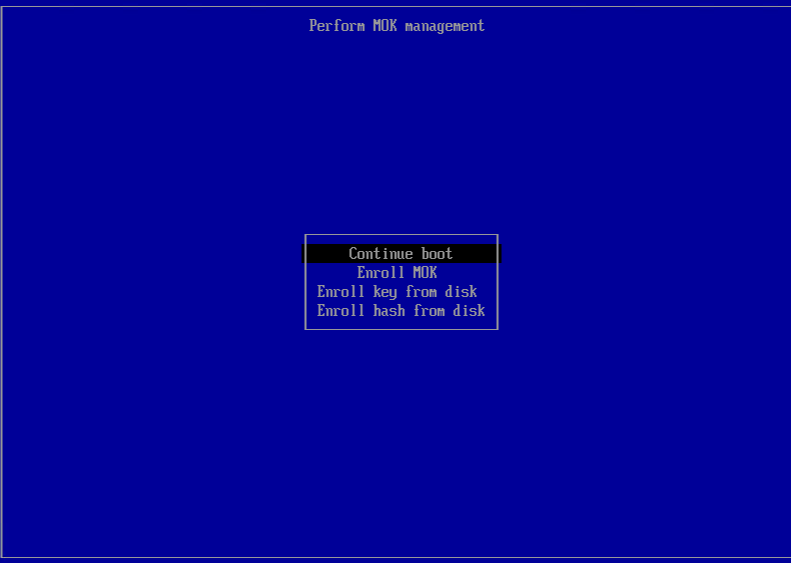
Dans cette interface, suivez les étapes suivantes :
- Sélectionnez Enroll MOK > Continue.
- Lorsque vous êtes invité à Enroll the key(s)?, sélectionnez Yes.
- Lorsque vous y êtes invité, saisissez le mot de passe que vous avez créé lors de l’importation de la clé publique (Étape 4).
-
Installez le paquet
libglvnd-dev:apt install pkg-config libglvnd-dev -
Installez le pilote NVIDIA, en spécifiant les clés que vous avez créées comme clés de signature de module :
bash ./NVIDIA-Linux-x86_64-535.129.03-grid.run --module-signing-secret-key=/root/module-signing/Nvidia.key --module-signing-public-key=/root/module-signing/Nvidia.der
Notes d’installation pour les distributions Linux
Cette section répertorie les informations de configuration spécifiques au fournisseur à prendre en compte avant de créer les machines virtuelles Linux spécifiées.
Pour des notes de publication plus détaillées sur toutes les distributions, consultez Notes de publication des machines virtuelles Linux.
Dépôts Apt (Debian)
Pour les installations peu fréquentes ou ponctuelles, il est raisonnable d’utiliser directement un miroir Debian. Cependant, si vous avez l’intention d’effectuer plusieurs installations de machines virtuelles, nous vous recommandons d’utiliser un proxy de mise en cache ou un miroir local. L’un des outils suivants peut être installé dans une machine virtuelle.
-
Apt-cacher: Une implémentation de serveur proxy qui conserve un cache local de paquets -
debmirror: Un outil qui crée un miroir partiel ou complet d’un dépôt Debian
Préparer le clonage d’une machine virtuelle Linux
Généralement, lors du clonage d’une machine virtuelle ou d’un ordinateur, à moins de généraliser l’image clonée, les attributs uniques à cette machine sont dupliqués dans vos environnements. Certains des attributs uniques qui sont dupliqués lors du clonage sont l’adresse IP, le SID ou l’adresse MAC.
En conséquence, XenServer modifie automatiquement certains paramètres matériels virtuels lorsque vous clonez une VM Linux. Lorsque vous copiez la VM à l’aide de XenCenter, XenCenter modifie automatiquement l’adresse MAC et l’adresse IP pour vous. Si ces interfaces sont configurées dynamiquement dans votre environnement, vous n’aurez peut-être pas besoin de modifier la VM clonée. Cependant, si les interfaces sont configurées statiquement, vous devrez peut-être modifier leurs configurations réseau.
La VM peut nécessiter une personnalisation pour prendre en compte ces modifications. Pour des instructions concernant des distributions Linux prises en charge spécifiques, consultez les Notes de publication des VM Linux.
Nom de la machine
Une VM clonée est un autre ordinateur, et comme tout nouvel ordinateur dans un réseau, elle doit avoir un nom unique au sein du domaine réseau.
Adresse IP
Une VM clonée doit avoir une adresse IP unique au sein du domaine réseau dont elle fait partie. Généralement, cette exigence ne pose pas de problème lorsque le DHCP est utilisé pour attribuer des adresses. Lorsque la VM démarre, le serveur DHCP lui attribue une adresse IP. Si la VM clonée avait une adresse IP statique, le clone doit se voir attribuer une adresse IP inutilisée avant d’être démarré.
Adresse MAC
Nous recommandons de désactiver les règles d’adresse MAC avant le clonage dans deux situations :
-
Dans certaines distributions Linux, l’adresse MAC de l’interface réseau virtuelle d’une VM clonée est enregistrée dans les fichiers de configuration réseau. Cependant, lorsque vous clonez une VM, XenCenter attribue une adresse MAC différente à la nouvelle VM clonée. Par conséquent, lorsque la nouvelle VM est démarrée pour la première fois, le réseau ne reconnaît pas la nouvelle VM et ne se lance pas automatiquement.
-
Certaines distributions Linux utilisent des règles udev pour mémoriser l’adresse MAC de chaque interface réseau et attribuer un nom persistant à cette interface. Ce comportement est conçu pour que la même carte réseau physique soit toujours mappée à la même interface
ethn, ce qui est utile avec les cartes réseau amovibles (comme les ordinateurs portables). Cependant, ce comportement est problématique dans le contexte des VM.Par exemple, considérez le comportement dans le cas suivant :
1.  Configure two virtual NICs when installing a VM
1.  Shut down the VM
1.  Remove the first NIC
Lorsque la VM redémarre, XenCenter n’affiche qu’une seule carte réseau, mais l’appelle
eth0. Pendant ce temps, la VM force délibérément cette carte réseau à êtreeth1. Le résultat est que la mise en réseau ne fonctionne pas.
Pour les VM qui utilisent des noms persistants, désactivez ces règles avant le clonage. Si vous ne souhaitez pas désactiver les noms persistants, vous devez reconfigurer la mise en réseau à l’intérieur de la VM (de la manière habituelle). Cependant, les informations affichées dans XenCenter ne correspondent pas aux adresses réellement présentes dans votre réseau.
Mettre à jour les noyaux Linux et les utilitaires invités
Les utilitaires invités Linux peuvent être mis à jour en réexécutant le script install.sh des XenServer VM Tools pour Linux (voir Installer les XenServer VM Tools pour Linux).
Pour les distributions compatibles avec yum, CentOS et RHEL, xe-guest-utilities installe un fichier de configuration yum pour permettre les mises à jour ultérieures à l’aide de yum de manière standard.
Pour Debian, /etc/apt/sources.list est renseigné pour permettre les mises à jour à l’aide d’apt par défaut.
Lors de la mise à niveau, nous vous recommandons de toujours réexécuter install.sh. Ce script détermine automatiquement si votre machine virtuelle a besoin de mises à jour et les installe si nécessaire.
Prise en charge multipage pour les machines virtuelles Linux
La prise en charge multipage est disponible pour de meilleures performances de stockage.
Pour activer la prise en charge multipage sur une machine virtuelle Linux, suivez les étapes suivantes :
-
Tout d’abord, vérifiez que votre noyau prend en charge le paramètre
max_ring_page_order.Exécutez la commande suivante :
modinfo xen_blkfront | grep max_ring_page_orderSi cette commande renvoie une réponse vide, votre noyau ne prend pas en charge cette fonctionnalité. Ne poursuivez pas ces étapes.
-
Prenez un instantané de votre machine virtuelle.
-
Sur la machine virtuelle, exécutez la commande suivante :
echo 'options xen_blkfront max_ring_page_order=3' >/etc/modprobe.d/xen_blkfront.conf -
Selon votre distribution Linux, exécutez l’une des commandes suivantes :
- Pour RHEL, CentOS ou Oracle Enterprise Linux :
dracut -f -v - Pour les distributions basées sur Debian :
update-initramfs -u -k all
- Pour RHEL, CentOS ou Oracle Enterprise Linux :
-
Redémarrez votre machine virtuelle.
Notes de publication des machines virtuelles Linux
La plupart des distributions Linux modernes prennent en charge directement la paravirtualisation Xen, mais elles ont des mécanismes d’installation différents et certaines limitations de noyau.
Prise en charge de l’installation graphique de RHEL
Pour utiliser le programme d’installation graphique, dans XenCenter, parcourez l’assistant Nouvelle machine virtuelle. Dans la page Support d’installation, dans la section Paramètres de démarrage avancés du système d’exploitation, ajoutez vnc à la liste des paramètres :
graphical utf8 vnc
<!--NeedCopy-->
Vous êtes invité à fournir la configuration réseau de la nouvelle machine virtuelle pour activer la communication VNC. Parcourez le reste de l’assistant Nouvelle machine virtuelle. Une fois l’assistant terminé, dans la vue Infrastructure, sélectionnez la machine virtuelle et cliquez sur Console pour afficher une session de console de la machine virtuelle. À ce stade, elle utilise le programme d’installation standard. L’installation de la machine virtuelle démarre initialement en mode texte et peut demander une configuration réseau. Une fois celle-ci fournie, le bouton Passer à la console graphique s’affiche dans le coin supérieur droit de la fenêtre XenCenter.
SUSE Linux Enterprise 12
Préparer un invité SLES pour le clonage
Remarque :
Avant de préparer un invité SLES pour le clonage, assurez-vous d’effacer la configuration udev pour les périphériques réseau comme suit :
cat< /dev/null > /etc/udev/rules.d/30-net_persistent_names.rules
Pour préparer un invité SLES pour le clonage :
- Ouvrez le fichier
/etc/sysconfig/network/config -
Modifiez la ligne qui indique :
FORCE_PERSISTENT_NAMES=yes
<!--NeedCopy-->
À
FORCE_PERSISTENT_NAMES=no <!--NeedCopy--> - Enregistrez les modifications et redémarrez la machine virtuelle. Pour plus d’informations, consultez Préparer le clonage d’une machine virtuelle Linux.
Ubuntu 24.04
-
Le noyau Hardware Enablement (HWE) sur Ubuntu 22.04 n’est pas pris en charge.
-
En raison d’un problème connu avec les pilotes Mesa sur Ubuntu 24.04, après l’installation d’une VM Ubuntu 24.04 (desktop) sur un hôte de plate-forme AMD avec le protocole Wayland activé par défaut, vous pourriez rencontrer des invites de reconnexion répétées.
Pour résoudre ce problème, vous pouvez soit désactiver Wayland, soit passer à lightdm comme gestionnaire d’affichage par défaut.
-
Désactiver Wayland.
Ouvrez une invite de commande et exécutez la commande suivante :
 sudo nano /etc/gdm3/custom.conf
 <!--NeedCopy-->
Définissez la valeur suivante pour désactiver Wayland :
 WaylandEnable=false
 <!--NeedCopy-->
Redémarrez la VM pour terminer le processus.
-
Passer à lightdm.
Installer lightdm :
 sudo apt install lightdm
 <!--NeedCopy-->
Définissez-le comme gestionnaire d’affichage par défaut :
 sudo dpkg-reconfigure lightdm
 <!--NeedCopy-->
Redémarrez la VM pour terminer le processus.
-
Dans cet article
- Distributions Linux prises en charge
- Créer une machine virtuelle Linux
- Installer les outils XenServer VM pour Linux
- Installer des pilotes tiers sur votre machine virtuelle Linux avec démarrage sécurisé
- Notes d’installation pour les distributions Linux
- Préparer le clonage d’une machine virtuelle Linux
- Mettre à jour les noyaux Linux et les utilitaires invités
- Prise en charge multipage pour les machines virtuelles Linux
- Notes de publication des machines virtuelles Linux