Linux 仮想マシン
Linux VMを作成する場合は、VMで実行するオペレーティングシステムのテンプレートを使用してVMを作成します。XenServerが提供するオペレーティングシステム用のテンプレート、または以前に作成したテンプレートを使用できます。VMはXenCenter®またはCLIのいずれかから作成できます。このセクションでは、CLIの使用に焦点を当てています。
注記:
XenServer®によるインストールでサポートされているRHELリリースのマイナーアップデートよりも新しいVMを作成するには、次の手順を実行します。
- 最新のサポートされているメディアからインストールします。
yum updateを使用してVMを最新の状態に保ちます。このプロセスは、CentOSやOracle LinuxなどのRHEL派生製品にも適用されます。
オペレーティングシステムのインストール直後にXenServer VM Tools for Linuxをインストールすることをお勧めします。詳細については、「XenServer VM Tools for Linuxのインストール」を参照してください。
Linux VMを作成するための概要は次のとおりです。
-
XenCenterまたはCLIを使用して、ターゲットオペレーティングシステム用のVMを作成します。
-
ベンダーのインストールメディアを使用してオペレーティングシステムをインストールします。
-
XenServer VM Tools for Linuxをインストールします(推奨)。
-
通常の非仮想環境で行うのと同様に、VMおよびVNCで正しい時刻とタイムゾーンを設定します。
XenServerは、多くのLinuxディストリビューションをVMとしてインストールすることをサポートしています。
警告:
Other install media テンプレートは、サポートされていないオペレーティングシステムを実行するVMのインストールを試みる上級ユーザー向けです。XenServerは、標準で提供されるテンプレートでカバーされているサポート対象のディストリビューションと特定のバージョンのみでテストされています。Other install media テンプレートを使用してインストールされたVMは、サポートされません。
特定のLinuxディストリビューションに関する情報については、「Installation notes for Linux distributions」を参照してください。
サポートされているLinuxディストリビューション
サポートされているLinuxディストリビューションのリストについては、「Guest operating system support」を参照してください。
Linux VMを作成する
このセクションでは、物理CD/DVDまたはネットワーク経由でアクセス可能なISOからOSをインストールしてLinux VMを作成する手順について説明します。
xe CLIを使用してLinux VMを作成する
このセクションでは、物理CD/DVDまたはネットワーク経由でアクセス可能なISOからOSをインストールしてLinux VMを作成するCLI手順について説明します。
-
適切なテンプレートからVMを作成します。VMのUUIDが返されます。
xe vm-install template=template-name new-name-label=vm-name <!--NeedCopy--> -
(オプション) VMの起動モードを変更します。
xe vm-param-set uuid=<uuid> HVM-boot-params:firmware=<mode> xe vm-param-set uuid=<UUID> platform:device-model=qemu-upstream-uefi xe vm-param-set uuid=<uuid> platform:secureboot=<option> <!--NeedCopy-->modeの値はBIOSまたはuefiのいずれかになり、そのオプションがVMオペレーティングシステムでサポートされている場合、デフォルトはuefiです。それ以外の場合、モードはBIOSにデフォルト設定されます。optionの値はtrueまたはfalseのいずれかに設定できます。Secure Boot オプションを指定しない場合、デフォルトはautoです。詳細については、「Guest UEFI boot and Secure Boot」を参照してください。
-
新しいVMに仮想CD-ROMを追加します。
-
CDまたはDVDからインストールする場合は、XenServerホスト上の物理CDドライブの名前を取得します。
 xe cd-list
 <!--NeedCopy-->
このコマンドの結果、
name-labelフィールドに SCSI 0:0:0:0 のような値が表示されます。この値パラメータを
cd-nameパラメータとして使用します。xe vm-cd-add vm=vm_name cd-name="host_cd_drive_name_label" device=3 <!--NeedCopy--> -
ネットワークからアクセス可能なISOからインストールする場合は、ISOライブラリラベルのISOの名前を
cd-nameパラメータの値として使用します。xe vm-cd-add vm=vm_name cd-name="iso_name.iso" device=3 <!--NeedCopy-->
-
-
XenServerホストのCDドライブにオペレーティングシステムインストールCDを挿入します。
-
XenCenterまたはSSHターミナルでVMのコンソールを開き、OSのインストール手順に従います。
-
VMを起動します。オペレーティングシステムインストーラーが直接起動します。
xe vm-start uuid=UUID <!--NeedCopy--> -
ゲストユーティリティをインストールし、グラフィカルディスプレイを設定します。詳細については、「Linux用XenServer VM Toolsのインストール」を参照してください。
XenCenterを使用してLinux VMを作成する
-
XenCenterツールバーで、新規VMボタンをクリックして新規VMウィザードを開きます。
新規VMウィザードでは、新しいVMを構成し、CPU、ストレージ、ネットワークリソースのさまざまなパラメータを調整できます。
-
VMテンプレートを選択し、次へをクリックします。
各テンプレートには、特定のゲストオペレーティングシステム(OS)と最適なストレージを備えたVMを作成するために必要なセットアップ情報が含まれています。このリストは、XenServerが現在サポートしているテンプレートを反映しています。
注:
VMにインストールするOSが元のハードウェアとのみ互換性がある場合は、ホストBIOS文字列をVMにコピーチェックボックスをオンにします。たとえば、特定のコンピューターに同梱されていたOSインストールCDにこのオプションを使用できます。
VMを最初に起動した後、そのBIOS文字列を変更することはできません。VMを初めて起動する前に、BIOS文字列が正しいことを確認してください。
CLIを使用してBIOS文字列をコピーするには、「リセラーオプションキット(BIOSロック)メディアからVMをインストールする」を参照してください。
上級ユーザーは、ユーザー定義のBIOS文字列を設定できます。詳細については、「ユーザー定義のBIOS文字列」(/ja-jp/xenserver/9/vms/advanced.html#user-defined-bios-strings)を参照してください。
-
新しいVMの名前とオプションの説明を入力します。
-
新しいVMにインストールするOSメディアのソースを選択します。
CD/DVDからのインストールは、開始するのに最も簡単なオプションです。
- デフォルトのインストールソースオプション (DVDドライブ) を選択します
- ディスクをXenServerホストのDVDドライブに挿入します
XenServerでは、既存のISOライブラリを含むさまざまなソースからOSインストールメディアをプルすることもできます。
既存のISOライブラリをアタッチするには、New ISO libraryをクリックし、ISOライブラリの場所と種類を指定します。その後、リストから特定のオペレーティングシステムISOメディアを選択できます。
-
Installation Mediaタブで、VMの起動モードを選択できます。デフォルトでは、XenCenterはVMのオペレーティングシステムバージョンで利用可能な最も安全な起動モードを選択します。
注記:
- 選択したVMテンプレートがUEFIブートをサポートしていない場合、UEFI BootおよびUEFI Secure Bootオプションはグレー表示されます。
- VMを初めて起動した後、起動モードを変更することはできません。
詳細については、「ゲストUEFIブートとセキュアブート」(/ja-jp/xenserver/9/vms.html#guest-uefi-boot-and-secure-boot)を参照してください。
-
VMのホームサーバーを選択します。
ホームサーバーは、プール内のVMにリソースを提供するホストです。VMのホームサーバーを指名すると、XenServerはそのホストでVMを起動しようとします。このアクションが不可能な場合、同じプール内の代替ホストが自動的に選択されます。ホームサーバーを選択するには、Place the VM on this serverをクリックし、リストからホストを選択します。
注記:
- WLBが有効なプールでは、割り当てられたホームサーバーはVMの起動、再起動、再開、または移行には使用されません。代わりに、ワークロードバランシングはXenServerのリソースプールメトリックを分析し、最適化を推奨することによって、VMに最適なホストを割り当てます。
- VMに1つ以上の仮想GPUが割り当てられている場合、ホームサーバーの割り当ては有効になりません。代わりに、ホストの割り当てはユーザーが設定した仮想GPU配置ポリシーに基づきます。
- ローリングプールアップグレード中、VMの移行時にホームサーバーは考慮されません。代わりに、VMはアップグレード前に存在していたホストに移行されます。 ホームサーバーを割り当てたくない場合は、「このVMにホームサーバーを割り当てない」をクリックします。VMは必要なリソースを持つ任意のホストで起動されます。
「次へ」をクリックして続行します。
-
VMにプロセッサとメモリのリソースを割り当てます。「次へ」をクリックして続行します。
-
仮想GPUを割り当てます。
vGPUがサポートされている場合、「新規VM」ウィザードは、専用GPUまたは1つ以上の仮想GPUをVMに割り当てるよう促します。このオプションにより、VMはGPUの処理能力を使用できるようになります。この機能により、CAD/CAM、GIS、医療画像処理アプリケーションなどのハイエンド3Dプロフェッショナルグラフィックスアプリケーションに対するサポートが向上します。
-
新しいVMのストレージを割り当てて構成します。
「次へ」をクリックしてデフォルトの割り当て(24 GB)と構成を選択するか、以下の追加構成を実行することもできます。
- 「編集」をクリックして、仮想ディスクの名前、説明、またはサイズを変更します。
- 「追加」を選択して、新しい仮想ディスクを追加します。
-
新しいVMでネットワークを構成します。
「次へ」をクリックして、デフォルトのNICと構成(各NICに自動的に作成される一意のMACアドレスを含む)を選択するか、以下の追加構成を実行することもできます。
- 「編集」をクリックして、仮想ディスクの物理ネットワーク、MACアドレス、またはサービス品質(QoS)の優先度を変更します。
- 「追加」を選択して、新しい仮想NICを追加します。
-
設定を確認し、その後「今すぐ作成」をクリックしてVMを作成し、「検索」タブに戻ります。
「リソース」ペインのホストの下に、新しいVMのアイコンが表示されます。
「リソース」ペインでVMを選択し、その後「コンソール」タブをクリックしてVMコンソールを表示します。
-
OSのインストール画面に従って選択を行います。
-
OSのインストールが完了しVMが再起動したら、XenServer VM Tools for Linuxをインストールします。
PXEブートを使用してLinux VMを作成する
PXEブートを使用してLinux VMのオペレーティングシステムをインストールできます。この方法は、多数のLinux VMを作成する必要がある場合に役立ちます。
PXEブートを使用してインストールするには、Linux VMが配置されているネットワークで次の前提条件を設定します。
- PXEブートインストール要求をTFTPサーバーに転送するように構成されているDHCPサーバー
- Linuxオペレーティングシステム用のインストールファイルをホストするTFTPサーバー
Linux VMを作成する際に、次のコマンドを実行します。
-
適切なテンプレートからVMを作成します。VMのUUIDが返されます。
xe vm-install template=template-name new-name-label=vm-name <!--NeedCopy--> -
ディスクからブートし、その後ネットワークからブートするようにブート順序を設定します。
xe vm-param-set uuid=<UUID> HVM-boot-params:order=cn <!--NeedCopy--> -
VMを起動してPXEブートインストールを開始します。
xe vm-start uuid=<UUID> <!--NeedCopy--> -
ゲストユーティリティをインストールし、グラフィカルディスプレイを設定します。詳細については、「Linux 用 XenServer VM Tools のインストール」を参照してください。
PXE ブートを使用して Linux オペレーティングシステムをインストールする方法の詳細については、オペレーティングシステムのドキュメントを参照してください。
- Debian: ネットワークブートを使用した Debian のインストール
- Red Hat: PXE を使用して Kickstart インストールを自動的に開始する
- CentOS: 製品ドキュメント
- SLES: ネットワークブート環境の準備
- Ubuntu: amd64 でのサーバーインストーラーのネットブート
Linux 用 XenServer VM Tools のインストール
サポートされているすべての Linux ディストリビューションはネイティブで準仮想化されており(完全なパフォーマンスのために特別なドライバーは必要ありません)、Linux 用 XenServer VM Tools はゲストエージェントを提供します。このゲストエージェントは、VM に関する追加情報をホストに提供します。以下の機能を利用するには、各 Linux VM にゲストエージェントをインストールしてください。
-
XenCenter で VM のパフォーマンスデータを表示します。
たとえば、「Used Memory」、「Disks」、「Network」、「Address」などのメモリパフォーマンス値は、XenServer VM Tools がインストールされている場合にのみ XenCenter で表示されます。
-
XenCenter で Linux ゲストオペレーティングシステム情報を表示します。
-
XenCenter のネットワークタブで、VM の IP アドレスを表示します。
-
XenCenter から VM への SSH コンソールを起動します。
-
実行中の Linux VM の vCPU 数を調整します。
-
動的メモリ制御 (DMC) を有効にします。
注:
一部のLinuxゲストオペレーティングシステムは、Xen®ハイパーバイザーでのメモリバルーニングをサポートしておらず、そのため動的メモリ制御 (DMC) 機能を使用できません。これが適用されるゲストオペレーティングシステムについては、「ゲストOS機能のサポート」を参照してください。
XenServerホストをアップグレードする際には、Linuxゲストエージェントを最新の状態に保つことが重要です。詳細については、「Linuxカーネルとゲストユーティリティの更新」を参照してください。
注:
SUSE Linux Enterprise DesktopまたはServer 15ゲストにゲストエージェントをインストールする前に、ゲストに
insserv-compat-0.1-2.15.noarch.rpmがインストールされていることを確認してください。
XenServer VM Tools for Linuxをインストールするには:
-
XenServerダウンロードページからXenServer VM Tools for Linuxファイルをダウンロードします。
-
LinuxGuestTools-xxx.tar.gzファイルをLinux VMにコピーするか、Linux VMがアクセスできる共有ドライブにコピーします。 -
tarファイルの内容を抽出します:
tar -xzf LinuxGuestTools-xxx.tar.gz -
rootユーザーとしてインストールスクリプトを実行します:
/<extract-directory>/install.sh <!--NeedCopy--> -
カーネルがアップグレードされた場合、またはVMが以前のバージョンからアップグレードされた場合は、今すぐVMを再起動してください。
XenServer VM Tools for Linuxをアンインストールする
バージョン8.4.0-1以降では、install.shスクリプトを使用してXenServer VM Tools for Linuxをアンインストールできます。ツールをアンインストールするには、rootユーザーとして次のコマンドを実行します。
/<extract-directory>/install.sh -u
<!--NeedCopy-->
セキュアブートLinux VMにサードパーティ製ドライバーをインストールする
UEFI Secure Bootが有効なLinux VMにサードパーティ製ドライバーをインストールするには、署名キーを作成し、それをマシンオーナーキー (MOK) としてVMに追加し、そのキーを使用してドライバーに署名する必要があります。たとえば、Linux VMでXenServerのグラフィック機能を使用する場合、NVIDIAグラフィックドライバーをVMにインストールする必要があるかもしれません。
キーを作成し、それを使用してサードパーティ製ドライバーをインストールするには、次の手順を実行します。
- 公開鍵と秘密鍵のペアを生成します。
- 公開鍵をMOKに登録します。
- 作成したキーをドライバーのモジュール署名キーとして設定します。
次の例は、セキュアブートが有効なUbuntu VMでのNVIDIAグラフィックドライバーのこの手順を詳細に示しています。
-
NVIDIAドライバーをVMにダウンロードします。
-
キーを保持するためのディレクトリ(例:
/root/module-signing)を作成します。mkdir -p /root/module-signing -
ドライバーの署名に使用する公開鍵と秘密鍵を作成します。
openssl req -new -x509 -newkey rsa:2048 -keyout /root/module-signing/Nvidia.key -outform DER -out /root/module-signing/Nvidia.der -nodes -days 36500 -subj "/CN=Graphics Drivers" -
mokutilを使用して公開鍵をMOKにインポートします。mokutil --import /root/module-signing/Nvidia.derこの手順中にパスワードの作成を求められます。次回起動時に、ここで作成したパスワードの入力を求められます。
-
VMのブートターゲットがグラフィカルに設定されていることを確認します。
systemctl set-default graphical.target -
VMを再起動します。
-
起動中に、Perform MOK management GUIが表示されます。
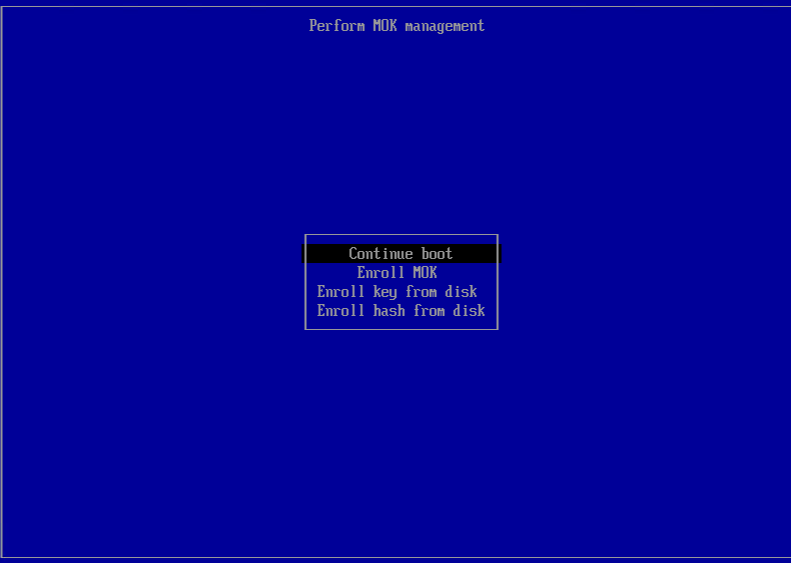
このインターフェースで、次の手順を完了します。
- Enroll MOK > Continue を選択します。
- Enroll the key(s)? と尋ねられたら、Yes を選択します。
- プロンプトが表示されたら、公開鍵をインポートしたときに作成したパスワード (手順 4) を入力します。
-
パッケージ
libglvnd-devをインストールします。apt install pkg-config libglvnd-dev -
作成したキーをモジュール署名キーとして指定し、NVIDIA ドライバーをインストールします。
bash ./NVIDIA-Linux-x86_64-535.129.03-grid.run --module-signing-secret-key=/root/module-signing/Nvidia.key --module-signing-public-key=/root/module-signing/Nvidia.der
Linux ディストリビューションのインストールに関する注意事項
このセクションでは、指定された Linux VM を作成する前に考慮すべき、ベンダー固有の構成情報について説明します。
すべてのディストリビューションに関する詳細なリリースノートについては、Linux VM Release Notes を参照してください。
Apt リポジトリ (Debian)
頻繁でない、または一度限りのインストールの場合、Debian ミラーを直接使用することは妥当です。ただし、複数の VM インストールを行う予定がある場合は、キャッシュプロキシまたはローカルミラーを使用することをお勧めします。以下のいずれかのツールを VM にインストールできます。
-
Apt-cacher: パッケージのローカルキャッシュを保持するプロキシサーバーの実装 -
debmirror: Debian リポジトリの部分的または完全なミラーを作成するツール
Linux VM をクローンする準備
通常、VM またはコンピューターをクローンする場合、クローンされたイメージを一般化しない限り、そのマシンに固有の属性が環境内で重複します。クローン時に重複する固有の属性には、IP アドレス、SID、または MAC アドレスなどがあります。
その結果、XenServerはLinux VMをクローンする際に、一部の仮想ハードウェアパラメータを自動的に変更します。XenCenterを使用してVMをコピーすると、XenCenterはMACアドレスとIPアドレスを自動的に変更します。これらのインターフェースが環境内で動的に構成されている場合、クローンされたVMを変更する必要はないかもしれません。ただし、インターフェースが静的に構成されている場合は、ネットワーク構成を変更する必要があるかもしれません。
これらの変更を認識させるために、VMをカスタマイズする必要がある場合があります。特定のサポートされているLinuxディストリビューションの手順については、Linux VMリリースノートを参照してください。
マシン名
クローンされたVMは別のコンピューターであり、ネットワーク内の新しいコンピューターと同様に、ネットワークドメイン内で一意の名前を持つ必要があります。
IPアドレス
クローンされたVMは、それが属するネットワークドメイン内で一意のIPアドレスを持つ必要があります。通常、DHCPを使用してアドレスを割り当てる場合、この要件は問題になりません。VMが起動すると、DHCPサーバーがIPアドレスを割り当てます。クローンされたVMが静的IPアドレスを持っていた場合、クローンは起動する前に未使用のIPアドレスを割り当てる必要があります。
MACアドレス
クローンする前にMACアドレスルールを無効にすることをお勧めする状況が2つあります。
-
一部のLinuxディストリビューションでは、クローンされたVMの仮想ネットワークインターフェースのMACアドレスがネットワーク構成ファイルに記録されます。しかし、VMをクローンすると、XenCenterは新しいクローンされたVMに異なるMACアドレスを割り当てます。その結果、新しいVMが初めて起動したときに、ネットワークが新しいVMを認識せず、自動的に起動しません。
-
一部のLinuxディストリビューションは、udevルールを使用して各ネットワークインターフェースのMACアドレスを記憶し、そのインターフェースに名前を永続化します。この動作は、同じ物理NICが常に同じ
ethnインターフェースにマッピングされるように意図されており、取り外し可能なNIC(ラップトップなど)で役立ちます。しかし、この動作はVMのコンテキストでは問題となります。例えば、次のケースでの動作を考えてみましょう。
1.  Configure two virtual NICs when installing a VM
1.  Shut down the VM
1.  Remove the first NIC
VMが再起動すると、XenCenterはNICを1つだけ表示しますが、それを
eth0と呼びます。一方、VMはこのNICを意図的にeth1に強制しています。その結果、ネットワークが機能しません。
永続的な名前を使用するVMの場合、クローンする前にこれらのルールを無効にしてください。永続的な名前をオフにしたくない場合は、VM内でネットワークを再構成する必要があります(通常の方法で)。ただし、XenCenterに表示される情報は、実際にネットワークにあるアドレスと一致しません。
Linuxカーネルとゲストユーティリティを更新する
Linuxゲストユーティリティは、XenServer VM Tools for Linuxからinstall.shスクリプトを再実行することで更新できます(XenServer VM Tools for Linuxをインストールするを参照)。
yumが有効なディストリビューション(CentOSおよびRHEL)の場合、xe-guest-utilitiesはyum構成ファイルをインストールし、その後の更新を標準的な方法でyumを使用して行えるようにします。
Debianの場合、デフォルトでaptを使用した更新を有効にするために/etc/apt/sources.listが設定されます。
アップグレード時には、常にinstall.shを再実行することをお勧めします。このスクリプトは、VMに更新が必要かどうかを自動的に判断し、必要に応じてインストールします。
Linux VMのマルチページサポート
ストレージパフォーマンス向上のため、マルチページサポートが利用可能です。
Linux VMでマルチページサポートを有効にするには、次の手順を実行します。
-
まず、カーネルが
max_ring_page_orderパラメーターをサポートしていることを確認します。次のコマンドを実行します:
modinfo xen_blkfront | grep max_ring_page_orderこのコマンドが空の応答を返す場合、お使いのカーネルはこの機能をサポートしていません。これらの手順を続行しないでください。
-
VMのスナップショットを作成します。
-
VMで、次のコマンドを実行します:
echo 'options xen_blkfront max_ring_page_order=3' >/etc/modprobe.d/xen_blkfront.conf -
お使いのLinuxディストリビューションに応じて、次のいずれかのコマンドを実行します。
- RHEL、CentOS、またはOracle Enterprise Linuxの場合:
dracut -f -v - Debianベースのディストリビューションの場合:
update-initramfs -u -k all
- RHEL、CentOS、またはOracle Enterprise Linuxの場合:
-
VMを再起動します。
Linux VM リリースノート
ほとんどの最新のLinuxディストリビューションは、Xen準仮想化を直接サポートしていますが、インストールメカニズムが異なり、カーネルにいくつかの制限があります。
RHEL グラフィカルインストールサポート
グラフィカルインストーラーを使用するには、XenCenterで新規VMウィザードを進めます。インストールメディアページで、詳細OSブートパラメータセクションのリストパラメータにvncを追加します。
graphical utf8 vnc
<!--NeedCopy-->
新しいVMのVNC通信を有効にするために、ネットワーク構成を提供するよう求められます。新規VMウィザードの残りの手順を進めます。ウィザードが完了したら、インフラストラクチャビューでVMを選択し、コンソールをクリックしてVMのコンソールセッションを表示します。この時点では、標準インストーラーを使用しています。VMのインストールは最初にテキストモードで開始され、ネットワーク構成を要求する場合があります。提供されると、XenCenterウィンドウの右上隅にグラフィカルコンソールに切り替えボタンが表示されます。
スーゼ リナックス エンタープライズ 12
SLESゲストをクローン用に準備する
注:
SLESゲストをクローン用に準備する前に、ネットワークデバイスのudev構成を次のようにクリアしてください。
cat< /dev/null > /etc/udev/rules.d/30-net_persistent_names.rules
SLESゲストをクローン用に準備するには:
- ファイル
/etc/sysconfig/network/configを開きます -
次の行を編集します。
FORCE_PERSISTENT_NAMES=yes
<!--NeedCopy-->
変更後:
FORCE_PERSISTENT_NAMES=no <!--NeedCopy--> - 変更を保存し、VMを再起動します。 詳細については、Linux VMをクローン用に準備するを参照してください。
ウブントゥ 24.04
-
Ubuntu 22.04のハードウェアイネーブルメント (HWE) カーネルはサポートされていません。
-
Ubuntu 24.04のMesaドライバーに関する既知の問題により、Waylandプロトコルがデフォルトで有効になっているAMDプラットフォームホストにUbuntu 24.04 (デスクトップ) VMをインストールした後、繰り返し再ログインプロンプトが表示されることがあります。
この問題を解決するには、Waylandを無効にするか、lightdmをデフォルトのディスプレイマネージャーに切り替えることができます。
-
Waylandを無効にする。
コマンドプロンプトを開き、次のコマンドを実行します。
 sudo nano /etc/gdm3/custom.conf
 <!--NeedCopy-->
次の値を設定してWaylandを無効にします。
 WaylandEnable=false
 <!--NeedCopy-->
VMを再起動してプロセスを完了します。
-
lightdmに切り替える。
lightdmをインストールします。
 sudo apt install lightdm
 <!--NeedCopy-->
デフォルトのディスプレイマネージャーとして設定します。
 sudo dpkg-reconfigure lightdm
 <!--NeedCopy-->
VMを再起動してプロセスを完了します。
-