VM Linux
Cuando desee crear una VM Linux, cree la VM utilizando una plantilla para el sistema operativo que desea ejecutar en la VM. Puede usar una plantilla que XenServer proporciona para su sistema operativo, o una que haya creado previamente. Puede crear la VM desde XenCenter® o la CLI. Esta sección se centra en el uso de la CLI.
Nota:
Para crear una VM de una actualización menor más reciente de una versión de RHEL de la que es compatible con la instalación de XenServer®, complete los siguientes pasos:
- Instalar desde el medio compatible más reciente
- Utilice
yum updatepara actualizar la VMEste proceso también se aplica a derivados de RHEL como CentOS y Oracle Linux.
Recomendamos que instale las herramientas de VM de XenServer para Linux inmediatamente después de instalar el sistema operativo. Para obtener más información, consulte Instalar las herramientas de VM de XenServer para Linux.
La descripción general para crear una VM Linux es la siguiente:
-
Cree la VM para su sistema operativo de destino utilizando XenCenter o la CLI.
-
Instale el sistema operativo utilizando los medios de instalación del proveedor.
-
Instale las herramientas de VM de XenServer para Linux (recomendado).
-
Configure la hora y la zona horaria correctas en la VM y VNC como lo haría en un entorno normal no virtual.
XenServer admite la instalación de muchas distribuciones de Linux como máquinas virtuales.
Advertencia:
La plantilla Other install media es para usuarios avanzados que desean intentar instalar máquinas virtuales que ejecutan sistemas operativos no compatibles. XenServer ha sido probado ejecutando solo las distribuciones compatibles y las versiones específicas cubiertas por las plantillas estándar suministradas. Cualquier máquina virtual instalada utilizando la plantilla Other install media no es compatible.
Para obtener información sobre distribuciones específicas de Linux, consulte Notas de instalación para distribuciones de Linux.
Distribuciones de Linux compatibles
Para obtener una lista de las distribuciones de Linux compatibles, consulte Soporte de sistemas operativos invitados.
Crear una máquina virtual Linux
Esta sección incluye procedimientos para crear una máquina virtual Linux instalando el sistema operativo desde un CD/DVD físico o desde una ISO accesible por red.
Crear una máquina virtual Linux usando la CLI de xe
Esta sección muestra el procedimiento de la CLI para crear una máquina virtual Linux instalando el sistema operativo desde un CD/DVD físico o desde una ISO accesible por red.
-
Cree una máquina virtual a partir de la plantilla adecuada. Se devuelve el UUID de la máquina virtual:
xe vm-install template=template-name new-name-label=vm-name <!--NeedCopy--> -
(Opcional) Cambie el modo de arranque de la máquina virtual.
xe vm-param-set uuid=<uuid> HVM-boot-params:firmware=<mode>
xe vm-param-set uuid=<UUID> platform:device-model=qemu-upstream-uefi
xe vm-param-set uuid=<uuid> platform:secureboot=<option>
<!--NeedCopy-->
El valor de
modepuede serBIOSouefiy, por defecto, esuefisi esa opción es compatible con el sistema operativo de su máquina virtual. De lo contrario, el modo predeterminado esBIOS. El valor deoptionse puede establecer entrueofalse. Si no especifica la opción de arranque seguro, el valor predeterminado esauto.Para obtener más información, consulte Arranque UEFI invitado y arranque seguro.
-
Agregue un CD-ROM virtual a la nueva máquina virtual:
-
Si va a instalar desde un CD o DVD, obtenga el nombre de la unidad de CD física en el host de XenServer:
 xe cd-list
 <!--NeedCopy-->
El resultado de este comando le dará algo como SCSI 0:0:0:0 para el campo
name-label.Utilice este parámetro de valor como el parámetro
cd-name:xe vm-cd-add vm=vm_name cd-name="host_cd_drive_name_label" device=3 <!--NeedCopy--> -
Si va a instalar desde una ISO accesible por red, utilice el nombre de la ISO de la etiqueta de la biblioteca ISO como valor para el parámetro
cd-name:xe vm-cd-add vm=vm_name cd-name="iso_name.iso" device=3 <!--NeedCopy-->
-
-
Inserte el CD de instalación del sistema operativo en la unidad de CD del host de XenServer.
-
Abra una consola a la VM con XenCenter o un terminal SSH y siga los pasos para realizar la instalación del SO.
-
Inicie la VM. Arranca directamente en el instalador del sistema operativo:
xe vm-start uuid=UUID <!--NeedCopy--> -
Instale las utilidades de invitado y configure la pantalla gráfica. Para obtener más información, consulte Instalar las herramientas de VM de XenServer para Linux.
Crear una VM Linux mediante XenCenter
-
En la barra de herramientas de XenCenter, haga clic en el botón Nueva VM para abrir el asistente Nueva VM.
El asistente Nueva VM le permite configurar la nueva VM, ajustando varios parámetros para los recursos de CPU, almacenamiento y red.
-
Seleccione una plantilla de VM y haga clic en Siguiente.
Cada plantilla contiene la información de configuración necesaria para crear una VM con un sistema operativo (SO) invitado específico y con un almacenamiento óptimo. Esta lista refleja las plantillas que XenServer admite actualmente.
Nota:
Si el SO que está instalando en su VM solo es compatible con el hardware original, marque la casilla Copiar cadenas de BIOS del host a la VM. Por ejemplo, podría usar esta opción para un CD de instalación del SO que se empaquetó con un equipo específico.
Después de iniciar una VM por primera vez, no puede cambiar sus cadenas de BIOS. Asegúrese de que las cadenas de BIOS sean correctas antes de iniciar la VM por primera vez.
Para copiar cadenas de BIOS mediante la CLI, consulte Instalar VM desde medios de kit de opción de revendedor (bloqueados por BIOS).
Los usuarios avanzados pueden establecer cadenas de BIOS definidas por el usuario. Para obtener más información, consulte Cadenas de BIOS definidas por el usuario.
-
Introduzca un nombre y una descripción opcional para la nueva máquina virtual.
-
Elija el origen del medio del sistema operativo que se instalará en la nueva máquina virtual.
La instalación desde un CD/DVD es la opción más sencilla para empezar.
- Elija la opción de origen de instalación predeterminada (unidad de DVD)
- Inserte el disco en la unidad de DVD del host de XenServer.
XenServer también le permite extraer medios de instalación del sistema operativo de una variedad de fuentes, incluida una biblioteca ISO preexistente.
Para adjuntar una biblioteca ISO preexistente, haga clic en Nueva biblioteca ISO e indique la ubicación y el tipo de la biblioteca ISO. A continuación, puede elegir el medio ISO del sistema operativo específico de la lista.
-
En la ficha Medios de instalación, puede elegir un modo de arranque para la máquina virtual. De forma predeterminada, XenCenter selecciona el modo de arranque más seguro disponible para la versión del sistema operativo de la máquina virtual.
Notas:
- Las opciones Arranque UEFI y Arranque seguro UEFI aparecen atenuadas si la plantilla de máquina virtual que ha elegido no admite el arranque UEFI.
- No puede cambiar el modo de arranque después de iniciar la máquina virtual por primera vez.
Para obtener más información, consulte Arranque UEFI de invitado y arranque seguro.
-
Seleccione un servidor principal para la máquina virtual.
Un servidor principal es el host que proporciona los recursos para una máquina virtual en un grupo. Cuando se designa un servidor principal para una máquina virtual, XenServer intenta iniciar la máquina virtual en ese host. Si esta acción no es posible, se selecciona automáticamente un host alternativo dentro del mismo grupo. Para elegir un servidor principal, haga clic en Colocar la máquina virtual en este servidor y seleccione un host de la lista.
Notas:
- En los grupos habilitados para WLB, el servidor principal nominado no se utiliza para iniciar, reiniciar, reanudar o migrar la VM. En su lugar, el Equilibrio de carga de trabajo nomina el mejor host para la VM analizando las métricas del grupo de recursos de XenServer y recomendando optimizaciones.
- Si una VM tiene una o varias GPU virtuales asignadas, la nominación del servidor principal no surte efecto. En su lugar, la nominación del host se basa en la política de ubicación de GPU virtual establecida por el usuario.
- Durante la actualización gradual del grupo, el servidor principal no se tiene en cuenta al migrar la VM. En su lugar, la VM se migra de nuevo al host en el que estaba antes de la actualización. Si no desea nominar un servidor principal, haga clic en No asignar un servidor principal a esta VM. La VM se inicia en cualquier host con los recursos necesarios.
Haga clic en Siguiente para continuar.
-
Asigne recursos de procesador y memoria a la VM. Haga clic en Siguiente para continuar.
-
Asigne una GPU virtual.
Si se admite vGPU, el asistente Nueva VM le pide que asigne una GPU dedicada o una o varias GPU virtuales a la VM. Esta opción permite a la VM usar la potencia de procesamiento de la GPU. Con esta función, tiene un mejor soporte para aplicaciones de gráficos profesionales 3D de gama alta, como aplicaciones CAD/CAM, GIS e imágenes médicas.
-
Asigne y configure el almacenamiento para la nueva VM.
Haga clic en Siguiente para seleccionar la asignación (24 GB) y la configuración predeterminadas, o puede que desee realizar la siguiente configuración adicional:
- Cambie el nombre, la descripción o el tamaño de su disco virtual haciendo clic en Editar.
- Agregue un nuevo disco virtual seleccionando Agregar.
-
Configure la red en la nueva VM.
Haga clic en Siguiente para seleccionar la NIC y las configuraciones predeterminadas, incluida una dirección MAC única creada automáticamente para cada NIC. Alternativamente, puede que desee realizar la siguiente configuración adicional:
- Cambie la red física, la dirección MAC o la prioridad de Calidad de servicio (QoS) del disco virtual haciendo clic en Editar.
- Añada una nueva NIC virtual seleccionando Añadir.
-
Revise la configuración y, a continuación, haga clic en Crear ahora para crear la VM y volver a la pestaña Buscar.
Aparece un icono para su nueva VM debajo del host en el panel Recursos.
En el panel Recursos, seleccione la VM y, a continuación, haga clic en la pestaña Consola para ver la consola de la VM.
-
Siga las pantallas de instalación del sistema operativo y realice sus selecciones.
-
Una vez completada la instalación del sistema operativo y reiniciada la VM, instale las herramientas de VM de XenServer para Linux.
Crear una VM Linux mediante el arranque PXE
Puede usar el arranque PXE para instalar el sistema operativo de su VM Linux. Este enfoque puede ser útil cuando tiene que crear muchas VM Linux.
Para instalar mediante el arranque PXE, configure los siguientes requisitos previos en la red donde se encuentran sus VM Linux:
- Servidor DHCP configurado para dirigir cualquier solicitud de instalación de arranque PXE al servidor TFTP
- Servidor TFTP que aloja los archivos de instalación del sistema operativo Linux
Al crear la VM Linux, ejecute los siguientes comandos:
-
Cree una VM a partir de la plantilla adecuada. Se devuelve el UUID de la VM:
xe vm-install template=template-name new-name-label=vm-name <!--NeedCopy--> -
Establezca el orden de arranque para arrancar desde el disco y luego desde la red:
xe vm-param-set uuid=<UUID> HVM-boot-params:order=cn <!--NeedCopy--> -
Inicie la VM para comenzar la instalación de arranque PXE:
xe vm-start uuid=<UUID> <!--NeedCopy--> -
Instale las utilidades de invitado y configure la pantalla gráfica. Para obtener más información, consulte Instalar las herramientas de VM de XenServer para Linux.
Para obtener más información sobre el uso del arranque PXE para instalar sistemas operativos Linux, consulte la documentación del sistema operativo:
- Debian: Instalación de Debian mediante arranque de red
- Red Hat: Inicio automático de una instalación Kickstart mediante PXE
- CentOS: Documentación del producto
- SLES: Preparación del entorno de arranque de red
- Ubuntu: Arranque de red del instalador del servidor en amd64
Instalar las herramientas de VM de XenServer para Linux
Aunque todas las distribuciones de Linux compatibles están paravirtualizadas de forma nativa (y no necesitan controladores especiales para un rendimiento completo), las herramientas de VM de XenServer para Linux proporcionan un agente invitado. Este agente invitado proporciona información adicional sobre la VM al host. Instale el agente invitado en cada VM Linux para beneficiarse de las siguientes características:
-
Ver datos de rendimiento de la VM en XenCenter.
Por ejemplo, los siguientes valores de rendimiento de memoria son visibles en XenCenter solo cuando las herramientas de VM de XenServer están instaladas: “Memoria usada”, “Discos”, “Red” y “Dirección”.
-
En XenCenter, vea la información del sistema operativo invitado Linux.
-
En la pestaña Redes de XenCenter, vea la dirección IP de la VM.
-
Inicie una consola SSH a la VM desde XenCenter.
-
Ajuste el número de vCPU en una VM Linux en ejecución.
-
Habilitar el Control Dinámico de Memoria (DMC).
Nota:
Algunos sistemas operativos invitados Linux no admiten el inflado de memoria con el hipervisor Xen®, por lo que no pueden utilizar la función de Control Dinámico de Memoria (DMC). Para obtener información sobre los sistemas operativos invitados a los que se aplica esto, consulte Compatibilidad de funciones del SO invitado.
Es importante mantener actualizado el agente invitado de Linux a medida que actualiza su host XenServer. Para obtener más información, consulte Actualizar kernels de Linux y utilidades de invitado.
Nota:
Antes de instalar el agente invitado en un invitado SUSE Linux Enterprise Desktop o Server 15, asegúrese de que
insserv-compat-0.1-2.15.noarch.rpmesté instalado en el invitado.
Para instalar las XenServer VM Tools para Linux:
-
Descargue el archivo XenServer VM Tools para Linux desde la página de descargas de XenServer.
-
Copie el archivo
LinuxGuestTools-xxx.tar.gzen su VM Linux o en una unidad compartida a la que la VM Linux pueda acceder. -
Extraiga el contenido del archivo tar:
tar -xzf LinuxGuestTools-xxx.tar.gz -
Ejecute el script de instalación como usuario root:
/<extract-directory>/install.sh <!--NeedCopy--> -
Si el kernel se ha actualizado o la VM se ha actualizado desde una versión anterior, reinicie la VM ahora.
Desinstalar XenServer VM Tools para Linux
A partir de la versión 8.4.0-1, puede usar el script install.sh para desinstalar XenServer VM Tools para Linux. Para desinstalar las herramientas, ejecute el siguiente comando como usuario root:
/<extract-directory>/install.sh -u
<!--NeedCopy-->
Instalar controladores de terceros en su VM Linux con arranque seguro
Para instalar controladores de terceros en una VM Linux que tenga el arranque seguro UEFI habilitado, debe crear una clave de firma, añadirla a la VM como clave de propietario de la máquina (MOK) y usar esa clave para firmar el controlador. Por ejemplo, si utiliza las capacidades gráficas de XenServer con su VM Linux, es posible que deba instalar el controlador de gráficos NVIDIA en su VM.
Complete los siguientes pasos para crear una clave y usarla para instalar un controlador de terceros:
- Genere un par de claves pública y privada.
- Registre la clave pública en MOK.
- Establezca las claves que creó como claves de firma de módulo para el controlador.
El siguiente ejemplo muestra este procedimiento en detalle para un controlador de gráficos NVIDIA en una VM Ubuntu con arranque seguro habilitado:
-
Descargue el controlador NVIDIA en su VM.
-
Cree un directorio (por ejemplo,
/root/module-signing) para almacenar las claves:mkdir -p /root/module-signing -
Cree una clave pública y privada para usarla para firmar el controlador:
openssl req -new -x509 -newkey rsa:2048 -keyout /root/module-signing/Nvidia.key -outform DER -out /root/module-signing/Nvidia.der -nodes -days 36500 -subj "/CN=Graphics Drivers" -
Importe la clave pública en MOK usando
mokutil:mokutil --import /root/module-signing/Nvidia.derSe le pedirá que cree una contraseña durante este paso. La próxima vez que arranque, se le solicitará que proporcione la contraseña que cree aquí.
-
Asegúrese de que el destino de arranque de la VM esté establecido en gráfico:
systemctl set-default graphical.target -
Reinicie la VM.
-
Durante el arranque, se muestra la GUI de Administración de MOK.
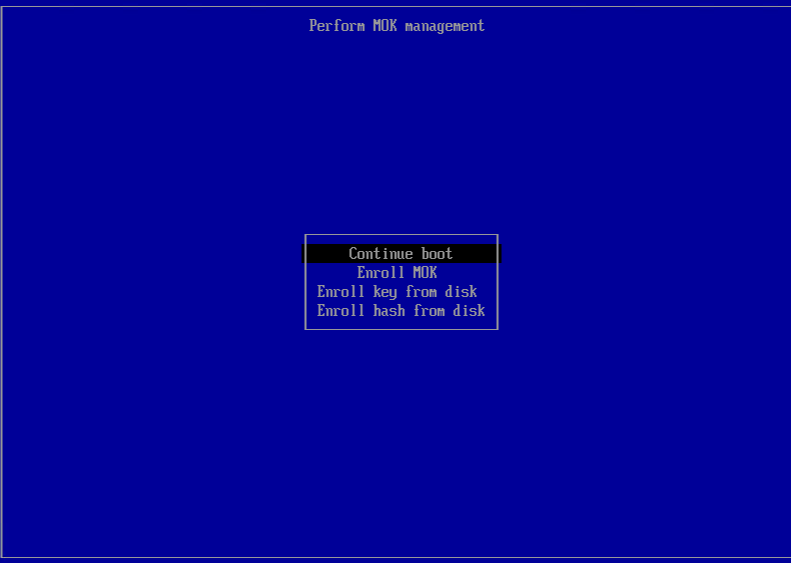
En esta interfaz, complete los siguientes pasos:
- Seleccione Inscribir MOK > Continuar.
- Cuando se le pregunte si desea Inscribir la(s) clave(s)?, seleccione Sí.
- Cuando se le solicite, proporcione la contraseña que creó al importar la clave pública (Paso 4).
-
Instale el paquete
libglvnd-dev:apt install pkg-config libglvnd-dev -
Instale el controlador NVIDIA, especificando las claves que creó como claves de firma del módulo:
bash ./NVIDIA-Linux-x86_64-535.129.03-grid.run --module-signing-secret-key=/root/module-signing/Nvidia.key --module-signing-public-key=/root/module-signing/Nvidia.der
Notas de instalación para distribuciones de Linux
Esta sección enumera información de configuración específica del proveedor a considerar antes de crear las máquinas virtuales Linux especificadas.
Para obtener notas de la versión más detalladas sobre todas las distribuciones, consulte Notas de la versión de VM Linux.
Repositorios Apt (Debian)
Para instalaciones poco frecuentes o únicas, es razonable usar un espejo de Debian directamente. Sin embargo, si tiene la intención de realizar varias instalaciones de máquinas virtuales, le recomendamos que utilice un proxy de almacenamiento en caché o un espejo local. Cualquiera de las siguientes herramientas se puede instalar en una máquina virtual.
-
Apt-cacher: Una implementación de servidor proxy que mantiene una caché local de paquetes -
debmirror: Una herramienta que crea un espejo parcial o completo de un repositorio de Debian
Preparar para clonar una VM Linux
Normalmente, al clonar una VM o un equipo, a menos que generalice la imagen clonada, los atributos únicos de esa máquina se duplican en sus entornos. Algunos de los atributos únicos que se duplican al clonar son la dirección IP, el SID o la dirección MAC.
Como resultado, XenServer cambia automáticamente algunos parámetros de hardware virtual al clonar una VM Linux. Al copiar la VM con XenCenter, XenCenter cambia automáticamente la dirección MAC y la dirección IP por usted. Si estas interfaces están configuradas dinámicamente en su entorno, es posible que no necesite modificar la VM clonada. Sin embargo, si las interfaces están configuradas estáticamente, es posible que deba modificar sus configuraciones de red.
Es posible que la VM deba personalizarse para que tenga en cuenta estos cambios. Para obtener instrucciones para distribuciones de Linux compatibles específicas, consulte Notas de la versión de VM Linux.
Nombre de la máquina
Una VM clonada es otro equipo y, como cualquier equipo nuevo en una red, debe tener un nombre único dentro del dominio de red.
Dirección IP
Una VM clonada debe tener una dirección IP única dentro del dominio de red al que pertenece. Generalmente, este requisito no es un problema cuando se usa DHCP para asignar direcciones. Cuando la VM arranca, el servidor DHCP le asigna una dirección IP. Si la VM clonada tenía una dirección IP estática, se le debe asignar una dirección IP no utilizada antes de iniciarla.
Dirección MAC
Hay dos situaciones en las que recomendamos deshabilitar las reglas de dirección MAC antes de clonar:
-
En algunas distribuciones de Linux, la dirección MAC de la interfaz de red virtual de una VM clonada se registra en los archivos de configuración de red. Sin embargo, al clonar una VM, XenCenter asigna a la nueva VM clonada una dirección MAC diferente. Como resultado, cuando la nueva VM se inicia por primera vez, la red no reconoce la nueva VM y no se inicia automáticamente.
-
Algunas distribuciones de Linux usan reglas udev para recordar la dirección MAC de cada interfaz de red y persisten un nombre para esa interfaz. Este comportamiento está diseñado para que la misma NIC física siempre se asigne a la misma interfaz
ethn, lo cual es útil con NIC extraíbles (como las de los portátiles). Sin embargo, este comportamiento es problemático en el contexto de las VM.Por ejemplo, considere el comportamiento en el siguiente caso:
1.  Configure two virtual NICs when installing a VM
1.  Shut down the VM
1.  Remove the first NIC
Cuando la VM se reinicia, XenCenter muestra solo una NIC, pero la llama
eth0. Mientras tanto, la VM está forzando deliberadamente que esta NIC seaeth1. El resultado es que la red no funciona.
Para las VM que usan nombres persistentes, deshabilite estas reglas antes de clonar. Si no desea desactivar los nombres persistentes, debe reconfigurar la red dentro de la VM (de la forma habitual). Sin embargo, la información que se muestra en XenCenter no coincide con las direcciones reales de su red.
Actualizar kernels de Linux y utilidades de invitado
Las utilidades de invitado de Linux se pueden actualizar volviendo a ejecutar el script install.sh de las herramientas de VM de XenServer para Linux (consulte Instalar las herramientas de VM de XenServer para Linux).
Para distribuciones habilitadas para yum, CentOS y RHEL, xe-guest-utilities instala un archivo de configuración yum para permitir que las actualizaciones posteriores se realicen utilizando yum de la manera estándar.
Para Debian, /etc/apt/sources.list se rellena para permitir las actualizaciones usando apt por defecto.
Al actualizar, recomendamos que siempre vuelva a ejecutar install.sh. Este script determina automáticamente si su VM necesita alguna actualización y la instala si es necesario.
Soporte multipágina para VM Linux
El soporte multipágina está disponible para un mejor rendimiento del almacenamiento.
Para habilitar el soporte multipágina en una VM Linux, complete los siguientes pasos:
-
Primero, verificar que su kernel soporta el parámetro
max_ring_page_order.Ejecute el siguiente comando:
modinfo xen_blkfront | grep max_ring_page_orderSi este comando devuelve una respuesta vacía, su kernel no soporta esta característica. No continúe con estos pasos.
-
Tome una instantánea de su VM.
-
En la VM, ejecute el siguiente comando:
echo 'options xen_blkfront max_ring_page_order=3' >/etc/modprobe.d/xen_blkfront.conf -
Dependiendo de su distribución de Linux, ejecute uno de los siguientes comandos:
- Para RHEL, CentOS u Oracle Enterprise Linux:
dracut -f -v - Para distribuciones basadas en Debian:
update-initramfs -u -k all
- Para RHEL, CentOS u Oracle Enterprise Linux:
-
Reinicie su VM.
Notas de la versión de VM Linux
La mayoría de las distribuciones modernas de Linux admiten la paravirtualización de Xen directamente, pero tienen diferentes mecanismos de instalación y algunas limitaciones del kernel.
Compatibilidad con la instalación gráfica de RHEL
Para usar el instalador gráfico, en XenCenter, siga los pasos del asistente Nueva VM. En la página Medios de instalación, en la sección Parámetros avanzados de arranque del SO, agregue vnc a los parámetros de la lista:
graphical utf8 vnc
<!--NeedCopy-->
Se le pedirá que proporcione la configuración de red para la nueva VM a fin de habilitar la comunicación VNC. Continúe con el resto del asistente Nueva VM. Cuando el asistente se complete, en la vista Infraestructura, seleccione la VM y haga clic en Consola para ver una sesión de consola de la VM. En este punto, utiliza el instalador estándar. La instalación de la VM se inicia inicialmente en modo de texto y puede solicitar la configuración de red. Una vez proporcionada, el botón Cambiar a consola gráfica se muestra en la esquina superior derecha de la ventana de XenCenter.
SUSE Linux Enterprise 12
Preparar un invitado SLES para la clonación
Nota:
Antes de preparar un invitado SLES para la clonación, asegúrese de borrar la configuración de udev para los dispositivos de red de la siguiente manera:
cat< /dev/null > /etc/udev/rules.d/30-net_persistent_names.rules
Para preparar un invitado SLES para la clonación:
- Abra el archivo
/etc/sysconfig/network/config -
Edite la línea que dice:
FORCE_PERSISTENT_NAMES=yes
<!--NeedCopy-->
A
FORCE_PERSISTENT_NAMES=no <!--NeedCopy--> - Guarde los cambios y reinicie la VM. Para obtener más información, consulte Preparar para clonar una VM Linux.
Ubuntu 24.04
-
El kernel de Habilitación de Hardware (HWE) en Ubuntu 22.04 no es compatible.
-
Debido a un problema conocido con los controladores Mesa en Ubuntu 24.04, después de instalar una VM de Ubuntu 24.04 (escritorio) en un host de plataforma AMD con el protocolo Wayland habilitado por defecto, es posible que experimente repetidas solicitudes de inicio de sesión.
Para resolver este problema, puede deshabilitar Wayland o cambiar a lightdm como gestor de pantalla predeterminado.
-
Deshabilitar Wayland.
Abra un símbolo del sistema y ejecute el siguiente comando:
 sudo nano /etc/gdm3/custom.conf
 <!--NeedCopy-->
Establezca el siguiente valor para deshabilitar Wayland:
 WaylandEnable=false
 <!--NeedCopy-->
Reinicie la VM para completar el proceso.
-
Cambiar a lightdm.
Instalar lightdm:
 sudo apt install lightdm
 <!--NeedCopy-->
Establézcalo como el gestor de pantalla predeterminado:
 sudo dpkg-reconfigure lightdm
 <!--NeedCopy-->
Reinicie la VM para completar el proceso.
-
En este artículo
- Distribuciones de Linux compatibles
- Crear una máquina virtual Linux
- Instalar las herramientas de VM de XenServer para Linux
- Instalar controladores de terceros en su VM Linux con arranque seguro
- Notas de instalación para distribuciones de Linux
- Preparar para clonar una VM Linux
- Actualizar kernels de Linux y utilidades de invitado
- Soporte multipágina para VM Linux
- Notas de la versión de VM Linux