Linux-VMs
Wenn Sie eine Linux-VM erstellen möchten, erstellen Sie die VM mithilfe einer Vorlage für das Betriebssystem, das Sie auf der VM ausführen möchten. Sie können eine Vorlage verwenden, die XenServer für Ihr Betriebssystem bereitstellt, oder eine, die Sie zuvor erstellt haben. Sie können die VM entweder über XenCenter® oder die CLI erstellen. Dieser Abschnitt konzentriert sich auf die Verwendung der CLI.
Hinweis:
Um eine VM eines neueren kleineren Updates einer RHEL-Version zu erstellen, als für die Installation durch XenServer® unterstützt wird, führen Sie die folgenden Schritte aus:
- Installation von den neuesten unterstützten Medien
- Verwenden Sie
yum update, um die VM auf den neuesten Stand zu bringenDieser Prozess gilt auch für RHEL-Derivate wie CentOS und Oracle Linux.
Wir empfehlen, die XenServer VM Tools für Linux sofort nach der Installation des Betriebssystems zu installieren. Weitere Informationen finden Sie unter Install XenServer VM Tools for Linux.
Die Übersicht zur Erstellung einer Linux-VM ist wie folgt:
-
Erstellen Sie die VM für Ihr Zielbetriebssystem mithilfe von XenCenter oder der CLI.
-
Installieren Sie das Betriebssystem mithilfe von Installationsmedien des Anbieters.
-
Installieren Sie die XenServer VM Tools für Linux (empfohlen).
-
Konfigurieren Sie die korrekte Uhrzeit und Zeitzone auf der VM und VNC, wie Sie es in einer normalen, nicht-virtuellen Umgebung tun würden.
XenServer unterstützt die Installation vieler Linux-Distributionen als VMs.
Warnung:
Die Vorlage Andere Installationsmedien ist für fortgeschrittene Benutzer gedacht, die versuchen möchten, VMs mit nicht unterstützten Betriebssystemen zu installieren. XenServer wurde nur mit den unterstützten Distributionen und spezifischen Versionen getestet, die von den standardmäßig bereitgestellten Vorlagen abgedeckt werden. VMs, die mit der Vorlage Andere Installationsmedien installiert werden, werden nicht unterstützt.
Informationen zu spezifischen Linux-Distributionen finden Sie unter Installationshinweise für Linux-Distributionen.
Unterstützte Linux-Distributionen
Eine Liste der unterstützten Linux-Distributionen finden Sie unter Unterstützung für Gastbetriebssysteme.
Eine Linux-VM erstellen
Dieser Abschnitt enthält Anleitungen zum Erstellen einer Linux-VM durch Installation des Betriebssystems von einer physischen CD/DVD oder von einem über das Netzwerk zugänglichen ISO.
Eine Linux-VM mit der xe-CLI erstellen
Dieser Abschnitt zeigt das CLI-Verfahren zum Erstellen einer Linux-VM durch Installation des Betriebssystems von einer physischen CD/DVD oder von einem über das Netzwerk zugänglichen ISO.
-
Erstellen Sie eine VM aus der entsprechenden Vorlage. Die UUID der VM wird zurückgegeben:
xe vm-install template=template-name new-name-label=vm-name <!--NeedCopy--> -
(Optional) Ändern Sie den Startmodus der VM.
xe vm-param-set uuid=<uuid> HVM-boot-params:firmware=<mode>
xe vm-param-set uuid=<UUID> platform:device-model=qemu-upstream-uefi
xe vm-param-set uuid=<uuid> platform:secureboot=<option>
<!--NeedCopy-->
Der Wert von
modekann entwederBIOSoderuefisein und ist standardmäßiguefi, wenn diese Option für Ihr VM-Betriebssystem unterstützt wird. Andernfalls ist der StandardmodusBIOS. Der Wert vonoptionkann entweder auftrueoderfalsegesetzt werden. Wenn Sie die Secure Boot-Option nicht angeben, ist sie standardmäßigauto.Weitere Informationen finden Sie unter Gast-UEFI-Boot und Secure Boot.
-
Fügen Sie der neuen VM ein virtuelles CD-ROM hinzu:
-
Wenn Sie von einer CD oder DVD installieren, rufen Sie den Namen des physischen CD-Laufwerks auf dem XenServer-Host ab:
 xe cd-list
 <!--NeedCopy-->
Das Ergebnis dieses Befehls liefert Ihnen etwas wie SCSI 0:0:0:0 für das Feld
name-label.Verwenden Sie diesen Wertparameter als den
cd-nameParameter:xe vm-cd-add vm=vm_name cd-name="host_cd_drive_name_label" device=3 <!--NeedCopy--> -
Wenn Sie von einer netzwerkzugänglichen ISO installieren, verwenden Sie den Namen der ISO aus dem ISO-Bibliothekslabel als Wert für den
cd-nameParameter:xe vm-cd-add vm=vm_name cd-name="iso_name.iso" device=3 <!--NeedCopy-->
-
-
Legen Sie die Installations-CD des Betriebssystems in das CD-Laufwerk des XenServer-Hosts ein.
-
Öffnen Sie eine Konsole zur VM mit XenCenter oder einem SSH-Terminal und folgen Sie den Schritten zur Durchführung der OS-Installation.
-
Starten Sie die VM. Sie bootet direkt in den Betriebssystem-Installer:
xe vm-start uuid=UUID <!--NeedCopy--> -
Installieren Sie die Gast-Dienstprogramme und konfigurieren Sie die grafische Anzeige. Weitere Informationen finden Sie unter Installieren der XenServer VM Tools für Linux.
Erstellen einer Linux-VM mit XenCenter
-
Klicken Sie in der XenCenter-Symbolleiste auf die Schaltfläche Neue VM, um den Assistenten Neue VM zu öffnen.
Der Assistent Neue VM ermöglicht es Ihnen, die neue VM zu konfigurieren und verschiedene Parameter für CPU-, Speicher- und Netzwerkressourcen anzupassen.
-
Wählen Sie eine VM-Vorlage aus und klicken Sie auf Weiter.
Jede Vorlage enthält die Einrichtungsinformationen, die zum Erstellen einer VM mit einem bestimmten Gastbetriebssystem (OS) und optimalem Speicher erforderlich sind. Diese Liste zeigt die Vorlagen, die XenServer derzeit unterstützt.
Hinweis:
Wenn das Betriebssystem, das Sie auf Ihrer VM installieren, nur mit der Originalhardware kompatibel ist, aktivieren Sie das Kontrollkästchen Host-BIOS-Strings auf VM kopieren. Diese Option könnten Sie beispielsweise für eine OS-Installations-CD verwenden, die mit einem bestimmten Computer geliefert wurde.
Nach dem ersten Start einer VM können Sie deren BIOS-Strings nicht mehr ändern. Stellen Sie sicher, dass die BIOS-Strings korrekt sind, bevor Sie die VM zum ersten Mal starten.
Um BIOS-Strings über die CLI zu kopieren, siehe VMs von Reseller Option Kit (BIOS-gesperrt) Medien installieren.
Fortgeschrittene Benutzer können benutzerdefinierte BIOS-Zeichenfolgen festlegen. Weitere Informationen finden Sie unter Benutzerdefinierte BIOS-Zeichenfolgen.
-
Geben Sie einen Namen und eine optionale Beschreibung für die neue VM ein.
-
Wählen Sie die Quelle des Betriebssystem-Installationsmediums aus, das auf der neuen VM installiert werden soll.
Die Installation von einer CD/DVD ist die einfachste Option für den Einstieg.
- Wählen Sie die Standardoption für die Installationsquelle (DVD-Laufwerk).
- Legen Sie die Disk in das DVD-Laufwerk des XenServer-Hosts ein.
XenServer ermöglicht es Ihnen auch, OS-Installationsmedien aus einer Reihe von Quellen zu beziehen, einschließlich einer bereits vorhandenen ISO-Bibliothek.
Um eine bereits vorhandene ISO-Bibliothek anzuhängen, klicken Sie auf Neue ISO-Bibliothek und geben Sie den Speicherort und den Typ der ISO-Bibliothek an. Sie können dann das spezifische Betriebssystem-ISO-Medium aus der Liste auswählen.
-
Auf der Registerkarte Installationsmedien können Sie einen Startmodus für die VM auswählen. Standardmäßig wählt XenCenter den sichersten verfügbaren Startmodus für die Betriebssystemversion der VM aus.
Hinweise:
- Die Optionen UEFI-Start und UEFI Secure Boot sind ausgegraut, wenn die von Ihnen gewählte VM-Vorlage UEFI-Start nicht unterstützt.
- Sie können den Startmodus nicht ändern, nachdem Sie die VM zum ersten Mal gestartet haben.
Weitere Informationen finden Sie unter Gast-UEFI-Start und Secure Boot.
-
Wählen Sie einen Home-Server für die VM aus.
Ein Home-Server ist der Host, der die Ressourcen für eine VM in einem Pool bereitstellt. Wenn Sie einen Home-Server für eine VM nominieren, versucht XenServer, die VM auf diesem Host zu starten. Ist dies nicht möglich, wird automatisch ein alternativer Host innerhalb desselben Pools ausgewählt. Um einen Home-Server auszuwählen, klicken Sie auf VM auf diesem Server platzieren und wählen Sie einen Host aus der Liste aus.
Hinweise:
- In WLB-fähigen Pools wird der nominierte Home-Server nicht zum Starten, Neustarten, Fortsetzen oder Migrieren der VM verwendet. Stattdessen nominiert Workload Balancing den besten Host für die VM, indem es die XenServer-Ressourcenpool-Metriken analysiert und Optimierungen empfiehlt.
- Wenn einer VM eine oder mehrere virtuelle GPUs zugewiesen sind, wird die Nominierung des Home-Servers nicht wirksam. Stattdessen basiert die Host-Nominierung auf der vom Benutzer festgelegten Richtlinie zur Platzierung virtueller GPUs.
- Während eines Rolling Pool Upgrades wird der Home-Server bei der Migration der VM nicht berücksichtigt. Stattdessen wird die VM auf den Host zurückmigriert, auf dem sie sich vor dem Upgrade befand. Wenn Sie keinen Home-Server nominieren möchten, klicken Sie auf Dieser VM keinen Home-Server zuweisen. Die VM wird auf jedem Host mit den erforderlichen Ressourcen gestartet.
Klicken Sie auf Weiter, um fortzufahren.
-
Weisen Sie der VM Prozessor- und Speicherressourcen zu. Klicken Sie auf Weiter, um fortzufahren.
-
Weisen Sie eine virtuelle GPU zu.
Wenn vGPU unterstützt wird, fordert der Assistent Neue VM Sie auf, der VM eine dedizierte GPU oder eine oder mehrere virtuelle GPUs zuzuweisen. Diese Option ermöglicht der VM, die Rechenleistung der GPU zu nutzen. Mit dieser Funktion haben Sie eine bessere Unterstützung für hochwertige professionelle 3D-Grafikanwendungen wie CAD/CAM, GIS und medizinische Bildgebungsanwendungen.
-
Speicher für die neue VM zuweisen und konfigurieren.
Klicken Sie auf Weiter, um die Standardzuweisung (24 GB) und Konfiguration auszuwählen, oder Sie möchten möglicherweise die folgenden zusätzlichen Konfigurationen vornehmen:
- Ändern Sie den Namen, die Beschreibung oder die Größe Ihrer virtuellen Festplatte, indem Sie auf Bearbeiten klicken.
- Fügen Sie eine neue virtuelle Festplatte hinzu, indem Sie Hinzufügen auswählen.
-
Netzwerk auf der neuen VM konfigurieren.
Klicken Sie auf Weiter, um die Standard-NIC und -Konfigurationen auszuwählen, einschließlich einer automatisch erstellten eindeutigen MAC-Adresse für jede NIC. Alternativ möchten Sie möglicherweise die folgenden zusätzlichen Konfigurationen vornehmen:
- Ändern Sie das physische Netzwerk, die MAC-Adresse oder die Quality of Service (QoS)-Priorität der virtuellen Festplatte, indem Sie auf Bearbeiten klicken.
- Fügen Sie eine neue virtuelle NIC hinzu, indem Sie Hinzufügen auswählen.
-
Überprüfen Sie die Einstellungen, und klicken Sie dann auf Jetzt erstellen, um die VM zu erstellen und zur Registerkarte Suchen zurückzukehren.
Ein Symbol für Ihre neue VM wird unter dem Host im Bereich Ressourcen angezeigt.
Wählen Sie im Bereich Ressourcen die VM aus, und klicken Sie dann auf die Registerkarte Konsole, um die VM-Konsole anzuzeigen.
-
Befolgen Sie die Installationsbildschirme des Betriebssystems und treffen Sie Ihre Auswahl.
-
Nachdem die Betriebssysteminstallation abgeschlossen ist und die VM neu gestartet wurde, installieren Sie die XenServer VM Tools für Linux.
Erstellen einer Linux-VM mithilfe von PXE-Boot
Sie können PXE-Boot verwenden, um das Betriebssystem Ihrer Linux-VM zu installieren. Dieser Ansatz kann nützlich sein, wenn Sie viele Linux-VMs erstellen müssen.
Um die Installation mithilfe von PXE-Boot durchzuführen, richten Sie die folgenden Voraussetzungen in dem Netzwerk ein, in dem sich Ihre Linux-VMs befinden:
- DHCP-Server, der so konfiguriert ist, dass er alle PXE-Boot-Installationsanfragen an den TFTP-Server weiterleitet
- TFTP-Server, der die Installationsdateien für das Linux-Betriebssystem hostet
Führen Sie beim Erstellen der Linux-VM die folgenden Befehle aus:
-
Erstellen Sie eine VM aus der entsprechenden Vorlage. Die UUID der VM wird zurückgegeben:
xe vm-install template=template-name new-name-label=vm-name <!--NeedCopy--> -
Legen Sie die Startreihenfolge so fest, dass zuerst von der Festplatte und dann vom Netzwerk gestartet wird:
xe vm-param-set uuid=<UUID> HVM-boot-params:order=cn <!--NeedCopy--> -
Starten Sie die VM, um die PXE-Boot-Installation zu beginnen:
xe vm-start uuid=<UUID> <!--NeedCopy--> -
Installieren Sie die Gast-Dienstprogramme und konfigurieren Sie die grafische Anzeige. Weitere Informationen finden Sie unter Installieren der XenServer VM Tools für Linux.
Weitere Informationen zur Verwendung des PXE-Starts zur Installation von Linux-Betriebssystemen finden Sie in der Dokumentation des jeweiligen Betriebssystems:
- Debian: Debian mittels Netzwerk-Boot installieren
- Red Hat: Eine Kickstart-Installation automatisch mittels PXE starten
- CentOS: Product documentation
- SLES: Preparing Network Boot Environment
- Ubuntu: Netzwerk-Booten des Server-Installers auf amd64
XenServer VM Tools für Linux installieren
Obwohl alle unterstützten Linux-Distributionen nativ paravirtualisiert sind (und keine speziellen Treiber für volle Leistung benötigen), bieten die XenServer VM Tools für Linux einen Gastagenten. Dieser Gastagent liefert zusätzliche Informationen über die VM an den Host. Installieren Sie den Gastagenten auf jeder Linux-VM, um von den folgenden Funktionen zu profitieren:
-
Anzeigen von VM-Leistungsdaten in XenCenter.
Beispielsweise sind die folgenden Speicherleistungswerte in XenCenter nur sichtbar, wenn die XenServer VM Tools installiert sind: „Verwendeter Speicher“, „Festplatten“, „Netzwerk“ und „Adresse“.
-
In XenCenter können Sie die Informationen zum Linux-Gastbetriebssystem anzeigen.
-
Zeigen Sie auf der Registerkarte Networking von XenCenter die IP-Adresse der VM an.
-
Starten Sie eine SSH-Konsole zur VM von XenCenter aus.
-
Passen Sie die Anzahl der vCPUs auf einer laufenden Linux-VM an.
-
Dynamische Speichersteuerung (DMC) aktivieren.
Hinweis:
Einige Linux-Gastbetriebssysteme unterstützen kein Memory Ballooning mit dem Xen®-Hypervisor und können daher die Funktion Dynamische Speichersteuerung (DMC) nicht verwenden. Informationen dazu, für welche Gastbetriebssysteme dies gilt, finden Sie unter Gast-OS-Funktionsunterstützung.
Es ist wichtig, den Linux-Gastagenten bei der Aktualisierung Ihres XenServer-Hosts auf dem neuesten Stand zu halten. Weitere Informationen finden Sie unter Linux-Kernel und Gast-Dienstprogramme aktualisieren.
Hinweis:
Bevor Sie den Gastagenten auf einem SUSE Linux Enterprise Desktop oder Server 15 Gast installieren, stellen Sie sicher, dass
insserv-compat-0.1-2.15.noarch.rpmauf dem Gast installiert ist.
So installieren Sie die XenServer VM Tools für Linux:
-
Laden Sie die Datei XenServer VM Tools für Linux von der XenServer Downloads-Seite herunter.
-
Kopieren Sie die Datei
LinuxGuestTools-xxx.tar.gzauf Ihre Linux-VM oder auf ein freigegebenes Laufwerk, auf das die Linux-VM zugreifen kann. -
Extrahieren Sie den Inhalt der Tar-Datei:
tar -xzf LinuxGuestTools-xxx.tar.gz -
Führen Sie das Installationsskript als Root-Benutzer aus:
/<extract-directory>/install.sh <!--NeedCopy--> -
Wenn der Kernel aktualisiert wurde oder die VM von einer früheren Version aktualisiert wurde, starten Sie die VM jetzt neu.
XenServer VM Tools für Linux deinstallieren
Ab Version 8.4.0-1 können Sie das Skript install.sh verwenden, um die XenServer VM Tools für Linux zu deinstallieren. Um die Tools zu deinstallieren, führen Sie den folgenden Befehl als Root-Benutzer aus:
/<extract-directory>/install.sh -u
<!--NeedCopy-->
Drittanbieter-Treiber auf Ihrer Secure Boot Linux-VM installieren
Um Treiber von Drittanbietern in einer Linux-VM mit aktiviertem UEFI Secure Boot zu installieren, müssen Sie einen Signierschlüssel erstellen, ihn als Machine Owner Key (MOK) zur VM hinzufügen und diesen Schlüssel zum Signieren des Treibers verwenden. Wenn Sie beispielsweise die XenServer-Grafikfunktionen mit Ihrer Linux-VM verwenden, müssen Sie möglicherweise den NVIDIA-Grafiktreiber auf Ihrer VM installieren.
Führen Sie die folgenden Schritte aus, um einen Schlüssel zu erstellen und ihn zur Installation eines Treibers von Drittanbietern zu verwenden:
- Generieren Sie ein öffentliches und privates Schlüsselpaar.
- Registrieren Sie den öffentlichen Schlüssel in MOK.
- Legen Sie die von Ihnen erstellten Schlüssel als Modulsignierschlüssel für den Treiber fest.
Das folgende Beispiel zeigt dieses Verfahren detailliert für einen NVIDIA-Grafiktreiber auf einer Secure-Boot-fähigen Ubuntu-VM:
-
Laden Sie den NVIDIA-Treiber auf Ihre VM herunter.
-
Erstellen Sie ein Verzeichnis (z. B.
/root/module-signing), um die Schlüssel zu speichern:mkdir -p /root/module-signing -
Erstellen Sie einen öffentlichen und privaten Schlüssel, um den Treiber zu signieren:
openssl req -new -x509 -newkey rsa:2048 -keyout /root/module-signing/Nvidia.key -outform DER -out /root/module-signing/Nvidia.der -nodes -days 36500 -subj "/CN=Graphics Drivers" -
Importieren Sie den öffentlichen Schlüssel in MOK, indem Sie
mokutilverwenden:mokutil --import /root/module-signing/Nvidia.derSie werden in diesem Schritt aufgefordert, ein Kennwort zu erstellen. Beim nächsten Start werden Sie aufgefordert, das hier erstellte Kennwort anzugeben.
-
Stellen Sie sicher, dass das VM-Startziel auf grafisch eingestellt ist:
systemctl set-default graphical.target -
Starten Sie die VM neu.
-
Während des Starts wird die GUI MOK-Verwaltung durchführen angezeigt.
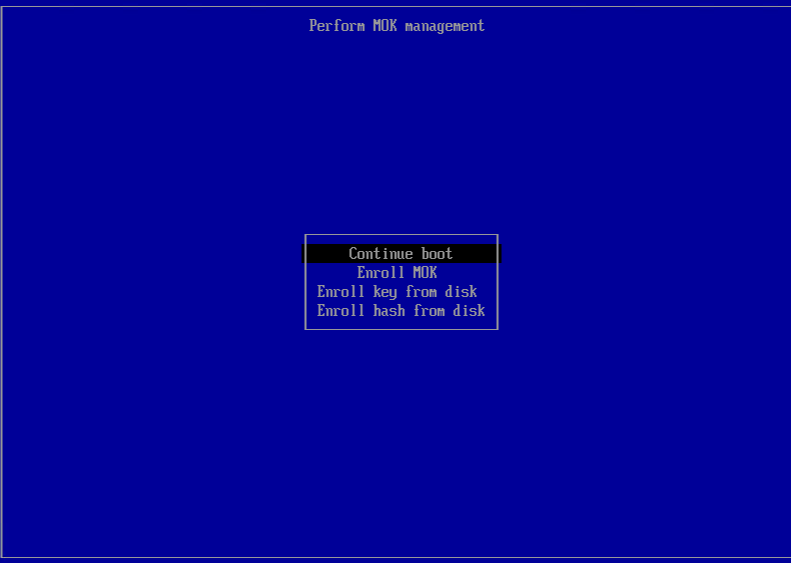
Führen Sie in dieser Oberfläche die folgenden Schritte aus:
- Wählen Sie MOK registrieren > Weiter.
- Wenn Sie gefragt werden, ob die Schlüssel registriert werden sollen?, wählen Sie Ja.
- Geben Sie bei Aufforderung das Passwort ein, das Sie beim Importieren des öffentlichen Schlüssels erstellt haben (Schritt 4).
-
Installieren Sie das Paket
libglvnd-dev:apt install pkg-config libglvnd-dev -
Installieren Sie den NVIDIA-Treiber und geben Sie die von Ihnen erstellten Schlüssel als Modulsignierschlüssel an:
bash ./NVIDIA-Linux-x86_64-535.129.03-grid.run --module-signing-secret-key=/root/module-signing/Nvidia.key --module-signing-public-key=/root/module-signing/Nvidia.der
Installationshinweise für Linux-Distributionen
Dieser Abschnitt listet herstellerspezifische Konfigurationsinformationen auf, die vor dem Erstellen der angegebenen Linux-VMs zu berücksichtigen sind.
Detailliertere Versionshinweise zu allen Distributionen finden Sie unter Linux VM Release Notes.
Apt-Repositories (Debian)
Für seltene oder einmalige Installationen ist es sinnvoll, ein Debian-Mirror direkt zu verwenden. Wenn Sie jedoch mehrere VM-Installationen durchführen möchten, empfehlen wir die Verwendung eines Caching-Proxys oder eines lokalen Mirrors. Jedes der folgenden Tools kann in einer VM installiert werden.
-
Apt-cacher: Eine Implementierung eines Proxy-Servers, der einen lokalen Paket-Cache verwaltet -
debmirror: Ein Tool, das einen teilweisen oder vollständigen Mirror eines Debian-Repositorys erstellt
Vorbereitung zum Klonen einer Linux-VM
Beim Klonen einer VM oder eines Computers werden in der Regel, sofern Sie das geklonte Image nicht generalisieren, maschinenspezifische Attribute in Ihren Umgebungen dupliziert. Einige der eindeutigen Attribute, die beim Klonen dupliziert werden, sind die IP-Adresse, die SID oder die MAC-Adresse.
Daher ändert XenServer automatisch einige virtuelle Hardwareparameter, wenn Sie eine Linux-VM klonen. Wenn Sie die VM mit XenCenter kopieren, ändert XenCenter automatisch die MAC-Adresse und die IP-Adresse für Sie. Wenn diese Schnittstellen in Ihrer Umgebung dynamisch konfiguriert sind, müssen Sie die geklonte VM möglicherweise nicht ändern. Wenn die Schnittstellen jedoch statisch konfiguriert sind, müssen Sie möglicherweise deren Netzwerkkonfigurationen ändern.
Die VM muss möglicherweise angepasst werden, um diese Änderungen zu berücksichtigen. Anweisungen für bestimmte unterstützte Linux-Distributionen finden Sie unter Linux VM Release Notes.
Maschinenname
Eine geklonte VM ist ein anderer Computer, und wie jeder neue Computer in einem Netzwerk muss sie einen eindeutigen Namen innerhalb der Netzwerkdomäne haben.
IP-Adresse
Eine geklonte VM muss eine eindeutige IP-Adresse innerhalb der Netzwerkdomäne haben, zu der sie gehört. Im Allgemeinen ist diese Anforderung kein Problem, wenn DHCP zur Adresszuweisung verwendet wird. Wenn die VM startet, weist der DHCP-Server ihr eine IP-Adresse zu. Wenn die geklonte VM eine statische IP-Adresse hatte, muss dem Klon vor dem Start eine ungenutzte IP-Adresse zugewiesen werden.
MAC-Adresse
Es gibt zwei Situationen, in denen wir empfehlen, MAC-Adressregeln vor dem Klonen zu deaktivieren:
-
In einigen Linux-Distributionen wird die MAC-Adresse der virtuellen Netzwerkschnittstelle einer geklonten VM in den Netzwerkkonfigurationsdateien aufgezeichnet. Wenn Sie jedoch eine VM klonen, weist XenCenter der neu geklonten VM eine andere MAC-Adresse zu. Wenn die neue VM zum ersten Mal gestartet wird, erkennt das Netzwerk die neue VM daher nicht und startet nicht automatisch.
-
Einige Linux-Distributionen verwenden udev-Regeln, um die MAC-Adresse jeder Netzwerkschnittstelle zu speichern und einen Namen für diese Schnittstelle beizubehalten. Dieses Verhalten ist beabsichtigt, damit dieselbe physische NIC immer derselben
ethn-Schnittstelle zugeordnet wird, was bei entfernbaren NICs (wie Laptops) nützlich ist. Dieses Verhalten ist jedoch im Kontext von VMs problematisch.Betrachten Sie beispielsweise das Verhalten im folgenden Fall:
1.  Configure two virtual NICs when installing a VM
1.  Shut down the VM
1.  Remove the first NIC
Wenn die VM neu startet, zeigt XenCenter nur eine NIC an, nennt sie aber
eth0. Währenddessen erzwingt die VM absichtlich, dass diese NICeth1ist. Das Ergebnis ist, dass die Netzwerkverbindung nicht funktioniert.
Deaktivieren Sie für VMs, die persistente Namen verwenden, diese Regeln vor dem Klonen. Wenn Sie persistente Namen nicht deaktivieren möchten, müssen Sie die Netzwerkkonfiguration innerhalb der VM (auf die übliche Weise) neu konfigurieren. Die in XenCenter angezeigten Informationen stimmen jedoch nicht mit den tatsächlich in Ihrem Netzwerk vorhandenen Adressen überein.
Linux-Kernel und Gast-Dienstprogramme aktualisieren
Die Linux-Gast-Dienstprogramme können durch erneutes Ausführen des install.sh-Skripts aus den XenServer VM Tools for Linux aktualisiert werden (siehe Installieren der XenServer VM Tools for Linux).
Für yum-fähige Distributionen, CentOS und RHEL, installiert xe-guest-utilities eine yum Konfigurationsdatei, um nachfolgende Updates auf die Standardweise mit yum zu ermöglichen.
Für Debian wird /etc/apt/sources.list gefüllt, um Updates standardmäßig mit apt zu ermöglichen.
Beim Upgrade empfehlen wir, install.sh immer erneut auszuführen. Dieses Skript ermittelt automatisch, ob Ihre VM Updates benötigt, und installiert diese bei Bedarf.
Multipage-Unterstützung für Linux-VMs
Multipage-Unterstützung ist für eine bessere Speicherleistung verfügbar.
Um die Multipage-Unterstützung auf einer Linux-VM zu aktivieren, führen Sie die folgenden Schritte aus:
-
Überprüfen Sie zunächst, ob Ihr Kernel den Parameter
max_ring_page_orderunterstützt.Führen Sie den folgenden Befehl aus:
modinfo xen_blkfront | grep max_ring_page_orderWenn dieser Befehl eine leere Antwort zurückgibt, unterstützt Ihr Kernel diese Funktion nicht. Fahren Sie nicht mit diesen Schritten fort.
-
Erstellen Sie einen Snapshot Ihrer VM.
-
Führen Sie auf der VM den folgenden Befehl aus:
echo 'options xen_blkfront max_ring_page_order=3' >/etc/modprobe.d/xen_blkfront.conf -
Je nach Ihrer Linux-Distribution führen Sie einen der folgenden Befehle aus:
- Für RHEL, CentOS oder Oracle Enterprise Linux:
dracut -f -v - Für Debian-basierte Distributionen:
update-initramfs -u -k all
- Für RHEL, CentOS oder Oracle Enterprise Linux:
-
Starten Sie Ihre VM neu.
Versionshinweise zu Linux-VMs
Die meisten modernen Linux-Distributionen unterstützen die Xen-Paravirtualisierung direkt, weisen jedoch unterschiedliche Installationsmechanismen und einige Kernel-Einschränkungen auf.
Unterstützung für die grafische Installation von RHEL
Um den grafischen Installer zu verwenden, durchlaufen Sie im XenCenter den Assistenten Neue VM. Fügen Sie auf der Seite Installationsmedien im Abschnitt Erweiterte OS-Startparameter vnc zu den Listenparametern hinzu:
graphical utf8 vnc
<!--NeedCopy-->
Sie werden aufgefordert, die Netzwerkkonfiguration für die neue VM bereitzustellen, um die VNC-Kommunikation zu ermöglichen. Arbeiten Sie den Rest des Assistenten Neue VM durch. Wenn der Assistent abgeschlossen ist, wählen Sie in der Ansicht Infrastruktur die VM aus und klicken Sie auf Konsole, um eine Konsolensitzung der VM anzuzeigen. An diesem Punkt wird der Standard-Installer verwendet. Die VM-Installation startet zunächst im Textmodus und kann eine Netzwerkkonfiguration anfordern. Sobald diese bereitgestellt wurde, wird die Schaltfläche Zur grafischen Konsole wechseln in der oberen rechten Ecke des XenCenter-Fensters angezeigt.
SUSE Linux Enterprise 12
SLES-Gast für das Klonen vorbereiten
Hinweis:
Bevor Sie einen SLES-Gast für das Klonen vorbereiten, stellen Sie sicher, dass Sie die udev-Konfiguration für Netzwerkgeräte wie folgt löschen:
cat< /dev/null > /etc/udev/rules.d/30-net_persistent_names.rules
So bereiten Sie einen SLES-Gast für das Klonen vor:
- Öffnen Sie die Datei
/etc/sysconfig/network/config -
Bearbeiten Sie die Zeile, die lautet:
FORCE_PERSISTENT_NAMES=yes
<!--NeedCopy-->
Zu
FORCE_PERSISTENT_NAMES=no <!--NeedCopy--> - Speichern Sie die Änderungen und starten Sie die VM neu. Weitere Informationen finden Sie unter Vorbereiten des Klonens einer Linux-VM.
Ubuntu 24.04
-
Der Hardware Enablement (HWE)-Kernel auf Ubuntu 22.04 wird nicht unterstützt.
-
Aufgrund eines bekannten Problems mit Mesa-Treibern unter Ubuntu 24.04 kann es nach der Installation einer Ubuntu 24.04 (Desktop)-VM auf einem AMD-Plattform-Host, bei dem das Wayland-Protokoll standardmäßig aktiviert ist, zu wiederholten Anmeldeaufforderungen kommen.
Um dieses Problem zu beheben, können Sie entweder Wayland deaktivieren oder zu lightdm als Standard-Display-Manager wechseln.
-
Wayland deaktivieren.
Öffnen Sie eine Eingabeaufforderung und führen Sie den folgenden Befehl aus:
 sudo nano /etc/gdm3/custom.conf
 <!--NeedCopy-->
Legen Sie den folgenden Wert fest, um Wayland zu deaktivieren:
 WaylandEnable=false
 <!--NeedCopy-->
Starten Sie die VM neu, um den Vorgang abzuschließen.
-
Zu lightdm wechseln.
lightdm installieren:
 sudo apt install lightdm
 <!--NeedCopy-->
Als Standard-Display-Manager festlegen:
 sudo dpkg-reconfigure lightdm
 <!--NeedCopy-->
Starten Sie die VM neu, um den Vorgang abzuschließen.
-
In diesem Artikel
- Unterstützte Linux-Distributionen
- Eine Linux-VM erstellen
- XenServer VM Tools für Linux installieren
- Drittanbieter-Treiber auf Ihrer Secure Boot Linux-VM installieren
- Installationshinweise für Linux-Distributionen
- Vorbereitung zum Klonen einer Linux-VM
- Linux-Kernel und Gast-Dienstprogramme aktualisieren
- Multipage-Unterstützung für Linux-VMs
- Versionshinweise zu Linux-VMs