Schnellstart
Dieser Artikel beschreibt die Installation und Konfiguration von XenServer und seiner grafischen, Windows-basierten Benutzeroberfläche XenCenter. Nach der Installation erfahren Sie, wie Sie virtuelle Windows-Maschinen (VMs) erstellen und anschließend angepasste VM-Vorlagen erstellen, die Sie verwenden können, um schnell mehrere ähnliche VMs zu erstellen. Schließlich zeigt dieser Artikel, wie Sie einen Host-Pool erstellen, der die Grundlage für die Migration laufender VMs zwischen Hosts mithilfe der Live-Migration bildet.
Dieser Artikel konzentriert sich auf die grundlegendsten Szenarien und soll Ihnen einen schnellen Einstieg ermöglichen.
Dieser Artikel richtet sich primär an neue Benutzer von XenServer und XenCenter. Er ist für Benutzer gedacht, die XenServer mithilfe von XenCenter verwalten möchten. Informationen zur Verwaltung von XenServer mithilfe der Linux-basierten xe Befehle über die XenServer-Befehlszeilenschnittstelle (bekannt als xe CLI) finden Sie unter Befehlszeilenschnittstelle.
Terminologie und Abkürzungen
-
Server: ein physischer Computer, auf dem XenServer ausgeführt wird.
-
Host: eine XenServer-Installation, die virtuelle Maschinen (VMs) hostet.
-
Virtuelle Maschine (VM): ein vollständig aus Software bestehender Computer, der sein eigenes Betriebssystem und Anwendungen ausführen kann, als wäre er ein physischer Computer. Eine VM verhält sich genau wie ein physischer Computer und enthält ihre eigene virtuelle (softwarebasierte) CPU, RAM, Festplatte und NIC.
-
Pool: eine einzelne verwaltete Entität, die mehrere XenServer-Hosts und deren VMs miteinander verbindet.
-
Pool-Koordinator (ehemals Pool-Master): Haupt-Host in einem Pool, der einen zentralen Ansprechpartner für alle Hosts im Pool darstellt und die Kommunikation bei Bedarf an andere Mitglieder des Pools weiterleitet.
-
Speicher-Repository (SR): ein Speicher-Container, in dem virtuelle Festplatten gespeichert werden.
Hauptkomponenten
XenServer
XenServer ist eine vollständige Server-Virtualisierungsplattform mit allen erforderlichen Funktionen zum Erstellen und Verwalten einer virtuellen Infrastruktur. XenServer ist sowohl für virtuelle Windows- als auch für Linux-Server optimiert.
XenServer läuft direkt auf Server-Hardware, ohne ein zugrunde liegendes Betriebssystem zu benötigen, was zu einem effizienten und skalierbaren System führt. XenServer abstrahiert Elemente von der physischen Maschine (wie Festplatten, Ressourcen und Ports) und weist sie den darauf laufenden virtuellen Maschinen (VMs) zu.
Mit XenServer können Sie VMs erstellen, VM-Disk-Snapshots erstellen und VM-Workloads verwalten.
XenCenter
XenCenter ist eine grafische, Windows-basierte Benutzeroberfläche. XenCenter ermöglicht Ihnen die Verwaltung von XenServer-Hosts, Pools und gemeinsam genutztem Speicher. Verwenden Sie XenCenter, um VMs von Ihrem Windows-Desktop-Computer aus bereitzustellen, zu verwalten und zu überwachen.
Die Online-Hilfe von XenCenter ist auch eine hervorragende Ressource für den Einstieg in XenCenter. Drücken Sie jederzeit F1, um auf kontextsensitive Informationen zuzugreifen.
XenServer und XenCenter installieren
In diesem Abschnitt richten Sie eine minimale XenServer-Installation ein.
Was Sie lernen werden
Sie lernen, wie Sie:
- XenServer auf einem einzelnen physischen Server installieren
- XenCenter auf einem Windows-Computer installieren
- XenCenter und XenServer verbinden, um die Infrastruktur für das Erstellen und Ausführen von virtuellen Maschinen (VMs) zu bilden
Anforderungen
Für den Einstieg benötigen Sie die folgenden Elemente:
- Ein physischer Computer, der als XenServer-Host dient
- Ein Windows-Computer zum Ausführen der XenCenter-Anwendung
- Installationsdateien für XenServer und XenCenter
Der XenServer-Hostcomputer ist ausschließlich für die Ausführung von XenServer und das Hosten von VMs vorgesehen und wird nicht für andere Anwendungen verwendet. Der Computer, auf dem XenCenter ausgeführt wird, kann ein beliebiger Windows-Standardcomputer sein, der die Hardwareanforderungen erfüllt. Sie können diesen Computer auch für andere Anwendungen verwenden. Weitere Informationen finden Sie unter Systemanforderungen.
Sie können die Installationsdateien von XenServer Downloads herunterladen.
XenServer-Host installieren
Alle Server verfügen über mindestens eine zugeordnete IP-Adresse. Um eine statische IP-Adresse für den Host zu konfigurieren (anstatt DHCP zu verwenden), halten Sie die statische IP-Adresse bereit, bevor Sie mit diesem Verfahren beginnen.
Tipp:
Drücken Sie F12, um schnell zum nächsten Installationsbildschirm zu gelangen. Für allgemeine Hilfe drücken Sie F1.
So installieren Sie den XenServer-Host:
-
Brennen Sie die Installationsdateien für XenServer auf eine CD oder erstellen Sie einen bootfähigen USB-Stick.
Hinweis:
Informationen zur Verwendung von HTTP, FTP oder NFS als Installationsquelle finden Sie unter XenServer installieren.
-
Sichern Sie Daten, die Sie behalten möchten. Die Installation von XenServer überschreibt Daten auf allen Festplatten, die Sie für die Installation auswählen.
-
Legen Sie das Installationsmedium in das System ein.
-
Starten Sie das System neu.
-
Starten Sie von den lokalen Installationsmedien (falls erforderlich, lesen Sie die Dokumentation Ihres Hardwareanbieters, um Informationen zum Ändern der Startreihenfolge zu erhalten).
-
Wählen Sie nach den anfänglichen Startmeldungen und dem Bildschirm Willkommen bei XenServer Ihr Tastaturlayout für die Installation aus.
-
Wenn der Bildschirm Willkommen beim XenServer-Setup angezeigt wird, wählen Sie Ok.
-
Lesen und akzeptieren Sie die XenServer-EULA.
Hinweis:
Wenn eine Warnung zu Systemhardware angezeigt wird, stellen Sie sicher, dass die Hardware-Virtualisierungsunterstützung in Ihrer Systemfirmware aktiviert ist.
-
Wählen Sie Ok, um eine Neuinstallation durchzuführen.
-
Wenn Sie mehrere Festplatten haben, wählen Sie eine primäre Festplatte für die Installation aus. Wählen Sie Ok.
Wählen Sie aus, welche Festplatten Sie für den Speicher der virtuellen Maschine verwenden möchten. Wählen Sie Ok.
-
Wählen Sie Lokale Medien als Installationsquelle.
-
Wählen Sie Überprüfung überspringen und dann Ok.
Hinweis:
Wenn während der Installation Probleme auftreten, überprüfen Sie die Installationsquelle.
-
Erstellen und bestätigen Sie ein Root-Passwort, das die XenCenter-Anwendung zum Verbinden mit dem XenServer-Host verwendet.
-
Richten Sie die Verwaltungsschnittstelle ein, die für die Verbindung mit XenCenter verwendet werden soll.
Wenn Ihr Computer mehrere NICs hat, wählen Sie die NIC aus, die Sie für den Management-Datenverkehr verwenden möchten (typischerweise die erste NIC).
-
Konfigurieren Sie die IP-Adresse der Management-NIC mit einer statischen IP-Adresse oder verwenden Sie DHCP.
-
Geben Sie den Hostnamen und die DNS-Konfiguration manuell oder automatisch über DHCP an.
Wenn Sie das DNS manuell konfigurieren, geben Sie die IP-Adressen Ihrer primären (erforderlich), sekundären (optional) und tertiären (optional) DNS-Server in die dafür vorgesehenen Felder ein.
-
Wählen Sie Ihre Zeitzone aus.
-
Geben Sie an, wie der Host die lokale Zeit bestimmen soll: über NTP oder manuelle Zeiteingabe. Wählen Sie Ok.
-
Wenn Sie NTP verwenden, können Sie angeben, ob DHCP den Zeitserver einstellt. Alternativ können Sie mindestens einen NTP-Hostnamen oder eine IP-Adresse in die folgenden Felder eingeben.
-
Wenn Sie die manuelle Einstellung von Datum und Uhrzeit gewählt haben, werden Sie dazu aufgefordert.
-
-
Wählen Sie XenServer installieren.
Der Installationsvorgang beginnt. Dies kann einige Minuten dauern.
-
Der nächste Bildschirm fragt, ob Sie zusätzliche Pakete installieren möchten. Wählen Sie Nein, um fortzufahren.
-
Werfen Sie auf dem Bildschirm Installation abgeschlossen die Installationsmedien aus und wählen Sie dann Ok, um den Host neu zu starten.
Nach dem Neustart des Hosts zeigt XenServer xsconsole an, eine Systemkonfigurationskonsole.
Hinweis:
Notieren Sie sich die angezeigte IP-Adresse. Sie verwenden diese IP-Adresse, wenn Sie XenCenter mit dem Host verbinden.
XenCenter installieren
XenCenter wird normalerweise auf Ihrem lokalen System installiert. Sie können das XenCenter-Installationsprogramm von der XenServer-Downloadseite herunterladen.
So installieren Sie XenCenter:
-
Laden Sie das XenCenter-Installationsprogramm herunter oder übertragen Sie es auf den Computer, auf dem Sie XenCenter ausführen möchten.
-
Doppelklicken Sie auf die Installationsdatei
.msi, um die Installation zu starten. -
Befolgen Sie die Anweisungen des Einrichtungsassistenten, der es Ihnen ermöglicht, den Standardzielordner zu ändern und anschließend XenCenter zu installieren.
XenCenter mit dem XenServer-Host verbinden
Mit diesem Verfahren können Sie einen Host zu XenCenter hinzufügen.
So verbinden Sie XenCenter mit dem XenServer-Host:
-
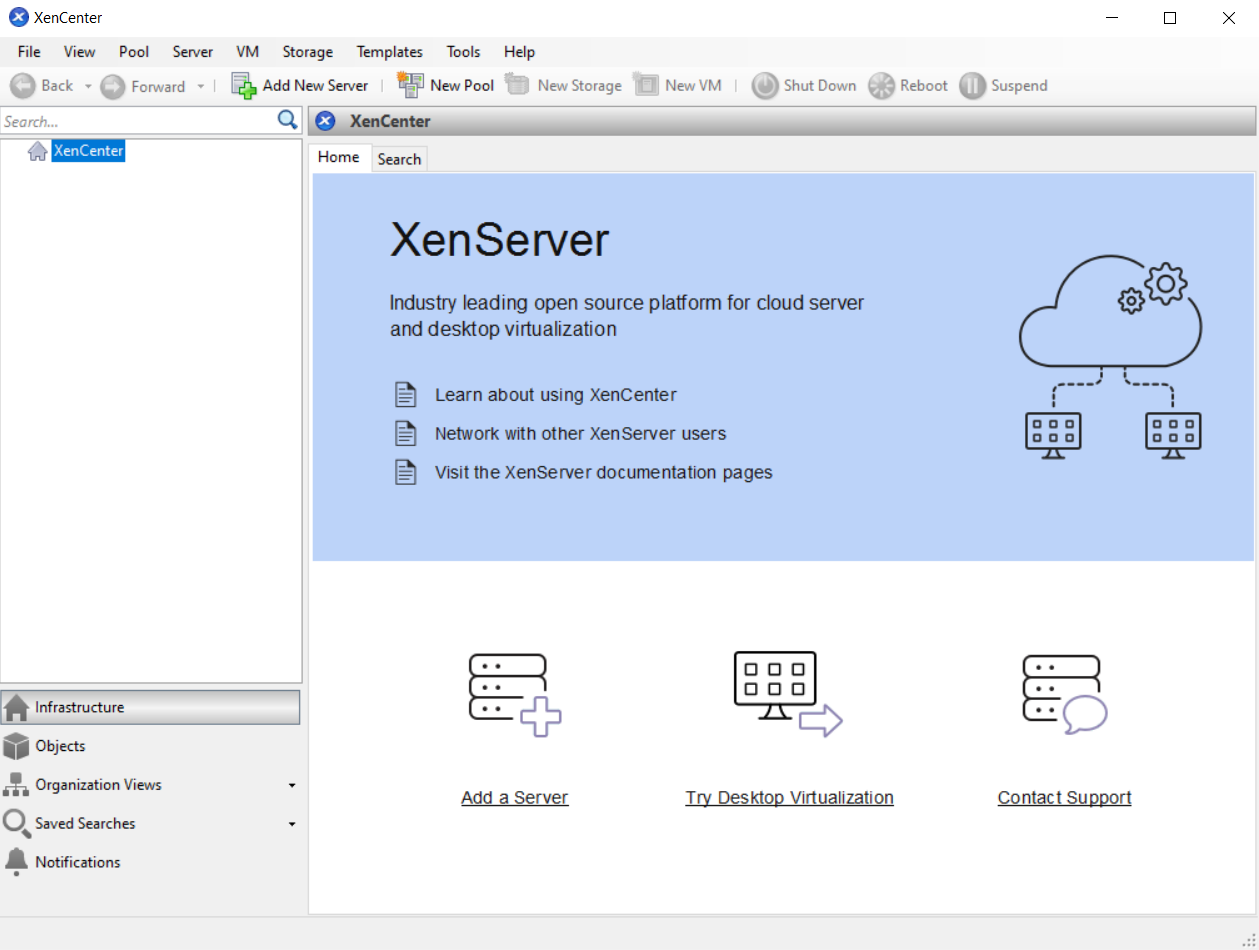
Starten Sie XenCenter.
Das Programm öffnet sich auf der Registerkarte Startseite.
-
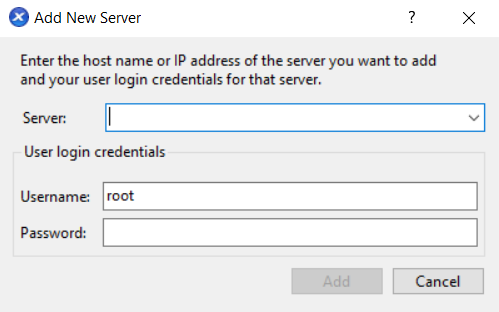
Klicken Sie auf das Symbol Neuen Server hinzufügen, um das Dialogfeld Neuen Server hinzufügen zu öffnen.
-
Geben Sie im Feld Server die IP-Adresse des Hosts ein. Geben Sie den Root-Benutzernamen und das Kennwort ein, die Sie während der XenServer-Installation festgelegt haben. Wählen Sie Hinzufügen.
Hinweis:
Wenn Sie zum ersten Mal einen Host zu XenCenter hinzufügen, werden die folgenden Dialogfelder angezeigt:
- Verbindungsstatus speichern und wiederherstellen – Dieses Dialogfeld ermöglicht es Ihnen, Ihre Präferenzen für das Speichern Ihrer Host-Verbindungsinformationen und das automatische Wiederherstellen von Host-Verbindungen festzulegen.
- Neues Sicherheitszertifikat – Dieses Dialogfeld ermöglicht es Ihnen, das Sicherheitszertifikat des Hosts anzuzeigen, den Sie zu XenCenter hinzufügen. Um sicherzustellen, dass Sie sich mit dem legitimen Host verbinden, vergleichen Sie den im Zertifikat angezeigten TLS-Schlüssel-Fingerabdruck mit dem direkt vom physischen Host erhaltenen TLS-Schlüssel-Fingerabdruck.
XenServer lizenzieren
Sie können XenServer ohne Lizenz (Testversion) für bis zu 90 Tage verwenden. Die Testversion ermöglicht es Ihnen, Funktionen der Premium Edition auszuprobieren, jedoch in einem Pool mit eingeschränkter Größe von bis zu 3 Hosts. Nach Ablauf der 90-tägigen Testphase können Sie keine VMs mehr auf Ihrem Host oder Pool der Testversion starten.
Wenn Sie einen Citrix Lizenzserver verwenden, der Lizenzdateien zum Lizenzieren Ihrer Hosts und Pools hostet, müssen Sie auf die Verwendung von Lizenzen umstellen, die im Lizenzaktivierungsdienst in Citrix Cloud gespeichert sind. Weitere Informationen finden Sie unter Lizenzierung.
Weitere Informationen zum Erwerb einer XenServer-Lizenz finden Sie auf der Citrix-Website. XenServer ist jetzt ein Berechtigungsmerkmal der Abonnements Citrix for Private Cloud, Citrix Universal Hybrid Multi-Cloud, Citrix Universal MSP und Citrix Platform License für den Betrieb Ihrer Citrix-Workloads. Mehr erfahren.
Wenn Sie eine XenServer-Lizenz haben, wenden Sie diese jetzt an. Weitere Informationen finden Sie unter Lizenzierung.
Einen Pool von XenServer-Hosts erstellen
Ein Ressourcenpool besteht aus mehreren XenServer-Hostinstallationen, die als eine einzige verwaltete Entität zusammengebunden sind.
Ressourcenpools ermöglichen es Ihnen, mehrere Hosts und ihren verbundenen gemeinsamen Speicher als eine einzige, vereinheitlichte Ressource zu betrachten. Sie können VMs flexibel über den Ressourcenpool hinweg bereitstellen, basierend auf Ressourcenbedarf und Geschäftsprioritäten. Ein Pool kann bis zu 32 Hosts enthalten, die dieselbe Version der XenServer-Software mit demselben Patch-Level und weitgehend kompatibler Hardware ausführen.
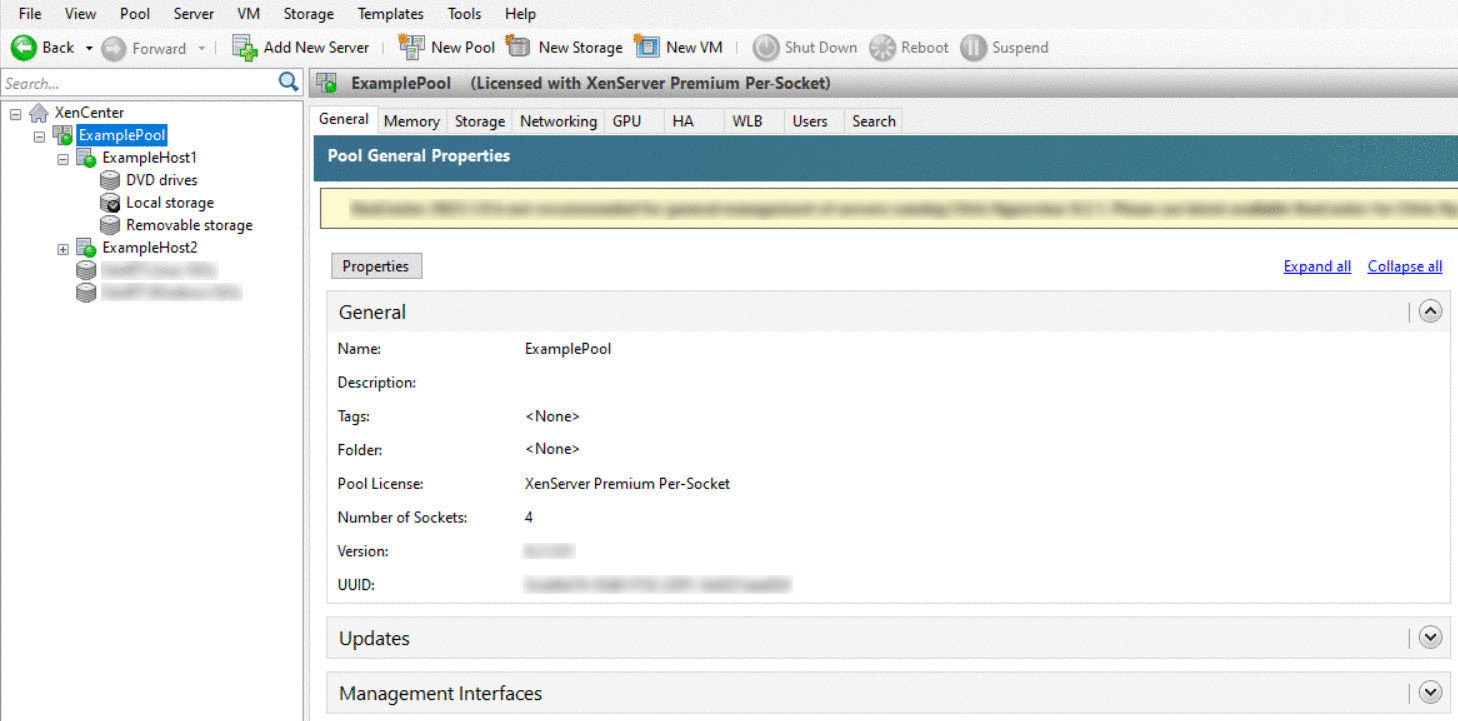
Ein Host im Pool wird als Pool-Koordinator bezeichnet. Der Pool-Koordinator bietet einen einzigen Ansprechpunkt für den gesamten Pool und leitet die Kommunikation bei Bedarf an andere Mitglieder des Pools weiter. Jedes Mitglied eines Ressourcenpools enthält alle notwendigen Informationen, um bei Bedarf die Rolle des Pool-Koordinators zu übernehmen. Der Pool-Koordinator ist der erste Host, der für den Pool im XenCenter-Ressourcenbereich aufgeführt ist. Sie können die IP-Adresse des Pool-Koordinators finden, indem Sie den Pool-Koordinator auswählen und auf die Registerkarte Suchen klicken.
In einem Pool mit gemeinsamem Speicher können Sie VMs auf jedem Pool-Mitglied starten, das über ausreichend Arbeitsspeicher verfügt, und die VMs dynamisch zwischen Hosts verschieben. Die VMs werden während des Betriebs und mit minimaler Ausfallzeit verschoben. Wenn ein einzelner XenServer-Host einen Hardwarefehler erleidet, können Sie die ausgefallenen VMs auf einem anderen Host im selben Pool neu starten.
Wenn die Hochverfügbarkeitsfunktion aktiviert ist, werden geschützte VMs automatisch verschoben, wenn ein Host ausfällt. In einem HA-fähigen Pool wird automatisch ein neuer Pool-Koordinator ernannt, wenn der Pool-Koordinator heruntergefahren wird.
Hinweis:
Eine Beschreibung der heterogenen Pool-Technologie finden Sie unter Hosts und Ressourcenpools.
Was Sie lernen werden
Sie lernen, wie Sie:
- Einen Host-Pool erstellen
- Ein Netzwerk für den Pool einrichten
- NICs bündeln
- Gemeinsamen Speicher für den Pool einrichten
Obwohl XenServer viele gemeinsame Speicherlösungen unterstützt, konzentriert sich dieser Abschnitt auf zwei gängige Typen: NFS und iSCSI.
Anforderungen
Um einen Pool mit gemeinsamem Speicher zu erstellen, benötigen Sie die folgenden Elemente:
- Einen zweiten XenServer-Host mit ähnlichem Prozessortyp. Verbinden Sie diesen Host mit Ihrer XenCenter-Anwendung.
- Ein Speicher-Repository für IP-basierten Speicher
- Eine konsistente Netzwerkkonfiguration für alle Hosts, die Sie Ihrem Pool hinzufügen möchten. Alle Hosts müssen die gleiche Anzahl von NICs haben. NIC0 auf jedem Host im Pool muss sich im selben Netzwerk befinden.
Um Ihnen einen schnellen Einstieg zu ermöglichen, konzentriert sich dieser Abschnitt auf die Erstellung homogener Pools. Innerhalb eines homogenen Pools müssen alle Hosts kompatible Prozessoren haben und dieselbe Version von XenServer unter demselben Typ von XenServer-Produktlizenz ausführen. Eine vollständige Liste der Anforderungen für homogene Pools finden Sie unter Systemanforderungen.
Pool erstellen
So erstellen Sie einen Pool:
-
Klicken Sie in der Symbolleiste auf die Schaltfläche Neuer Pool.

-
Geben Sie einen Namen und eine optionale Beschreibung für den neuen Pool ein.
-
Benennen Sie den Pool-Koordinator, indem Sie einen Host aus der Liste Koordinator auswählen.
-
Wählen Sie den zweiten Host, der in den neuen Pool aufgenommen werden soll, aus der Liste Zusätzliche Mitglieder aus.
-
Klicken Sie auf Pool erstellen. Der neue Pool wird im Bereich Ressourcen angezeigt.
Netzwerke für den Pool einrichten
Wenn Sie XenServer installieren, erstellen Sie eine Netzwerkverbindung, typischerweise auf der ersten NIC im Pool, wo Sie eine IP-Adresse angegeben haben (während der XenServer-Installation).
Möglicherweise müssen Sie Ihren Pool jedoch mit VLANs und anderen physischen Netzwerken verbinden. Dazu müssen Sie diese Netzwerke zum Pool hinzufügen. Sie können XenServer so konfigurieren, dass jede NIC mit einem physischen Netzwerk und zahlreichen VLANs verbunden wird.
Detaillierte Informationen zur Netzwerkkonfiguration finden Sie unter Netzwerke in Ressourcenpools erstellen.
Stellen Sie vor dem Erstellen von Netzwerken sicher, dass die Verkabelung auf jedem Host im Pool übereinstimmt. Verbinden Sie die NICs auf jedem Host mit denselben physischen Netzwerken wie die entsprechenden NICs auf den anderen Poolmitgliedern.
Hinweis:
Wenn die NICs beim Installieren von XenServer nicht an die NICs des Hosts angeschlossen waren:
- Schließen Sie die NICs an
- Wählen Sie in XenCenter die Registerkarte <Ihres Hosts> > NICs aus
- Klicken Sie auf Neu scannen, damit sie angezeigt werden
Weitere Informationen zur Konfiguration der XenServer-Netzwerke finden Sie unter Netzwerke und Informationen zu XenServer-Netzwerken.
So fügen Sie XenServer ein Netzwerk hinzu:
-
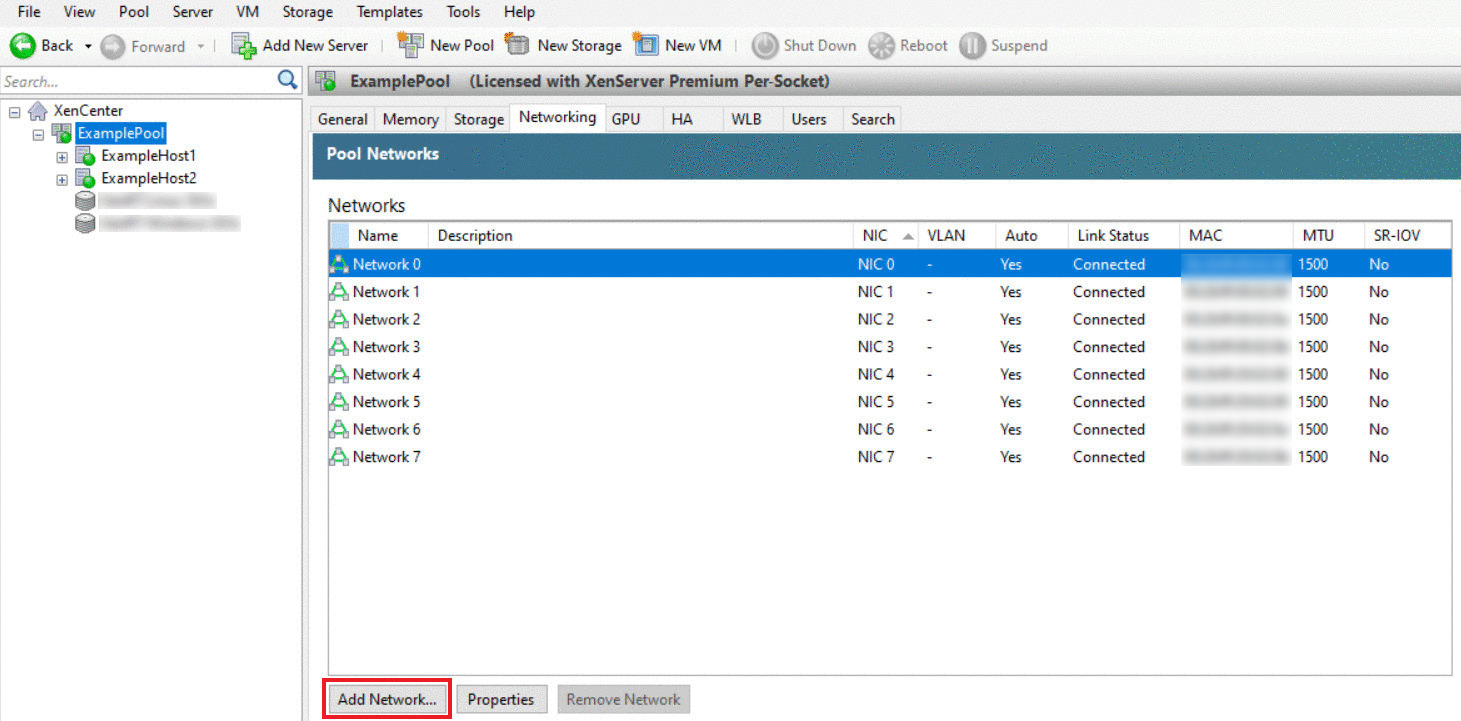
Wählen Sie im Bereich Ressourcen in XenCenter den Pool aus.
-
Klicken Sie auf die Registerkarte Netzwerke.
-
Klicken Sie auf Netzwerk hinzufügen.
-
Wählen Sie auf der Seite Typ auswählen die Option Externes Netzwerk aus und klicken Sie auf Weiter.
-
Geben Sie auf der Seite Name einen aussagekräftigen Namen für das Netzwerk und eine Beschreibung ein.
-
Geben Sie auf der Seite Netzwerkeinstellungen Folgendes an:
-
NIC: Wählen Sie die NIC aus, die XenServer zum Senden und Empfangen von Daten aus dem Netzwerk verwenden soll.
-
VLAN: Wenn es sich bei dem Netzwerk um ein VLAN handelt, geben Sie die VLAN-ID (oder „Tag“) ein.
-
MTU: Wenn das Netzwerk Jumbo-Frames verwendet, geben Sie einen Wert für die Maximale Übertragungseinheit (MTU) zwischen 1500 und 9216 ein. Andernfalls lassen Sie das MTU-Feld auf seinem Standardwert von 1500.
Wenn Sie viele virtuelle Maschinen für die Verwendung dieses Netzwerks konfigurieren, können Sie das Kontrollkästchen Dieses Netzwerk automatisch zu neuen virtuellen Maschinen hinzufügen aktivieren. Diese Option fügt das Netzwerk standardmäßig hinzu.
-
-
Klicken Sie auf Fertig stellen.
NIC-Bonding
NIC-Bonding kann Ihren Host widerstandsfähiger machen, indem zwei oder mehr physische NICs wie ein einziger, leistungsstarker Kanal verwendet werden. Dieser Abschnitt bietet nur eine sehr kurze Übersicht über Bonding, auch bekannt als NIC-Teaming. Bevor Sie Bonds für den Einsatz in einer Produktionsumgebung konfigurieren, empfehlen wir Ihnen, ausführlichere Informationen zum Bonding zu lesen. Weitere Informationen finden Sie unter Netzwerk.
XenServer unterstützt die folgenden Bond-Modi: Aktiv/aktiv, aktiv/passiv (aktiv/Backup) und LACP. Aktiv/aktiv bietet Lastenausgleich und Redundanz für VM-basierten Datenverkehr. Für andere Arten von Datenverkehr (Speicher und Verwaltung) kann Aktiv/aktiv den Datenverkehr nicht ausgleichen. Daher sind LACP oder Multipathing die bessere Wahl für Speicherdatenverkehr. Informationen zu Multipathing finden Sie unter Speicher. Weitere Informationen zum Bonding finden Sie unter Netzwerk.
LACP erfordert, dass Ihre Switches den IEEE 802.3ad-Standard unterstützen. Der Switch muss eine separate LAG-Gruppe enthalten, die für jeden LACP-Bond auf dem Host konfiguriert ist. Weitere Details zum Erstellen von LAG-Gruppen finden Sie unter Netzwerk.
So bündeln Sie NICs:
-
Stellen Sie sicher, dass die NICs, die Sie zusammenbinden möchten, nicht in Gebrauch sind: Fahren Sie alle VMs mit virtuellen Netzwerkschnittstellen, die diese NICs verwenden, herunter, bevor Sie den Bond erstellen. Nachdem Sie den Bond erstellt haben, verbinden Sie die virtuellen Netzwerkschnittstellen erneut mit einem entsprechenden Netzwerk.
-
Wählen Sie den Host im Ressourcen-Bereich aus, öffnen Sie dann die NICs-Registerkarte und klicken Sie auf Bond erstellen.
-
Wählen Sie die NICs aus, die Sie zusammenbündeln möchten. Um eine NIC auszuwählen, aktivieren Sie das entsprechende Kontrollkästchen in der Liste. Es können bis zu vier NICs in dieser Liste ausgewählt werden. Deaktivieren Sie das Kontrollkästchen, um die Auswahl einer NIC aufzuheben. Um ein flexibles und sicheres Netzwerk aufrechtzuerhalten, können Sie entweder zwei, drei oder vier NICs bündeln.
-
Wählen Sie unter Bond-Modus die Art des Bonds aus:
-
Wählen Sie Aktiv-aktiv aus, um einen Aktiv-aktiv-Bond zu konfigurieren. Der Datenverkehr wird zwischen den gebündelten NICs ausgeglichen. Fällt eine NIC innerhalb des Bonds aus, wird der Netzwerkverkehr des Hosts automatisch über die zweite NIC geleitet.
-
Wählen Sie Aktiv-passiv aus, um einen Aktiv-passiv-Bond zu konfigurieren. Der Datenverkehr läuft nur über eine der gebündelten NICs. In diesem Modus wird die zweite NIC nur aktiv, wenn die aktive NIC ausfällt, z. B. wenn sie die Netzwerkverbindung verliert.
-
Wählen Sie LACP mit Lastenausgleich basierend auf der Quell-MAC-Adresse aus, um einen LACP-Bond zu konfigurieren. Die ausgehende NIC wird basierend auf der MAC-Adresse der VM ausgewählt, von der der Datenverkehr stammt. Verwenden Sie diese Option, um den Datenverkehr in einer Umgebung auszugleichen, in der Sie mehrere VMs auf demselben Host haben. Diese Option ist nicht geeignet, wenn es weniger virtuelle Schnittstellen (VIFs) als NICs gibt, da der Lastenausgleich nicht optimal ist, weil der Datenverkehr nicht auf die NICs aufgeteilt werden kann.
-
Wählen Sie LACP mit Lastausgleich basierend auf IP und Port von Quelle und Ziel aus, um eine LACP-Bindung zu konfigurieren. Die Quell-IP-Adresse, Quell-Portnummer, Ziel-IP-Adresse und Ziel-Portnummer werden verwendet, um den Datenverkehr auf die NICs zu verteilen. Verwenden Sie diese Option, um den Datenverkehr von VMs in einer Umgebung auszugleichen, in der die Anzahl der NICs die Anzahl der VIFs übersteigt.
-
-
Um Jumbo-Frames zu verwenden, stellen Sie die maximale Übertragungseinheit (MTU) auf einen Wert zwischen 1500 und 9216 ein.
-
Um das neue gebündelte Netzwerk automatisch zu allen neuen VMs hinzuzufügen, die mit dem Assistenten für neue VMs erstellt werden, aktivieren Sie das Kontrollkästchen.
-
Klicken Sie auf Erstellen, um die NIC-Bindung zu erstellen und das Dialogfeld zu schließen.
XenCenter verschiebt Verwaltungs- und sekundäre Schnittstellen automatisch von sekundären gebündelten NICs auf die Bond-Schnittstelle, wenn die neue Bindung erstellt wird. Ein Host, dessen Verwaltungsschnittstelle sich auf einer Bindung befindet, darf keinem Pool beitreten. Bevor der Host einem Pool beitreten kann, müssen Sie die Verwaltungsschnittstelle neu konfigurieren und sie wieder auf eine physische NIC verschieben.
Einrichten von gemeinsam genutztem Speicher für den Pool
Um die Hosts in einem Pool mit einem Remote-Speicher-Array zu verbinden, erstellen Sie ein XenServer SR. Das SR ist der Speichercontainer, in dem die virtuellen Festplatten einer VM gespeichert werden. SRs sind persistente, auf der Festplatte befindliche Objekte, die unabhängig von XenServer existieren. SRs können auf verschiedenen Arten von physischen Speichergeräten existieren, sowohl intern als auch extern. Diese Typen umfassen lokale Festplattengeräte und gemeinsam genutzten Netzwerkspeicher.
Sie können ein XenServer SR für verschiedene Speichertypen konfigurieren, darunter:
-
NFS
-
Software-iSCSI
-
Hardware-HBA
-
SMB
-
Fibre Channel
Dieser Abschnitt beschreibt die Einrichtung von zwei Arten von gemeinsam genutzten SRs für einen Host-Pool: NFS und iSCSI. Bevor Sie ein SR erstellen, konfigurieren Sie Ihr NFS- oder iSCSI-Speicher-Array. Die Einrichtung unterscheidet sich je nach Art der verwendeten Speicherlösung. Weitere Informationen finden Sie in der Dokumentation Ihres Anbieters. Im Allgemeinen sollten Sie vor Beginn die folgende Einrichtung für Ihre Speicherlösung abschließen:
-
iSCSI SR: Sie müssen ein Volume und eine LUN auf dem Speicher-Array erstellt haben.
-
NFS SR: Sie müssen das Volume auf dem Speichergerät erstellt haben.
-
Hardware HBA: Sie müssen die erforderliche Konfiguration zur Freigabe der LUN vorgenommen haben, bevor Sie den Assistenten Neues Speicher-Repository ausführen.
Wenn Sie ein SR für IP-basierten Speicher (iSCSI oder NFS) erstellen, können Sie eines der folgenden als Speichernetzwerk konfigurieren: die NIC, die den Verwaltungsdatenverkehr verarbeitet, oder eine neue NIC für den Speicherdatenverkehr. Um eine andere NIC für den Speicherdatenverkehr zu konfigurieren, weisen Sie einer NIC eine IP-Adresse zu, indem Sie eine Verwaltungsschnittstelle erstellen.
Wenn Sie eine Verwaltungsschnittstelle erstellen, müssen Sie ihr eine IP-Adresse zuweisen, die die folgenden Kriterien erfüllt:
- Die IP-Adresse befindet sich, falls zutreffend, im selben Subnetz wie der Speicher-Controller
- Die IP-Adresse befindet sich in einem anderen Subnetz als die IP-Adresse, die Sie bei der Installation von XenServer angegeben haben
- Die IP-Adresse befindet sich nicht im selben Subnetz wie andere Verwaltungsschnittstellen.
So weisen Sie einer NIC eine IP-Adresse zu:
-
Stellen Sie sicher, dass sich die NIC in einem separaten Subnetz befindet oder dass das Routing an Ihre Netzwerktopologie angepasst ist. Diese Konfiguration erzwingt den gewünschten Datenverkehr über die ausgewählte NIC.
-
Wählen Sie im Bereich Ressourcen von XenCenter den Pool (oder den eigenständigen Host) aus. Klicken Sie auf die Registerkarte Netzwerk und dann auf die Schaltfläche Konfigurieren.
-
Klicken Sie im Dialogfeld IP-Adresse konfigurieren im linken Bereich auf IP-Adresse hinzufügen.
-
Geben Sie der neuen Schnittstelle einen aussagekräftigen Namen (zum Beispiel yourstoragearray_network). Wählen Sie das Netzwerk aus, das der NIC zugeordnet ist, die Sie für den Speicherdatenverkehr verwenden.
-
Klicken Sie auf Diese Netzwerkeinstellungen verwenden. Geben Sie eine statische IP-Adresse, die Sie auf der NIC konfigurieren möchten, die Subnetzmaske und das Gateway ein. Klicken Sie auf OK. Die IP-Adresse muss sich im selben Subnetz wie der Speicher-Controller befinden, mit dem die NIC verbunden ist.
Hinweis:
Immer wenn Sie einer NIC eine IP-Adresse zuweisen, muss diese sich in einem anderen Subnetz befinden als alle anderen NICs mit IP-Adressen im Pool. Dies schließt die primäre Verwaltungsschnittstelle ein.
So erstellen Sie ein neues freigegebenes NFS- oder iSCSI-Speicher-Repository:
-
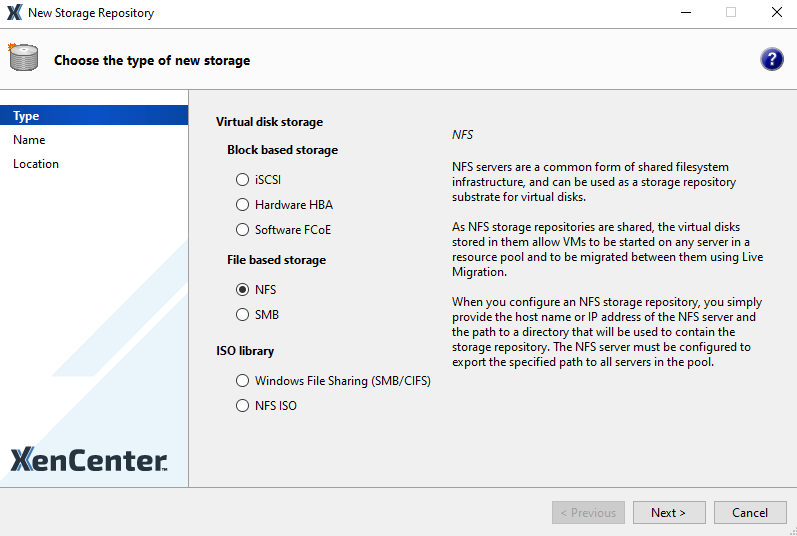
Wählen Sie im Bereich Ressourcen den Pool aus. Klicken Sie in der Symbolleiste auf die Schaltfläche Neuer Speicher.

Der Assistent Neues Speicher-Repository wird geöffnet.
-
Wählen Sie unter „Speicher für virtuelle Festplatten“ NFS oder iSCSI als Speichertyp aus. Klicken Sie auf „Weiter“, um fortzufahren.
-
Wenn Sie NFS wählen:
-
Geben Sie einen Namen für das neue SR und den Namen der Freigabe ein, in der es sich befindet. Klicken Sie auf Scannen, damit der Assistent nach vorhandenen NFS-SRs am angegebenen Speicherort sucht.
Hinweis:
Der NFS-Host muss so konfiguriert sein, dass er den angegebenen Pfad für alle XenServer-Hosts im Pool exportiert.
-
Klicken Sie auf Fertig stellen.
Das neue SR wird im Bereich Ressourcen innerhalb des Pools angezeigt.
-
-
Wenn Sie iSCSI wählen:
-
Geben Sie einen Namen für das neue SR und dann die IP-Adresse oder den DNS-Namen des iSCSI-Ziels ein.
Hinweis:
Das iSCSI-Speicherziel muss so konfiguriert werden, dass jeder XenServer-Host im Pool Zugriff auf eine oder mehrere LUNs hat.
-
Wenn Sie das iSCSI-Ziel für die Verwendung der CHAP-Authentifizierung konfiguriert haben, geben Sie den Benutzernamen und das Kennwort ein.
-
Klicken Sie auf die Schaltfläche Scan Target Host und wählen Sie dann das iSCSI-Ziel-IQN aus der Liste „Target IQN“ aus.
Warnung:
Das iSCSI-Ziel und alle Hosts im Pool müssen eindeutige IQNs haben.
-
Klicken Sie auf Target LUN und wählen Sie dann die LUN aus der Liste „Target LUN“ aus, auf der der SR erstellt werden soll.
Warnung:
Jedes einzelne iSCSI-Speicher-Repository muss vollständig auf einer einzigen LUN enthalten sein und darf sich nicht über mehr als eine LUN erstrecken. Alle auf der ausgewählten LUN vorhandenen Daten werden zerstört.
-
Klicken Sie auf Finish.
Der neue SR wird im Bereich Resources innerhalb des Pools angezeigt.
-
Der neue freigegebene SR wird nun zum Standard-SR für den Pool.
Virtuelle Maschinen erstellen
Über XenCenter können Sie virtuelle Maschinen auf verschiedene Weisen erstellen, je nach Ihren Anforderungen. Ob Sie einzelne VMs mit unterschiedlichen Konfigurationen oder Gruppen von mehreren, ähnlichen VMs bereitstellen, mit XenCenter sind Sie in wenigen Schritten einsatzbereit.
XenServer bietet auch eine einfache Möglichkeit, Batches von virtuellen Maschinen von VMware zu konvertieren. Weitere Informationen finden Sie unter Conversion Manager.
Dieser Abschnitt konzentriert sich auf einige Methoden zur Erstellung von Windows-VMs. Um schnell loszulegen, verwenden die Verfahren die einfachste Einrichtung von XenServer: einen einzelnen XenServer-Host mit lokalem Speicher (nachdem Sie XenCenter mit dem XenServer-Host verbunden haben, wird der Speicher automatisch auf der lokalen Festplatte des Hosts konfiguriert).
Dieser Abschnitt zeigt auch, wie man Live-Migration verwendet, um VMs zwischen Hosts im Pool live zu migrieren.
Nachdem erklärt wurde, wie Sie Ihre neue VM erstellen und anpassen, zeigt dieser Abschnitt, wie Sie diese vorhandene VM in eine VM-Vorlage umwandeln. Eine VM-Vorlage bewahrt Ihre Anpassungen, sodass Sie sie immer verwenden können, um VMs mit denselben (oder ähnlichen) Spezifikationen zu erstellen. Sie reduziert auch die Zeit, die für die Erstellung mehrerer VMs benötigt wird.
Sie können auch eine VM-Vorlage aus einem Snapshot einer vorhandenen VM erstellen. Ein Snapshot ist eine Aufzeichnung einer laufenden VM zu einem bestimmten Zeitpunkt. Er speichert die Speicher-, Konfigurations- und Netzwerkinformationen der ursprünglichen VM, was ihn für Sicherungszwecke nützlich macht. Snapshots bieten eine schnelle Möglichkeit, VM-Vorlagen zu erstellen. Dieser Abschnitt zeigt, wie Sie einen Snapshot einer vorhandenen VM erstellen und diesen Snapshot dann in eine VM-Vorlage umwandeln. Schließlich beschreibt dieser Abschnitt, wie VMs aus einer VM-Vorlage erstellt werden.
Was Sie lernen werden
Sie lernen, wie Sie:
- Eine Windows 10 VM erstellen
- XenServer VM Tools für Windows installieren
- Eine laufende VM zwischen Hosts im Pool migrieren
- Eine VM-Vorlage erstellen
- Eine VM aus einer VM-Vorlage erstellen
Anforderungen
Um einen Pool mit gemeinsamem Speicher zu erstellen, benötigen Sie die folgenden Elemente:
- Der von Ihnen eingerichtete XenServer-Pool
- XenCenter
- Installationsdateien für Windows 10 VM
- Installationsdateien für XenServer VM Tools für Windows
Eine Windows 10 VM erstellen
Hinweis:
Die folgende Prozedur zeigt ein Beispiel für die Erstellung einer Windows 10 VM. Die Standardwerte können je nach gewähltem Betriebssystem variieren.
So erstellen Sie eine Windows-VM:
-
Klicken Sie in der Symbolleiste auf die Schaltfläche Neue VM, um den Assistenten Neue VM zu öffnen.

Der Assistent Neue VM ermöglicht es Ihnen, die neue VM zu konfigurieren und verschiedene Parameter für CPU-, Speicher- und Netzwerkressourcen anzupassen.
-
Wählen Sie eine VM-Vorlage aus und klicken Sie auf Weiter.
Jede Vorlage enthält die Setup-Informationen zum Erstellen einer VM mit einem spezifischen Gastbetriebssystem (OS) und optimalem Speicher. Diese Liste zeigt die Vorlagen, die XenServer derzeit unterstützt.
Hinweis:
Wenn das Betriebssystem, das Sie auf Ihrer neuen VM installieren, nur mit der Originalhardware kompatibel ist, aktivieren Sie das Kontrollkästchen Host-BIOS-Strings in VM kopieren. Verwenden Sie diese Option beispielsweise für eine OS-Installations-CD, die mit einem bestimmten Computer geliefert wurde.
Nach dem ersten Start einer VM können Sie deren BIOS-Strings nicht mehr ändern. Stellen Sie sicher, dass die BIOS-Strings korrekt sind, bevor Sie die VM zum ersten Mal starten.
-
Geben Sie einen Namen und eine optionale Beschreibung für die neue VM ein.
-
Wählen Sie die Quelle der OS-Medien aus, die auf der neuen VM installiert werden sollen.
Die Installation von einer CD/DVD ist die einfachste Option für den Einstieg. Wählen Sie die Standardinstallationsquellenoption (DVD-Laufwerk), legen Sie die Disk in das DVD-Laufwerk des XenServer-Hosts ein und wählen Sie Weiter, um fortzufahren.
XenServer ermöglicht es Ihnen auch, OS-Installationsmedien aus einer Reihe von Quellen abzurufen, einschließlich einer bereits vorhandenen ISO-Bibliothek.
Um eine bereits vorhandene ISO-Bibliothek anzuhängen, klicken Sie auf Neue ISO-Bibliothek und geben Sie den Speicherort und den Typ der ISO-Bibliothek an. Sie können dann die spezifischen ISO-Medien des Betriebssystems aus der Liste auswählen.
-
Die VM läuft auf dem installierten Host. Wählen Sie Weiter, um fortzufahren.
-
Prozessor- und Speicherressourcen zuweisen.
Jedes Betriebssystem hat unterschiedliche Konfigurationsanforderungen, die in den Vorlagen widergespiegelt werden. Sie können die Standardeinstellungen bei Bedarf ändern. Klicken Sie auf Weiter, um fortzufahren.
-
Eine Grafikprozessoreinheit (GPU) zuweisen.
Der Assistent Neue VM fordert Sie auf, der VM eine dedizierte GPU oder virtuelle GPUs zuzuweisen. Diese Option ermöglicht es der VM, die Rechenleistung der GPU zu nutzen. Sie bietet eine bessere Unterstützung für hochwertige professionelle 3D-Grafikanwendungen wie CAD-, GIS- und medizinische Bildgebungsanwendungen.
Hinweis:
GPU-Virtualisierung ist für Kunden der XenServer Premium Edition verfügbar.
-
Speicher für die neue VM konfigurieren.
Klicken Sie auf Weiter, um die Standardzuweisung und -konfiguration auszuwählen, oder Sie möchten vielleicht:
-
Ändern Sie den Namen, die Beschreibung oder die Größe Ihrer virtuellen Festplatte, indem Sie auf Bearbeiten klicken.
-
Fügen Sie eine neue virtuelle Festplatte hinzu, indem Sie Hinzufügen auswählen.
Hinweis:
Wenn Sie einen Pool von XenServer-Hosts erstellen, können Sie an dieser Stelle bei der Erstellung einer VM gemeinsam genutzten Speicher konfigurieren.
-
-
Konfigurieren Sie die Netzwerkeinstellungen auf der neuen VM.
Klicken Sie auf Weiter, um die Standard-NIC und -Konfigurationen auszuwählen, einschließlich einer automatisch erstellten eindeutigen MAC-Adresse für jede NIC, oder Sie können:
-
Ändern Sie das physische Netzwerk, die MAC-Adresse oder die Quality of Service (QoS)-Priorität der virtuellen Festplatte, indem Sie auf Bearbeiten klicken.
-
Fügen Sie eine neue virtuelle Netzwerkschnittstelle hinzu, indem Sie Hinzufügen auswählen.
XenServer verwendet die virtuelle Netzwerkschnittstelle, um sich mit dem physischen Netzwerk auf dem Host zu verbinden. Stellen Sie sicher, dass Sie das Netzwerk auswählen, das dem von der virtuellen Maschine benötigten Netzwerk entspricht. Informationen zum Hinzufügen eines physischen Netzwerks finden Sie unter Einrichten von Netzwerken für den Pool.
-
-
Überprüfen Sie die Einstellungen und klicken Sie dann auf Jetzt erstellen, um die VM zu erstellen und zur Registerkarte Suchen zurückzukehren.
Ein Symbol für Ihre neue VM wird unter dem Host im Bereich Ressourcen angezeigt.
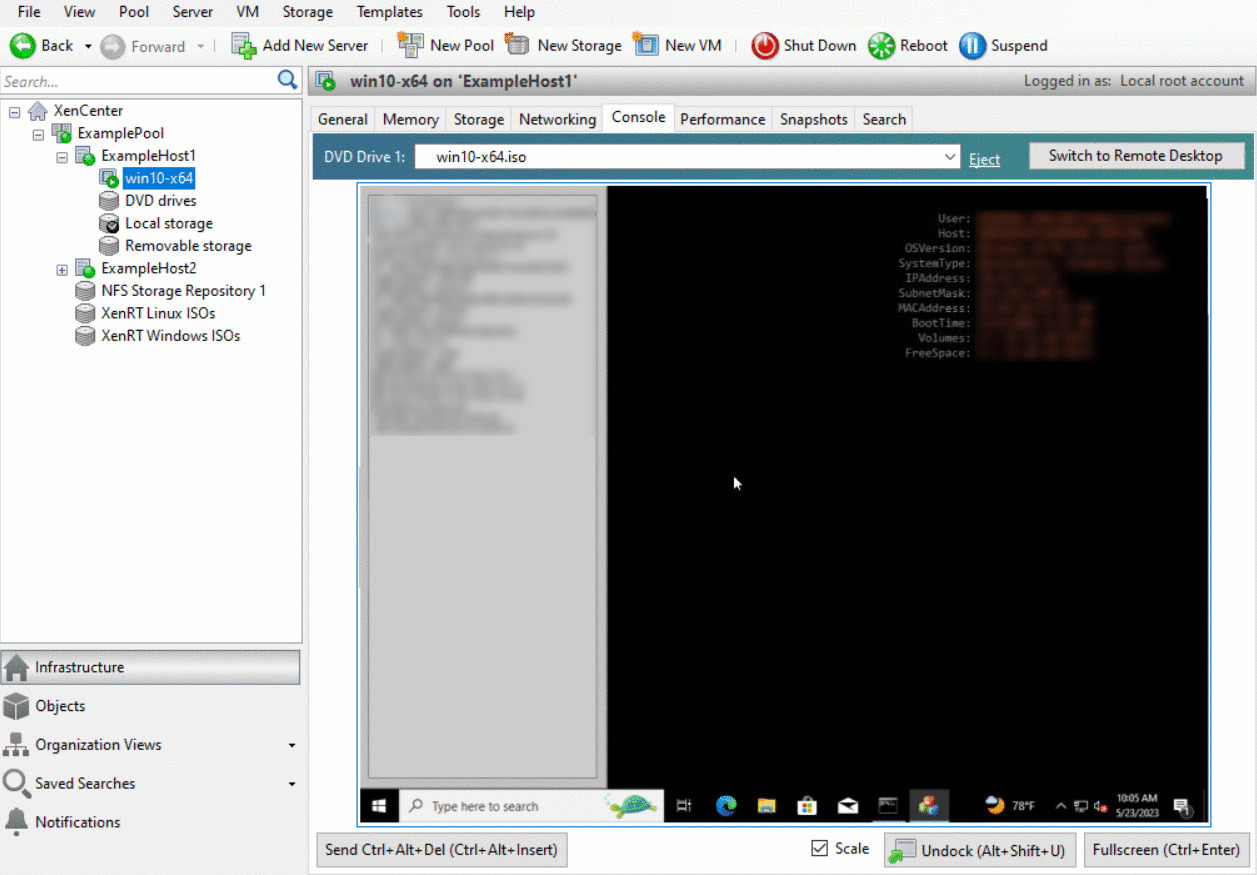
Wählen Sie im Bereich Ressourcen die VM aus und klicken Sie dann auf die Registerkarte Konsole, um die VM-Konsole anzuzeigen.
-
Befolgen Sie die Installationsbildschirme des Betriebssystems und treffen Sie Ihre Auswahl.
-
Nachdem die Betriebssysteminstallation abgeschlossen ist und die VM neu gestartet wurde, installieren Sie die XenServer VM Tools für Windows.
XenServer VM Tools für Windows installieren
Die XenServer VM Tools für Windows bieten leistungsstarke E/A-Dienste ohne den Overhead traditioneller Geräteemulation. Die XenServer VM Tools für Windows bestehen aus E/A-Treibern (auch bekannt als paravirtualisierte Treiber oder PV-Treiber) und dem Management Agent. Die XenServer VM Tools für Windows müssen auf jeder Windows-VM installiert werden, damit die VM eine vollständig unterstützte Konfiguration aufweist. Eine Windows-VM funktioniert auch ohne sie, aber die Leistung ist beeinträchtigt. Die XenServer VM Tools für Windows ermöglichen auch bestimmte Funktionen und Merkmale, einschließlich des sauberen Herunterfahrens, Neustarts, Anhaltens und der Live-Migration von VMs.
Warnung:
Installieren Sie die XenServer VM Tools for Windows für jede Windows-VM. Der Betrieb von Windows-VMs ohne XenServer VM Tools for Windows wird nicht unterstützt.
Wir empfehlen Ihnen, einen Snapshot Ihrer VM zu erstellen, bevor Sie die XenServer VM Tools installieren oder aktualisieren.
So installieren Sie die XenServer VM Tools for Windows:
-
Laden Sie die Datei der XenServer VM Tools for Windows auf Ihre Windows-VM herunter. Sie erhalten diese Datei auf der XenServer-Downloadseite.
-
Führen Sie die Datei
managementagentx64.msiaus, um die Installation der XenServer VM Tools zu starten. -
Befolgen Sie die Anweisungen im Installationsprogramm.
-
Starten Sie die VM neu, wenn Sie dazu aufgefordert werden, um den Installationsvorgang abzuschließen.
Hinweis:
E/A-Treiber werden automatisch auf einer Windows-VM installiert, die Updates von Windows Update empfangen kann. Wir empfehlen jedoch, das XenServer VM Tools for Windows-Paket zu installieren, um den Management Agent zu installieren und eine unterstützte Konfiguration beizubehalten. Die folgenden Funktionen sind nur für Kunden der XenServer Premium Edition verfügbar:
- Möglichkeit, E/A-Treiber von Windows Update zu erhalten
- Automatische Aktualisierung des Management Agent
Nachdem Sie die XenServer VM Tools for Windows installiert haben, können Sie Ihre VM anpassen, indem Sie Anwendungen installieren und weitere Konfigurationen vornehmen. Wenn Sie mehrere VMs mit ähnlichen Spezifikationen erstellen möchten, können Sie dies schnell tun, indem Sie eine Vorlage aus der vorhandenen VM erstellen. Verwenden Sie diese Vorlage, um VMs zu erstellen. Weitere Informationen finden Sie unter Erstellen von VM-Vorlagen.
Laufende VMs zwischen Hosts in einem Pool migrieren
Mithilfe der Live-Migration können Sie eine laufende VM von einem Host zu einem anderen im selben Pool verschieben, und das praktisch ohne Dienstunterbrechung. Wohin Sie eine VM migrieren, hängt davon ab, wie Sie die VM und den Pool konfigurieren.
So migrieren Sie eine laufende VM:
-
Wählen Sie im Bereich Ressourcen die VM aus, die Sie verschieben möchten.
Hinweis:
Stellen Sie sicher, dass die VM, die Sie migrieren, keinen lokalen Speicher hat.
-
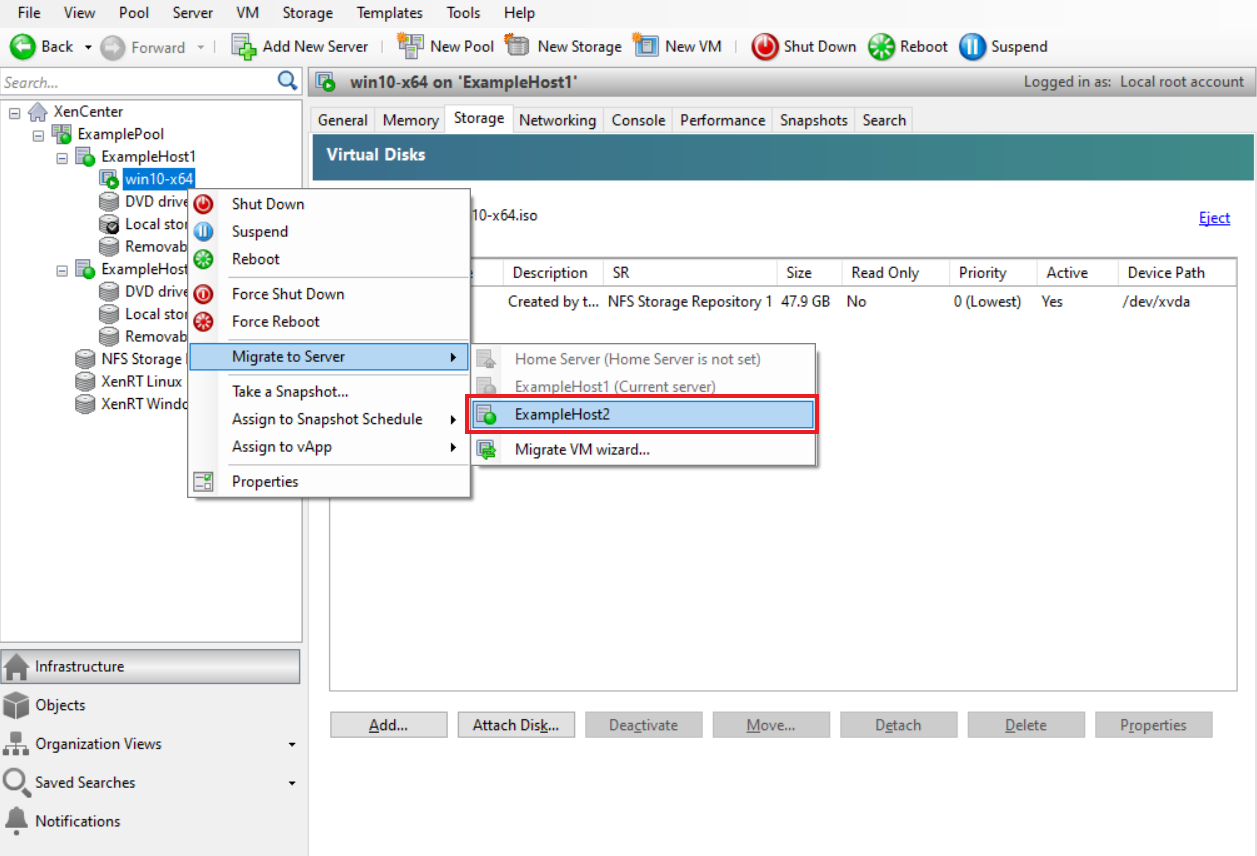
Klicken Sie mit der rechten Maustaste auf das VM-Symbol, zeigen Sie auf Auf Server migrieren, und wählen Sie dann den neuen VM-Host aus.
Tipp:
Sie können die VM auch auf den Zielhost ziehen.
-
Die migrierte VM wird unter dem neuen Host im Bereich Ressourcen angezeigt.
VM-Vorlagen erstellen
Es gibt verschiedene Möglichkeiten, eine VM-Vorlage aus einer vorhandenen Windows-VM zu erstellen, jede mit ihren individuellen Vorteilen. Dieser Abschnitt konzentriert sich auf zwei Methoden: das Konvertieren einer vorhandenen VM in eine Vorlage und das Erstellen einer Vorlage aus einem Snapshot einer VM. In beiden Fällen behält die VM-Vorlage die angepasste Konfiguration der ursprünglichen VM oder des VM-Snapshots bei. Die Vorlage kann dann verwendet werden, um schnell neue, ähnliche VMs zu erstellen. Dieser Abschnitt zeigt, wie neue VMs aus diesen Vorlagen erstellt werden.
Bevor Sie eine Vorlage aus einer vorhandenen VM oder einem VM-Snapshot erstellen, empfehlen wir Ihnen, das Windows-Dienstprogramm Sysprep auf der ursprünglichen VM auszuführen. Im Allgemeinen bereitet die Ausführung von Sysprep ein Betriebssystem für das Klonen und Wiederherstellen von Datenträgern vor. Windows-Betriebssysteminstallationen enthalten viele einzigartige Elemente pro Installation (einschließlich Sicherheitskennungen und Computernamen). Diese Elemente müssen eindeutig bleiben und dürfen nicht auf neue VMs kopiert werden. Wenn sie kopiert werden, können Verwirrung und Probleme auftreten. Die Ausführung von Sysprep vermeidet diese Probleme, indem sie die Generierung neuer, eindeutiger Elemente für die neuen VMs ermöglicht.
Hinweis:
Die Ausführung von
Sysprepist für grundlegende Bereitstellungen oder Testumgebungen möglicherweise nicht so notwendig wie für Produktionsumgebungen.
Weitere Informationen zu Sysprep finden Sie in Ihrer Windows-Dokumentation. Das detaillierte Verfahren zur Ausführung dieses Dienstprogramms kann je nach installierter Windows-Version variieren.
VM-Vorlage aus einer vorhandenen VM erstellen
So erstellen Sie eine VM-Vorlage aus einer vorhandenen VM:
Warnung:
Wenn Sie eine Vorlage aus einer vorhandenen VM erstellen, ersetzt die neue Vorlage die ursprüngliche VM. Die VM existiert dann nicht mehr.
-
Fahren Sie die VM herunter, die Sie konvertieren möchten.
-
Klicken Sie im Bereich Ressourcen mit der rechten Maustaste auf die VM und wählen Sie In Vorlage konvertieren.
-
Klicken Sie zur Bestätigung auf Konvertieren.
Nachdem Sie die Vorlage erstellt haben, wird die neue VM-Vorlage im Bereich Ressourcen angezeigt und ersetzt die vorhandene VM.
VM-Vorlage aus einem VM-Snapshot erstellen
So erstellen Sie eine Vorlage aus einem Snapshot einer VM:
-
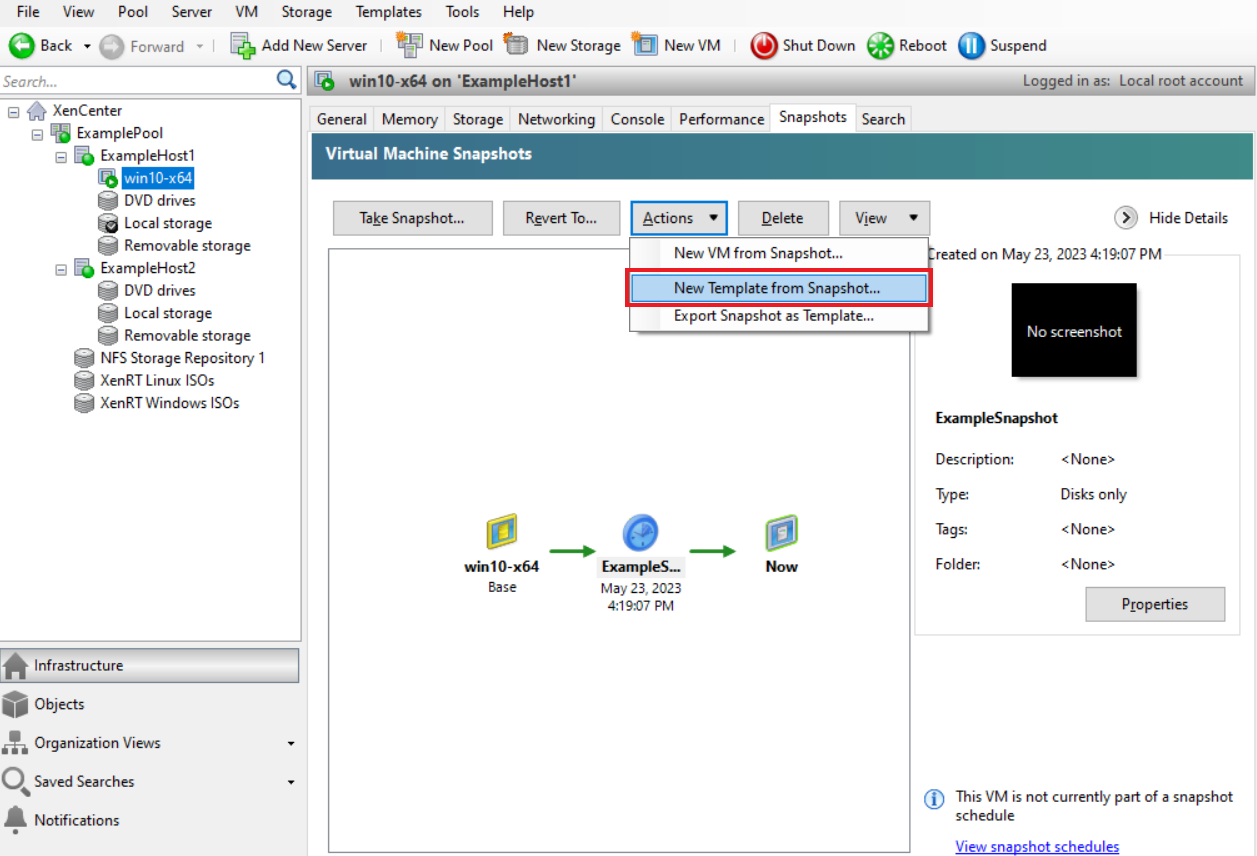
Wählen Sie im Bereich Ressourcen die VM aus. Klicken Sie auf die Registerkarte Snapshots und dann auf Snapshot erstellen.
-
Geben Sie einen Namen und eine optionale Beschreibung für den neuen Snapshot ein. Klicken Sie auf Snapshot erstellen.
-
Sobald der Snapshot abgeschlossen ist und das Symbol auf der Registerkarte Snapshots angezeigt wird, wählen Sie das Symbol des neuen Snapshots aus. Wählen Sie aus der Liste Aktionen die Option Neue Vorlage aus Snapshot.
-
Geben Sie einen Namen für die Vorlage ein und klicken Sie dann auf Erstellen.
VMs aus einer VM-Vorlage erstellen
So erstellen Sie eine VM aus einer angepassten VM-Vorlage:
-
Klicken Sie im XenCenter-Bereich Ressourcen mit der rechten Maustaste auf die Vorlage und wählen Sie den Assistenten Neue VM aus.
Der Assistent Neue VM wird geöffnet.
-
Befolgen Sie die Anweisungen des Assistenten Neue VM, um eine VM aus der ausgewählten Vorlage zu erstellen.
Hinweis:
Wenn der Assistent Sie nach einer Installationsmedienquelle für das Betriebssystem fragt, wählen Sie die Standardeinstellung aus und fahren Sie fort.
Die neue VM wird im Bereich Ressourcen angezeigt.
Wenn Sie eine Vorlage verwenden, die aus einer vorhandenen VM erstellt wurde, können Sie auch Schnellerstellung auswählen. Diese Option führt Sie nicht durch den Assistenten Neue VM. Stattdessen erstellt und provisioniert diese Option sofort eine neue VM unter Verwendung aller in Ihrer Vorlage angegebenen Konfigurationseinstellungen.