
Lizenzierungsübersicht
Wichtig:
Wenn Sie XenServer zum Ausführen Ihrer Citrix Virtual Apps and Desktops-Workloads verwenden, benötigen Sie eine Premium Edition-Lizenz. Weitere Informationen zum Erwerb einer XenServer-Lizenz finden Sie auf der Citrix-Website.
XenServer ist ein Berechtigungsmerkmal der Abonnements Citrix for Private Cloud, Citrix Universal Hybrid Multi-Cloud, Citrix Universal MSP und Citrix Platform License für die Ausführung Ihrer Citrix-Workloads. Mehr erfahren.
XenServer 9 ist in den folgenden Editionen verfügbar:
-
Premium Edition ist unser Premium-Angebot, optimiert für Desktop-, Server- und Cloud-Workloads. Es bietet die folgenden Funktionen:
-
Dynamischer Lastausgleich (Dynamic Workload Balancing)
-
GPU-Virtualisierung mit NVIDIA vGPU
-
Thin Provisioning für gemeinsam genutzte Blockspeichergeräte
-
Unterstützung für SMB-Speicher
-
Direct Inspect APIs
-
Export von Pool-Ressourcendaten
-
In-Memory-Lese-Caching
-
PVS-Accelerator
-
Aktivierung des Tablet-Modus für Citrix Virtual Desktops™
-
Geändertes Block-Tracking
-
IGMP-Snooping
-
USB-Passthrough
-
SR-IOV-Netzwerkunterstützung
-
Host- und dom0-Ressourcen mit NRPE überwachen
-
Host- und dom0-Ressourcen mit SNMP überwachen
-
-
Trial Edition präsentiert unseren Funktionsumfang der Premium Edition auf einem Pool mit eingeschränkter Größe (maximal drei Hosts) für bis zu 90 Tage. Wenn Ihr Pool weniger als drei Hosts hat, können Sie Hosts hinzufügen, bis der Pool drei erreicht. Wenn Ihr Pool bereits mehr als drei Hosts hat, können Sie den Pool so belassen, wie er ist, ohne weitere Erweiterung oder Host-Ersetzung. Die Trial Edition erlaubt kein Rolling Pool Upgrade über XenCenter. Nach Ablauf des 90-tägigen Testzeitraums können Sie keine VMs auf Ihrem Trial Edition Host oder Pool starten.
Weitere Informationen finden Sie unter
<https://www.xenserver.com/editions> und in der Funktionsmatrix.
| Premium Edition | Trial Edition | |
|---|---|---|
| Premium-Funktionsumfang | Ja | Ja |
| Rolling Pool Upgrade über XenCenter | Ja | |
| Kontinuierliche Funktions- und Sicherheitsupdates | Ja | Ja |
| Maximale Poolgröße | 32 (16 mit GFS2 SRs) | 3 |
| Weitere Einschränkungen | Läuft nach 90 Tagen ab |
XenServer wird auf einer Pro-Socket-Basis lizenziert. Die Zuweisung von Lizenzen wird zentral verwaltet und von einem eigenständigen Citrix Lizenzserver in der Umgebung durchgesetzt, basierend auf Informationen, die vom Lizenzaktivierungsdienst in Citrix Cloud bereitgestellt werden. Weitere Informationen zur XenServer-Lizenzierung finden Sie in den Lizenzierungs-FAQs.
Lizenzierung Ihrer Hosts und Pools
XenServer verwendet denselben Lizenzierungsprozess wie einige Citrix-Produkte. Um XenServer Premium Edition zu verwenden, benötigen Sie eine gültige Lizenz, die auf einem Citrix Lizenzserver installiert und Ihrem XenServer-Host zugewiesen ist. Dieser Prozess wird im Lizenzierungshandbuch für XenServer ausführlich behandelt.
Hinweis:
XenServer unterstützt derzeit keine Lizenzierung, die in Citrix Cloud gehostet wird. Ein lokaler Citrix® Lizenzserver ist erforderlich.
Um Ihre Hosts zu lizenzieren, benötigen Sie die folgenden Elemente:
-
Ein Citrix Cloud-Konto mit der OrgID, die Ihren XenServer-Berechtigungen zugeordnet ist
-
Ein Citrix Lizenzserver
-
Ein XenServer-Host
-
XenCenter
1. Installieren oder aktualisieren Sie auf Citrix License Server Version 11.17.2 Build 53100 oder höher
Sie können den Citrix Lizenzserver für Windows von der Citrix Licensing Downloads-Seite herunterladen. Stellen Sie sicher, dass Sie Version 11.17.2 Build 53100 oder höher installieren oder aktualisieren.
Installieren Sie den Citrix Lizenzserver auf einem Windows-System gemäß den Anweisungen in der Citrix Licensing-Dokumentation.
Das Windows-System, auf dem Sie Ihren Citrix Lizenzserver installieren, kann eine Windows-VM sein, die in Ihrem XenServer-Pool gehostet wird.
XenServer arbeitet mit einer „Gnadenlizenz“, bis der Lizenzserver booten kann. Dieses Verhalten bedeutet, dass nach der Lizenzierung der XenServer-Hosts in Ihrem Pool eine Kulanzfrist angewendet wird, bis der Lizenzserver neu gestartet wird, wenn Sie den Host, auf dem der Citrix Lizenzserver läuft, neu starten.
2. Onboarding mit Citrix Cloud
Stellen Sie sicher, dass Sie die OrgID verwenden, die Ihren XenServer-Berechtigungen zugeordnet ist. Weitere Informationen finden Sie in der Citrix Cloud-Produktdokumentation.
3. Registrieren Sie Ihren Lizenzserver bei Citrix Cloud
Registrieren Sie Ihren lokalen Citrix Lizenzserver mithilfe der Short-Code-Aktivierung über Citrix Cloud. Nach der Registrierung finden Sie Ihre XenServer-Berechtigung in der Citrix Cloud-Konsole. Diese Berechtigung ermöglicht Ihnen die Aktivierung von XenServer über die Cloud. Weitere Informationen finden Sie in der Citrix Licensing-Produktdokumentation und der Citrix Cloud-Produktdokumentation.
4. Stellen Sie sicher, dass Ihr Citrix Lizenzserver und XenServer kommunizieren können
Stellen Sie sicher, dass XenServer eine Verbindung zum Citrix Lizenzserver über die angegebene IP und den Port herstellt. Standardmäßig verwendet der Citrix Lizenzserver Port 8083 für die Kommunikation. Informationen zu den Ports und Protokollen, die für die Kommunikation zwischen diesen Produkten verwendet werden, finden Sie unter Kommunikationsports, die von XenServer-Produktkomponenten verwendet werden.
Hinweis:
Stellen Sie sicher, dass die Zeit zwischen XenServer und dem Citrix Lizenzserver synchronisiert ist.
5. Richten Sie die Zertifikatsvertrauensstellung für Ihren Citrix Lizenzserver ein
Wenn die Zertifikatsprüfung aktiviert ist, überprüft XenServer das vom Citrix Lizenzserver präsentierte Identitätszertifikat, bevor eine Lizenz ausgecheckt oder erneut angewendet wird.
Nachdem Sie das Update für diese Funktion angewendet haben, funktioniert die Lizenzierung wie gewohnt. Wenn XenCenter das Lizenzserver-Zertifikat beim Zuweisen einer Lizenz nicht überprüfen kann, zeigt XenCenter das Zertifikat an, und Sie können wählen, ob Sie ihm vertrauen möchten.
Wir empfehlen die Verwendung eines von einer vertrauenswürdigen Zertifizierungsstelle (CA) signierten Zertifikats und die Installation des Root-CA-Zertifikats im Pool:
xe pool-install-trusted-certificate uuid=<pool_uuid> purpose=licensing ca=true filename=<root-ca-for-license-server>.pem
Wenn der Lizenzserver ein selbstsigniertes Zertifikat verwendet oder wenn Sie nur diesem Serverzertifikat vertrauen möchten, installieren Sie das Lizenzserver-Zertifikat als angeheftetes vertrauenswürdiges Zertifikat:
xe pool-install-trusted-certificate uuid=<pool_uuid> purpose=licensing ca=false filename=<license-server-certificate>.pem
Um die vertrauenswürdigen Zertifikate für die Lizenzierung anzuzeigen, führen Sie die folgenden Befehle aus:
xe certificate-list name="" purpose=licensing type=pinned
 xe certificate-list name="" purpose=licensing type=ca
Wenn Sie Ihren Pool von einer früheren Version von XenServer aktualisiert haben, ist die Zertifikatsprüfung nicht automatisch aktiviert. Weitere Informationen finden Sie unter Zertifikatsprüfung.
6. Wenden Sie die Lizenzen auf Hosts in Ihrem Ressourcenpool an
Sie können Lizenzen, die im Lizenzaktivierungsdienst gespeichert sind, mithilfe von XenCenter oder der xe-CLI Ihren XenServer-Hosts und -Pools zuweisen.
Anwenden einer Lizenz auf alle Hosts mit XenCenter
A: Befolgen Sie dieses Verfahren, um eine Lizenz anzuwenden:
-
Klicken Sie im Menü Extras auf Lizenzmanager.
-
Wählen Sie den Pool oder die Hosts aus, die Sie lizenzieren möchten, und klicken Sie dann auf Lizenz zuweisen.
-
Geben Sie im Dialogfeld Lizenz anwenden den Editionstyp an, der dem Host zugewiesen werden soll.
-
Geben Sie den Hostnamen oder die IP-Adresse des Citrix Lizenzservers ein.
-
Klicken Sie auf OK.
Anwenden einer Lizenz auf Hosts oder Pools mithilfe der xe-CLI
Um eine Lizenz auf einen einzelnen Host anzuwenden, führen Sie den Befehl
host-apply-edition aus:
    xe host-apply-edition edition=cloud  \

         license-server-address=<license_server_address> host-uuid=<uuid_of_host>  \

         license-server-port=<license_server_port>
Um eine Lizenz auf alle Hosts in einem Pool anzuwenden, führen Sie den Befehl
pool-apply-edition aus:
    xe pool-apply-edition edition=cloud  \

         license-server-address=<license_server_address> pool-uuid=<uuid_of_pool>  \

         license-server-port=<license_server_port>
Upgrade von dateibasierter Lizenzierung auf License Activation Service (LAS)
XenServer® wurde von der dateibasierten Lizenzierung auf den License Activation Service (LAS) umgestellt, der eine zentralisierte Aktivierung und ein optimiertes Lizenzmanagement bietet.
-
Installieren oder aktualisieren Sie den Citrix Lizenzserver auf Version 11.17.2 Build 53100 oder höher.
-
Registrieren Sie Ihren Lizenzserver bei Citrix Cloud™ und stellen Sie sicher, dass die XenServer-Berechtigung in Ihrem Kundenkonto von Citrix Cloud enthalten ist, das beim Onboarding des Lizenzservers verwendet wurde.
-
Öffnen Sie die Webkonsole des Citrix Lizenzservers, gehen Sie zu Dashboard → License Activation Service und prüfen Sie, ob XenServer Premium Edition in der Produktliste erscheint.
-
-
Installieren Sie XenCenter Version 2025.3 oder höher.
-
Stellen Sie sicher, dass die Netzwerkkommunikation funktioniert und die Zeit zwischen XenServer und dem Citrix Lizenzserver synchronisiert ist. Standardmäßig verbindet sich XenServer über Port 8083 mit der IP-Adresse des Citrix Lizenzservers.
-
Stellen Sie sicher, dass Ihr XenServer-Pool/Host dem Zertifikat des Citrix Lizenzservers vertraut.
-
Öffnen Sie Tools → License Manager in XenCenter.
-
Klicken Sie auf Lizenz zuweisen.
-
Geben Sie die URL/IP-Adresse des Lizenzservers ein und klicken Sie dann auf OK.
Automatischer Wechsel zum Lizenzaktivierungsdienst (LAS)
XenServer kann einen Host automatisch von dateibasierter (v6) oder Testlizenzierung auf den Lizenzaktivierungsdienst (LAS) umstellen. Wenn die Voraussetzungen erfüllt sind, erfolgt die Umstellung automatisch, ohne dass eine Benutzerkonfiguration erforderlich ist.
Während eines Toolstack-Neustarts und regelmäßig einmal täglich prüft XenServer, ob der Host die Voraussetzungen für LAS erfüllt. Wenn alle Voraussetzungen erfüllt sind, wird der Host mit LAS lizenziert. Wenn eine Voraussetzung nicht erfüllt ist, bleibt der Host im dateibasierten (v6) Modus lizenziert, und XenServer löst eine Warnung aus, die erklärt, warum die Umstellung nicht erfolgte. Nachdem Sie das Problem behoben haben, sollte die Umstellung bei der nächsten Überprüfung (z. B. am folgenden Tag) erfolgen.
In gepoolten Umgebungen können Hosts vorübergehend unterschiedliche Lizenzierungsmodi verwenden, wenn einige Hosts auf LAS umstellen, während andere dies nicht tun.
Hinweis:
Die dateibasierte Lizenzierung funktioniert nach dem April 15, 2026 nicht mehr.
Einen Host automatisch auf den Lizenzaktivierungsdienst (LAS) umstellen
Verwenden Sie diese Aufgabe, um zu verstehen, wie die automatische Umstellung auf LAS funktioniert und wie Sie den Lizenzierungsstatus des Hosts überprüfen können.
Stellen Sie vor dem Start sicher, dass die folgenden Anforderungen erfüllt sind:
-
Der Host ist im dateibasierten (v6) Modus oder im Testmodus mit einer konfigurierten Lizenzserveradresse und einem Port lizenziert.
-
Die Citrix License Server-Version ist 11.17.2 Build 53100 oder höher.
-
Der Lizenzserver ist bei Citrix Cloud registriert. Die XenServer-Berechtigung ist im Kundenkonto enthalten, das für die Einrichtung des Lizenzservers verwendet wurde.
Verfahren zum Erzwingen einer Überprüfung
-
Starten Sie den Toolstack neu.
-
Während des Toolstack-Neustarts prüft XenServer, ob der Host die Voraussetzungen für LAS erfüllt.
-
Beachten Sie das Ergebnis:
-
Wenn alle Voraussetzungen erfüllt sind, lizenziert XenServer den Host mithilfe von LAS.
-
Wenn eine oder mehrere Voraussetzungen nicht erfüllt sind, bleibt der Host im dateibasierten (v6) Modus lizenziert und XenServer löst eine Warnung aus.
Bestätigen Sie in XenCenter, dass der Host-Lizenzierungsmodus „License Activation Service (LAS)“ ist. Wenn der Host im dateibasierten (v6) Modus lizenziert bleibt, überprüfen Sie die Warnungsdetails, um herauszufinden, warum die automatische Umstellung nicht erfolgt ist.
Fehlerbehebung
Wenn die automatische Umstellung nicht erfolgreich war, beheben Sie die in der Warnung beschriebenen Probleme. XenServer versucht die automatische Umstellung am folgenden Tag erneut, nachdem die Probleme behoben wurden.
Wenn in gepoolten Umgebungen Hosts mit unterschiedlichen Lizenzierungsmodi lizenziert sind, stellen Sie die verbleibenden Hosts manuell auf LAS um, um einen konsistenten Lizenzierungsstatus im gesamten Pool wiederherzustellen.
Die automatische Umstellung auf LAS kann aus folgenden Gründen fehlschlagen:
-
Die Version des Citrix Lizenzservers ist älter als 11.17.2 Build 53100.
-
Der Lizenzserver ist nicht bei Citrix Cloud registriert.
-
Die XenServer-Berechtigung ist nicht im Kundenkonto enthalten, das für die Einrichtung des Lizenzservers verwendet wurde.
Lizenzserver-Nutzung aus Citrix Cloud validieren
Navigieren Sie in der Citrix Cloud Console zu Licensing -> Licensed deployments -> License Servers.
Navigieren Sie zu Ihrem Lizenzserver und wählen Sie „...“ -> Details anzeigen. Klicken Sie auf die Schaltfläche erweitern (>) , um die Liste der Aktivierungen anzuzeigen.
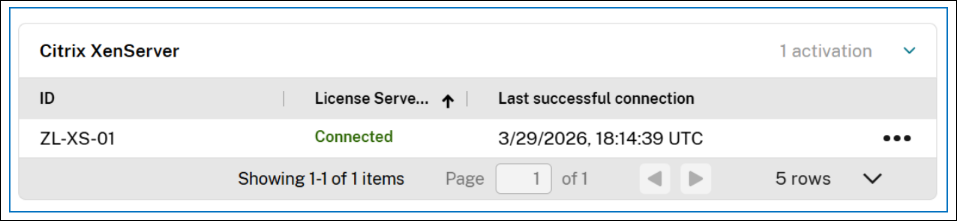
ID: Die Tabelle zeigt die XenServer-Hosts, die mit diesem Lizenzserver aktiviert wurden.
Klicken Sie auf "..." -> Details anzeigen, um die detaillierten Informationen anzuzeigen.
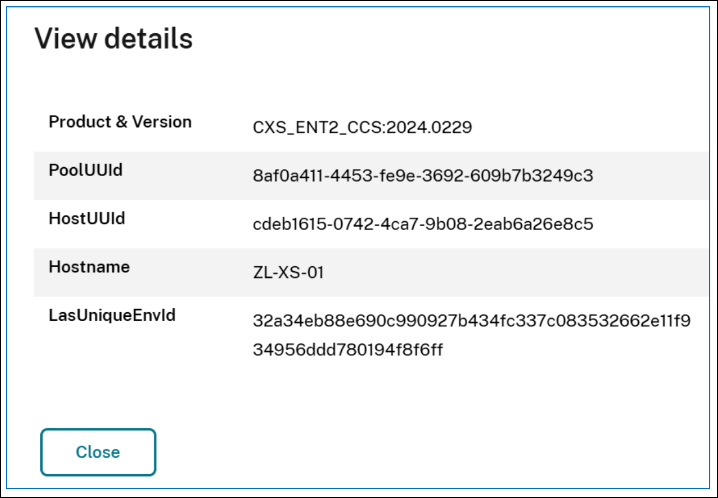
Pool-UUID: Die UUID des XenServer-Pools, zu dem der XenServer-Host gehört.
Host-UUID: Die UUID des XenServer-Hosts
Hostname: Der Hostname des XenServer-Hosts