Host für Grafiken vorbereiten
Dieser Abschnitt enthält Schritt-für-Schritt-Anleitungen zur Vorbereitung von XenServer® für unterstützte grafische Virtualisierungstechnologien. Das Angebot umfasst NVIDIA vGPU.
NVIDIA vGPU
NVIDIA vGPU ermöglicht mehreren virtuellen Maschinen (VMs) den gleichzeitigen, direkten Zugriff auf eine einzige physische GPU. Es verwendet NVIDIA-Grafiktreiber, die auf nicht-virtualisierten Betriebssystemen bereitgestellt werden. Physische NVIDIA-GPUs können mehrere virtuelle GPU-Geräte (vGPUs) unterstützen. Um diese Unterstützung zu gewährleisten, muss die physische GPU vom NVIDIA Virtual GPU Manager gesteuert werden, der in der XenServer Control Domain (dom0) ausgeführt wird. Die vGPUs können direkt VMs zugewiesen werden.
VMs verwenden virtuelle GPUs wie eine physische GPU, die der Hypervisor durchgereicht hat. Ein in der VM geladener NVIDIA-Treiber bietet direkten Zugriff auf die GPU für leistungskritische schnelle Pfade. Er bietet auch eine paravirtualisierte Schnittstelle zum NVIDIA Virtual GPU Manager.
Wichtig:
Um sicherzustellen, dass Sie immer die neuesten Sicherheits- und Funktionskorrekturen erhalten, stellen Sie sicher, dass Sie das neueste NVIDIA vGPU-Softwarepaket für XenServer (bestehend aus dem NVIDIA Virtual GPU Manager für XenServer und NVIDIA-Treibern) installieren und es auf dem neuesten Stand halten, der von NVIDIA bereitgestellt wird. Weitere Informationen finden Sie in der NVIDIA-Dokumentation.
Die neuesten NVIDIA-Treiber sind über den NVIDIA Application Hub erhältlich.
NVIDIA vGPU ist mit der HDX 3D Pro-Funktion von Citrix Virtual Apps and Desktops oder Citrix DaaS kompatibel. Weitere Informationen finden Sie unter HDX 3D Pro.
Weitere Informationen zu NVIDIA vGPUs finden Sie im NVIDIA Documentation Hub.
Hinweis zur Lizenzierung
NVIDIA vGPU ist für Kunden der XenServer Premium Edition verfügbar. Um mehr über XenServer-Editionen zu erfahren und herauszufinden, wie Sie ein Upgrade durchführen können, besuchen Sie die XenServer-Website. Weitere Informationen finden Sie unter Lizenzierung.
Je nach verwendeter NVIDIA-Grafikkarte benötigen Sie möglicherweise ein NVIDIA-Abonnement oder eine Lizenz.
Informationen zur Lizenzierung von NVIDIA-Karten finden Sie auf der NVIDIA-Website.
Verfügbare NVIDIA vGPU-Typen
NVIDIA GRID-Karten enthalten mehrere Grafikprozessoren (GPU). Zum Beispiel enthalten TESLA M10-Karten vier GM107GL-GPUs und TESLA M60-Karten zwei GM204GL-GPUs. Jede physische GPU kann verschiedene Typen von virtuellen GPUs (vGPU) hosten. vGPU-Typen verfügen über einen festen Framebuffer, eine bestimmte Anzahl unterstützter Display-Ausgänge und maximale Auflösungen und sind auf verschiedene Arten von Workloads zugeschnitten.
Eine Liste der zuletzt unterstützten NVIDIA-Karten finden Sie in der Hardware-Kompatibilitätsliste und den NVIDIA-Produktinformationen.
Hinweis:
Die gleichzeitig auf einer physischen GPU gehosteten vGPUs müssen alle vom gleichen Typ sein. Es gibt jedoch keine entsprechende Einschränkung für physische GPUs auf derselben Karte. Diese Einschränkung ist automatisch und kann zu unerwarteten Problemen bei der Kapazitätsplanung führen.
NVIDIA vGPU-Systemanforderungen
-
NVIDIA GRID-Karte:
- Eine Liste der zuletzt unterstützten NVIDIA-Karten finden Sie in der Hardware-Kompatibilitätsliste und den NVIDIA-Produktinformationen.
-
Je nach verwendeter NVIDIA-Grafikkarte benötigen Sie möglicherweise ein NVIDIA-Abonnement oder eine Lizenz. Weitere Informationen finden Sie in den NVIDIA-Produktinformationen.
-
Je nach NVIDIA-Grafikkarte müssen Sie möglicherweise sicherstellen, dass die Karte auf den richtigen Modus eingestellt ist. Weitere Informationen finden Sie in der NVIDIA-Dokumentation.
-
XenServer Premium Edition.
-
Ein Host, der XenServer und die unterstützten NVIDIA-Karten hosten kann.
-
NVIDIA vGPU-Softwarepaket für XenServer, bestehend aus dem NVIDIA Virtual GPU Manager für XenServer und NVIDIA-Treibern.
Hinweis:
Überprüfen Sie die NVIDIA Virtual GPU-Softwaredokumentation, die auf der NVIDIA-Website verfügbar ist. Registrieren Sie sich bei NVIDIA, um auf diese Komponenten zuzugreifen.
-
Um Citrix Virtual Desktops mit VMs, die NVIDIA vGPU ausführen, zu betreiben, benötigen Sie außerdem: Citrix Virtual Desktops 7.6 oder höher, vollständige Installation.
-
Für NVIDIA Ampere vGPUs und alle zukünftigen Generationen müssen Sie SR-IOV in Ihrer Systemfirmware aktivieren.
vGPU-Live-Migration
Hinweis:
vGPU-Live-Migration wird derzeit auf XenServer 9 nicht unterstützt. Weitere Informationen finden Sie unter Bekannte Probleme.
XenServer ermöglicht die Verwendung von Live-Migration, Speicher-Live-Migration sowie die Möglichkeit zum Anhalten und Fortsetzen für NVIDIA vGPU-fähige VMs.
Um die vGPU-Live-Migration, Speicher-Live-Migration oder die Suspend-Funktionen zu nutzen, müssen Sie die folgenden Anforderungen erfüllen:
-
Eine NVIDIA GRID-Karte, Familie Volta/Turing oder neuer.
-
Ein NVIDIA Virtual GPU Manager für XenServer mit aktivierter Live-Migration. Weitere Informationen finden Sie in der NVIDIA-Dokumentation.
-
Eine Windows-VM, auf der NVIDIA Live-Migration-fähige vGPU-Treiber installiert sind.
Die vGPU-Live-Migration ermöglicht die Verwendung von Live-Migration innerhalb eines Pools, Live-Migration zwischen Pools, Speicher-Live-Migration und das Anhalten/Fortsetzen von vGPU-fähigen VMs.
Vorbereitungsübersicht
-
XenServer installieren
-
Den NVIDIA Virtual GPU Manager für XenServer installieren
-
Den XenServer-Host neu starten
Installation auf XenServer
XenServer steht auf der Seite XenServer Downloads zum Download bereit.
Installieren Sie Folgendes:
-
XenServer Basisinstallations-ISO
-
XenCenter® Windows Management Console
Weitere Informationen finden Sie unter Installieren.
Hinweis zur Lizenzierung
vGPU ist für Kunden der XenServer Premium Edition verfügbar. Um mehr über XenServer-Editionen zu erfahren und herauszufinden, wie Sie ein Upgrade durchführen können, besuchen Sie die XenServer-Website. Weitere Informationen finden Sie unter Lizenzierung.
Je nach verwendeter NVIDIA-Grafikkarte benötigen Sie möglicherweise ein NVIDIA-Abonnement oder eine Lizenz. Weitere Informationen finden Sie unter NVIDIA-Produktinformationen.
Informationen zur Lizenzierung von NVIDIA-Karten finden Sie auf der NVIDIA-Website.
Installieren des NVIDIA vGPU Managers für XenServer
Installieren Sie die NVIDIA Virtual GPU Software, die von NVIDIA erhältlich ist. Die NVIDIA Virtual GPU Software besteht aus:
-
NVIDIA Virtual GPU Manager
-
Windows-Anzeigetreiber (Der Windows-Anzeigetreiber hängt von der Windows-Version ab)
Der NVIDIA Virtual GPU Manager läuft in der XenServer Control Domain (dom0). Er wird als Zusatzpaket bereitgestellt. Weitere Informationen zur Installation finden Sie in der NVIDIA Virtual GPU Software-Dokumentation.
Wichtig:
Installieren Sie das NVIDIA Virtual GPU Manager Zusatzpaket nicht als Teil einer Neuinstallation eines XenServer-Hosts. Nachdem Sie Ihre Hosts installiert haben, können Sie NVIDIA Virtual GPU Manager installieren.
Das Update kann mit der folgenden Methode installiert werden:
-
Verwenden Sie XenCenter (Tools > Update installieren > Update oder Zusatzpaket von Datenträger auswählen) oder den xe CLI-Befehl
xe-install-supplemental-pack. -
Starten Sie den XenServer-Host neu
-
Nachdem Sie den XenServer-Host neu gestartet haben, können Sie überprüfen, ob die Software korrekt installiert und geladen wurde, indem Sie den NVIDIA-Kernel-Treiber in dom0 überprüfen:
[root@xenserver ~]#lsmod |grep nvidia nvidia 8152994 0 <!--NeedCopy--> -
Überprüfen Sie, ob der NVIDIA-Kernel-Treiber erfolgreich mit den physischen NVIDIA-GPUs auf Ihrem Host kommunizieren kann. Führen Sie den Befehl
nvidia-smiaus, um eine Liste der GPUs auf Ihrer Plattform zu erstellen, ähnlich wie:[root@xenserver ~]# nvidia-smi Thu Jan 26 13:48:50 2017 +----------------------------------------------------------+| NVIDIA-SMI 367.64 Driver Version: 367.64 | -------------------------------+----------------------+ GPU Name Persistence-M| Bus-Id Disp.A | Volatile Uncorr. ECC| Fan Temp Perf Pwr:Usage/Cap| Memory-Usage | GPU-Util Compute M.| ===============================+======================+======================| | 0 Tesla M60 On | 0000:05:00.0 Off| Off | | N/A 33C P8 24W / 150W | 7249MiB / 8191MiB | 0% Default | +-------------------------------+----------------------+----------------------+ | 1 Tesla M60 On | 0000:09:00.0 Off | Off | | N/A 36C P8 24W / 150W | 7249MiB / 8191MiB | 0% Default | +-------------------------------+----------------------+----------------------+ | 2 Tesla M60 On | 0000:85:00.0 Off | Off | | N/A 36C P8 23W / 150W | 19MiB / 8191MiB | 0% Default | +-------------------------------+----------------------+----------------------+ | 3 Tesla M60 On | 0000:89:00.0 Off | Off | | N/A 37C P8 23W / 150W | 14MiB / 8191MiB | 0% Default | +-------------------------------+----------------------+----------------------+ +-----------------------------------------------------------------------------+ | Processes: GPU Memory | | GPU PID Type Process name Usage | |=============================================================================| | No running compute processes found | +-----------------------------------------------------------------------------+ <!--NeedCopy-->Hinweis:
Wenn Sie NVIDIA vGPU mit XenServer-Servern verwenden, die mehr als 768 GB RAM haben, fügen Sie den Parameter
dom0-iommu=passthroughzur Xen-Befehlszeile hinzu:-
Führen Sie den folgenden Befehl in der Kontrolldomäne (Dom0) aus:
/opt/xensource/libexec/xen-cmdline –-set-xen dom0-iommu=passthrough -
Starten Sie den Host neu.
-
Intel GPU-Passthrough
XenServer unterstützt die GPU-Passthrough-Funktion für Windows-VMs, die ein integriertes Intel-GPU-Gerät verwenden.
- Weitere Informationen zu Windows-Versionen, die mit Intel GPU-Passthrough unterstützt werden, finden Sie unter Grafik.
- Weitere Informationen zu unterstützter Hardware finden Sie in der Hardware-Kompatibilitätsliste.
Wenn Intel-GPUs auf Intel-Servern verwendet werden, hat die Kontrolldomäne (dom0) des XenServer-Servers Zugriff auf das integrierte GPU-Gerät. In solchen Fällen ist die GPU für das Passthrough verfügbar. Um die Intel-GPU-Passthrough-Funktion auf Intel-Servern zu verwenden, deaktivieren Sie die Verbindung zwischen dom0 und der GPU, bevor Sie die GPU an die VM durchleiten.
Um diese Verbindung zu deaktivieren, führen Sie die folgenden Schritte aus:
-
Wählen Sie im Bereich Ressourcen den XenServer-Host aus.
-
Klicken Sie auf der Registerkarte Allgemein auf Eigenschaften, und klicken Sie im linken Bereich auf GPU.
-
Wählen Sie im Abschnitt Integriertes GPU-Passthrough die Option Dieser Server verwendet die integrierte GPU nicht.
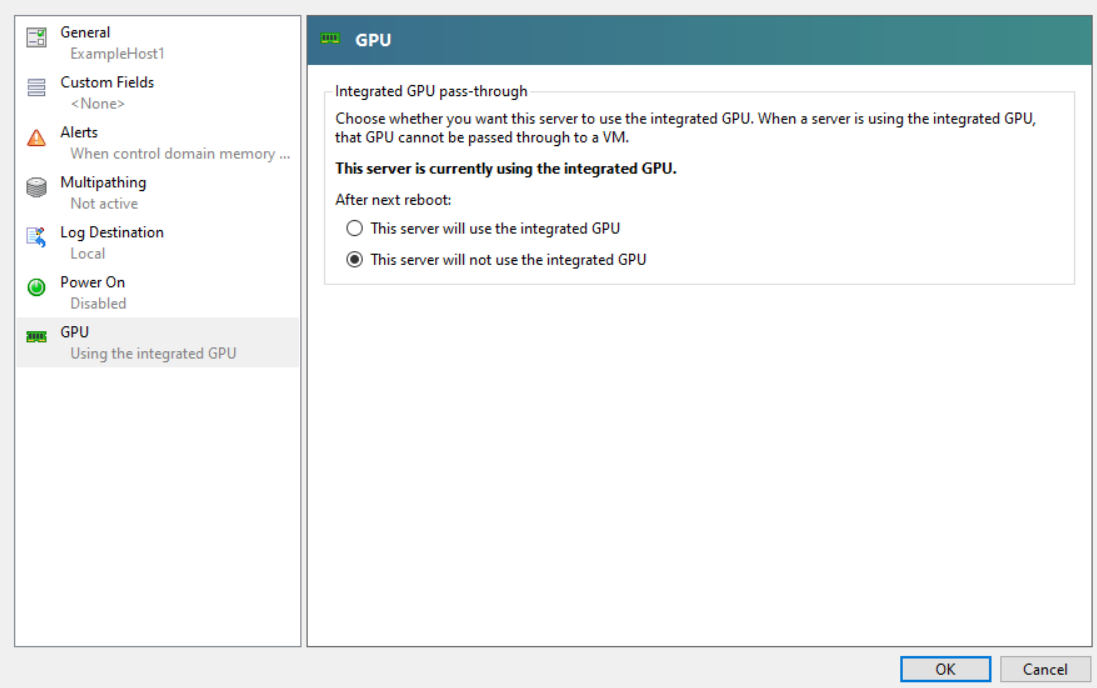
Dieser Schritt deaktiviert die Verbindung zwischen dom0 und dem integrierten Intel-GPU-Gerät.
-
Klicken Sie auf OK.
-
Starten Sie den XenServer-Host neu, damit die Änderungen wirksam werden.
Die Intel-GPU ist nun bei der Erstellung neuer VMs und auf der Registerkarte Eigenschaften der VM in der GPU-Typliste sichtbar.
Hinweis:
Die externe Konsolenausgabe des XenServer-Hosts (z. B. VGA, HDMI, DP) ist nach dem Deaktivieren der Verbindung zwischen dom0 und der GPU nicht mehr verfügbar.