
Linux 虚拟机
当您想要创建 Linux 虚拟机时,请使用您希望在虚拟机上运行的操作系统的模板来创建虚拟机。您可以使用 XenServer 为您的操作系统提供的模板,也可以使用您之前创建的模板。您可以通过 XenCenter® 或 CLI 创建虚拟机。本节重点介绍如何使用 CLI。
注意:
要创建比 XenServer® 支持安装的 RHEL 版本更新的次要更新虚拟机,请完成以下步骤:
-
从最新支持的介质安装
-
使用
yum update使虚拟机保持最新
此过程也适用于 RHEL 派生版本,例如 CentOS 和 Oracle Linux。
我们建议您在安装操作系统后立即安装 XenServer VM Tools for Linux。有关详细信息,请参阅安装 XenServer VM Tools for Linux。
创建 Linux 虚拟机的概述如下:
-
使用 XenCenter 或 CLI 为目标操作系统创建虚拟机。
-
使用供应商安装介质安装操作系统。
-
安装 XenServer VM Tools for Linux(推荐)。
-
在虚拟机和 VNC 上配置正确的时间和时区,就像在正常的非虚拟环境中一样。
XenServer 支持将许多 Linux 发行版作为虚拟机进行安装。
警告:
此 其他安装介质 模板适用于希望尝试安装运行不受支持的操作系统的高级用户。XenServer 仅测试了标准提供的模板所涵盖的受支持分发版和特定版本。使用 其他安装介质 模板安装的任何虚拟机都 不 受支持。
有关特定 Linux 发行版的信息,请参阅Linux 发行版安装说明。
支持的 Linux 发行版
有关支持的 Linux 发行版列表,请参阅来宾操作系统支持。
创建 Linux 虚拟机
本节包含通过从物理 CD/DVD 或网络可访问的 ISO 安装操作系统来创建 Linux 虚拟机的过程。
使用 xe CLI 创建 Linux 虚拟机
本节介绍通过从物理 CD/DVD 或网络可访问的 ISO 安装操作系统来创建 Linux 虚拟机的 CLI 过程。
-
从相应的模板创建虚拟机。将返回虚拟机的 UUID:
xe vm-install template=template-name new-name-label=vm-name -
(可选)更改虚拟机的引导模式。
xe vm-param-set uuid=<uuid> HVM-boot-params:firmware=<mode>
 xe vm-param-set uuid=<UUID> platform:device-model=qemu-upstream-uefi
xe vm-param-set uuid=<uuid> platform:secureboot=<option>mode的值可以是BIOS或uefi,如果您的虚拟机操作系统支持该选项,则默认为uefi。否则,模式默认为BIOS。option的值可以设置为true或false。如果您未指定安全引导选项,则默认为auto。有关详细信息,请参阅来宾 UEFI 引导和安全引导。 -
将虚拟 CD-ROM 添加到新虚拟机:
-
如果要从 CD 或 DVD 安装,请获取 XenServer 主机上物理 CD 驱动器的名称:
xe cd-list此命令的结果将为name-label字段提供类似 SCSI 0:0:0:0 的内容。将此值参数用作cd-name参数:xe vm-cd-add vm=vm_name cd-name="host_cd_drive_name_label" device=3 -
如果您要从网络可访问的 ISO 进行安装,请使用 ISO 库标签中的 ISO 名称作为
cd-name参数的值:xe vm-cd-add vm=vm_name cd-name="iso_name.iso" device=3
-
-
将操作系统安装 CD 插入 XenServer 主机上的 CD 驱动器。
-
使用 XenCenter 或 SSH 终端打开 VM 控制台,然后按照步骤执行操作系统安装。
-
启动 VM。它会直接引导到操作系统安装程序中:
xe vm-start uuid=UUID -
安装来宾实用程序并配置图形显示。有关详细信息,请参阅 安装适用于 Linux 的 XenServer VM Tools。
使用 XenCenter 创建 Linux VM
-
在 XenCenter 工具栏上,单击“新建 VM”按钮以打开“新建 VM”向导。“新建 VM”向导允许您配置新 VM,调整 CPU、存储和网络资源的各种参数。
-
选择一个 VM 模板,然后单击“下一步”。每个模板都包含创建具有特定来宾操作系统 (OS) 和最佳存储的 VM 所需的设置信息。此列表反映了 XenServer 当前支持的模板。注意:如果您要在 VM 上安装的操作系统仅与原始硬件兼容,请选中“将主机 BIOS 字符串复制到 VM”框。例如,您可能将此选项用于随特定计算机一起打包的操作系统安装 CD。首次启动 VM 后,您无法更改其 BIOS 字符串。请确保在首次启动 VM 之前 BIOS 字符串正确无误。要使用 CLI 复制 BIOS 字符串,请参阅 从经销商选件套件 (BIOS 锁定) 介质安装 VM。高级用户可以设置用户定义的 BIOS 字符串。有关更多信息,请参阅用户定义的 BIOS 字符串。
-
为新 VM 输入名称和可选描述。
-
选择要在新 VM 上安装的操作系统介质的来源。从 CD/DVD 安装是入门最简单的选项。
-
选择默认安装源选项(DVD 驱动器)
-
将磁盘插入 XenServer 主机的 DVD 驱动器中
XenServer 还允许您从一系列来源(包括预先存在的 ISO 库)提取操作系统安装介质。要附加预先存在的 ISO 库,请单击 新建 ISO 库 并指明 ISO 库的位置和类型。然后,您可以从列表中选择特定的操作系统 ISO 介质。 -
-
在 安装介质 选项卡中,您可以为 VM 选择启动模式。默认情况下,XenCenter 会选择适用于 VM 操作系统版本的可用最安全的启动模式。注意:
-
如果您选择的 VM 模板不支持 UEFI 启动,则 UEFI 启动 和 UEFI 安全启动 选项将显示为灰色。
-
首次启动 VM 后,您无法更改启动模式。 有关更多信息,请参阅来宾 UEFI 启动和安全启动。
-
-
为 VM 选择一个主服务器。主服务器是为池中的 VM 提供资源的主机。当您为 VM 指定主服务器时,XenServer 会尝试在该主机上启动 VM。如果此操作不可能,将自动选择同一池中的备用主机。要选择主服务器,请单击 将 VM 放置在此服务器上 并从列表中选择一个主机。备注:
-
在启用 WLB 的池中,指定的宿主机不用于启动、重新启动、恢复或迁移 VM。相反,工作负载平衡通过分析 XenServer 资源池指标并推荐优化措施来为 VM 指定最佳主机。
-
如果 VM 分配有一个或多个虚拟 GPU,则宿主机指定不起作用。相反,主机指定基于用户设置的虚拟 GPU 放置策略。
-
在滚动池升级期间,迁移 VM 时不考虑宿主机。相反,VM 将迁移回升级前所在的宿主机。 如果您不想指定宿主机,请单击 不为此 VM 分配宿主机。VM 将在具有所需资源的任何主机上启动。
单击 下一步 继续。 -
-
为 VM 分配处理器和内存资源。单击 下一步 继续。
-
分配虚拟 GPU。如果支持 vGPU,新建 VM 向导会提示您为 VM 分配专用 GPU 或一个或多个虚拟 GPU。此选项使 VM 能够使用 GPU 的处理能力。借助此功能,您可以更好地支持高端 3D 专业图形应用程序,例如 CAD/CAM、GIS 和医学成像应用程序。
-
为新 VM 分配和配置存储。单击 下一步 选择默认分配 (24 GB) 和配置,或者您可能需要执行以下额外配置:
-
通过单击 编辑 更改虚拟磁盘的名称、描述或大小。
-
通过选择 添加 添加新的虚拟磁盘。
-
-
在新 VM 上配置网络。单击 下一步 选择默认 NIC 和配置,包括为每个 NIC 自动创建的唯一 MAC 地址。或者,您可能需要执行以下额外配置:
-
通过单击 编辑 更改虚拟磁盘的物理网络、MAC 地址或服务质量 (QoS) 优先级。
-
通过选择 添加 来添加新的虚拟网卡。
-
-
检查设置,然后单击 立即创建 以创建虚拟机并返回到 搜索 选项卡。新虚拟机的图标将显示在 资源 窗格中主机下方。在 资源 窗格中,选择虚拟机,然后单击 控制台 选项卡以查看虚拟机控制台。
-
按照操作系统安装屏幕进行操作并做出选择。
-
操作系统安装完成后,虚拟机重新启动,然后安装适用于 Linux 的 XenServer VM Tools。
使用 PXE 启动创建 Linux 虚拟机
您可以使用 PXE 启动来安装 Linux 虚拟机的操作系统。当您需要创建许多 Linux 虚拟机时,此方法会很有用。
要使用 PXE 启动进行安装,请在 Linux 虚拟机所在的网络中设置以下先决条件:
-
DHCP 服务器,配置为将所有 PXE 启动安装请求定向到 TFTP 服务器
-
TFTP 服务器,用于托管 Linux 操作系统的安装文件
创建 Linux 虚拟机时,运行以下命令:
-
从相应的模板创建虚拟机。将返回虚拟机的 UUID:
xe vm-install template=template-name new-name-label=vm-name -
设置启动顺序,使其从磁盘启动,然后从网络启动:
xe vm-param-set uuid=<UUID> HVM-boot-params:order=cn -
启动虚拟机以开始 PXE 启动安装:
xe vm-start uuid=<UUID> -
安装客户机实用程序并配置图形显示。有关详细信息,请参阅 安装适用于 Linux 的 XenServer VM Tools。
有关使用 PXE 引导安装 Linux 操作系统的信息,请参阅操作系统文档:
-
Debian:使用网络引导安装 Debian
-
Red Hat:使用 PXE 自动启动 Kickstart 安装
-
CentOS:产品文档
-
SLES:准备网络引导环境
-
Ubuntu:在 amd64 上进行服务器安装程序的网络引导
安装适用于 Linux 的 XenServer VM Tools
尽管所有受支持的 Linux 发行版都原生支持半虚拟化(并且不需要特殊驱动程序即可获得完整性能),但适用于 Linux 的 XenServer VM Tools 提供了客户机代理。此客户机代理向主机提供有关 VM 的额外信息。在每个 Linux VM 上安装客户机代理可获得以下优势:
-
在 XenCenter 中查看 VM 性能数据。例如,仅当安装了 XenServer VM Tools 时,以下内存性能值才会在 XenCenter 中显示:“已用内存”、“磁盘”、“网络”和“地址”。
-
在 XenCenter 中,查看 Linux 客户机操作系统信息。
-
在 XenCenter 的“网络”选项卡中,查看 VM 的 IP 地址。
-
从 XenCenter 启动到 VM 的 SSH 控制台。
-
调整正在运行的 Linux VM 上的 vCPU 数量。
-
启用动态内存控制 (DMC)。注意:某些 Linux 客户机操作系统不支持 Xen® 虚拟机管理程序内存气球技术,因此无法使用动态内存控制 (DMC) 功能。有关此功能适用的客户机操作系统的信息,请参阅 客户机操作系统功能支持。
升级 XenServer 主机时,务必使 Linux 客户机代理保持最新。有关详细信息,请参阅 更新 Linux 内核和客户机实用程序。
注意:
在 SUSE Linux Enterprise Desktop 或 Server 15 客户机上安装客户机代理之前,请确保客户机上已安装
insserv-compat-0.1-2.15.noarch.rpm。
安装适用于 Linux 的 XenServer VM Tools:
-
从 XenServer 下载页面 下载适用于 Linux 的 XenServer VM Tools 文件。
-
将
LinuxGuestTools-xxx.tar.gz文件复制到您的 Linux VM 或 Linux VM 可以访问的共享驱动器。 -
提取 tar 文件的内容:
tar -xzf LinuxGuestTools-xxx.tar.gz -
以 root 用户身份运行安装脚本:
/<extract-directory>/install.sh -
如果内核已升级,或者 VM 已从以前的版本升级,请立即重新启动 VM。
卸载适用于 Linux 的 XenServer VM Tools
从版本 8.4.0-1 开始,您可以使用
install.sh 脚本卸载适用于 Linux 的 XenServer VM Tools。要卸载这些工具,请以 root 用户身份运行以下命令:
/<extract-directory>/install.sh -u
在您的安全启动 Linux VM 上安装第三方驱动程序
要在启用了 UEFI 安全启动的 Linux 虚拟机中安装第三方驱动程序,您必须创建一个签名密钥,将其作为机器所有者密钥 (MOK) 添加到虚拟机,并使用该密钥对驱动程序进行签名。例如,如果您在 Linux 虚拟机中使用 XenServer 图形功能,则可能需要在虚拟机上安装 NVIDIA 图形驱动程序。
完成以下步骤以创建密钥并使用它来安装第三方驱动程序:
-
生成公钥和私钥对。
-
在 MOK 中注册公钥。
-
将您创建的密钥设置为驱动程序的模块签名密钥。
以下示例详细展示了在启用了安全启动的 Ubuntu 虚拟机上安装 NVIDIA 图形驱动程序的步骤:
-
将 NVIDIA 驱动程序下载到您的虚拟机。
-
创建一个目录(例如,
/root/module-signing)来存放密钥:mkdir -p /root/module-signing -
创建用于签名驱动程序的公钥和私钥:
openssl req -new -x509 -newkey rsa:2048 -keyout /root/module-signing/Nvidia.key -outform DER -out /root/module-signing/Nvidia.der -nodes -days 36500 -subj "/CN=Graphics Drivers" -
使用
mokutil将公钥导入 MOK:mokutil --import /root/module-signing/Nvidia.der在此步骤中,系统会要求您创建密码。下次启动时,系统会提示您提供在此处创建的密码。 -
确保虚拟机启动目标设置为图形界面:
systemctl set-default graphical.target -
重新启动虚拟机。
-
启动期间,将显示 Perform MOK manageement GUI。
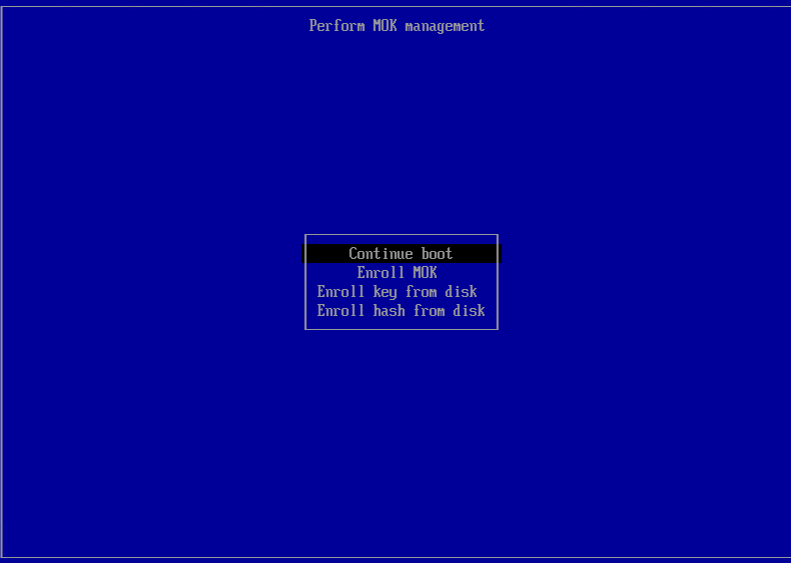 在此界面中,完成以下步骤:
-
选择 Enroll MOK > 继续。
-
当询问是否要 Enroll the key(s)? 时,选择 Yes。
-
出现提示时,提供您在导入公钥时创建的密码(步骤 4)。
-
-
安装软件包
libglvnd-dev:apt install pkg-config libglvnd-dev -
安装 NVIDIA 驱动程序,将您创建的密钥指定为模块签名密钥:
bash ./NVIDIA-Linux-x86_64-535.129.03-grid.run --module-signing-secret-key=/root/module-signing/Nvidia.key --module-signing-public-key=/root/module-signing/Nvidia.der
Linux 发行版的安装注意事项
本节列出了在创建指定的 Linux 虚拟机之前需要考虑的供应商特定配置信息。
有关所有发行版的更详细发行说明,请参阅 Linux VM Release Notes。
Apt 存储库 (Debian)
对于不频繁或一次性安装,直接使用 Debian 镜像库是合理的。但是,如果您打算进行多次虚拟机安装,我们建议您使用缓存代理或本地镜像库。以下任一工具都可以安装到虚拟机中。
-
Apt-cacher:一个代理服务器实现,用于维护软件包的本地缓存 -
debmirror:一个用于创建 Debian 存储库部分或完整镜像的工具
准备克隆 Linux 虚拟机
通常,在克隆虚拟机或计算机时,除非您对克隆映像进行泛化处理,否则该机器特有的属性会在您的环境中重复。克隆时重复的一些唯一属性包括 IP 地址、SID 或 MAC 地址。
因此,当您克隆 Linux 虚拟机时,XenServer 会自动更改一些虚拟硬件参数。当您使用 XenCenter 复制虚拟机时,XenCenter 会自动为您更改 MAC 地址和 IP 地址。如果这些接口在您的环境中是动态配置的,您可能不需要修改克隆的虚拟机。但是,如果接口是静态配置的,您可能需要修改它们的网络配置。
可能需要自定义虚拟机以使其了解这些更改。有关特定受支持的 Linux 发行版的说明,请参阅Linux VM 发行说明。
计算机名称
克隆的虚拟机是另一台计算机,与网络中的任何新计算机一样,它必须在网络域中具有唯一的名称。
IP 地址
克隆的虚拟机必须在其所属的网络域中具有唯一的 IP 地址。通常,当使用 DHCP 分配地址时,此要求不是问题。当虚拟机启动时,DHCP 服务器会为其分配一个 IP 地址。如果克隆的虚拟机具有静态 IP 地址,则必须在启动之前为克隆分配一个未使用的 IP 地址。
MAC 地址
在克隆之前,我们建议在以下两种情况下禁用 MAC 地址规则:
-
在某些 Linux 发行版中,克隆虚拟机的虚拟网络接口的 MAC 地址记录在网络配置文件中。但是,当您克隆虚拟机时,XenCenter 会为新的克隆虚拟机分配一个不同的 MAC 地址。因此,当新虚拟机首次启动时,网络无法识别新虚拟机,并且不会自动启动。
-
某些 Linux 发行版使用 udev 规则来记住每个网络接口的 MAC 地址,并为该接口保留一个名称。此行为旨在使相同的物理网卡始终映射到相同的
ethn 接口,这对于可移动网卡(如笔记本电脑)很有用。但是,此行为在虚拟机环境中存在问题。例如,考虑以下情况中的行为:1. Configure two virtual NICs when installing a VM
1. Shut down the VM
1. Remove the first NIC当虚拟机重新启动时,XenCenter 只显示一个网卡,但将其称为eth0。同时,虚拟机故意强制此网卡为eth1。结果是网络无法工作。
对于使用持久名称的虚拟机,请在克隆之前禁用这些规则。如果您不想关闭持久名称,则必须在虚拟机内部重新配置网络(以通常的方式)。但是,XenCenter 中显示的信息与您网络中实际的地址不匹配。
更新 Linux 内核和客户机实用程序
可以通过重新运行 XenServer VM Tools for Linux 中的
install.sh 脚本来更新 Linux 客户机实用程序(请参阅安装 XenServer VM Tools for Linux)。
对于启用
yum 的发行版(CentOS 和 RHEL),xe-guest-utilities 会安装一个 yum 配置文件,以便后续更新可以使用 yum 以标准方式进行。
对于 Debian,
/etc/apt/sources.list 会被填充,以便默认使用 apt 进行更新。
升级时,我们建议您始终重新运行
install.sh。此脚本会自动确定您的虚拟机是否需要任何更新,并在必要时进行安装。
Linux 虚拟机的多页支持
多页支持可用于提高存储性能。
要在 Linux 虚拟机上启用多页支持,请完成以下步骤:
-
首先,验证您的内核是否支持
max_ring_page_order参数。运行以下命令:modinfo xen_blkfront | grep max_ring_page_order如果此命令返回空响应,则您的内核不支持此功能。请勿继续执行这些步骤。 -
创建您的虚拟机快照。
-
在虚拟机上,运行以下命令:
echo 'options xen_blkfront max_ring_page_order=3' >/etc/modprobe.d/xen_blkfront.conf -
根据您的 Linux 发行版,运行以下命令之一:
-
对于 RHEL、CentOS 或 Oracle 企业版 Linux:
dracut -f -v -
对于基于 Debian 的发行版:
update-initramfs -u -k all
-
-
重新启动您的虚拟机。
Linux VM 发行说明
大多数现代 Linux 发行版直接支持 Xen 半虚拟化,但具有不同的安装机制和一些内核限制。
RHEL 图形安装支持
要使用图形安装程序,请在 XenCenter 中逐步完成新建 VM 向导。在安装介质页面上的高级操作系统引导参数部分中,将
vnc 添加到参数列表:
graphical utf8 vnc
系统会提示您为新 VM 提供网络配置,以启用 VNC 通信。完成新建 VM 向导的其余部分。向导完成后,在基础结构视图中,选择 VM,然后单击控制台以查看 VM 的控制台会话。此时,它使用标准安装程序。VM 安装最初以文本模式启动,并可能请求网络配置。提供后,切换到图形控制台按钮将显示在 XenCenter 窗口的右上角。
SUSE Linux 企业版 12
准备用于克隆的 SLES 客户机
注意:
在准备用于克隆的 SLES 客户机之前,请确保按如下方式清除网络设备的 udev 配置:
cat< /dev/null > /etc/udev/rules.d/30-net_persistent_names.rules
要准备用于克隆的 SLES 客户机,请执行以下操作:
-
打开文件
/etc/sysconfig/network/config -
编辑以下行:
FORCE_PERSISTENT_NAMES=yes更改为FORCE_PERSISTENT_NAMES=no -
保存更改并重新启动 VM。 有关详细信息,请参阅准备克隆 Linux VM。
Ubuntu 24.04 版本
-
Ubuntu 22.04 上的硬件启用 (HWE) 内核不受支持。
-
由于 Ubuntu 24.04 上 Mesa 驱动程序的一个已知问题,在默认启用 Wayland 协议的 AMD 平台主机上安装 Ubuntu 24.04(桌面版)虚拟机后,您可能会遇到重复的重新登录提示。要解决此问题,您可以禁用 Wayland 或切换到 lightdm 作为默认显示管理器。
-
禁用 Wayland。打开命令提示符并运行以下命令:
sudo nano /etc/gdm3/custom.conf设置以下值以禁用 Wayland:WaylandEnable=false重启虚拟机以完成此过程。 -
切换到 lightdm。安装 lightdm:
sudo apt install lightdm将其设置为默认显示管理器:sudo dpkg-reconfigure lightdm重启虚拟机以完成此过程。
-