
创建启用 vGPU 的虚拟机
本节提供有关如何创建虚拟 GPU 或启用 GPU 直通的虚拟机的分步说明。
注意:
如果您正在使用 Intel GPU 直通功能,请首先参阅 启用 Intel GPU 直通 部分以获取更多配置,然后完成以下步骤。
-
使用 XenCenter 创建虚拟机。在“资源”窗格中选择主机,然后在“VM”菜单上选择 新建 VM。
-
按照 新建 VM 配置上的说明进行操作,并选择 安装介质、主服务器 和 CPU 和内存。
-
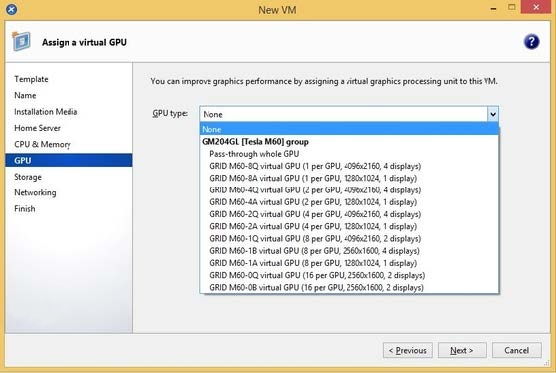
启用 GPU 的主机将显示 GPU 配置页面:
-
单击 添加。从 GPU 类型 列表中,选择 直通整个 GPU 或虚拟 GPU 类型。不可用的虚拟 GPU 类型将显示为灰色。如果要为虚拟机分配多个 vGPU,请确保选择支持多个 vGPU 的 vGPU 类型。重复此步骤以添加更多相同类型的 vGPU。
-
单击 下一步 以配置 存储,然后配置 网络。
-
完成配置后,单击 立即创建。
安装 XenServer® VM Tools
如果没有 XenServer VM Tools 提供的优化网络和存储驱动程序,在 NVIDIA vGPU 上运行的远程图形应用程序将无法提供最佳性能。
-
如果您的虚拟机是 Windows 虚拟机,您必须在虚拟机上安装 XenServer VM Tools for Windows。有关详细信息,请参阅 安装 XenServer VM Tools for Windows。
-
如果您的虚拟机是 Linux 虚拟机,您可以在虚拟机上安装 XenServer VM Tools for Linux。有关详细信息,请参阅 安装 XenServer VM Tools for Linux。
安装客户机内部驱动程序
在 XenCenter 中查看虚拟机控制台时,虚拟机通常以 VGA 模式启动到桌面,分辨率为 800 x 600。可以使用标准 Windows 屏幕分辨率控件将分辨率提高到其他标准分辨率。(控制面板 > 显示 > 屏幕分辨率)
注意:
使用 GPU 直通时,建议您通过网络上的 RDP 或 VNC 安装客户机内部驱动程序。也就是说,不要通过 XenCenter 安装。
为确保您始终拥有最新的安全和功能修复,请确保始终更新您的客户机内部驱动程序。
安装 NVIDIA 驱动程序
要启用 vGPU 操作(如物理 NVIDIA GPU),请在虚拟机中安装 NVIDIA 驱动程序。
以下部分概述了该过程。有关详细说明,请参阅 NVIDIA 虚拟 GPU 软件文档。
-
启动虚拟机。在资源窗格中,右键单击虚拟机,然后单击启动。在此启动过程中,XenServer 会动态地为虚拟机分配一个 vGPU。
-
按照 Windows 操作系统安装屏幕上的说明进行操作。
-
操作系统安装完成后,重新启动虚拟机。
-
在客户机内部安装适用于 GPU 的相应驱动程序。以下示例显示了在客户机内部安装 NVIDIA GRID 驱动程序的具体情况。
-
将 64 位 NVIDIA Windows 驱动程序包复制到 VM,打开 zip 文件,然后运行 setup.exe。
-
按照安装程序步骤安装驱动程序。
-
驱动程序安装完成后,系统可能会提示您重新启动 VM。选择 立即重新启动 以立即重新启动 VM,或者退出安装程序包,并在准备就绪时重新启动 VM。VM 启动后,它会引导到 Windows 桌面。
-
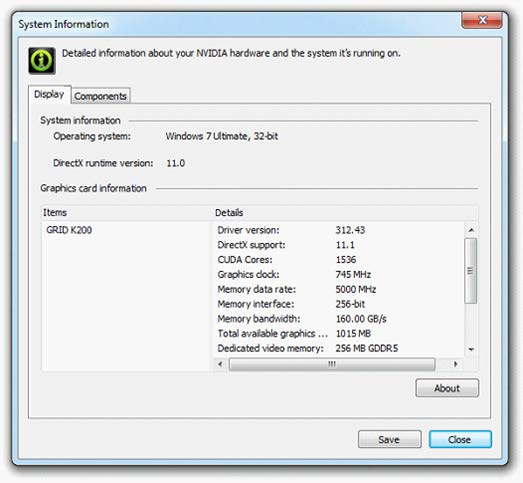
要验证 NVIDIA 驱动程序是否正在运行,请右键单击桌面并选择 NVIDIA 控制面板。
-
在 NVIDIA 控制面板中,选择 系统信息。此界面显示 VM 正在使用的 GPU 类型、其功能以及正在使用的 NVIDIA 驱动程序版本:
 注意:根据所使用的 NVIDIA 显卡,您可能需要 NVIDIA 订阅或许可证。有关更多信息,请参阅 NVIDIA 产品信息。
VM 现在已准备好运行 GPU 支持的全部 DirectX 和 OpenGL 图形应用程序。
对于 Linux VM
在您的 Linux VM 中,按照 NVIDIA 用户指南中的说明安装驱动程序。
如果您的 Linux VM 以 UEFI 安全启动模式启动,您可能需要采取额外步骤来签署驱动程序。有关更多信息,请参阅 在您的安全启动 Linux VM 上安装第三方驱动程序。