开始使用工作负载平衡
您只需几个步骤即可配置工作负载平衡虚拟设备:
-
(可选) 如果您已安装了以前版本的工作负载平衡,则可以 从现有虚拟设备迁移数据。
注意:
如果您从 XenServer® 8.4 执行滚动池升级到 XenServer 9,请在执行滚动池升级之前将您的工作负载平衡虚拟 设备更新到版本 8.4.1。XenServer 9 仅支持工作负载 平衡 8.4.1 及更高版本。您可以从 XenServer 下载页面 下载最新版本的工作负载平衡虚拟设备。
-
使用 XenCenter 将您的池连接到工作负载平衡虚拟设备。
仅当您的池具有使用工作负载 平衡所需的许可证时,工作负载平衡选项卡才会在 XenCenter 中显示。
开始之前
工作负载平衡虚拟设备是一个预安装的单个虚拟机,旨在 XenServer 主机上运行。在 导入之前,请查看先决条件信息和注意事项。
先决条件
-
工作负载平衡 8.4.1 与 XenServer 8.4 和 XenServer 9 兼容。我们建议使用 XenCenter 管理控制台导入虚拟设备。
-
如果您当前使用的是早期版本的负载平衡虚拟设备,则可以使用迁移 脚本在升级到最新版本时迁移现有数据。有关详细信息,请参阅 从现有虚拟设备迁移。
-
负载平衡虚拟设备至少需要 2 GB RAM 和 30 GB 磁盘空间才能运行。默认情况下, 负载平衡虚拟设备分配有 2 个 vCPU。此值经过优化,可在单个池中管理 1000 个 VM。 通常无需增加此值。仅当环境较小时,才减少分配给 虚拟设备的 vCPU 数量。有关详细信息,请参阅 更改负载平衡虚拟设备配置。
-
建议使用一个负载平衡虚拟设备来平衡单个池。
池要求
要使用负载平衡来平衡池,池必须满足以下要求:
-
所有主机都已获得高级版许可证授权
-
所有主机都满足实时迁移的要求:
-
共享远程存储
-
相似的处理器配置
-
千兆以太网
-
-
池中不包含任何启用了 vGPU 的 VM。负载平衡无法为具有 vGPU 的 VM 创建容量计划。
注意事项
在导入虚拟设备之前,请注意以下信息并根据需要对环境进行相应的 更改。
-
通信端口。在启动负载平衡配置向导之前,请确定您希望负载平衡虚拟设备通过哪个端口 进行通信。系统会提示您在 负载平衡配置期间输入此端口。默认情况下,负载平衡服务器使用 8012。
注意:
请勿将工作负载平衡端口设置为端口 443。工作负载平衡虚拟设备无法通过 端口 443(标准 TLS/HTTPS 端口)接受连接。
-
工作负载平衡帐户。配置工作负载平衡虚拟设备并将其连接到 XenServer 时,会使用三种不同的 帐户。
工作负载平衡配置向导会使用您指定的用户名和密码创建以下 帐户:
-
工作负载平衡帐户
此帐户由 XenServer 主机用于连接到工作负载平衡服务器。默认情况下,用户 名为
wlbuser。此用户在工作负载平衡虚拟设备上创建,在 工作负载平衡配置期间。 -
数据库帐户
此帐户用于访问工作负载平衡虚拟设备上的 PostgreSQL 数据库。默认 情况下,用户名为
postgres。您在工作负载平衡 配置期间为此帐户设置密码。
将工作负载平衡虚拟设备连接到 XenServer 池时,必须指定一个现有帐户:
-
XenServer 帐户
工作负载平衡虚拟设备使用此帐户连接到 XenServer 池并读取 RRD。请确保此用户帐户具有读取 XenServer 池、主机和 VM RRD 的权限。例如,提供具有
pool-admin或pool-operator角色的用户的凭据。
-
-
跨池监控。您可以将工作负载平衡虚拟设备放置在一个池中,并使用它监控另一个 池。(例如,工作负载平衡虚拟设备位于池 A 中,但您正在使用它监控 池 B。)
-
时间同步。工作负载平衡虚拟设备要求托管虚拟设备的物理计算机上的时间 与受监控池使用的时间一致。无法更改 工作负载平衡虚拟设备上的时间。我们建议将托管工作负载平衡的物理计算机 和其监控的池中的主机都指向同一个网络时间 (NTP) 服务器。
-
XenServer 和工作负载平衡通过 HTTPS 进行通信。因此,在工作负载平衡配置期间, 工作负载平衡会自动为您创建自签名证书。您可以将此证书更改 为来自证书颁发机构的证书,或配置 XenServer 以验证证书,或两者兼而有之。有关详细信息,请参阅 证书。
-
存储历史数据和磁盘空间大小。您可以存储的历史数据量基于以下 因素:
- 分配给工作负载平衡的虚拟磁盘大小(默认为 30 GB)
- 最小所需磁盘空间,默认为 4,096 MB,由
wlb.conf文件中的GroomingRequiredMinimumDiskSizeInMB参数控制。
Workload Balancing 收集的历史数据越多,建议就越准确和平衡。如果 您想存储大量历史数据,可以执行以下操作之一:
例如,当您想使用 Workload Balancing 池审计跟踪功能并配置报告 粒度为中等或更高级别时。
-
Workload Balancing 的负载平衡。如果您想使用 Workload Balancing 虚拟设备来管理 自身,请在导入虚拟设备时指定共享远程存储。
注意:
Workload Balancing 无法为 Workload Balancing 虚拟设备执行“启动于”放置建议, 当您使用 Workload Balancing 管理自身时。Workload Balancing 在管理自身时无法提出放置 建议的原因是,虚拟设备必须运行才能执行该 功能。但是,它可以像平衡它所管理的任何其他 虚拟机一样平衡 Workload Balancing 虚拟设备。
-
规划资源池大小。Workload Balancing 需要特定的配置才能在大型 池中成功运行。有关更多信息,请参阅 更改 Workload Balancing 虚拟设备配置。
下载虚拟设备
Workload Balancing 虚拟设备以 .xva 格式打包。您可以从
XenServer 下载页面 下载虚拟设备。下载文件时,请将其保存到
本地硬盘上的文件夹中(通常是安装 XenCenter 的计算机上)。
当 .xva 下载完成后,您可以按照
导入 Workload Balancing 虚拟设备 中所述将其导入 XenCenter。
导入 Workload Balancing 虚拟设备
使用 XenCenter 将 Workload Balancing 虚拟设备导入池中。
要将虚拟设备导入 XenServer,请执行以下操作:
- 打开 XenCenter。
- 右键单击要导入虚拟设备包的池(或主机),然后选择 导入。
- 浏览到
vpx-wlb.xva包。 -
选择要运行 Workload Balancing 虚拟设备的池或主服务器。
选择池后,虚拟机将自动在该池中最合适的主机上启动。
或者,如果您不使用 Workload Balancing 管理 Workload Balancing 虚拟设备,则可以为 Workload Balancing 虚拟设备设置 主服务器。此设置可确保虚拟设备始终 在同一主机上启动。
-
选择一个存储库来存储 Workload Balancing 虚拟设备的虚拟磁盘。此 存储库必须至少有 30 GB 的可用空间。
您可以选择本地存储或远程存储。但是,如果选择本地存储,则无法使用 Workload Balancing 管理虚拟 设备。
- 定义 Workload Balancing 虚拟设备的虚拟接口。在此版本中,Workload Balancing 旨在 通过单个虚拟接口进行通信。
- 选择一个可以访问您希望 Workload Balancing 管理的池的网络。
- 保持“导入后启动虚拟机”复选框处于选中状态,然后单击“完成”以导入虚拟设备。
- 导入 Workload Balancing
.xva文件后,Workload Balancing VM 将显示在 XenCenter 的 资源窗格中。
导入 Workload Balancing 虚拟设备后,请按照 配置 Workload Balancing 虚拟设备 中所述配置虚拟设备。
配置 Workload Balancing 虚拟设备
导入 Workload Balancing 虚拟设备后,必须先对其进行配置,然后才能使用它来 管理您的池。为了指导您完成配置,Workload Balancing 虚拟设备在 XenCenter 中为您提供了一个 配置向导。要显示它,请在“资源”窗格中选择虚拟设备,然后单击“ 控制台”选项卡。对于所有选项,按 Enter 键接受默认选择。
- 导入工作负载平衡虚拟设备后,单击控制台选项卡。
-
输入
yes以接受许可协议的条款。要拒绝 EULA,请输入no。注意:
工作负载平衡虚拟设备还受工作负载平衡虚拟设备中
/opt/vpx/wlb目录中包含的许可证的约束。 -
为工作负载平衡 VM 输入并确认新的 root 密码。我们建议选择一个强密码。
注意:
输入密码时,控制台不会显示字符的占位符,例如星号。
-
如果使用工作负载平衡虚拟设备的 FQDN 连接池,请输入设备的所需计算机名称。 如果使用 IP 地址,请将此字段留空。
-
如果使用 FQDN 连接,请输入虚拟设备的域后缀。如果使用 IP 地址,请将 此字段留空。
例如,如果虚拟设备的完全限定域名 (FQDN) 是
wlb-vpx-pos-pool.domain4.bedford4.ctx,请输入domain4.bedford4.ctx。注意:
工作负载平衡虚拟设备不会自动将其 FQDN 添加到您的域名系统 (DNS) 服务器。因此,如果您希望池使用 FQDN 连接到工作负载平衡,则必须将 FQDN 添加到您的 DNS 服务器。
-
输入
y以使用 DHCP 自动获取工作负载平衡 VM 的 IP 地址。否则,输入n,然后输入一个静态 IP 地址,子网掩码作为 CIDR 前缀,并指定 VM 的网关。注意:
只要 IP 地址的租约不失效,使用 DHCP 是可以接受的。IP 地址不发生变化非常重要:当它发生变化时,会中断 XenServer 和工作负载平衡之间的连接。
- 输入 Workload Balancing 数据库用户帐户 (‘postgres’) 的密码。Workload Balancing 服务 使用此帐户读写 Workload Balancing 数据库。请记下您设置的密码。以后您可能需要 它来直接管理 Workload Balancing PostgreSQL 数据库(例如,如果您想 导出数据)。
- 按下 Enter 后,将显示消息,指出配置向导正在加载数据库对象。
-
输入 Workload Balancing 服务器的用户名和密码。
此操作将创建 XenServer 用于连接 Workload Balancing 的帐户。默认用户名为 wlbuser。
-
输入 Workload Balancing 服务器的端口。Workload Balancing 服务器通过此端口进行通信。
默认情况下,Workload Balancing 服务器使用 8012。端口号不能设置为 443,因为这是默认的 TLS 端口号。
注意:
如果在此处更改端口,请在将池连接到 Workload Balancing 时指定该新端口号。例如, 通过在“连接到 WLB 服务器”对话框中指定端口。
确保为 Workload Balancing 指定的端口在任何防火墙中都已打开。
按下 Enter 后,Workload Balancing 将继续进行虚拟设备配置,包括 创建自签名证书。
- 现在,您还可以通过输入 VM 用户名(通常为
root)和之前创建的 root 密码登录到虚拟设备。 但是,仅当您要运行 Workload Balancing 命令或编辑 Workload Balancing 配置文件时才需要登录。
配置 Workload Balancing 后,按照连接到 Workload Balancing 虚拟设备 中所述, 将您的池连接到 Workload Balancing 虚拟设备。
如有必要,您可以在以下位置找到 Workload Balancing 配置文件:
/opt/vpx/wlb/wlb.conf。有关详细信息,请参阅
编辑 Workload Balancing 配置文件。
Workload Balancing 日志文件位于此位置:/var/log/wlb/LogFile.log。有关详细信息,请参阅
增加 Workload Balancing 日志中的详细信息。
连接到 Workload Balancing 虚拟设备
配置工作负载平衡后, 使用 CLI 或 XenCenter 将要管理的池连接到工作负载平衡虚拟设备。
注意:
建议使用一个工作负载平衡虚拟设备来平衡单个池。
要将池连接到您的工作负载平衡虚拟设备,您需要以下信息:
-
工作负载平衡虚拟设备的 IP 地址或 FQDN
-
要获取工作负载平衡虚拟设备的 IP 地址:
- 在 XenCenter 中,转到工作负载平衡虚拟设备的控制台选项卡。
- 以
root身份登录,使用您导入设备时创建的 root 密码。 - 运行以下命令:
ifconfig。
-
要在连接到工作负载平衡服务器时指定工作负载平衡 FQDN, 请首先将其主机名和 IP 地址添加到您的 DNS 服务器。
-
-
工作负载平衡虚拟设备的端口号。 默认情况下,XenServer 通过端口 8012 连接到工作负载平衡。
仅当您在工作负载平衡配置期间更改了端口号时才编辑它。 在工作负载平衡配置期间、任何防火墙规则中以及连接到 WLB 服务器 对话框中指定的端口号必须匹配。
-
您在工作负载平衡配置期间创建的工作负载平衡帐户的凭据。
此帐户通常称为工作负载平衡用户帐户。 XenServer 使用此帐户与 Workload Balancing 通信。 您在工作负载平衡配置期间在工作负载平衡虚拟设备上创建了此帐户。
-
您希望工作负载平衡监视的资源池(即池协调器)的凭据。
此帐户由 Workload Balancing 虚拟设备用于连接到 XenServer 池。此帐户在 XenServer 池协调器上创建,并具有
pool-admin或pool-operator角色。
首次连接到 Workload Balancing 时,它会使用默认阈值和设置来平衡工作负载。 自动功能(例如自动优化模式、电源管理和自动化)默认处于禁用状态。
使用证书
如果要上传不同的(受信任的)证书或配置证书验证,请在将池连接到 Workload Balancing 之前 注意以下事项:
-
如果希望 XenServer 验证自签名 Workload Balancing 证书,则必须使用 Workload Balancing IP 地址连接到 Workload Balancing。自签名证书是根据 Workload Balancing 的 IP 地址颁发的。
-
如果要使用证书颁发机构的证书,则在连接到 Workload Balancing 时指定 FQDN 会更容易。 但是,您可以在“连接到 WLB 服务器”对话框中指定静态 IP 地址。将此 IP 地址用作证书中的主题备用名称 (SAN)。
您的池默认启用证书验证。如果您的池无法 连接到 Workload Balancing,请禁用证书验证:
-
获取池 UUID:
xe pool-list <!--NeedCopy--> -
禁用证书验证:
xe pool-param-set wlb-verify-cert=false uuid=uuid_of_pool
<!--NeedCopy-->
如果您的池在关闭证书验证的情况下可以连接到 Workload Balancing,则问题出在您的 证书配置。如果无法连接,则问题出在您的 Workload Balancing 凭据或您的 网络连接。请联系支持人员或参阅排查 Workload Balancing 故障 以获取更多信息。
有关详细信息,请参阅证书。
将池连接到 Workload Balancing 虚拟设备
-
在 XenCenter 中,选择您的资源池,然后在其“属性”窗格中,单击“WLB”选项卡。“WLB”选项卡 显示“连接”按钮。
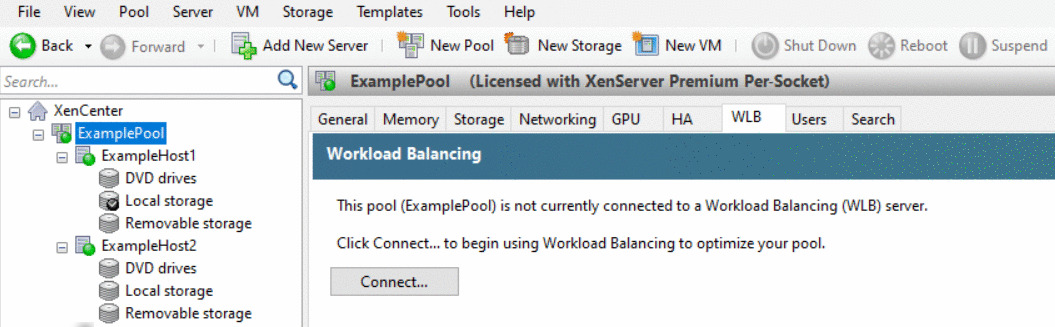
-
在“WLB”选项卡中,单击“连接”。“连接到 WLB 服务器”对话框随即显示。
连接到 WLB 服务器对话框的屏幕截图(/en-us/xenserver/9/media/wlb-connect-wlb-server-all.png)
-
在“服务器地址”部分中,输入以下内容:
-
在“地址”框中,键入 Workload Balancing 虚拟设备的 IP 地址或 FQDN。例如,
WLB-appliance-computername.yourdomain.net。 -
(可选) 如果您在 Workload Balancing 配置期间更改了 Workload Balancing 端口,请在“端口”框中输入端口 号。XenServer 使用此端口与 Workload Balancing 进行通信。
默认情况下,XenServer 通过端口 8012 连接到 Workload Balancing。
-
-
在“WLB 服务器凭据”部分中,输入池用于连接到 Workload Balancing 虚拟设备的用户名和 密码。
“更新凭据”对话框。字段为用户名和密码。(/en-us/xenserver/9/media/wlb-connect-wlb-server-wlb-pool-creds.png)
这些凭据必须是您在 Workload Balancing 配置期间创建的帐户。默认情况下,此帐户的用户 名是
wlbuser。 -
在“XenServer 凭据”部分中,输入您正在配置的池的用户名和密码。 Workload Balancing 使用这些凭据连接到池中的主机。
“XenServer 凭据”对话框。字段为用户名和密码。(/en-us/xenserver/9/media/wlb-connect-wlb-server-xs-creds.png)
要使用您当前登录 XenServer 的凭据,请选择“使用当前的 XenCenter 凭据”。如果您已使用访问控制功能 (RBAC) 为此帐户分配了角色,请确保 该角色具有足够的权限来配置 Workload Balancing。有关详细信息,请参阅 Workload Balancing 访问控制权限。
将池连接到 Workload Balancing 虚拟设备后,Workload Balancing 会自动开始 使用默认优化设置监视池。要修改这些设置或更改特定资源的优先级,请 等待至少 60 秒后再继续。或者等到 XenCenter 日志显示发现 已完成。
重要提示:
Workload Balancing 运行一段时间后,如果您没有收到最佳放置建议,请评估您的 性能阈值。此评估在 了解 Workload Balancing 何时提出建议中进行了描述。 为您的环境将 Workload Balancing 设置为正确的阈值至关重要,否则其建议可能 不适用。
从现有虚拟设备迁移数据
如果您正在使用 XenServer 提供的 Workload Balancing 虚拟设备,则可以使用迁移脚本来 在升级到最新版本时迁移现有数据。
XenServer 当前提供的 Workload Balancing 版本是 8.4.1。但是,Workload Balancing 8.2.0、 8.2.1、8.2.2、8.3.0 和 8.4.0 以前也可用。您可以使用此迁移脚本将 Workload Balancing 8.3.0 或 8.4.0 迁移到 Workload Balancing 8.4.1。
要使用迁移脚本,您必须具备以下信息:
- 现有负载均衡虚拟设备的 root 密码,用于远程 SSH 访问
- 现有负载均衡虚拟设备上数据库用户
postgres的密码 - 新负载均衡虚拟设备上数据库用户
postgres的密码
在您完成迁移步骤时,请保持现有负载均衡虚拟设备在您的池中运行。
- 按照上一节中的步骤导入新的负载均衡虚拟设备。
-
在新的负载均衡虚拟设备的 SSH 控制台中,运行以下命令之一。
-
对于负载均衡 8.3.0 虚拟设备,运行:
/opt/vpx/wlb/migrate_db.sh 8.3.0 <IP of existing Workload Balancing appliance> -
对于负载均衡 8.4.0 虚拟设备,运行:
/opt/vpx/wlb/migrate_db.sh 8.4.0 <IP of existing Workload Balancing appliance>
该命令会在需要时提示您输入密码信息。
-
- 将 XenServer 池连接到新的负载均衡虚拟设备。
- 在您对此版本的 Workload Balancing 虚拟设备的运行状况满意后,即可 存档旧版本的虚拟设备。
注意:
- 如果发生不可恢复的故障,请重新导入最新版本的 Workload Balancing 虚拟设备。
- 请勿断开现有 Workload Balancing 虚拟设备的连接。否则,现有虚拟 设备上的数据将被删除。
- 保留现有 Workload Balancing 虚拟设备,直到您确保新的 Workload Balancing 虚拟设备按要求正常工作。
- 如有必要,您可以通过将旧版本的 Workload Balancing 虚拟 设备重新连接到 XenServer 池来回滚此迁移。