Linux 가상 머신
Linux VM을 생성하려면 VM에서 실행하려는 운영 체제용 템플릿을 사용하여 VM을 생성합니다. XenServer에서 제공하는 운영 체제용 템플릿을 사용하거나 이전에 생성한 템플릿을 사용할 수 있습니다. XenCenter® 또는 CLI에서 VM을 생성할 수 있습니다. 이 섹션에서는 CLI 사용에 중점을 둡니다.
참고:
XenServer®에서 설치가 지원되는 것보다 최신 마이너 업데이트의 RHEL 릴리스 VM을 생성하려면 다음 단계를 완료하십시오.
- 최신 지원 미디어에서 설치
yum update을 사용하여 VM을 최신 상태로 업데이트합니다.이 프로세스는 CentOS 및 Oracle Linux와 같은 RHEL 파생 제품에도 적용됩니다.
운영 체제를 설치한 직후 XenServer VM Tools for Linux를 설치하는 것이 좋습니다. 자세한 내용은 Install XenServer VM Tools for Linux를 참조하십시오.
Linux VM 생성 개요는 다음과 같습니다.
-
XenCenter 또는 CLI를 사용하여 대상 운영 체제용 VM을 생성합니다.
-
공급업체 설치 미디어를 사용하여 운영 체제를 설치합니다.
-
XenServer VM Tools for Linux를 설치합니다(권장).
-
일반적인 비가상 환경에서와 같이 VM 및 VNC에서 올바른 시간과 시간대를 구성합니다.
XenServer는 다양한 Linux 배포판을 VM으로 설치하는 것을 지원합니다.
경고:
「기타 설치 미디어」 템플릿은 지원되지 않는 운영 체제를 실행하는 VM을 설치하려는 고급 사용자를 위한 것입니다. XenServer는 표준으로 제공되는 템플릿에서 다루는 지원되는 배포판 및 특정 버전에서만 테스트되었습니다. 「기타 설치 미디어」 템플릿을 사용하여 설치된 VM은 지원되지 않습니다.
특정 Linux 배포판에 대한 자세한 내용은 Linux 배포판 설치 참고 사항을 참조하십시오.
지원되는 Linux 배포판
지원되는 Linux 배포판 목록은 게스트 운영 체제 지원을 참조하십시오.
Linux VM 생성
이 섹션에는 물리적 CD/DVD 또는 네트워크에서 액세스 가능한 ISO에서 OS를 설치하여 Linux VM을 생성하는 절차가 포함되어 있습니다.
xe CLI를 사용하여 Linux VM 생성
이 섹션에서는 물리적 CD/DVD 또는 네트워크에서 액세스 가능한 ISO에서 OS를 설치하여 Linux VM을 생성하는 CLI 절차를 보여줍니다.
-
적절한 템플릿에서 VM을 생성합니다. VM의 UUID가 반환됩니다.
xe vm-install template=template-name new-name-label=vm-name <!--NeedCopy--> -
(선택 사항) VM의 부팅 모드를 변경합니다.
xe vm-param-set uuid=<uuid> HVM-boot-params:firmware=<mode> xe vm-param-set uuid=<UUID> platform:device-model=qemu-upstream-uefi xe vm-param-set uuid=<uuid> platform:secureboot=<option> <!--NeedCopy-->mode의 값은BIOS또는uefi일 수 있으며, 해당 옵션이 VM 운영 체제에서 지원되는 경우 기본값은uefi입니다. 그렇지 않으면 모드는BIOS로 기본 설정됩니다.option의 값은true또는false로 설정할 수 있습니다. 보안 부팅 옵션을 지정하지 않으면 기본값은auto입니다.자세한 내용은 게스트 UEFI 부팅 및 보안 부팅을 참조하십시오.
-
새 VM에 가상 CD-ROM을 추가합니다.
-
CD 또는 DVD에서 설치하는 경우 XenServer 호스트의 물리적 CD 드라이브 이름을 가져옵니다.
 xe cd-list
 <!--NeedCopy-->
이 명령의 결과는
name-label필드에 대해 SCSI 0:0:0:0과 같은 값을 제공합니다.이 값 매개변수를
cd-name매개변수로 사용하십시오.xe vm-cd-add vm=vm_name cd-name="host_cd_drive_name_label" device=3 <!--NeedCopy--> -
네트워크에서 액세스 가능한 ISO에서 설치하는 경우, ISO 라이브러리 레이블에서 ISO 이름을
cd-name매개변수의 값으로 사용하십시오.xe vm-cd-add vm=vm_name cd-name="iso_name.iso" device=3 <!--NeedCopy-->
-
-
운영 체제 설치 CD를 XenServer 호스트의 CD 드라이브에 삽입하십시오.
-
XenCenter 또는 SSH 터미널을 사용하여 VM에 대한 콘솔을 열고 OS 설치를 수행하는 단계를 따르십시오.
-
VM을 시작하십시오. 운영 체제 설치 프로그램으로 바로 부팅됩니다.
xe vm-start uuid=UUID <!--NeedCopy--> -
게스트 유틸리티를 설치하고 그래픽 디스플레이를 구성하십시오. 자세한 내용은 Linux용 XenServer VM Tools 설치를 참조하십시오.
XenCenter를 사용하여 Linux VM 생성
-
XenCenter 도구 모음에서 새 VM 버튼을 클릭하여 새 VM 마법사를 엽니다.
새 VM 마법사를 사용하면 새 VM을 구성하고 CPU, 스토리지 및 네트워킹 리소스에 대한 다양한 매개변수를 조정할 수 있습니다.
-
VM 템플릿을 선택하고 다음을 클릭하십시오.
각 템플릿에는 특정 게스트 운영 체제(OS)와 최적의 스토리지를 사용하여 VM을 생성하는 데 필요한 설정 정보가 포함되어 있습니다. 이 목록은 XenServer가 현재 지원하는 템플릿을 반영합니다.
참고:
VM에 설치하는 OS가 원래 하드웨어와만 호환되는 경우, 호스트 BIOS 문자열을 VM에 복사 상자를 선택하십시오. 예를 들어, 특정 컴퓨터와 함께 제공된 OS 설치 CD에 이 옵션을 사용할 수 있습니다.
VM을 처음 시작한 후에는 BIOS 문자열을 변경할 수 없습니다. VM을 처음 시작하기 전에 BIOS 문자열이 올바른지 확인하십시오.
CLI를 사용하여 BIOS 문자열을 복사하려면 리셀러 옵션 키트(BIOS 잠금) 미디어에서 VM 설치를 참조하십시오.
고급 사용자는 사용자 정의 BIOS 문자열을 설정할 수 있습니다. 자세한 내용은 사용자 정의 BIOS 문자열을 참조하십시오.
-
새 VM의 이름과 선택적 설명을 입력합니다.
-
새 VM에 설치할 OS 미디어의 소스를 선택합니다.
CD/DVD에서 설치하는 것이 시작하기에 가장 간단한 옵션입니다.
- 기본 설치 소스 옵션(DVD 드라이브)을 선택합니다.
- 디스크를 XenServer 호스트의 DVD 드라이브에 삽입합니다.
XenServer는 또한 기존 ISO 라이브러리를 포함하여 다양한 소스에서 OS 설치 미디어를 가져올 수 있도록 합니다.
기존 ISO 라이브러리를 연결하려면 새 ISO 라이브러리를 클릭하고 ISO 라이브러리의 위치와 유형을 지정합니다. 그런 다음 목록에서 특정 운영 체제 ISO 미디어를 선택할 수 있습니다.
-
설치 미디어 탭에서 VM의 부팅 모드를 선택할 수 있습니다. 기본적으로 XenCenter는 VM 운영 체제 버전에 사용할 수 있는 가장 안전한 부팅 모드를 선택합니다.
참고:
- 선택한 VM 템플릿이 UEFI 부팅을 지원하지 않는 경우 UEFI 부팅 및 UEFI 보안 부팅 옵션이 회색으로 표시됩니다.
- VM을 처음 부팅한 후에는 부팅 모드를 변경할 수 없습니다.
자세한 내용은 게스트 UEFI 부팅 및 보안 부팅을 참조하십시오.
-
VM의 홈 서버를 선택합니다.
홈 서버는 풀에서 VM에 리소스를 제공하는 호스트입니다. VM에 홈 서버를 지정하면 XenServer는 해당 호스트에서 VM을 시작하려고 시도합니다. 이 작업이 불가능한 경우 동일한 풀 내의 다른 호스트가 자동으로 선택됩니다. 홈 서버를 선택하려면 이 서버에 VM 배치를 클릭하고 목록에서 호스트를 선택합니다.
참고:
- WLB가 활성화된 풀에서는 지정된 홈 서버가 VM 시작, 다시 시작, 재개 또는 마이그레이션에 사용되지 않습니다. 대신, 워크로드 밸런싱은 XenServer 리소스 풀 메트릭을 분석하고 최적화를 권장하여 VM에 가장 적합한 호스트를 지정합니다.
- VM에 하나 이상의 가상 GPU가 할당된 경우 홈 서버 지정은 적용되지 않습니다. 대신, 호스트 지정은 사용자가 설정한 가상 GPU 배치 정책을 기반으로 합니다.
- 롤링 풀 업그레이드 중에는 VM을 마이그레이션할 때 홈 서버가 고려되지 않습니다. 대신, VM은 업그레이드 전의 호스트로 다시 마이그레이션됩니다. 홈 서버를 지정하지 않으려면 이 VM에 홈 서버를 할당하지 않음을 클릭합니다. VM은 필요한 리소스가 있는 모든 호스트에서 시작됩니다.
계속하려면 다음을 클릭합니다.
-
VM에 프로세서 및 메모리 리소스를 할당합니다. 계속하려면 다음을 클릭합니다.
-
가상 GPU를 할당합니다.
vGPU가 지원되는 경우, 새 VM 마법사는 전용 GPU 또는 하나 이상의 가상 GPU를 VM에 할당하도록 요청합니다. 이 옵션을 사용하면 VM이 GPU의 처리 능력을 사용할 수 있습니다. 이 기능을 통해 CAD/CAM, GIS 및 의료 영상 애플리케이션과 같은 고급 3D 전문 그래픽 애플리케이션을 더 잘 지원할 수 있습니다.
-
새 VM에 대한 스토리지를 할당하고 구성합니다.
다음을 클릭하여 기본 할당(24GB) 및 구성을 선택하거나, 다음 추가 구성을 수행할 수 있습니다.
- 편집을 클릭하여 가상 디스크의 이름, 설명 또는 크기를 변경합니다.
- 추가를 선택하여 새 가상 디스크를 추가합니다.
-
새 VM에서 네트워킹을 구성합니다.
다음을 클릭하여 각 NIC에 대해 자동으로 생성된 고유 MAC 주소를 포함한 기본 NIC 및 구성을 선택합니다. 또는 다음 추가 구성을 수행할 수 있습니다.
- 편집을 클릭하여 가상 디스크의 물리적 네트워크, MAC 주소 또는 QoS(서비스 품질) 우선순위를 변경합니다.
- 추가를 선택하여 새 가상 NIC를 추가합니다.
-
설정을 검토한 다음, 지금 만들기를 클릭하여 VM을 생성하고 검색 탭으로 돌아갑니다.
리소스 창의 호스트 아래에 새 VM 아이콘이 나타납니다.
리소스 창에서 VM을 선택한 다음, 콘솔 탭을 클릭하여 VM 콘솔을 확인합니다.
-
OS 설치 화면을 따라 선택 사항을 지정합니다.
-
OS 설치가 완료되고 VM이 재부팅되면 Linux용 XenServer VM Tools를 설치합니다.
PXE 부팅을 사용하여 Linux VM 생성
PXE 부팅을 사용하여 Linux VM의 운영 체제를 설치할 수 있습니다. 이 방법은 많은 Linux VM을 생성해야 할 때 유용할 수 있습니다.
PXE 부팅을 사용하여 설치하려면 Linux VM이 있는 네트워크에 다음 필수 구성 요소를 설정하십시오.
- 모든 PXE 부팅 설치 요청을 TFTP 서버로 전달하도록 구성된 DHCP 서버
- Linux 운영 체제용 설치 파일을 호스팅하는 TFTP 서버
Linux VM을 생성할 때 다음 명령을 실행합니다.
-
적절한 템플릿에서 VM을 생성합니다. VM의 UUID가 반환됩니다.
xe vm-install template=template-name new-name-label=vm-name <!--NeedCopy--> -
디스크에서 부팅한 다음 네트워크에서 부팅하도록 부팅 순서를 설정합니다.
xe vm-param-set uuid=<UUID> HVM-boot-params:order=cn <!--NeedCopy--> -
PXE 부팅 설치를 시작하려면 VM을 시작합니다.
xe vm-start uuid=<UUID> <!--NeedCopy--> -
게스트 유틸리티를 설치하고 그래픽 디스플레이를 구성합니다. 자세한 내용은 Linux용 XenServer VM Tools 설치를 참조하십시오.
PXE 부팅을 사용하여 Linux 운영 체제를 설치하는 방법에 대한 자세한 내용은 운영 체제 설명서를 참조하십시오.
- Debian: 네트워크 부팅을 사용하여 Debian 설치
- Red Hat: PXE를 사용하여 Kickstart 설치 자동 시작
- CentOS: 제품 설명서
- SLES: 네트워크 부팅 환경 준비
- Ubuntu: amd64에서 서버 설치 프로그램 네트워크 부팅
Linux용 XenServer VM Tools 설치
지원되는 모든 Linux 배포판은 기본적으로 반가상화되어 있지만(최대 성능을 위해 특별한 드라이버가 필요하지 않음), Linux용 XenServer VM Tools는 게스트 에이전트를 제공합니다. 이 게스트 에이전트는 VM에 대한 추가 정보를 호스트에 제공합니다. 다음 기능을 활용하려면 각 Linux VM에 게스트 에이전트를 설치하십시오.
-
XenCenter에서 VM 성능 데이터를 봅니다.
예를 들어, XenServer VM Tools가 설치된 경우에만 XenCenter에서 다음 메모리 성능 값을 볼 수 있습니다: “Used Memory”, “Disks”, Network” 및 “Address”.
-
XenCenter에서 Linux 게스트 운영 체제 정보를 봅니다.
-
XenCenter의 네트워킹 탭에서 VM의 IP 주소를 봅니다.
-
XenCenter에서 VM으로 SSH 콘솔을 시작합니다.
-
실행 중인 Linux VM에서 vCPU 수를 조정합니다.
-
동적 메모리 제어(DMC)를 활성화합니다.
참고:
일부 Linux 게스트 운영 체제는 Xen® 하이퍼바이저와 함께 메모리 벌루닝을 지원하지 않으므로 동적 메모리 제어(DMC) 기능을 사용할 수 없습니다. 이 내용이 적용되는 게스트 운영 체제에 대한 자세한 내용은 게스트 OS 기능 지원을 참조하십시오.
XenServer 호스트를 업그레이드할 때 Linux 게스트 에이전트를 최신 상태로 유지하는 것이 중요합니다. 자세한 내용은 Linux 커널 및 게스트 유틸리티 업데이트를 참조하십시오.
참고:
SUSE Linux Enterprise Desktop 또는 Server 15 게스트에 게스트 에이전트를 설치하기 전에
insserv-compat-0.1-2.15.noarch.rpm이(가) 게스트에 설치되어 있는지 확인하십시오.
Linux용 XenServer VM Tools를 설치하려면:
-
XenServer 다운로드 페이지에서 Linux용 XenServer VM Tools 파일을 다운로드합니다.
-
LinuxGuestTools-xxx.tar.gz파일을 Linux VM 또는 Linux VM이 액세스할 수 있는 공유 드라이브에 복사합니다. -
tar 파일의 내용을 추출합니다.
tar -xzf LinuxGuestTools-xxx.tar.gz -
루트 사용자로 설치 스크립트를 실행합니다.
/<extract-directory>/install.sh <!--NeedCopy--> -
커널이 업그레이드되었거나 VM이 이전 버전에서 업그레이드된 경우 지금 VM을 재부팅합니다.
Linux용 XenServer VM Tools 제거
버전 8.4.0-1부터 install.sh 스크립트를 사용하여 Linux용 XenServer VM Tools를 제거할 수 있습니다. 도구를 제거하려면 루트 사용자로 다음 명령을 실행하십시오.
/<extract-directory>/install.sh -u
<!--NeedCopy-->
Secure Boot Linux VM에 타사 드라이버 설치
UEFI 보안 부팅이 활성화된 Linux VM에 타사 드라이버를 설치하려면 서명 키를 생성하고, 이를 VM에 MOK(머신 소유자 키)로 추가한 다음, 해당 키를 사용하여 드라이버에 서명해야 합니다. 예를 들어, Linux VM에서 XenServer 그래픽 기능을 사용하는 경우 NVIDIA 그래픽 드라이버를 VM에 설치해야 할 수 있습니다.
키를 생성하고 이를 사용하여 타사 드라이버를 설치하려면 다음 단계를 완료하십시오.
- 공개 키와 개인 키 쌍을 생성합니다.
- 공개 키를 MOK에 등록합니다.
- 생성한 키를 드라이버의 모듈 서명 키로 설정합니다.
다음 예시는 보안 부팅이 활성화된 Ubuntu VM에서 NVIDIA 그래픽 드라이버에 대한 이 절차를 자세히 보여줍니다.
-
NVIDIA 드라이버를 VM에 다운로드합니다.
-
키를 보관할 디렉터리(예:
/root/module-signing)를 생성합니다.mkdir -p /root/module-signing -
드라이버에 서명하는 데 사용할 공개 및 개인 키를 생성합니다.
openssl req -new -x509 -newkey rsa:2048 -keyout /root/module-signing/Nvidia.key -outform DER -out /root/module-signing/Nvidia.der -nodes -days 36500 -subj "/CN=Graphics Drivers" -
mokutil을 사용하여 공개 키를 MOK로 가져옵니다.mokutil --import /root/module-signing/Nvidia.der이 단계에서 암호를 생성하라는 메시지가 표시됩니다. 다음 부팅 시 여기에서 생성한 암호를 제공하라는 메시지가 표시됩니다.
-
VM 부팅 대상이 그래픽으로 설정되어 있는지 확인합니다.
systemctl set-default graphical.target -
VM을 재부팅합니다.
-
부팅 중에 MOK 관리 수행 GUI가 표시됩니다.
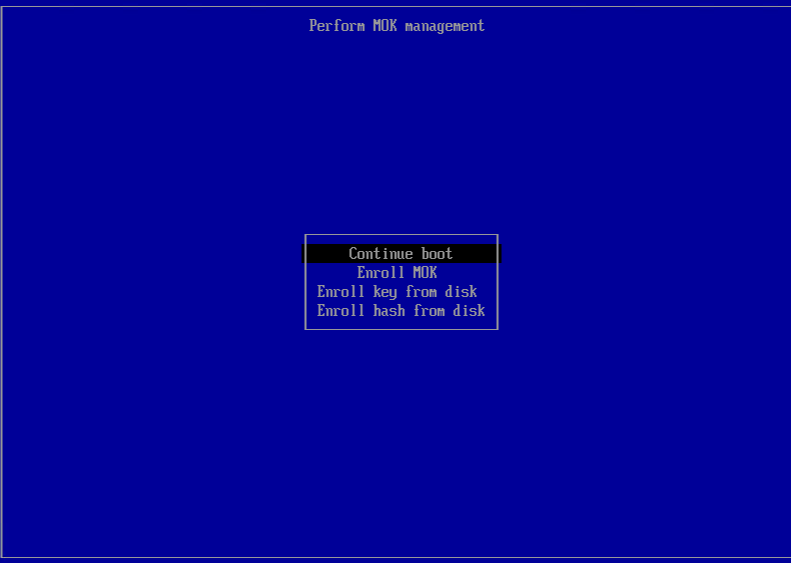
이 인터페이스에서 다음 단계를 완료하십시오:
- MOK 등록 > 계속을 선택합니다.
- 키를 등록하시겠습니까?라는 메시지가 표시되면 예를 선택합니다.
- 메시지가 표시되면 공개 키를 가져올 때 생성한 암호(4단계)를 입력합니다.
-
libglvnd-dev패키지를 설치합니다:apt install pkg-config libglvnd-dev -
생성한 키를 모듈 서명 키로 지정하여 NVIDIA 드라이버를 설치합니다:
bash ./NVIDIA-Linux-x86_64-535.129.03-grid.run --module-signing-secret-key=/root/module-signing/Nvidia.key --module-signing-public-key=/root/module-signing/Nvidia.der
Linux 배포판 설치 참고 사항
이 섹션에서는 지정된 Linux VM을 생성하기 전에 고려해야 할 공급업체별 구성 정보를 나열합니다.
모든 배포판에 대한 자세한 릴리스 정보는 Linux VM 릴리스 정보를 참조하십시오.
Apt 리포지토리 (Debian)
드물거나 일회성 설치의 경우 Debian 미러를 직접 사용하는 것이 합리적입니다. 그러나 여러 VM을 설치할 계획이라면 캐싱 프록시 또는 로컬 미러를 사용하는 것이 좋습니다. 다음 도구 중 하나를 VM에 설치할 수 있습니다.
-
Apt-cacher: 패키지의 로컬 캐시를 유지하는 프록시 서버 구현 -
debmirror: Debian 리포지토리의 부분 또는 전체 미러를 생성하는 도구
Linux VM 복제 준비
일반적으로 VM 또는 컴퓨터를 복제할 때 복제된 이미지를 일반화하지 않으면 해당 시스템에 고유한 속성이 환경에 중복됩니다. 복제 시 중복되는 고유 속성 중 일부는 IP 주소, SID 또는 MAC 주소입니다.
결과적으로, XenServer는 Linux VM을 복제할 때 일부 가상 하드웨어 매개변수를 자동으로 변경합니다. XenCenter를 사용하여 VM을 복사하면 XenCenter가 MAC 주소와 IP 주소를 자동으로 변경합니다. 이러한 인터페이스가 환경에서 동적으로 구성된 경우, 복제된 VM을 수정할 필요가 없을 수도 있습니다. 그러나 인터페이스가 정적으로 구성된 경우, 네트워크 구성을 수정해야 할 수도 있습니다.
VM은 이러한 변경 사항을 인식하도록 사용자 지정해야 할 수 있습니다. 특정 지원되는 Linux 배포판에 대한 지침은 Linux VM 릴리스 정보를 참조하십시오.
머신 이름
복제된 VM은 또 다른 컴퓨터이며, 네트워크의 다른 새 컴퓨터와 마찬가지로 네트워크 도메인 내에서 고유한 이름을 가져야 합니다.
IP 주소
복제된 VM은 속한 네트워크 도메인 내에서 고유한 IP 주소를 가져야 합니다. 일반적으로 DHCP를 사용하여 주소를 할당하는 경우 이 요구 사항은 문제가 되지 않습니다. VM이 부팅될 때 DHCP 서버가 IP 주소를 할당합니다. 복제된 VM이 고정 IP 주소를 가지고 있었다면, 복제본은 부팅하기 전에 사용되지 않는 IP 주소를 부여받아야 합니다.
MAC 주소
복제하기 전에 MAC 주소 규칙을 비활성화하는 것이 권장되는 두 가지 상황이 있습니다.
-
일부 Linux 배포판에서는 복제된 VM의 가상 네트워크 인터페이스에 대한 MAC 주소가 네트워크 구성 파일에 기록됩니다. 그러나 VM을 복제할 때 XenCenter는 새로 복제된 VM에 다른 MAC 주소를 할당합니다. 결과적으로 새 VM이 처음 시작될 때 네트워크가 새 VM을 인식하지 못하고 자동으로 시작되지 않습니다.
-
일부 Linux 배포판은 udev 규칙을 사용하여 각 네트워크 인터페이스의 MAC 주소를 기억하고 해당 인터페이스의 이름을 유지합니다. 이 동작은 동일한 물리적 NIC가 항상 동일한
ethn 인터페이스에 매핑되도록 의도된 것으로, 이동식 NIC(예: 랩톱)에 유용합니다. 그러나 이 동작은 VM의 맥락에서 문제가 됩니다.예를 들어, 다음 경우의 동작을 고려해 보십시오.
1.  Configure two virtual NICs when installing a VM
1.  Shut down the VM
1.  Remove the first NIC
VM이 재부팅될 때 XenCenter는 하나의 NIC만 표시하지만, 이를
eth0라고 부릅니다. 한편 VM은 이 NIC를 의도적으로eth1로 강제합니다. 그 결과 네트워킹이 작동하지 않습니다.
영구 이름을 사용하는 VM의 경우, 복제하기 전에 이러한 규칙을 비활성화하십시오. 영구 이름을 끄고 싶지 않다면 VM 내부에서 네트워킹을 재구성해야 합니다(일반적인 방식으로). 그러나 XenCenter에 표시되는 정보는 실제 네트워크의 주소와 일치하지 않습니다.
Linux 커널 및 게스트 유틸리티 업데이트
Linux 게스트 유틸리티는 XenServer VM Tools for Linux에서 install.sh 스크립트를 다시 실행하여 업데이트할 수 있습니다(Linux용 XenServer VM Tools 설치 참조).
yum이(가) 활성화된 배포판인 CentOS 및 RHEL의 경우, xe-guest-utilities는 표준 방식으로 yum를 사용하여 후속 업데이트를 수행할 수 있도록 yum 구성 파일을 설치합니다.
Debian의 경우, 기본적으로 apt를 사용하여 업데이트를 활성화하도록 /etc/apt/sources.list이(가) 채워집니다.
업그레이드할 때 항상 install.sh을(를) 다시 실행하는 것이 좋습니다. 이 스크립트는 VM에 업데이트가 필요한지 자동으로 확인하고 필요한 경우 설치합니다.
Linux VM용 다중 페이지 지원
더 나은 스토리지 성능을 위해 다중 페이지 지원을 사용할 수 있습니다.
Linux VM에서 다중 페이지 지원을 활성화하려면 다음 단계를 완료하십시오.
-
먼저, 커널이
max_ring_page_order매개변수를 지원하는지 확인하십시오.다음 명령을 실행하십시오:
modinfo xen_blkfront | grep max_ring_page_order이 명령이 빈 응답을 반환하면 커널이 이 기능을 지원하지 않습니다. 이 단계를 진행하지 마십시오.
-
VM의 스냅샷을 만드십시오.
-
VM에서 다음 명령을 실행하십시오:
echo 'options xen_blkfront max_ring_page_order=3' >/etc/modprobe.d/xen_blkfront.conf -
Linux 배포판에 따라 다음 명령 중 하나를 실행하십시오.
- RHEL, CentOS 또는 Oracle Enterprise Linux의 경우:
dracut -f -v - Debian 기반 배포판의 경우:
update-initramfs -u -k all
- RHEL, CentOS 또는 Oracle Enterprise Linux의 경우:
-
VM을 재부팅하십시오.
Linux VM 릴리스 정보
대부분의 최신 Linux 배포판은 Xen 반가상화를 직접 지원하지만, 설치 메커니즘이 다르고 일부 커널 제한 사항이 있습니다.
RHEL 그래픽 설치 지원
그래픽 설치 프로그램을 사용하려면 XenCenter에서 새 VM 마법사를 단계별로 진행하십시오. 설치 미디어 페이지의 고급 OS 부팅 매개변수 섹션에서 vnc을 목록 매개변수에 추가하십시오.
graphical utf8 vnc
<!--NeedCopy-->
VNC 통신을 활성화하려면 새 VM에 대한 네트워킹 구성을 제공하라는 메시지가 표시됩니다. 새 VM 마법사의 나머지 단계를 진행하십시오. 마법사가 완료되면 인프라 보기에서 VM을 선택하고 콘솔을 클릭하여 VM의 콘솔 세션을 확인하십시오. 이 시점에서 표준 설치 프로그램을 사용합니다. VM 설치는 처음에 텍스트 모드로 시작하며 네트워크 구성을 요청할 수 있습니다. 구성이 제공되면 XenCenter 창의 오른쪽 상단 모서리에 그래픽 콘솔로 전환 버튼이 표시됩니다.
수세 리눅스 엔터프라이즈 12
클론을 위한 SLES 게스트 준비
참고:
클론을 위해 SLES 게스트를 준비하기 전에 다음과 같이 네트워크 장치에 대한 udev 구성을 지워야 합니다.
cat< /dev/null > /etc/udev/rules.d/30-net_persistent_names.rules
SLES 게스트를 클론하기 위해 준비하려면:
-
/etc/sysconfig/network/config파일을 엽니다. -
다음 줄을 편집합니다:
FORCE_PERSISTENT_NAMES=yes
<!--NeedCopy-->
다음으로 변경:
FORCE_PERSISTENT_NAMES=no <!--NeedCopy--> - 변경 사항을 저장하고 VM을 재부팅합니다. 자세한 내용은 Linux VM 클론 준비를 참조하십시오.
우분투 24.04
-
Ubuntu 22.04의 HWE(Hardware Enablement) 커널은 지원되지 않습니다.
-
Ubuntu 24.04의 Mesa 드라이버에 알려진 문제로 인해, Wayland 프로토콜이 기본적으로 활성화된 AMD 플랫폼 호스트에 Ubuntu 24.04 (데스크톱) VM을 설치한 후 반복적인 재로그인 프롬프트가 나타날 수 있습니다.
이 문제를 해결하려면 Wayland를 비활성화하거나 lightdm으로 기본 디스플레이 관리자를 전환할 수 있습니다.
-
Wayland 비활성화.
명령 프롬프트를 열고 다음 명령을 실행합니다.
 sudo nano /etc/gdm3/custom.conf
 <!--NeedCopy-->
Wayland를 비활성화하려면 다음 값을 설정합니다.
 WaylandEnable=false
 <!--NeedCopy-->
프로세스를 완료하려면 VM을 다시 시작합니다.
-
lightdm으로 전환.
lightdm 설치:
 sudo apt install lightdm
 <!--NeedCopy-->
기본 디스플레이 관리자로 설정:
 sudo dpkg-reconfigure lightdm
 <!--NeedCopy-->
프로세스를 완료하려면 VM을 다시 시작합니다.
-