Démarrage rapide
Cet article explique comment installer et configurer XenServer et son interface utilisateur graphique basée sur Windows, XenCenter. Après l’installation, il vous guide à travers la création de machines virtuelles (VM) Windows, puis la création de modèles de VM personnalisés que vous pouvez utiliser pour créer rapidement plusieurs VM similaires. Enfin, cet article montre comment créer un pool d’hôtes, ce qui constitue la base pour migrer des VM en cours d’exécution entre les hôtes à l’aide de la migration en direct.
En se concentrant sur les scénarios les plus basiques, cet article vise à vous permettre de démarrer rapidement.
Cet article est principalement destiné aux nouveaux utilisateurs de XenServer et XenCenter. Il s’adresse aux utilisateurs qui souhaitent administrer XenServer à l’aide de XenCenter. Pour plus d’informations sur l’administration de XenServer à l’aide des commandes xe basées sur Linux via l’interface de ligne de commande XenServer (connue sous le nom de CLI xe), consultez Interface de ligne de commande.
Terminologie et abréviations
-
Serveur : un ordinateur physique qui exécute XenServer.
-
Hôte : une installation XenServer qui héberge des machines virtuelles (VM).
-
Machine virtuelle (VM) : un ordinateur entièrement composé de logiciels qui peut exécuter son propre système d’exploitation et ses applications comme s’il s’agissait d’un ordinateur physique. Une VM se comporte exactement comme un ordinateur physique et contient son propre CPU, sa RAM, son disque dur et sa carte réseau virtuels (basés sur logiciel).
-
Pool : une entité gérée unique qui regroupe plusieurs hôtes XenServer et leurs VM.
-
Coordinateur de pool (anciennement maître de pool) : hôte principal d’un pool qui fournit un point de contact unique pour tous les hôtes du pool, acheminant les communications vers les autres membres du pool si nécessaire.
-
Référentiel de stockage (SR) : un conteneur de stockage dans lequel les disques virtuels sont stockés.
Composants majeurs
XenServer
XenServer est une plateforme complète de virtualisation de serveurs, dotée de toutes les capacités nécessaires pour créer et gérer une infrastructure virtuelle. XenServer est optimisé pour les serveurs virtuels Windows et Linux.
XenServer s’exécute directement sur le matériel serveur sans nécessiter de système d’exploitation sous-jacent, ce qui se traduit par un système efficace et évolutif. XenServer abstrait les éléments de la machine physique (tels que les disques durs, les ressources et les ports) et les alloue aux machines virtuelles (VM) qui y sont exécutées.
XenServer vous permet de créer des machines virtuelles, de prendre des instantanés de disque de machines virtuelles et de gérer les charges de travail des machines virtuelles.
XenCenter
XenCenter est une interface utilisateur graphique basée sur Windows. XenCenter vous permet de gérer les hôtes XenServer, les pools et le stockage partagé. Utilisez XenCenter pour déployer, gérer et surveiller les machines virtuelles depuis votre poste de travail Windows.
L’aide en ligne de XenCenter est également une excellente ressource pour démarrer avec XenCenter. Appuyez sur F1 à tout moment pour accéder aux informations contextuelles.
Installer XenServer et XenCenter
Dans cette section, vous configurez une installation minimale de XenServer.
Ce que vous allez apprendre
Vous apprendrez comment :
- Installer XenServer sur un seul serveur physique
- Installer XenCenter sur un ordinateur Windows
- Connecter XenCenter et XenServer pour former l’infrastructure de création et d’exécution de machines virtuelles (VMs)
Prérequis
Pour commencer, vous avez besoin des éléments suivants :
- Un ordinateur physique pour servir d’hôte XenServer
- Un ordinateur Windows pour exécuter l’application XenCenter
- Fichiers d’installation pour XenServer et XenCenter
L’ordinateur hôte XenServer est entièrement dédié à l’exécution de XenServer et à l’hébergement de machines virtuelles, et n’est pas utilisé pour d’autres applications. L’ordinateur qui exécute XenCenter peut être n’importe quel ordinateur Windows à usage général qui satisfait aux exigences matérielles. Vous pouvez également utiliser cet ordinateur pour exécuter d’autres applications. Pour plus d’informations, consultez Configuration système requise.
Vous pouvez télécharger les fichiers d’installation depuis Téléchargements XenServer.
Installer l’hôte XenServer
Tous les serveurs ont au moins une adresse IP associée. Pour configurer une adresse IP statique pour l’hôte (au lieu d’utiliser DHCP), ayez l’adresse IP statique à portée de main avant de commencer cette procédure.
Conseil :
Appuyez sur F12 pour passer rapidement à l’écran d’installation suivant. Pour obtenir de l’aide générale, appuyez sur F1.
Pour installer l’hôte XenServer :
-
Gravez les fichiers d’installation de XenServer sur un CD ou créez une clé USB amorçable.
Remarque :
Pour plus d’informations sur l’utilisation de HTTP, FTP ou NFS comme source d’installation, consultez Installer XenServer.
-
Sauvegardez les données que vous souhaitez conserver. L’installation de XenServer écrase les données sur tous les disques durs que vous sélectionnez pour l’installation.
-
Insérez le support d’installation dans le système.
-
Redémarrez le système.
-
Démarrez à partir du support d’installation local (si nécessaire, consultez la documentation de votre fournisseur de matériel pour plus d’informations sur la modification de l’ordre de démarrage).
-
Après les messages de démarrage initiaux et l’écran Bienvenue dans XenServer, sélectionnez la disposition de votre clavier pour l’installation.
-
Lorsque l’écran Bienvenue dans la configuration de XenServer s’affiche, sélectionnez Ok.
-
Lisez et acceptez le CLUF de XenServer.
Remarque :
Si vous voyez un avertissement Matériel système, assurez-vous que la prise en charge de l’assistance à la virtualisation matérielle est activée dans le micrologiciel de votre système.
-
Sélectionnez Ok pour effectuer une nouvelle installation.
-
Si vous avez plusieurs disques durs, choisissez un disque principal pour l’installation. Sélectionnez Ok.
Choisissez les disques que vous souhaitez utiliser pour le stockage des machines virtuelles. Choisissez Ok.
-
Sélectionnez Média local comme source d’installation.
-
Sélectionnez Ignorer la vérification, puis choisissez Ok.
Remarque :
Si vous rencontrez des problèmes pendant l’installation, vérifiez la source d’installation.
-
Créez et confirmez un mot de passe root, que l’application XenCenter utilise pour se connecter à l’hôte XenServer.
-
Configurez l’interface de gestion à utiliser pour vous connecter à XenCenter.
Si votre ordinateur possède plusieurs cartes réseau, sélectionnez celle que vous souhaitez utiliser pour le trafic de gestion (généralement la première carte réseau).
-
Configurez l’adresse IP de la carte réseau de gestion avec une adresse IP statique ou utilisez le DHCP.
-
Spécifiez le nom d’hôte et la configuration DNS manuellement ou automatiquement via DHCP.
Si vous configurez manuellement le DNS, saisissez les adresses IP de vos serveurs DNS primaire (obligatoire), secondaire (facultatif) et tertiaire (facultatif) dans les champs prévus à cet effet.
-
Sélectionnez votre fuseau horaire.
-
Spécifiez comment vous souhaitez que l’hôte détermine l’heure locale : en utilisant le NTP ou la saisie manuelle de l’heure. Choisissez Ok.
-
Si vous utilisez le NTP, vous pouvez spécifier si le DHCP définit le serveur de temps. Alternativement, vous pouvez saisir au moins un nom d’hôte NTP ou une adresse IP dans les champs suivants.
-
Si vous avez choisi de définir la date et l’heure manuellement, vous êtes invité à le faire.
-
-
Sélectionnez Installer XenServer.
Le processus d’installation démarre. Cela peut prendre quelques minutes.
-
L’écran suivant vous demande si vous souhaitez installer des packs supplémentaires. Choisissez Non pour continuer.
-
Depuis l’écran Installation terminée, éjectez le support d’installation, puis sélectionnez Ok pour redémarrer l’hôte.
Après le redémarrage de l’hôte, XenServer affiche xsconsole, une console de configuration système.
Remarque :
Notez l’adresse IP affichée. Vous utiliserez cette adresse IP lorsque vous connecterez XenCenter à l’hôte.
Installer XenCenter
XenCenter est généralement installé sur votre système local. Vous pouvez télécharger le programme d’installation de XenCenter depuis la page de téléchargements de XenServer
Pour installer XenCenter :
-
Téléchargez ou transférez le programme d’installation de XenCenter vers l’ordinateur sur lequel vous souhaitez exécuter XenCenter.
-
Double-cliquez sur le fichier
.msidu programme d’installation pour démarrer l’installation. -
Suivez l’assistant d’installation, qui vous permet de modifier le dossier de destination par défaut, puis d’installer XenCenter.
Connecter XenCenter à l’hôte XenServer
Cette procédure vous permet d’ajouter un hôte à XenCenter.
Pour connecter XenCenter à l’hôte XenServer :
-
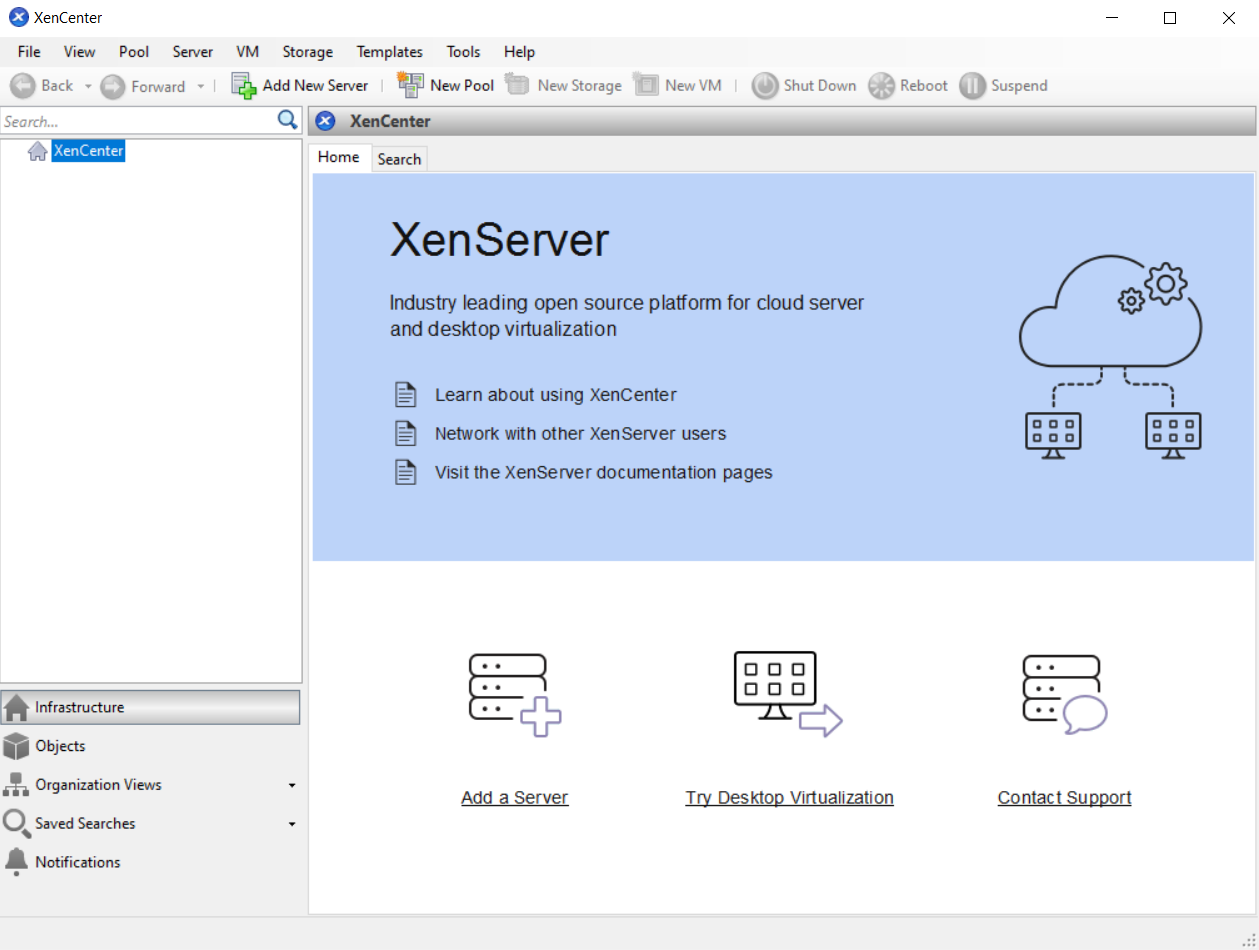
Lancez XenCenter.
Le programme s’ouvre sur l’onglet Accueil.
-
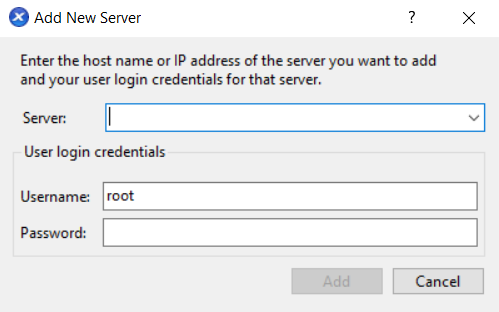
Cliquez sur l’icône Ajouter un nouveau serveur pour ouvrir la boîte de dialogue Ajouter un nouveau serveur.
-
Dans le champ Serveur, entrez l’adresse IP de l’hôte. Entrez le nom d’utilisateur root et le mot de passe que vous avez définis lors de l’installation de XenServer. Choisissez Ajouter.
Remarque :
La première fois que vous ajoutez un hôte à XenCenter, les boîtes de dialogue suivantes apparaissent :
- Enregistrer et restaurer l’état de la connexion - Cette boîte de dialogue vous permet de définir vos préférences pour le stockage des informations de connexion de votre hôte et la restauration automatique des connexions hôtes.
- Nouveau certificat de sécurité - Cette boîte de dialogue vous permet de visualiser le certificat de sécurité de l’hôte que vous ajoutez à XenCenter. Pour vous assurer que vous vous connectez à l’hôte légitime, comparez l’empreinte de la clé TLS affichée dans les détails du certificat à l’empreinte de la clé TLS obtenue directement depuis l’hôte physique.
Licence XenServer
Vous pouvez utiliser XenServer sans licence (édition d’essai) pendant 90 jours maximum. L’édition d’essai vous permet d’essayer les fonctionnalités de l’édition Premium, mais dans un pool de taille restreinte allant jusqu’à 3 hôtes. Une fois la période d’essai de 90 jours expirée, vous ne pouvez plus démarrer de machines virtuelles sur votre hôte ou pool de l’édition d’essai.
Si vous utilisez un serveur de licences Citrix qui héberge des fichiers de licence pour licencier vos hôtes et pools, vous devez passer à l’utilisation de licences détenues au sein du service d’activation de licences dans Citrix Cloud. Pour plus d’informations, consultez Licences.
Pour plus d’informations sur l’obtention d’une licence XenServer, consultez le site web de Citrix. XenServer est désormais un droit d’accès aux abonnements Citrix for Private Cloud, Citrix Universal Hybrid Multi-Cloud, Citrix Universal MSP et Citrix Platform License pour l’exécution de vos charges de travail Citrix. En savoir plus.
Si vous avez une licence XenServer, appliquez-la maintenant. Pour plus d’informations, consultez Licences.
Créer un pool d’hôtes XenServer
Un pool de ressources est composé de plusieurs installations d’hôtes XenServer, liées entre elles en tant qu’entité gérée unique.
Les pools de ressources vous permettent de visualiser plusieurs hôtes et leur stockage partagé connecté comme une ressource unifiée unique. Vous pouvez déployer des machines virtuelles de manière flexible sur le pool de ressources en fonction des besoins en ressources et des priorités commerciales. Un pool peut contenir jusqu’à 32 hôtes exécutant la même version du logiciel XenServer, au même niveau de correctif et avec du matériel largement compatible.
Un hôte du pool est désigné comme le coordinateur de pool. Le coordinateur de pool fournit un point de contact unique pour l’ensemble du pool, acheminant la communication vers les autres membres du pool si nécessaire. Chaque membre d’un pool de ressources contient toutes les informations nécessaires pour prendre le rôle de coordinateur de pool si nécessaire. Le coordinateur de pool est le premier hôte répertorié pour le pool dans le volet Ressources de XenCenter. Vous pouvez trouver l’adresse IP du coordinateur de pool en sélectionnant le coordinateur de pool et en cliquant sur l’onglet Rechercher.
Dans un pool avec stockage partagé, vous pouvez démarrer des machines virtuelles sur n’importe quel membre du pool disposant de suffisamment de mémoire et déplacer dynamiquement les machines virtuelles entre les hôtes. Les machines virtuelles sont déplacées pendant leur exécution et avec un temps d’arrêt minimal. Si un hôte XenServer individuel subit une défaillance matérielle, vous pouvez redémarrer les machines virtuelles défaillantes sur un autre hôte du même pool.
Si la fonction de haute disponibilité est activée, les machines virtuelles protégées sont automatiquement déplacées en cas de défaillance d’un hôte. Sur un pool compatible HA, un nouveau coordinateur de pool est automatiquement désigné si le coordinateur de pool est arrêté.
Remarque :
Pour une description de la technologie de pool hétérogène, consultez Hôtes et pools de ressources.
Ce que vous allez apprendre
Vous apprendrez à :
- Créer un pool d’hôtes
- Configurer un réseau pour le pool
- Lier des cartes réseau
- Configurer le stockage partagé pour le pool
Bien que XenServer prenne en charge de nombreuses solutions de stockage partagé, cette section se concentre sur deux types courants : NFS et iSCSI.
Exigences
Pour créer un pool avec stockage partagé, vous avez besoin des éléments suivants :
- Un deuxième hôte XenServer, avec un type de processeur similaire. Connectez cet hôte à votre application XenCenter.
- Un référentiel de stockage pour le stockage basé sur IP
- Une configuration réseau cohérente pour tous les hôtes que vous souhaitez ajouter à votre pool. Tous les hôtes doivent avoir le même nombre de cartes réseau. La carte réseau NIC0 de chaque hôte du pool doit se trouver sur le même réseau.
Pour vous aider à démarrer rapidement, cette section se concentre sur la création de pools homogènes. Au sein d’un pool homogène, tous les hôtes doivent avoir des processeurs compatibles et exécuter la même version de XenServer, sous le même type de licence de produit XenServer. Pour une liste complète des exigences des pools homogènes, consultez Configuration système requise.
Créer un pool
Pour créer un pool :
-
Dans la barre d’outils, cliquez sur le bouton Nouveau pool.

-
Saisissez un nom et une description facultative pour le nouveau pool.
-
Désignez le coordinateur du pool en sélectionnant un hôte dans la liste Coordinateur.
-
Sélectionnez le deuxième hôte à placer dans le nouveau pool à partir de la liste Membres supplémentaires.
-
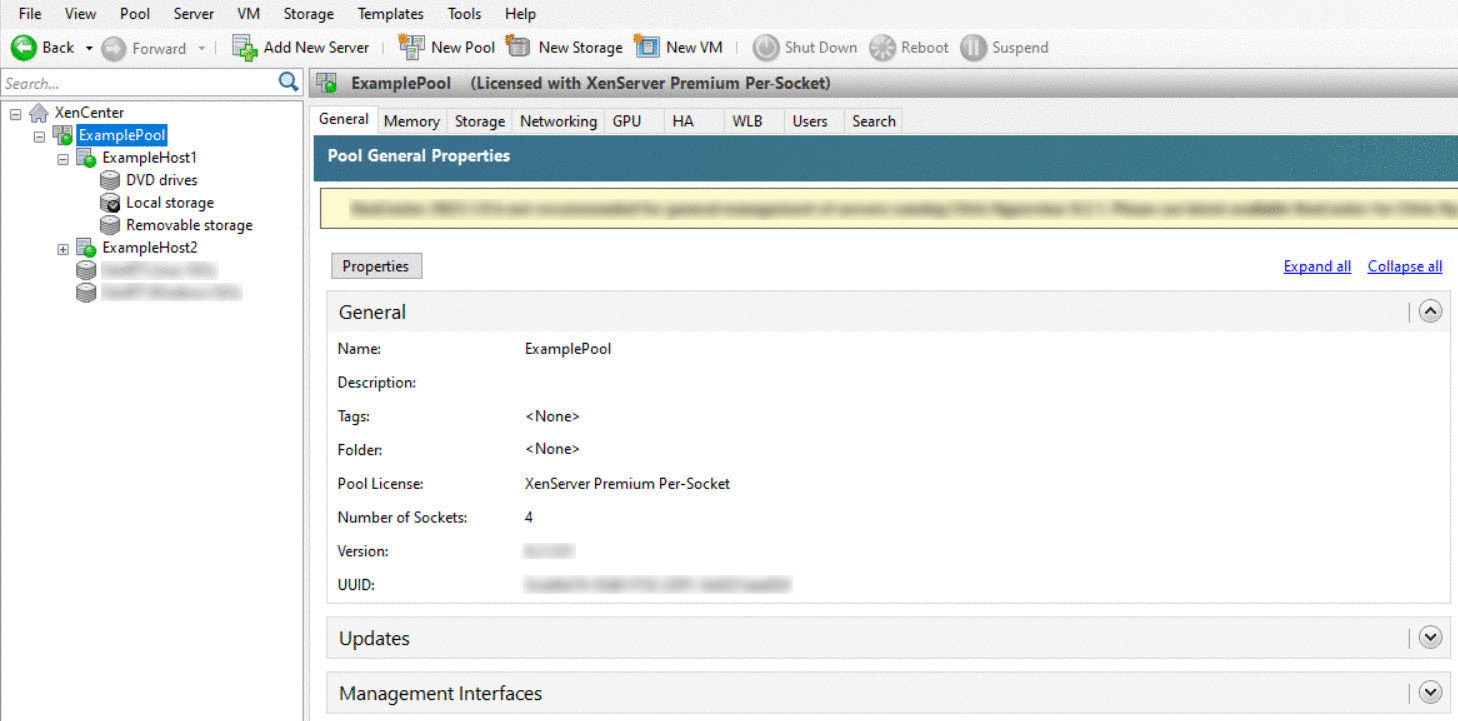
Cliquez sur Créer un pool. Le nouveau pool apparaît dans le volet Ressources.
Configurer les réseaux pour le pool
Lorsque vous installez XenServer, vous créez une connexion réseau, généralement sur la première carte réseau du pool où vous avez spécifié une adresse IP (lors de l’installation de XenServer).
Cependant, vous devrez peut-être connecter votre pool à des VLAN et à d’autres réseaux physiques. Pour ce faire, vous devez ajouter ces réseaux au pool. Vous pouvez configurer XenServer pour connecter chaque carte réseau à un réseau physique et à de nombreux VLAN.
Pour des informations détaillées sur la configuration réseau, consultez Créer des réseaux dans les pools de ressources.
Avant de créer des réseaux, assurez-vous que le câblage correspond sur chaque hôte du pool. Branchez les cartes réseau de chaque hôte aux mêmes réseaux physiques que les cartes réseau correspondantes des autres membres du pool.
Remarque :
Si les cartes réseau n’étaient pas branchées aux cartes réseau de l’hôte lors de l’installation de XenServer :
- Branchez les cartes réseau
- Dans XenCenter, sélectionnez l’onglet <votre hôte> > Cartes réseau
- Cliquez sur Rescan pour qu’elles apparaissent
Pour plus d’informations sur la configuration du réseau XenServer, consultez Mise en réseau et À propos des réseaux XenServer.
Pour ajouter un réseau à XenServer :
-
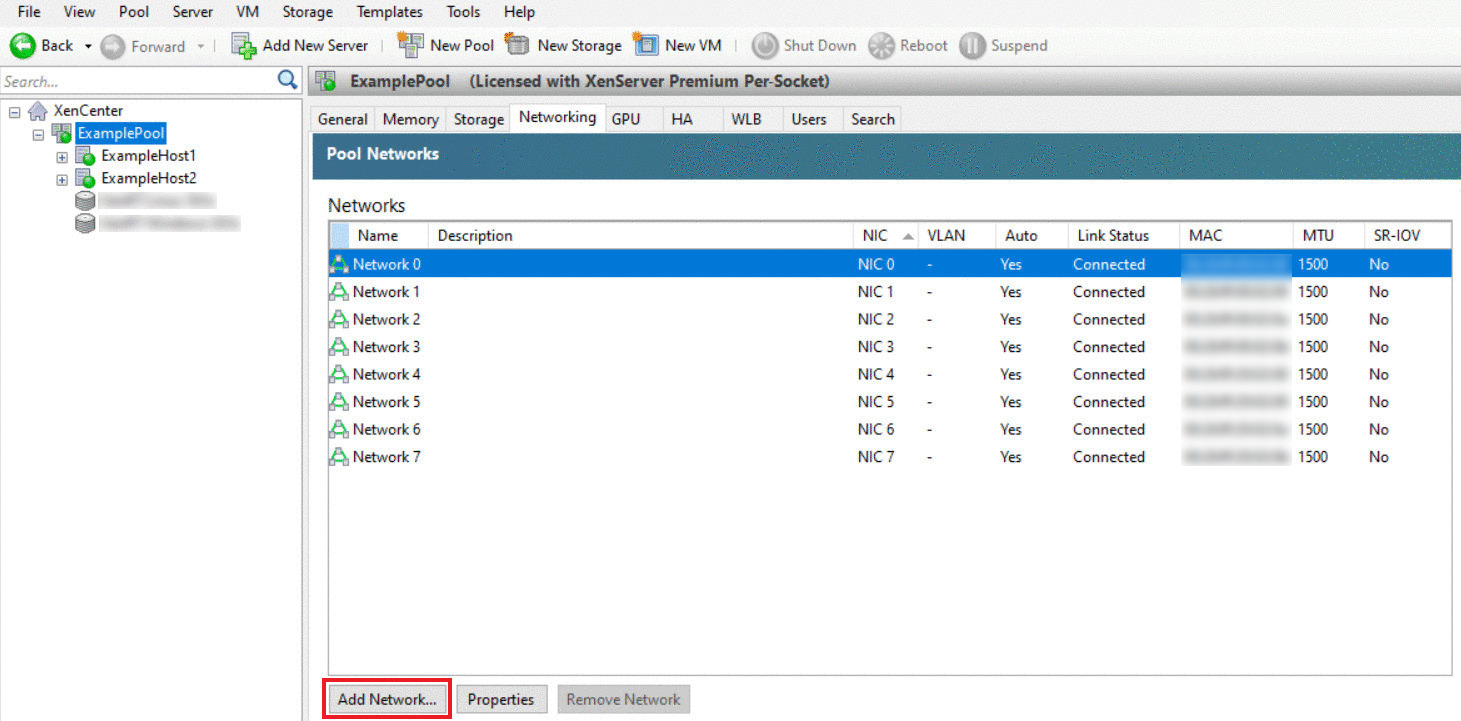
Dans le volet Ressources de XenCenter, sélectionnez le pool.
-
Cliquez sur l’onglet Mise en réseau.
-
Cliquez sur Ajouter un réseau.
-
Sur la page Sélectionner le type, sélectionnez Réseau externe, puis cliquez sur Suivant.
-
Sur la page Nom, saisissez un nom significatif pour le réseau et une description.
-
Sur la page Paramètres réseau, spécifiez les éléments suivants :
-
Carte réseau : Sélectionnez la carte réseau que vous souhaitez que XenServer utilise pour envoyer et recevoir des données du réseau.
-
VLAN : Si le réseau est un VLAN, saisissez l’ID du VLAN (ou « balise »).
-
MTU : Si le réseau utilise des trames jumbo, entrez une valeur pour l’unité de transmission maximale (MTU) entre 1500 et 9216. Sinon, laissez la zone MTU à sa valeur par défaut de 1500.
Si vous configurez de nombreuses machines virtuelles pour utiliser ce réseau, vous pouvez cocher la case Ajouter automatiquement ce réseau aux nouvelles machines virtuelles. Cette option ajoute le réseau par défaut.
-
-
Cliquez sur Terminer.
Agrégation de cartes réseau
L’agrégation de cartes réseau peut rendre votre hôte plus résilient en utilisant deux ou plusieurs cartes réseau physiques comme s’il s’agissait d’un seul canal haute performance. Cette section ne fournit qu’un très bref aperçu de l’agrégation, également connue sous le nom de regroupement de cartes réseau. Avant de configurer des agrégats pour une utilisation dans un environnement de production, nous vous recommandons de lire des informations plus détaillées sur l’agrégation. Pour plus d’informations, consultez Mise en réseau.
XenServer prend en charge les modes d’agrégation suivants : Actif/actif, actif/passif (actif/sauvegarde) et LACP. Le mode actif/actif assure l’équilibrage de charge et la redondance pour le trafic basé sur les machines virtuelles. Pour les autres types de trafic (stockage et gestion), le mode actif/actif ne peut pas équilibrer la charge du trafic. Par conséquent, LACP ou le multipathing sont de meilleurs choix pour le trafic de stockage. Pour plus d’informations sur le multipathing, consultez Stockage. Pour plus d’informations sur l’agrégation, consultez Mise en réseau.
LACP exige que vos commutateurs prennent en charge la norme IEEE 802.3ad. Le commutateur doit contenir un groupe LAG distinct configuré pour chaque agrégat LACP sur l’hôte. Pour plus de détails sur la création de groupes LAG, consultez Mise en réseau.
Pour agréger des cartes réseau :
-
Assurez-vous que les cartes réseau que vous souhaitez lier ne sont pas utilisées : arrêtez toutes les machines virtuelles dont les interfaces réseau virtuelles utilisent ces cartes réseau avant de créer l’agrégat. Une fois l’agrégat créé, reconnectez les interfaces réseau virtuelles à un réseau approprié.
-
Sélectionnez l’hôte dans le volet Ressources, puis ouvrez l’onglet Cartes réseau et cliquez sur Créer un agrégat.
-
Sélectionnez les cartes réseau que vous souhaitez agréger. Pour sélectionner une carte réseau, cochez sa case dans la liste. Jusqu’à quatre cartes réseau peuvent être sélectionnées dans cette liste. Décochez la case pour désélectionner une carte réseau. Pour maintenir un réseau flexible et sécurisé, vous pouvez agréger deux, trois ou quatre cartes réseau.
-
Sous le mode Agrégat, choisissez le type d’agrégat :
-
Sélectionnez Actif-actif pour configurer un agrégat actif-actif. Le trafic est équilibré entre les cartes réseau agrégées. Si une carte réseau de l’agrégat tombe en panne, le trafic réseau de l’hôte est automatiquement acheminé via la deuxième carte réseau.
-
Sélectionnez Actif-passif pour configurer un agrégat actif-passif. Le trafic ne passe que par l’une des cartes réseau agrégées. Dans ce mode, la deuxième carte réseau ne devient active que si la carte réseau active tombe en panne, par exemple si elle perd sa connectivité réseau.
-
Sélectionnez LACP avec équilibrage de charge basé sur l’adresse MAC source pour configurer un agrégat LACP. La carte réseau sortante est sélectionnée en fonction de l’adresse MAC de la machine virtuelle d’où provient le trafic. Utilisez cette option pour équilibrer le trafic dans un environnement où vous avez plusieurs machines virtuelles sur le même hôte. Cette option n’est pas adaptée s’il y a moins d’interfaces virtuelles (VIF) que de cartes réseau : l’équilibrage de charge n’est pas optimal car le trafic ne peut pas être réparti entre les cartes réseau.
-
Sélectionnez LACP avec équilibrage de charge basé sur l’adresse IP et le port source et de destination pour configurer un lien LACP. L’adresse IP source, le numéro de port source, l’adresse IP de destination et le numéro de port de destination sont utilisés pour répartir le trafic entre les cartes réseau. Utilisez cette option pour équilibrer le trafic des machines virtuelles dans un environnement où le nombre de cartes réseau dépasse le nombre de VIF.
-
-
Pour utiliser les trames jumbo, définissez l’unité de transmission maximale (MTU) sur une valeur comprise entre 1500 et 9216.
-
Pour que le nouveau réseau lié soit automatiquement ajouté à toutes les nouvelles machines virtuelles créées à l’aide de l’assistant Nouvelle machine virtuelle, cochez la case.
-
Cliquez sur Créer pour créer le lien de carte réseau et fermer la boîte de dialogue.
XenCenter déplace automatiquement les interfaces de gestion et secondaires des cartes réseau liées secondaires vers l’interface de liaison lorsque le nouveau lien est créé. Un hôte dont l’interface de gestion se trouve sur un lien n’est pas autorisé à rejoindre un pool. Avant que l’hôte ne puisse rejoindre un pool, vous devez reconfigurer l’interface de gestion et la déplacer vers une carte réseau physique.
Configuration du stockage partagé pour le pool
Pour connecter les hôtes d’un pool à un tableau de stockage distant, créez un SR XenServer. Le SR est le conteneur de stockage où sont stockés les disques virtuels d’une machine virtuelle. Les SR sont des objets persistants sur disque qui existent indépendamment de XenServer. Les SR peuvent exister sur différents types de périphériques de stockage physiques, internes et externes. Ces types incluent les périphériques de disque locaux et le stockage réseau partagé.
Vous pouvez configurer un SR XenServer pour différents types de stockage, notamment :
-
NFS
-
iSCSI logiciel
-
HBA matériel
-
SMB
-
Fibre Channel
Cette section décrit la configuration de deux types de SR partagés pour un pool d’hôtes : NFS et iSCSI. Avant de créer un SR, configurez votre tableau de stockage NFS ou iSCSI. La configuration diffère selon le type de solution de stockage que vous utilisez. Pour plus d’informations, consultez la documentation de votre fournisseur. Généralement, avant de commencer, effectuez la configuration suivante pour votre solution de stockage :
-
SR iSCSI : Vous devez avoir créé un volume et un LUN sur le tableau de stockage.
-
SR NFS : Vous devez avoir créé le volume sur le périphérique de stockage.
-
HBA matériel : Vous devez avoir effectué la configuration requise pour exposer le LUN avant d’exécuter l’assistant Nouveau référentiel de stockage.
Si vous créez un SR pour le stockage basé sur IP (iSCSI ou NFS), vous pouvez configurer l’un des éléments suivants comme réseau de stockage : la carte réseau qui gère le trafic de gestion ou une nouvelle carte réseau pour le trafic de stockage. Pour configurer une carte réseau différente pour le trafic de stockage, attribuez une adresse IP à une carte réseau en créant une interface de gestion.
Lorsque vous créez une interface de gestion, vous devez lui attribuer une adresse IP qui répond aux critères suivants :
- L’adresse IP se trouve sur le même sous-réseau que le contrôleur de stockage, le cas échéant
- L’adresse IP se trouve sur un sous-réseau différent de l’adresse IP que vous avez spécifiée lors de l’installation de XenServer
- L’adresse IP ne se trouve pas sur le même sous-réseau que toute autre interface de gestion.
Pour attribuer une adresse IP à une carte réseau :
-
Assurez-vous que la carte réseau se trouve sur un sous-réseau distinct ou que le routage est configuré pour s’adapter à la topologie de votre réseau. Cette configuration force le trafic souhaité sur la carte réseau sélectionnée.
-
Dans le volet Ressource de XenCenter, sélectionnez le pool (ou l’hôte autonome). Cliquez sur l’onglet Réseau, puis sur le bouton Configurer.
-
Dans la boîte de dialogue Configurer l’adresse IP, dans le volet de gauche, cliquez sur Ajouter une adresse IP.
-
Donnez un nom significatif à la nouvelle interface (par exemple, yourstoragearray_network). Sélectionnez le Réseau associé à la carte réseau que vous utilisez pour le trafic de stockage.
-
Cliquez sur Utiliser ces paramètres réseau. Saisissez une adresse IP statique que vous souhaitez configurer sur la carte réseau, le masque de sous-réseau et la passerelle. Cliquez sur OK. L’adresse IP doit se trouver sur le même sous-réseau que le contrôleur de stockage auquel la carte réseau est connectée.
Remarque :
Chaque fois que vous attribuez une adresse IP à une carte réseau, celle-ci doit se trouver sur un sous-réseau différent de celui de toute autre carte réseau avec des adresses IP dans le pool. Cela inclut l’interface de gestion principale.
Pour créer un nouveau référentiel de stockage partagé NFS ou iSCSI :
-
Dans le volet Ressources, sélectionnez le pool. Dans la barre d’outils, cliquez sur le bouton Nouveau stockage.

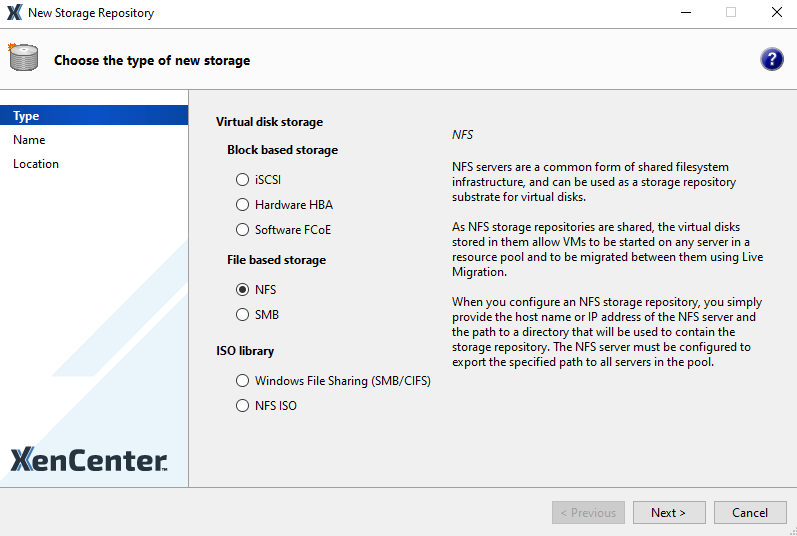
L’assistant Nouveau référentiel de stockage s’ouvre.
-
Sous Stockage de disque virtuel, choisissez NFS ou iSCSI comme type de stockage. Cliquez sur Suivant pour continuer.
-
Si vous choisissez NFS :
-
Entrez un nom pour le nouveau SR et le nom du partage où il se trouve. Cliquez sur Analyser pour que l’assistant recherche les SR NFS existants à l’emplacement spécifié.
Remarque :
L’hôte NFS doit être configuré pour exporter le chemin spécifié vers tous les hôtes XenServer du pool.
-
Cliquez sur Terminer.
Le nouveau SR apparaît dans le volet Ressources, au sein du pool.
-
-
Si vous choisissez iSCSI :
-
Entrez un nom pour le nouveau SR, puis l’adresse IP ou le nom DNS de la cible iSCSI.
Remarque :
La cible de stockage iSCSI doit être configurée pour permettre à chaque hôte XenServer du pool d’accéder à un ou plusieurs LUN.
-
Si vous avez configuré la cible iSCSI pour utiliser l’authentification CHAP, entrez le nom d’utilisateur et le mot de passe.
-
Cliquez sur le bouton Analyser l’hôte cible, puis choisissez l’IQN cible iSCSI dans la liste IQN cible.
Avertissement :
La cible iSCSI et tous les hôtes du pool doivent avoir des IQN uniques.
-
Cliquez sur LUN cible, puis sélectionnez le LUN sur lequel créer le SR dans la liste LUN cible.
Avertissement :
Chaque référentiel de stockage iSCSI individuel doit être entièrement contenu sur un seul LUN et ne peut pas s’étendre sur plus d’un LUN. Toutes les données présentes sur le LUN choisi sont détruites.
-
Cliquez sur Terminer.
Le nouveau SR apparaît dans le volet Ressources, au sein du pool.
-
Le nouveau SR partagé devient maintenant le SR par défaut pour le pool.
Créer des machines virtuelles
Via XenCenter, vous pouvez créer des machines virtuelles de différentes manières, selon vos besoins. Que vous déployiez des machines virtuelles individuelles avec des configurations distinctes ou des groupes de machines virtuelles multiples et similaires, XenCenter vous permet de démarrer en quelques étapes seulement.
XenServer offre également un moyen simple de convertir des lots de machines virtuelles depuis VMware. Pour plus d’informations, consultez Gestionnaire de conversion.
Cette section se concentre sur quelques méthodes de création de machines virtuelles Windows. Pour démarrer rapidement, les procédures utilisent la configuration la plus simple de XenServer : un seul hôte XenServer avec stockage local (après avoir connecté XenCenter à l’hôte XenServer, le stockage est automatiquement configuré sur le disque local de l’hôte).
Cette section explique également comment utiliser la migration en direct pour migrer des machines virtuelles entre les hôtes du pool.
Après avoir expliqué comment créer et personnaliser votre nouvelle machine virtuelle, cette section montre comment convertir cette machine virtuelle existante en un modèle de machine virtuelle. Un modèle de machine virtuelle conserve votre personnalisation afin que vous puissiez toujours l’utiliser pour créer des machines virtuelles avec les mêmes spécifications (ou des spécifications similaires). Cela réduit également le temps nécessaire pour créer plusieurs machines virtuelles.
Vous pouvez également créer un modèle de machine virtuelle à partir d’un instantané d’une machine virtuelle existante. Un instantané est un enregistrement d’une machine virtuelle en cours d’exécution à un instant T. Il enregistre les informations de stockage, de configuration et de réseau de la machine virtuelle d’origine, ce qui le rend utile à des fins de sauvegarde. Les instantanés offrent un moyen rapide de créer des modèles de machines virtuelles. Cette section explique comment prendre un instantané d’une machine virtuelle existante, puis comment convertir cet instantané en un modèle de machine virtuelle. Enfin, cette section décrit comment créer des machines virtuelles à partir d’un modèle de machine virtuelle.
Ce que vous allez apprendre
Vous apprendrez à :
- Créer une machine virtuelle Windows 10
- Installer les outils de machine virtuelle XenServer pour Windows
- Migrer une machine virtuelle en cours d’exécution entre les hôtes du pool
- Créer un modèle de machine virtuelle
- Créer une machine virtuelle à partir d’un modèle de machine virtuelle
Prérequis
Pour créer un pool avec stockage partagé, vous avez besoin des éléments suivants :
- Le pool XenServer que vous avez configuré
- XenCenter
- Fichiers d’installation pour la machine virtuelle Windows 10
- Fichiers d’installation des outils XenServer VM Tools pour Windows
Créer une VM Windows 10
Remarque :
La procédure suivante fournit un exemple de création de VM Windows 10. Les valeurs par défaut peuvent varier en fonction du système d’exploitation que vous choisissez.
Pour créer une VM Windows :
-
Dans la barre d’outils, cliquez sur le bouton Nouvelle VM pour ouvrir l’assistant Nouvelle VM.

L’assistant Nouvelle VM vous permet de configurer la nouvelle VM, en ajustant divers paramètres pour le processeur, le stockage et les ressources réseau.
-
Sélectionnez un modèle de VM et cliquez sur Suivant.
Chaque modèle contient les informations de configuration pour la création d’une VM avec un système d’exploitation invité (OS) spécifique et un stockage optimal. Cette liste reflète les modèles actuellement pris en charge par XenServer.
Remarque :
Si l’OS que vous installez sur votre nouvelle VM est compatible uniquement avec le matériel d’origine, cochez la case Copier les chaînes du BIOS de l’hôte vers la VM. Par exemple, utilisez cette option pour un CD d’installation d’OS fourni avec un ordinateur spécifique.
Après le premier démarrage d’une VM, vous ne pouvez pas modifier ses chaînes de BIOS. Assurez-vous que les chaînes de BIOS sont correctes avant de démarrer la VM pour la première fois.
-
Saisissez un nom et une description facultative pour la nouvelle VM.
-
Choisissez la source du média d’OS à installer sur la nouvelle VM.
L’installation à partir d’un CD/DVD est l’option la plus simple pour commencer. Choisissez l’option de source d’installation par défaut (lecteur de DVD), insérez le disque dans le lecteur de DVD de l’hôte XenServer et choisissez Suivant pour continuer.
XenServer vous permet également d’extraire des supports d’installation de système d’exploitation à partir de diverses sources, y compris une bibliothèque ISO préexistante.
Pour attacher une bibliothèque ISO préexistante, cliquez sur Nouvelle bibliothèque ISO et indiquez l’emplacement et le type de la bibliothèque ISO. Vous pouvez ensuite choisir le support ISO du système d’exploitation spécifique dans la liste.
-
La VM s’exécute sur l’hôte installé. Choisissez Suivant pour continuer.
-
Allouez des ressources de processeur et de mémoire.
Chaque système d’exploitation a des exigences de configuration différentes qui sont reflétées dans les modèles. Vous pouvez choisir de modifier les paramètres par défaut si nécessaire. Cliquez sur Suivant pour continuer.
-
Attribuez une unité de traitement graphique (GPU).
L’assistant Nouvelle VM vous invite à attribuer un GPU dédié ou des GPU virtuels à la VM. Cette option permet à la VM d’utiliser la puissance de traitement du GPU. Elle offre un meilleur support pour les applications graphiques professionnelles 3D haut de gamme telles que les applications de CAO, de SIG et d’imagerie médicale.
Remarque :
La virtualisation GPU est disponible pour les clients de XenServer Premium Edition.
-
Configurez le stockage pour la nouvelle VM.
Cliquez sur Suivant pour sélectionner l’allocation et la configuration par défaut, ou vous pouvez vouloir :
-
Modifiez le nom, la description ou la taille de votre disque virtuel en cliquant sur Modifier.
-
Ajoutez un nouveau disque virtuel en sélectionnant Ajouter.
Remarque :
Lorsque vous créez un pool d’hôtes XenServer, vous pouvez configurer le stockage partagé à ce stade lors de la création d’une machine virtuelle.
-
-
Configurez la mise en réseau sur la nouvelle machine virtuelle.
Cliquez sur Suivant pour sélectionner la carte réseau par défaut et les configurations, y compris une adresse MAC unique créée automatiquement pour chaque carte réseau, ou vous pouvez :
-
Modifiez le réseau physique, l’adresse MAC ou la priorité de qualité de service (QoS) du disque virtuel en cliquant sur Modifier.
-
Ajoutez une nouvelle interface réseau virtuelle en sélectionnant Ajouter.
XenServer utilise l’interface réseau virtuelle pour se connecter au réseau physique sur l’hôte. Assurez-vous de sélectionner le réseau qui correspond au réseau requis par la machine virtuelle. Pour ajouter un réseau physique, consultez Configuration des réseaux pour le pool.
-
-
Vérifiez les paramètres, puis cliquez sur Créer maintenant pour créer la machine virtuelle et revenir à l’onglet Rechercher.
Une icône pour votre nouvelle machine virtuelle apparaît sous l’hôte dans le volet Ressources.
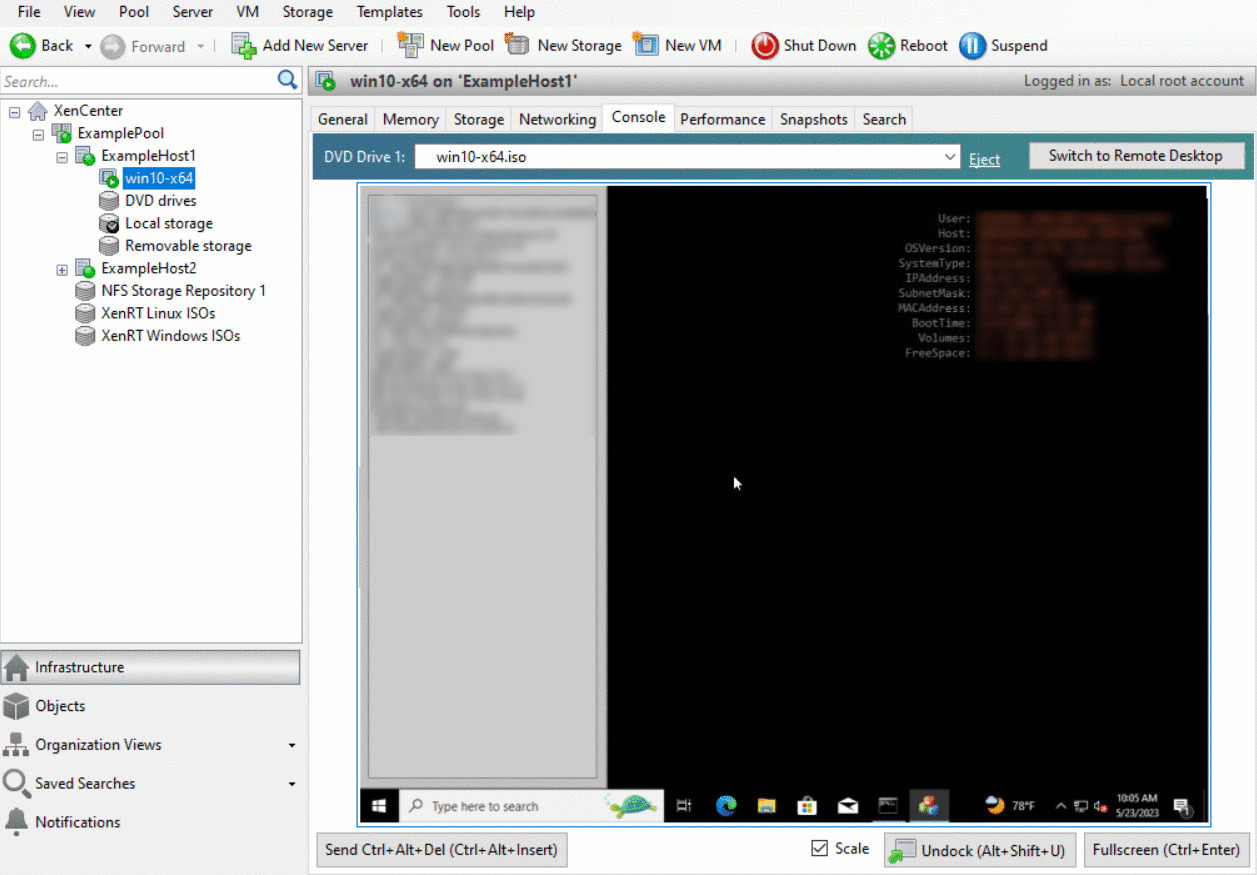
Dans le volet Ressources, sélectionnez la machine virtuelle, puis cliquez sur l’onglet Console pour afficher la console de la machine virtuelle.
-
Suivez les écrans d’installation du système d’exploitation et faites vos sélections.
-
Une fois l’installation du système d’exploitation terminée et la machine virtuelle redémarrée, installez les XenServer VM Tools pour Windows.
Installer les XenServer VM Tools pour Windows
Les XenServer VM Tools pour Windows fournissent des services d’E/S hautes performances sans la surcharge de l’émulation de périphérique traditionnelle. Les XenServer VM Tools pour Windows se composent de pilotes d’E/S (également appelés pilotes paravirtualisés ou pilotes PV) et de l’agent de gestion. Les XenServer VM Tools pour Windows doivent être installés sur chaque machine virtuelle Windows pour que la machine virtuelle ait une configuration entièrement prise en charge. Une machine virtuelle Windows fonctionne sans eux, mais les performances sont altérées. Les XenServer VM Tools pour Windows activent également certaines fonctions et fonctionnalités, notamment l’arrêt propre, le redémarrage, la suspension et la migration en direct des machines virtuelles.
Avertissement :
Installez les XenServer VM Tools pour Windows pour chaque machine virtuelle Windows. L’exécution de machines virtuelles Windows sans les XenServer VM Tools pour Windows n’est pas prise en charge.
Nous vous recommandons de créer un instantané de votre machine virtuelle avant d’installer ou de mettre à jour les XenServer VM Tools.
Pour installer les XenServer VM Tools pour Windows :
-
Téléchargez le fichier XenServer VM Tools pour Windows sur votre machine virtuelle Windows. Obtenez ce fichier depuis la page de téléchargements XenServer.
-
Exécutez le fichier
managementagentx64.msipour démarrer l’installation des XenServer VM Tools. -
Suivez les invites de l’installateur.
-
Redémarrez la machine virtuelle lorsque vous y êtes invité pour terminer le processus d’installation.
Remarque :
Les pilotes d’E/S sont automatiquement installés sur une machine virtuelle Windows qui peut recevoir des mises à jour de Windows Update. Cependant, nous vous recommandons d’installer le package XenServer VM Tools pour Windows afin d’installer l’agent de gestion et de maintenir une configuration prise en charge. Les fonctionnalités suivantes sont disponibles uniquement pour les clients de XenServer Premium Edition :
- Possibilité de recevoir les pilotes d’E/S de Windows Update
- Mise à jour automatique de l’agent de gestion
Après avoir installé les XenServer VM Tools pour Windows, vous pouvez personnaliser votre machine virtuelle en installant des applications et en effectuant d’autres configurations. Si vous souhaitez créer plusieurs machines virtuelles avec des spécifications similaires, vous pouvez le faire rapidement en créant un modèle à partir de la machine virtuelle existante. Utilisez ce modèle pour créer des machines virtuelles. Pour plus d’informations, consultez Création de modèles de machines virtuelles.
Migrer des machines virtuelles en cours d’exécution entre des hôtes d’un pool
Grâce à la migration en direct, vous pouvez déplacer une machine virtuelle en cours d’exécution d’un hôte à un autre dans le même pool, et ce, avec pratiquement aucune interruption de service. L’endroit où vous décidez de migrer une machine virtuelle dépend de la façon dont vous configurez la machine virtuelle et le pool.
Pour migrer une machine virtuelle en cours d’exécution :
-
Dans le volet Ressources, sélectionnez la machine virtuelle que vous souhaitez déplacer.
Remarque :
Assurez-vous que la machine virtuelle que vous migrez ne dispose pas de stockage local.
-
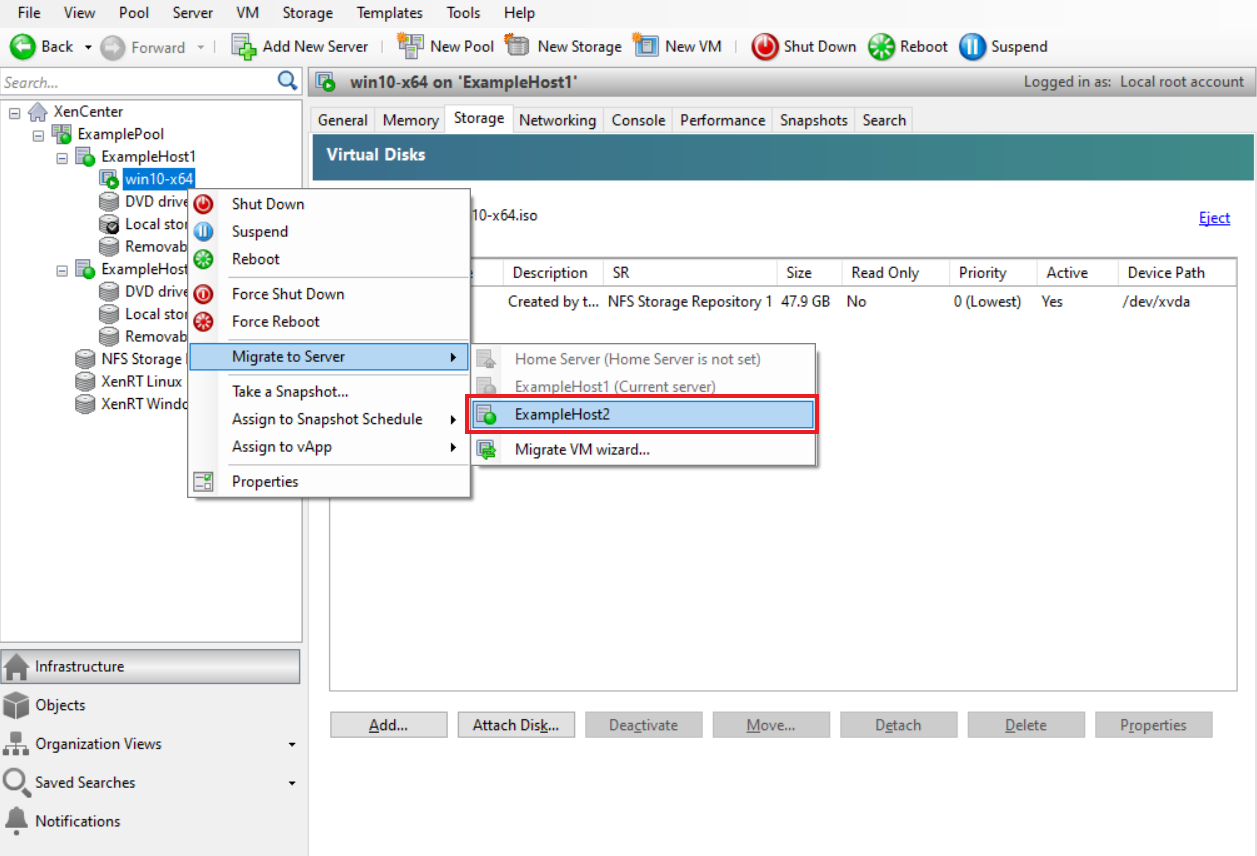
Cliquez avec le bouton droit sur l’icône de la machine virtuelle, pointez sur Migrer vers le serveur, puis sélectionnez le nouvel hôte de machine virtuelle.
Conseil :
Vous pouvez également faire glisser la machine virtuelle vers l’hôte cible.
-
La machine virtuelle migrée s’affiche sous le nouvel hôte dans le volet Ressources.
Créer des modèles de machine virtuelle
Il existe différentes manières de créer un modèle de machine virtuelle à partir d’une machine virtuelle Windows existante, chacune ayant ses propres avantages. Cette section se concentre sur deux méthodes : la conversion d’une machine virtuelle existante en modèle, et la création d’un modèle à partir d’un instantané de machine virtuelle. Dans les deux cas, le modèle de machine virtuelle préserve la configuration personnalisée de la machine virtuelle d’origine ou de l’instantané de machine virtuelle. Le modèle peut ensuite être utilisé pour créer rapidement de nouvelles machines virtuelles similaires. Cette section explique comment créer de nouvelles machines virtuelles à partir de ces modèles.
Avant de créer un modèle à partir d’une machine virtuelle existante ou d’un instantané de machine virtuelle, nous vous recommandons d’exécuter l’utilitaire Windows Sysprep sur la machine virtuelle d’origine. En général, l’exécution de Sysprep prépare un système d’exploitation pour le clonage et la restauration de disque. Les installations de système d’exploitation Windows incluent de nombreux éléments uniques par installation (y compris les identificateurs de sécurité et les noms d’ordinateur). Ces éléments doivent rester uniques et ne pas être copiés sur de nouvelles machines virtuelles. S’ils sont copiés, des confusions et des problèmes sont susceptibles de survenir. L’exécution de Sysprep évite ces problèmes en permettant la génération de nouveaux éléments uniques pour les nouvelles machines virtuelles.
Remarque :
L’exécution de
Syspreppeut ne pas être aussi nécessaire pour les déploiements de base ou les environnements de test que pour les environnements de production.
Pour plus d’informations sur Sysprep, consultez votre documentation Windows. La procédure détaillée d’exécution de cet utilitaire peut différer selon la version de Windows installée.
Créer un modèle de machine virtuelle à partir d’une machine virtuelle existante
Pour créer un modèle de machine virtuelle à partir d’une machine virtuelle existante :
Avertissement :
Lorsque vous créez un modèle à partir d’une machine virtuelle existante, le nouveau modèle remplace la machine virtuelle d’origine. La machine virtuelle n’existe plus.
-
Arrêtez la machine virtuelle que vous souhaitez convertir.
-
Dans le volet Ressources, cliquez avec le bouton droit sur la machine virtuelle, puis sélectionnez Convertir en modèle.
-
Cliquez sur Convertir pour confirmer.
Une fois le modèle créé, le nouveau modèle de machine virtuelle apparaît dans le volet Ressources, remplaçant la machine virtuelle existante.
Créer un modèle de machine virtuelle à partir d’un instantané de machine virtuelle
Pour créer un modèle à partir d’un instantané de machine virtuelle :
-
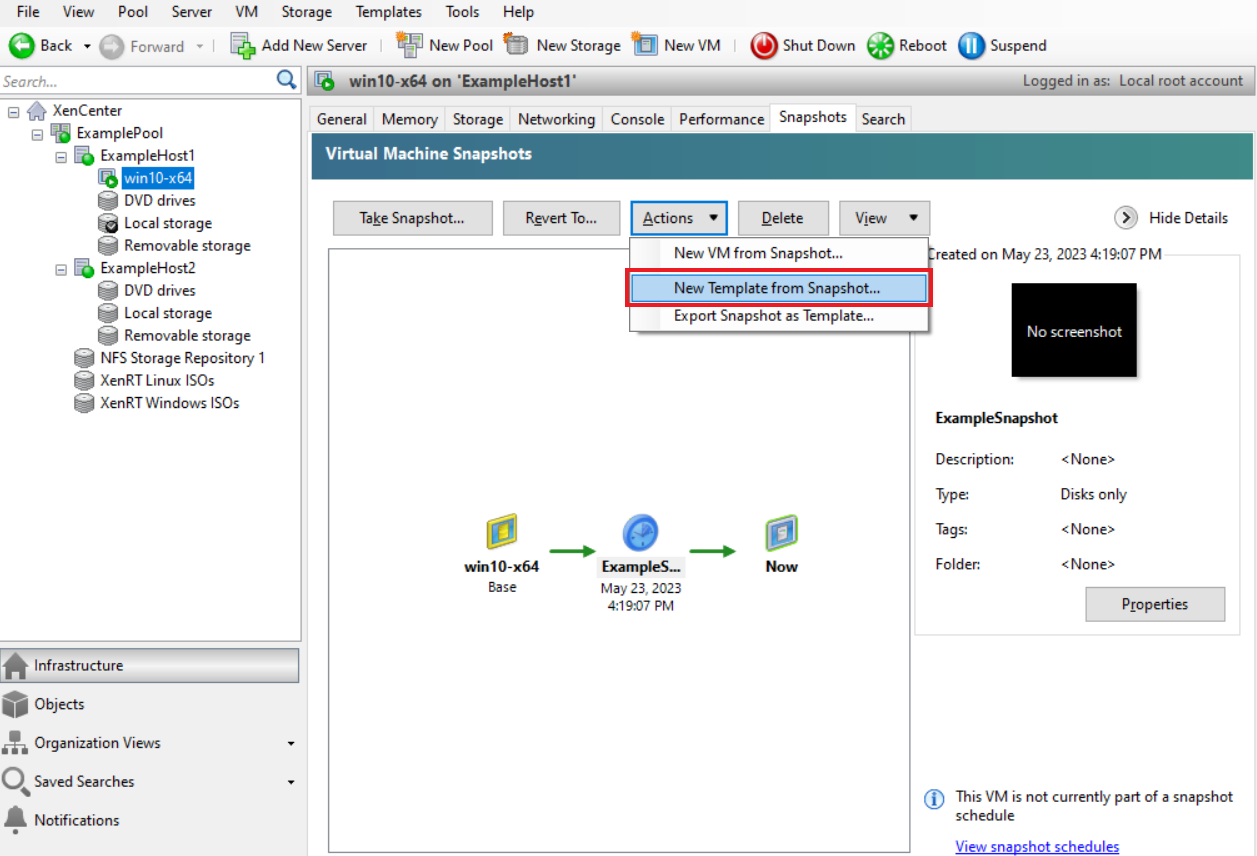
Dans le volet Ressources, sélectionnez la machine virtuelle. Cliquez sur l’onglet Instantanés, puis sur Prendre un instantané.
-
Saisissez un nom et une description facultative pour le nouvel instantané. Cliquez sur Prendre un instantané.
-
Une fois l’instantané terminé et l’icône affichée dans l’onglet Instantanés, sélectionnez l’icône du nouvel instantané. Dans la liste Actions, choisissez Nouveau modèle à partir de l’instantané.
-
Saisissez un nom pour le modèle, puis cliquez sur Créer.
Créer des machines virtuelles à partir d’un modèle de machine virtuelle
Pour créer une VM à partir d’un modèle de VM personnalisé :
-
Dans le volet Ressources de XenCenter, cliquez avec le bouton droit sur le modèle et sélectionnez l’assistant Nouvelle VM.
L’assistant Nouvelle VM s’ouvre.
-
Suivez l’assistant Nouvelle VM pour créer une VM à partir du modèle sélectionné.
Remarque :
Lorsque l’assistant vous demande une source de support d’installation du système d’exploitation, sélectionnez la valeur par défaut et continuez.
La nouvelle VM apparaît dans le volet Ressources.
Si vous utilisez un modèle créé à partir d’une VM existante, vous pouvez également choisir l’option Création rapide. Cette option ne vous fait pas passer par l’assistant Nouvelle VM. Au lieu de cela, cette option crée et provisionne instantanément une nouvelle VM en utilisant tous les paramètres de configuration spécifiés dans votre modèle.