Gestionnaire de conversion
Transformez vos machines virtuelles VMware ESXi/vCenter en XenServer® rapidement et facilement avec l’appliance virtuelle Conversion Manager. Migrez sans effort plusieurs machines virtuelles en parallèle, rationalisant l’ensemble de votre processus de migration pour une efficacité maximale.
En savoir plus sur la migration de VMware vers XenServer dans notre article Tech Zone : Guide de migration de VMware vers XenServer.
Conversion Manager vous permet de :
-
Convertir par lots plusieurs machines virtuelles VMware ESXi/vCenter en parallèle à l’aide d’un assistant simple
-
Mappez les paramètres réseau entre VMware et XenServer afin que vos machines virtuelles converties puissent être opérationnelles avec les paramètres réseau appropriés.
-
Sélectionner un emplacement de stockage où vous souhaitez exécuter vos nouvelles machines virtuelles XenServer
-
Démarrer automatiquement chaque machine virtuelle convertie (facultatif) une fois sa conversion terminée
Remarques :
XenCenter® ne supprime ni ne modifie votre environnement VMware existant. Les machines virtuelles sont dupliquées dans votre environnement XenServer et ne sont pas supprimées de VMware. Cependant, lors de la conversion de machines virtuelles Windows avec vTPM, le Conversion Manager supprime le périphérique vTPM de la machine virtuelle Windows VMware d’origine pendant le processus de conversion.
Pendant la migration, XenCenter prépare vos machines virtuelles pour la connectivité réseau et de stockage. Après la conversion, le Conversion Manager désinstalle automatiquement VMware Tools de vos machines virtuelles. Pour garantir une compatibilité totale et des performances optimales, nous vous recommandons d’installer les XenServer VM Tools. Ces outils sont essentiels pour une configuration entièrement prise en charge, améliorant les performances d’E/S, l’efficacité du disque et du réseau, et activant des fonctionnalités clés telles que les arrêts propres, les redémarrages, les suspensions et les migrations en direct. Bien que les machines virtuelles puissent fonctionner sans les XenServer VM Tools, les performances peuvent être limitées. Les XenServer VM Tools sont installés automatiquement sur les machines virtuelles Linux, et pour les machines virtuelles Windows, vous pouvez configurer le Conversion Manager pour les installer automatiquement soit à partir d’une version des outils sur votre disque local ou, si Conversion Manager a accès à Internet, à partir de la dernière version des outils disponibles sur Internet.
L’appliance virtuelle Conversion Manager prend en charge la conversion de machines virtuelles VMware ESXi/vCenter avec différents types de stockage tels que le provisionnement léger (thin provisioning), le provisionnement épais (thick provisioning), IDE et SCSI.
L’appliance virtuelle Conversion Manager ne nécessite pas que les machines virtuelles sources aient VMware Tools installé. Vous pouvez effectuer la conversion sur des machines virtuelles VMware ESXi/vCenter, qu’elles aient ou non VMware Tools installé.
L’appliance virtuelle Conversion Manager ne peut pas convertir les machines virtuelles Windows VMware ESXi/vCenter avec quatre disques ou plus en machines virtuelles XenServer. Vos machines virtuelles Windows VMware ESXi/vCenter doivent avoir trois disques ou moins.
Une fois la conversion terminée, l’appliance Conversion Manager s’arrête automatiquement pour économiser les ressources de l’hôte.
Systèmes d’exploitation invités pris en charge
Pour plus de détails sur les systèmes d’exploitation invités pouvant être convertis, consultez Prise en charge des fonctionnalités du système d’exploitation invité.
Comprendre XenServer
Avant de pouvoir convertir votre environnement, il est suggéré de vous familiariser avec les concepts de XenServer. Pour plus d’informations, consultez Présentation technique.
Pour convertir avec succès les machines virtuelles VMware ESXi/vCenter vers XenServer, effectuez les tâches suivantes :
-
Configurez un environnement XenServer de base, y compris l’installation de XenServer. Pour plus d’informations, consultez Démarrage rapide et Installation.
-
Créez un réseau dans XenServer, en attribuant une adresse IP à une carte réseau. Pour plus d’informations, consultez Démarrage rapide.
-
Connectez-vous au stockage. Pour plus d’informations, consultez Démarrage rapide.
Comparer la terminologie VMware et XenServer
Le tableau suivant répertorie l’équivalent approximatif de XenServer pour les fonctionnalités, concepts et composants VMware courants :
| Terme VMware | Équivalent XenServer |
|---|---|
| Client VMware vSphere | XenCenter (la console de gestion pour XenServer) |
| VMware Tools | Outils de machine virtuelle XenServer (pour Windows ou Linux) |
| Cluster / Pool de ressources | Pool de ressources |
| Banque de données | Référentiel de stockage |
| vMotion | Migration à chaud |
| Planification distribuée des ressources (DRS) | Équilibrage de la charge de travail |
| Haute disponibilité (HA) | Haute disponibilité (HA) |
| vCenter Converter | Gestionnaire de conversion |
| Contrôle d’accès basé sur les rôles (RBAC) | Contrôle d’accès basé sur les rôles (RBAC) |
Présentation de la conversion
XenCenter et l’appliance virtuelle Conversion Manager créent une copie de chaque VM ciblée. Après avoir converti la VM ciblée en une VM XenServer avec une connectivité réseau et de stockage comparable, XenCenter importe la VM dans votre pool ou hôte XenServer.
Vous pouvez convertir aussi peu qu’une ou deux VM ou effectuer des conversions par lots d’un environnement entier. Sélectionnez simplement les VM que vous souhaitez convertir et le Conversion Manager effectue les conversions par lots de 10 VM à la fois, en sélectionnant automatiquement le prochain ensemble de 10 VM dans la file d’attente une fois la tâche terminée.
Remarque :
Avant de convertir les VM depuis vSphere, vous devez arrêter les VM (destinées à la conversion) sur vSphere. L’appliance virtuelle Conversion Manager ne prend pas en charge la conversion d’une VM en cours d’exécution utilisant la mémoire copiée de vSphere vers XenServer.
De plus, avant la conversion, assurez-vous qu’un contrôleur réseau et un contrôleur de stockage existent dans votre VM VMware.
Le processus de conversion nécessite quatre éléments :
-
XenCenter - l’interface de gestion XenServer inclut un assistant de conversion où vous définissez les options de conversion et contrôlez la conversion. Vous pouvez installer XenCenter sur votre bureau Windows. XenCenter doit pouvoir se connecter à XenServer et à l’appliance virtuelle Conversion Manager.
-
Appliance virtuelle Conversion Manager - une VM pré-packagée que vous importez dans l’hôte ou le pool XenServer où vous souhaitez exécuter les VM converties. L’appliance virtuelle convertit les copies des VM VMware ESXi/vCenter au format de machine virtuelle XenServer. Après la conversion, elle importe ces copies dans le pool ou l’hôte XenServer.
-
Hôte ou pool XenServer autonome - l’environnement XenServer où vous souhaitez exécuter les VM converties.
-
Serveur VMware - Conversion Manager nécessite une connexion à un serveur VMware qui gère les VM que vous souhaitez convertir. Cette connexion peut être à un serveur vCenter, un serveur ESXi ou un serveur ESX. Les VM ne sont pas supprimées du serveur VMware. Au lieu de cela, l’appliance virtuelle Conversion Manager crée une copie de ces VM et les convertit au format de machine virtuelle XenServer.
Remarque :
Lors de la connexion à un serveur vCenter, Conversion Manager accède à vCenter pour récupérer les emplacements de disque des VM sur VMware, puis se connecte directement à l’hôte vSphere (ESXi) sous-jacent pour lire les données du disque. Par conséquent, lors de l’utilisation de vCenter, vous devez configurer Conversion Manager avec un accès réseau à la fois au serveur vCenter et à tous les hôtes vSphere pertinents. L’accès à vCenter seul n’est pas suffisant.
L’illustration suivante montre les relations entre ces composants :
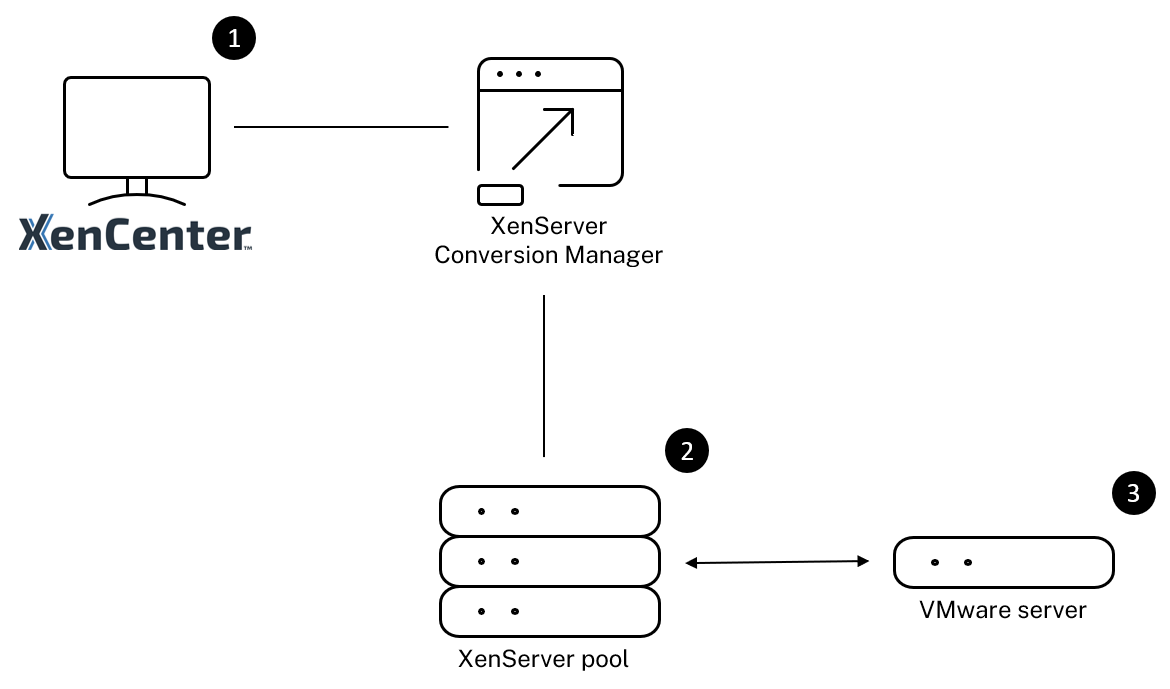
Cette illustration montre :
- Comment XenCenter communique avec l’appliance virtuelle Conversion Manager.
- Comment l’appliance virtuelle Conversion Manager s’authentifie auprès du serveur VMware.
- Comment le serveur VMware répond à l’appliance virtuelle Conversion Manager pendant la conversion.
Le serveur VMware communique avec l’appliance virtuelle Conversion Manager uniquement lorsque l’appliance interroge le serveur VMware pour obtenir des informations sur l’environnement et les données de disque tout au long de la conversion.
Résumé de la procédure de conversion des machines virtuelles
Vous pouvez configurer l’appliance virtuelle Conversion Manager et commencer à convertir des machines virtuelles en quelques étapes simples :
-
Téléchargez la dernière version de l’appliance virtuelle Conversion Manager à partir de la page de téléchargements XenServer.
-
Importez l’appliance virtuelle Conversion Manager dans XenServer à l’aide de XenCenter.
-
Configurez l’appliance virtuelle Conversion Manager à l’aide de XenCenter.
-
Depuis XenCenter, lancez l’assistant de conversion et commencez à convertir les machines virtuelles.
Pour plus d’informations sur la conversion de machines virtuelles VMware ESXi/vCenter, consultez Démarrer avec Conversion Manager.