Préparer l’hôte pour les graphiques
Cette section fournit des instructions étape par étape sur la façon de préparer XenServer® pour les technologies de virtualisation graphique prises en charge. Les offres incluent NVIDIA vGPU.
NVIDIA vGPU
NVIDIA vGPU permet à plusieurs machines virtuelles (VM) d’avoir un accès simultané et direct à un seul GPU physique. Il utilise des pilotes graphiques NVIDIA déployés sur des systèmes d’exploitation non virtualisés. Les GPU physiques NVIDIA peuvent prendre en charge plusieurs périphériques GPU virtuels (vGPU). Pour fournir ce support, le GPU physique doit être sous le contrôle du gestionnaire de GPU virtuel NVIDIA exécuté dans le domaine de contrôle XenServer (dom0). Les vGPU peuvent être attribués directement aux VM.
Les VM utilisent des GPU virtuels comme un GPU physique que l’hyperviseur a passé en mode direct. Un pilote NVIDIA chargé dans la VM fournit un accès direct au GPU pour les chemins rapides critiques en termes de performances. Il fournit également une interface paravirtualisée au gestionnaire de GPU virtuel NVIDIA.
Important :
Pour vous assurer de toujours disposer des dernières corrections de sécurité et fonctionnelles, veillez à installer le dernier package logiciel NVIDIA vGPU pour XenServer (composé du gestionnaire de GPU virtuel NVIDIA pour XenServer et des pilotes NVIDIA) et à le maintenir à jour avec la dernière version fournie par NVIDIA. Pour plus d’informations, consultez la documentation NVIDIA.
Les derniers pilotes NVIDIA sont disponibles sur le NVIDIA Application Hub.
NVIDIA vGPU est compatible avec la fonctionnalité HDX 3D Pro de Citrix Virtual Apps and Desktops ou Citrix DaaS. Pour plus d’informations, consultez HDX 3D Pro.
Pour plus d’informations sur les vGPU NVIDIA, consultez le NVIDIA Documentation Hub.
Remarque sur les licences
NVIDIA vGPU est disponible pour les clients de XenServer Premium Edition. Pour en savoir plus sur les éditions de XenServer et découvrir comment effectuer une mise à niveau, visitez le site Web de XenServer. Pour plus d’informations, consultez Licences.
Selon la carte graphique NVIDIA utilisée, vous pourriez avoir besoin d’un abonnement ou d’une licence NVIDIA.
Pour plus d’informations sur l’octroi de licences pour les cartes NVIDIA, consultez le site Web de NVIDIA.
Types de vGPU NVIDIA disponibles
Les cartes NVIDIA GRID contiennent plusieurs unités de traitement graphique (GPU). Par exemple, les cartes TESLA M10 contiennent quatre GPU GM107GL, et les cartes TESLA M60 contiennent deux GPU GM204GL. Chaque GPU physique peut héberger plusieurs types différents de GPU virtuels (vGPU). Les types de vGPU ont une quantité fixe de mémoire tampon d’image, un nombre d’écrans pris en charge et des résolutions maximales, et sont destinés à différentes classes de charges de travail.
Pour une liste des cartes NVIDIA les plus récemment prises en charge, consultez la Liste de compatibilité matérielle et les informations produit NVIDIA.
Remarque :
Les vGPU hébergés simultanément sur un GPU physique doivent tous être du même type. Cependant, il n’y a pas de restriction correspondante pour les GPU physiques sur la même carte. Cette restriction est automatique et peut entraîner des problèmes inattendus de planification de capacité.
Configuration système requise pour NVIDIA vGPU
-
Carte NVIDIA GRID :
- Pour une liste des cartes NVIDIA les plus récemment prises en charge, consultez la Liste de compatibilité matérielle et les informations produit NVIDIA.
-
Selon la carte graphique NVIDIA utilisée, vous pourriez avoir besoin d’un abonnement ou d’une licence NVIDIA. Pour plus d’informations, consultez les informations produit NVIDIA.
-
Selon la carte graphique NVIDIA, vous devrez peut-être vous assurer que la carte est configurée dans le mode correct. Pour plus d’informations, consultez la documentation NVIDIA.
-
XenServer Premium Edition.
-
Un hôte capable d’héberger XenServer et les cartes NVIDIA prises en charge.
-
Package logiciel NVIDIA vGPU pour XenServer, composé du NVIDIA Virtual GPU Manager pour XenServer et des pilotes NVIDIA.
Remarque :
Consultez la documentation du logiciel NVIDIA Virtual GPU disponible sur le site Web de NVIDIA. Enregistrez-vous auprès de NVIDIA pour accéder à ces composants.
-
Pour exécuter Citrix Virtual Desktops avec des machines virtuelles exécutant NVIDIA vGPU, vous avez également besoin de : Citrix Virtual Desktops 7.6 ou version ultérieure, installation complète.
-
Pour les vGPU NVIDIA Ampere et toutes les générations futures, vous devez activer le SR-IOV dans le firmware de votre système.
Migration en direct de vGPU
Remarque :
La migration en direct de vGPU n’est pas actuellement prise en charge sur XenServer 9. Pour plus d’informations, consultez Problèmes connus.
XenServer permet l’utilisation de la migration en direct, de la migration en direct du stockage, et la possibilité de suspendre et de reprendre les machines virtuelles compatibles vGPU NVIDIA.
Pour utiliser les fonctionnalités de migration en direct de vGPU, de migration en direct du stockage ou de suspension, vous devez satisfaire aux exigences suivantes :
-
Une carte NVIDIA GRID, famille Volta/Turing ou ultérieure.
-
Un gestionnaire de GPU virtuel NVIDIA pour XenServer avec la migration en direct activée. Pour plus d’informations, consultez la documentation NVIDIA.
-
Une machine virtuelle Windows sur laquelle les pilotes vGPU NVIDIA compatibles avec la migration en direct sont installés.
La migration en direct de vGPU permet l’utilisation de la migration en direct au sein d’un pool, de la migration en direct entre les pools, de la migration en direct du stockage et de la suspension/reprise des machines virtuelles compatibles vGPU.
Vue d’ensemble de la préparation
-
Installer XenServer
-
Installer le gestionnaire de GPU virtuel NVIDIA pour XenServer
-
Redémarrer l’hôte XenServer
Installation sur XenServer
XenServer est disponible en téléchargement sur la page Téléchargements XenServer.
Installez les éléments suivants :
-
ISO d’installation de base de XenServer
-
Console de gestion Windows XenCenter®
Pour plus d’informations, consultez Installation.
Remarque sur les licences
vGPU est disponible pour les clients de XenServer Premium Edition. Pour en savoir plus sur les éditions de XenServer et découvrir comment effectuer une mise à niveau, visitez le site Web de XenServer. Pour plus d’informations, consultez Licences.
Selon la carte graphique NVIDIA utilisée, vous pourriez avoir besoin d’un abonnement ou d’une licence NVIDIA. Pour plus d’informations, consultez informations sur les produits NVIDIA.
Pour plus d’informations sur l’octroi de licences pour les cartes NVIDIA, consultez le site Web de NVIDIA.
Installer le gestionnaire vGPU NVIDIA pour XenServer
Installez le logiciel NVIDIA Virtual GPU disponible auprès de NVIDIA. Le logiciel NVIDIA Virtual GPU se compose des éléments suivants :
-
Gestionnaire de GPU virtuel NVIDIA
-
Pilote d’affichage Windows (Le pilote d’affichage Windows dépend de la version de Windows)
Le gestionnaire de GPU virtuel NVIDIA s’exécute dans le domaine de contrôle XenServer (dom0). Il est fourni sous forme de pack supplémentaire. Pour plus d’informations sur l’installation, consultez la documentation du logiciel GPU virtuel NVIDIA.
Important :
N’installez pas le pack supplémentaire NVIDIA Virtual GPU Manager dans le cadre d’une nouvelle installation d’un hôte XenServer. Une fois vos hôtes installés, vous pouvez installer NVIDIA Virtual GPU Manager.
La mise à jour peut être installée à l’aide de la méthode suivante :
-
Utilisez XenCenter (Outils > Installer la mise à jour > Sélectionner la mise à jour ou le pack supplémentaire à partir du disque), ou la commande CLI xe
xe-install-supplemental-pack. -
Redémarrez l’hôte XenServer
-
Après avoir redémarré l’hôte XenServer, vous pouvez vérifier que le logiciel a été installé et chargé correctement en vérifiant le pilote de noyau NVIDIA dans dom0 :
[root@xenserver ~]#lsmod |grep nvidia nvidia 8152994 0 <!--NeedCopy--> -
Vérifiez que le pilote de noyau NVIDIA peut communiquer avec succès avec les GPU physiques NVIDIA de votre hôte. Exécutez la commande
nvidia-smipour obtenir une liste des GPU de votre plate-forme similaire à :[root@xenserver ~]# nvidia-smi Thu Jan 26 13:48:50 2017 +----------------------------------------------------------+| NVIDIA-SMI 367.64 Driver Version: 367.64 | -------------------------------+----------------------+ GPU Name Persistence-M| Bus-Id Disp.A | Volatile Uncorr. ECC| Fan Temp Perf Pwr:Usage/Cap| Memory-Usage | GPU-Util Compute M.| ===============================+======================+======================| | 0 Tesla M60 On | 0000:05:00.0 Off| Off | | N/A 33C P8 24W / 150W | 7249MiB / 8191MiB | 0% Default | +-------------------------------+----------------------+----------------------+ | 1 Tesla M60 On | 0000:09:00.0 Off | Off | | N/A 36C P8 24W / 150W | 7249MiB / 8191MiB | 0% Default | +-------------------------------+----------------------+----------------------+ | 2 Tesla M60 On | 0000:85:00.0 Off | Off | | N/A 36C P8 23W / 150W | 19MiB / 8191MiB | 0% Default | +-------------------------------+----------------------+----------------------+ | 3 Tesla M60 On | 0000:89:00.0 Off | Off | | N/A 37C P8 23W / 150W | 14MiB / 8191MiB | 0% Default | +-------------------------------+----------------------+----------------------+ +-----------------------------------------------------------------------------+ | Processes: GPU Memory | | GPU PID Type Process name Usage | |=============================================================================| | No running compute processes found | +-----------------------------------------------------------------------------+ <!--NeedCopy-->Remarque :
Lorsque vous utilisez NVIDIA vGPU avec des serveurs XenServer dotés de plus de 768 Go de RAM, ajoutez le paramètre
dom0-iommu=passthroughà la ligne de commande Xen :-
Exécutez la commande suivante dans le domaine de contrôle (Dom0) :
/opt/xensource/libexec/xen-cmdline –-set-xen dom0-iommu=passthrough -
Redémarrez l’hôte.
-
Pass-through GPU Intel
XenServer prend en charge la fonction de pass-through GPU pour les machines virtuelles Windows utilisant un périphérique GPU Intel intégré.
- Pour plus d’informations sur les versions de Windows prises en charge avec le pass-through GPU Intel, consultez Graphiques.
- Pour plus d’informations sur le matériel pris en charge, consultez la Liste de compatibilité matérielle.
Lorsque vous utilisez un GPU Intel sur des serveurs Intel, le domaine de contrôle (dom0) du serveur XenServer a accès au périphérique GPU intégré. Dans de tels cas, le GPU est disponible pour le passthrough. Pour utiliser la fonctionnalité de passthrough GPU Intel sur les serveurs Intel, désactivez la connexion entre dom0 et le GPU avant de passer le GPU à la VM.
Pour désactiver cette connexion, procédez comme suit :
-
Dans le volet Ressources, choisissez l’hôte XenServer.
-
Dans l’onglet Général, cliquez sur Propriétés, puis dans le volet gauche, cliquez sur GPU.
-
Dans la section Passthrough GPU intégré, sélectionnez Ce serveur n’utilisera pas le GPU intégré.
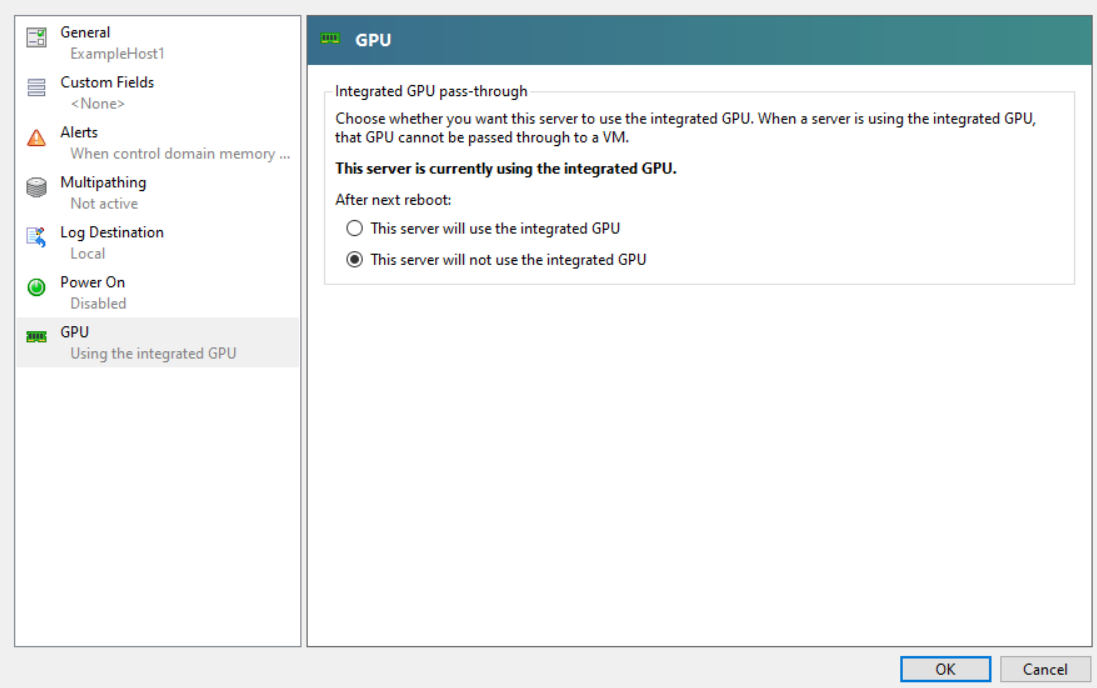
Cette étape désactive la connexion entre dom0 et le périphérique GPU Intel intégré.
-
Cliquez sur OK.
-
Redémarrez l’hôte XenServer pour que les modifications prennent effet.
Le GPU Intel est maintenant visible dans la liste des types de GPU lors de la création d’une nouvelle VM, et dans l’onglet Propriétés de la VM.
Remarque :
La sortie de la console externe de l’hôte XenServer (par exemple, VGA, HDMI, DP) ne sera pas disponible après avoir désactivé la connexion entre dom0 et le GPU.