Gestor de conversiones
Conversion Manager le ayuda a migrar cargas de trabajo de VMware a moviendo lotes de máquinas virtuales VMware a su entorno.
Conversion Manager facilita la migración; hace algo más que convertir máquinas virtuales. Conversion Manager le ayuda a preparar las máquinas virtuales para la conectividad de redes y almacenamiento. Después de la conversión, las máquinas virtuales están casi listas para ejecutarse.
Convertir de VMware a
Conversion Manager le permite:
-
Convertir varias máquinas virtuales mediante un simple asistente
-
Asigne la configuración de red entre VMware y para que las máquinas virtuales convertidas puedan estar en funcionamiento con la configuración de red adecuada
-
Seleccione una ubicación de almacenamiento en la que desee que se ejecuten las nuevas VM
Notas:
Conversion Manager no elimina ni cambia su entorno VMware existente. Las VM se duplican en su entorno y no se eliminan de VMware.
Conversion Manager está disponible para clientes o clientes que tienen acceso a través de sus derechos de aplicaciones virtuales y escritorios. Para obtener más información acerca de las licencias, vea Licencias. Para actualizar o comprar una licencia, visite el sitio web de Citrix.
Comprender
Antes de poder convertir su entorno, se sugiere que se familiarice con los conceptos. Para obtener más información, consulte Introducción técnica.
Para utilizar correctamente el Gestor de conversiones, realice las siguientes tareas:
-
Configuración de un entorno básico, incluida la instalación . Para obtener más información, consulte. Inicio rápido] (/ es-es/xenserver/current -release/quick -start.html) e Instalar.
-
Crear una red en , asignar una dirección IP a una NIC. Para obtener más información, consulte Inicio rápido.
-
Conexión al almacenamiento. Para obtener más información, consulte Inicio rápido.
Nota:
la documentación está disponible en docs.citrix.com, artículos del Knowledge Center y white papers están disponibles en Citrix Knowledge Center.
Comparar VMware y terminología
En la siguiente tabla se muestra el equivalente aproximado de las características, conceptos y componentes comunes de VMware:
| Término de VMware | Equivalente |
|---|---|
| Cliente de VMware vSphere | ( la consola de administración para ) |
| Cluster / Grupo de recursos | Fondo de recursos |
| Almacén de datos | Repositorio de almacenamiento |
| VMotion | XenMotion |
| Programación de recursos distribuidos (DRS) | Equilibrio de carga de trabajo |
| Alta disponibilidad (HA) | Alta disponibilidad (HA) |
| Convertidor de vCenter | XenConvert, Conversion Manager |
| Control de acceso basado en roles (RBAC) | Control de acceso basado en roles (RBAC) |
Descripción general de la conversión
Conversion Manager crea una copia de cada máquina virtual de destino. Después de convertir la máquina virtual de destino en una máquina virtual con conectividad de red y almacenamiento comparables, importa la máquina virtual en su grupo o host. Puede utilizar el Administrador de conversiones para convertir tan pocas como una o dos máquinas virtuales o realizar conversiones por lotes de un entorno completo.
Nota:
Antes de convertir las máquinas virtuales de vSphere, debe apagar las máquinas virtuales (destinadas a la conversión) en vSphere. La versión actual de Conversion Manager no admite la conversión de una máquina virtual en ejecución mediante la memoria copiada de vSphere a .
El proceso de conversión de Conversion Manager requiere cuatro elementos:
-
Conversion Manager Console - la interfaz de usuario donde se establecen las opciones de conversión y el control de la conversión. Puede instalar la consola en su escritorio local de Windows o Linux. Conversion Manager requiere una conexión con y Conversion Manager Virtual Appliance.
-
Conversion Manager Virtual Appliance : una máquina virtual preempaquetada que importa en el host o grupo donde desea ejecutar las máquinas virtuales convertidas. El dispositivo virtual convierte las copias de las máquinas virtuales VMware en el formato de máquina virtual. Después de la conversión, importa estas copias en el grupo o host.
-
host o grupo independiente : el entorno en el que desea ejecutar las máquinas virtuales convertidas.
-
Servidor VMware. Conversion Manager requiere una conexión a un servidor VMware que administre las máquinas virtuales que desea convertir. Esta conexión puede ser con vCenter Server, ESXi Server o ESX Server. Las máquinas virtuales no se eliminan del servidor VMware. En su lugar, el dispositivo virtual de Con version Manager realiza una copia de estas máquinas virtuales y las convierte al formato de máquina virtual.
En la siguiente ilustración se muestran las relaciones entre estos componentes:
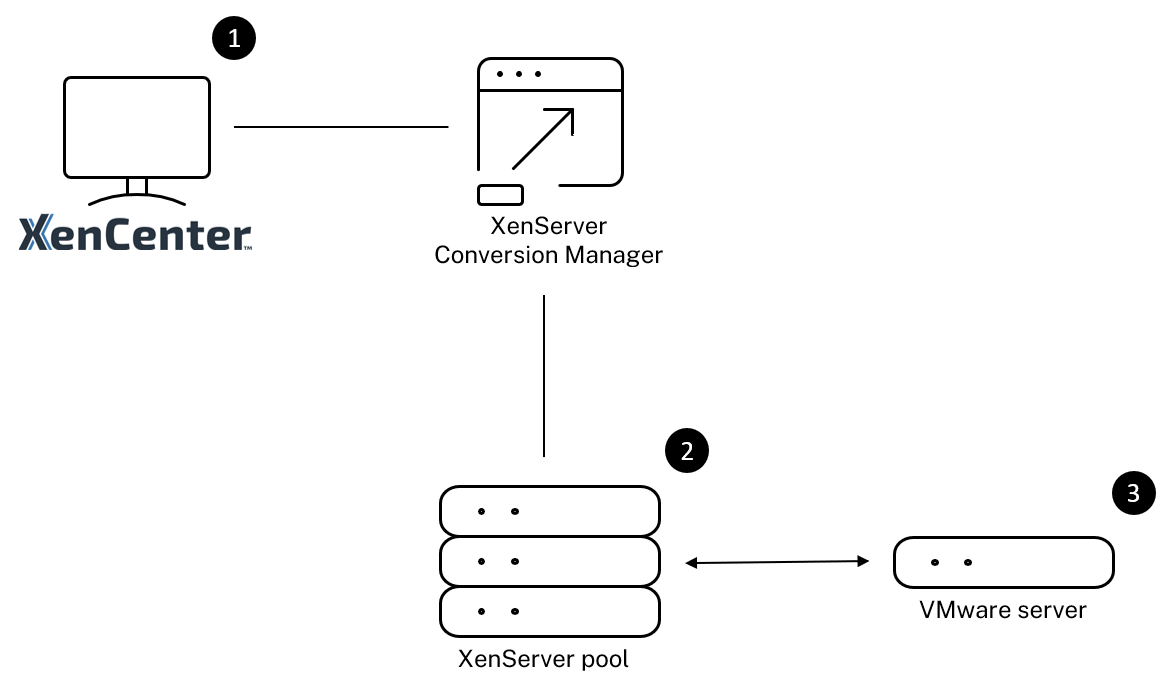
Esta ilustración muestra:
- Cómo se comunica Conversion Manager con Conversion Manager Virtual Appliance.
- Cómo se autentica Conversion Manager Virtual Appliance con el servidor VMware.
- Cómo responde el servidor VMware al dispositivo virtual de Conversion Manager durante la conversión.
El servidor VMware se comunica con Conversion Manager Virtual Appliance sólo cuando el dispositivo consulta al servidor VMware información del entorno y datos de disco a través de la conversión.
Resumen de cómo convertir VM
Puede configurar Conversion Manager y comenzar a convertir máquinas virtuales en unos sencillos pasos:
-
Descargue el dispositivo virtual de Conversion Manager y la consola de Conversion Manager desde la [ página].
-
Importe el dispositivo virtual de Conversion Manager en el uso .
-
Configure el dispositivo virtual de Conversion Manager mediante .
-
Instale la consola de Conversion Manager.
-
Desde la consola de Conversion Manager, inicie el asistente de conversión y comience a convertir máquinas virtuales.
En las secciones siguientes se explican estos pasos en detalle. La información también está disponible en la Ayuda de Conversion Manager, que aparece en la Consola de Conversion Manager.
Prepare su entorno
Antes de convertir su entorno VMware, debe crear y preparar el host o el entorno independiente de destino para ejecutar las VM VMware convertidas. La preparación de su entorno incluye las siguientes actividades:
-
Definir una estrategia de cómo convertir su entorno VMware. ¿Sólo desea convertir 1 o 2 máquinas virtuales? ¿Desea convertir todo su entorno? ¿Desea crear primero un piloto para asegurarse de que su configuración es correcta? ¿Ejecuta ambos entornos en paralelo? ¿Desea mantener el diseño de clúster existente al convertir a ?
-
Planificación de la configuración de red. ¿Desea conectarse a las mismas redes físicas? ¿Desea simplificar o cambiar la configuración de red?
-
Instalando en los hosts que desea en el grupo. Idealmente, debería tener las NIC de los hosts conectadas a sus redes físicas antes de comenzar la instalación.
-
Crear un grupo y realizar cualquier configuración básica de red. Por ejemplo, haga lo siguiente:
-
Configure una red para conectarse al clúster de VMware en el host (si el clúster no está en la misma red que el host).
-
Configure una red para conectarse al arreglo de discos de almacenamiento. Es decir, si utiliza almacenamiento basado en IP, cree una red que se conecte a la red física del arreglo de discos de almacenamiento.
-
Cree un grupo y agregue hosts a este grupo.
-
-
(Para almacenamiento compartido y grupos). Preparar el almacenamiento compartido en el que se almacenan los discos virtuales y crear una conexión con el almacenamiento, conocido como repositorio de almacenamiento (SR) en el grupo.
-
(Opcional.) Aunque no es un requisito para la conversión, es posible que desee configurar las cuentas de administrador en el grupo para que coincidan con esas cuentas en el servidor VMware. Para obtener información acerca de cómo configurar el Control de acceso basado en funciones para cuentas de Active Directory, vea la Ayuda o Inicio rápido.
Instalar y crear un grupo
Antes de poder convertir VM VMware, asegúrese de crear un grupo o host donde desee ejecutar las VM convertidas. Este grupo debe tener configurada la red para poder conectarse al servidor VMware. También es posible que desee configurar las mismas redes físicas en el grupo que tiene en el clúster de VMware o simplificar la configuración de red. Si desea ejecutar las máquinas virtuales convertidas en un grupo, cree un repositorio de almacenamiento antes de la conversión y agregue el almacenamiento compartido al grupo.
Si es nuevo en , puede aprender acerca de los conceptos básicos, incluidas la instalación y configuración básicas, leyendo Inicio rápido.
consideraciones de entorno
Antes de instalar e importar el dispositivo virtual, tenga en cuenta los siguientes factores que pueden cambiar la estrategia de conversión:
Seleccionar el host en el que desea ejecutar el dispositivo virtual de Conversion Manager. Importe el dispositivo virtual en el host independiente o en un host del grupo donde ejecute las máquinas virtuales convertidas.
En el caso de los grupos, puede ejecutar el dispositivo virtual en cualquier host del grupo, siempre que su almacenamiento cumpla los requisitos de almacenamiento.
El almacenamiento configurado para el pool o host en el que desea ejecutar las VM convertidas debe cumplir requisitos específicos. Si desea ejecutar las máquinas virtuales recién convertidas en un grupo, sus discos virtuales deben almacenarse en almacenamiento compartido. Sin embargo, si las VM convertidas se ejecutan en un único host independiente (no en un grupo), sus discos virtuales pueden utilizar almacenamiento local.
Si desea ejecutar las máquinas virtuales convertidas en un grupo, asegúrese de agregar el almacenamiento compartido al grupo creando un repositorio de almacenamiento.
Sistemas operativos invitados admitidos para la conversión. Conversion Manager admite la conversión de máquinas virtuales VMware que ejecutan cualquiera de los sistemas operativos invitados de Windows compatibles. Para obtener una lista de los sistemas operativos invitados de Windows compatibles con , vea Compatibilidad con sistemas operativos invitados. Los siguientes sistemas operativos Linux también son compatibles.
-
RHEL 5.4/5 .6/6 .4/7 .0
-
CentOS 5.5/6 .3/6 .4/6 .5/7 .0
-
SLES 11 SP1/SP2/SP3/SP4
-
Ubuntu 12.04/14 .04/16 .04
Satisface los requisitos de red
Para convertir VM VMware, Con version Manager Virtual Appliance necesita conectividad a una red física o VLAN que pueda ponerse en contacto con el servidor VMware. (En las secciones siguientes, esta red se conoce como la “red VMware. “)
Si el servidor VMware se encuentra en una red física diferente a los hosts del grupo, agregue la red a antes de la conversión.
Asignar la configuración de red existente
Conversion Manager incluye funciones que pueden reducir la cantidad de configuración manual de red necesaria después de convertir las VM VMware existentes a . Por ejemplo, el Gestor de conversiones:
-
Conservar direcciones MAC virtuales en las máquinas virtuales VMware y reutilizarlos en las máquinas virtuales resultantes. Conservar las direcciones MAC asociadas a los adaptadores de red virtuales (direcciones MAC virtuales) puede:
-
Ayudar a conservar las direcciones IP en entornos mediante DHCP
-
Ser útil para programas de software cuya licencia hace referencia a las direcciones MAC virtuales
-
-
Asignar adaptadores de red (virtuales). Conversion Manager puede asignar redes VMware a redes de modo que después de convertir las VM, sus interfaces de red virtuales se conecten en consecuencia. las redes que puede elegir incluyen redes físicas estándar (conocidas como redes externas), VLAN, redes privadas de un solo servidor y redes privadas entre servidores.
Por ejemplo, si asigna VMware ‘Virtual Network 4’ a ‘Network 0’, cualquier VM VMware que tenga un adaptador virtual conectado a ‘Virtual Network 4’ se conecta a ‘Network 0’ después de la conversión. Conversion Manager no convierte ni migra ninguna configuración de red del hipervisor. El asistente sólo altera las conexiones de interfaz de red virtual de una máquina virtual convertida en función de las asignaciones proporcionadas.
Nota:
No es necesario asignar todas sus redes VMware a las redes correspondientes. Sin embargo, si lo prefiere, puede cambiar las redes que utilizan las VM, reducir o consolidar el número de redes en la nueva configuración.
Para obtener el máximo beneficio de estas funciones, Citrix recomienda lo siguiente:
-
Antes de instalar , conecte los hosts a las redes del switch (es decir, los puertos) que desea configurar en el host.
-
Asegúrese de que el grupo puede ver las redes que desea que se detecten. En concreto, conecte los hosts en puertos de switch que pueden acceder a las mismas redes que el clúster de VMware.
Aunque es más fácil conectar las NICs en las mismas redes que las NICs en los hosts VMware, no es necesario. Si desea cambiar la asociación NIC/red, puede conectar una NIC a una red física diferente.
-
Prepararse para los requisitos de red de Conversion Manager
Cuando realice la conversión, debe crear una conexión de red con la red en la que reside el servidor VMware. Conversion Manager utiliza esta conexión para el tráfico de conversión entre el host y el servidor VMware.
Para crear esta conexión de red, debe realizar dos tareas:
-
Al importar el dispositivo virtual de Conversion Manager, especifique la red que agregó para el tráfico de conversión como interfaz de red virtual. Puede hacerlo configurando la interfaz 1 para que se conecte a esa red.
-
Antes de ejecutar el asistente de conversión, agregue la red que conecta VMware y al host donde desea ejecutar las VM convertidas.
De forma predeterminada, al importar el dispositivo virtual de Conversion Manager, crea una interfaz de red virtual asociada a la red 0 y NIC0 (eth0). Sin embargo, de forma predeterminada, el programa de instalación configura NIC0 como la interfaz de administración, una NIC utilizada para el tráfico de administración. Como resultado, al agregar una red para la conversión, es posible que desee seleccionar una NIC distinta de NIC0. Seleccionar otra red puede mejorar el rendimiento en grupos ocupados. Para obtener más información acerca de la interfaz de administración, consulte la ayuda.
**Para agregar una red a **:
-
En el panel Recurso de , seleccione el grupo en el que desea ejecutar el Gestor de conversiones.
-
Haga clic en la ficha Redes .
-
Haga clic en Agregar red.
-
En la página Seleccionar tipo , seleccione Red externa y haga clic en Siguiente .
-
En la página Nombre , introduzca un nombre significativo para la red (por ejemplo, “Red VMware”) y una descripción.
-
En la página Interfaz , especifique lo siguiente:
-
NIC. La NIC que desea utilizar para crear la red. Seleccione la NIC que está conectada a la red física o lógica del servidor VMware.
-
VLAN. Si la red VMware es una VLAN, introduzca el ID de VLAN (o “etiqueta”).
-
MTU. Si la red VMware utiliza tramas jumbo, introduzca un valor para la Unidad de transmisión máxima (MTU) entre 1500 y 9216. De lo contrario, deje el cuadro MTU t su valor predeterminado de 1500.
Nota:
No active la casilla Agregar automáticamente esta red a nuevas máquinas virtuales.
-
-
Haga clic en Finalizar.
Cumplir los requisitos de almacenamiento de información
Antes de convertir lotes de VM VMware, tenga en cuenta sus requisitos de almacenamiento. Los discos VM convertidos se almacenan en un repositorio de almacenamiento.
Este repositorio de almacenamiento debe ser lo suficientemente grande como para contener los discos virtuales de todas las máquinas virtuales convertidas que desea ejecutar en ese grupo. Para máquinas convertidas que sólo se ejecutan en un host independiente, puede especificar almacenamiento local o compartido como ubicación para los discos virtuales convertidos. Para máquinas convertidas que se ejecutan en agrupaciones, sólo puede especificar almacenamiento compartido.
Para crear un repositorio de almacenamiento:
-
En el panel Recursos de , seleccione el grupo en el que desea ejecutar el dispositivo virtual de Conversion Manager.
-
Haga clic en la ficha Almacenamiento .
-
Haga clic en Nuevo SR y siga las instrucciones del asistente. Para obtener más instrucciones, presione F1 para mostrar la ayuda en línea.
requisitos
Puede ejecutar máquinas virtuales convertidas con esta versión de Conversion Manager en las siguientes versiones de :
Requisitos de VMware
Conversion Manager puede convertir VM VMware de las siguientes versiones de VMware:
- vCenter Server 5.5.0, 6.0.0 y 6.5.0
- vSphere 5.5.0, 6.0.0 y 6.5.0
- ESXi 5.5.0, 6.0.0 y 6.5.0
Prepararse para importar el dispositivo virtual
Antes de importar el dispositivo virtual, tenga en cuenta la siguiente información y realice los cambios apropiados en el entorno, según corresponda.
Descargar el dispositivo virtual
El dispositivo virtual de Conversion Manager está empaquetado en formato xva. Puede descargar el dispositivo virtual desde el[ página]. Al descargar el archivo, guárdelo en una carpeta del disco duro local (normalmente, pero no necesariamente, en el equipo donde está instalado). Después de que el archivo.xva esté en el disco duro, puede importarlo a .
Nota:
Conversion Manager está disponible para los clientes o aquellos que tienen acceso a través de sus derechos de aplicaciones virtuales y escritorios. Para obtener más información acerca de las licencias, consulte Licencias. Para actualizar o comprar una licencia, visite el [sitio web de Citrix].
Requisitos previos del dispositivo virtual
El dispositivo virtual de Conversion Manager requiere un mínimo de:
-
, , , , , , ,
-
Espacio en disco: 30 GB de espacio en disco
-
Memoria: 6.5 GB
-
Asignación de CPU virtual: 1 vCPU
Importar y configurar el dispositivo virtual de Conversion Manager
El dispositivo virtual de Conversion Manager es una única máquina virtual preinstalada diseñada para ejecutarse en un host. Antes de importarlo, revise la información y las consideraciones de requisitos previos en la sección titulada Preparación para importar el dispositivo virtual.
Importe el dispositivo virtual a
Importe el dispositivo virtual de Conversion Manager en el grupo o host donde desee ejecutar las máquinas virtuales convertidas. Para importar el dispositivo virtual de Conversion Manager, utilice el asistente de importación de s.
Para importar el dispositivo virtual a :
-
Abran . Haga clic con el botón derecho del ratón en el grupo (o host) en el que desea importar el paquete del dispositivo virtual y seleccione Importar.
-
Busque el paquete del dispositivo virtual.
-
Seleccione el grupo o un servidor principal en el que desee ejecutar el dispositivo virtual de Conversion Manager.
Nota:
Un servidor principal es el host que proporciona los recursos para una máquina virtual en un grupo. Si bien puede, intenta iniciar la máquina virtual en ese host, antes de probar otros hosts. Si selecciona un host, el dispositivo virtual de Conversion Manager utiliza este host como servidor principal. Si selecciona el grupo, el dispositivo virtual se inicia automáticamente en el host más adecuado de ese grupo.
-
Elija un repositorio de almacenamiento en el que almacenar el disco virtual para Conversion Manager Virtual Appliance y, a continuación, haga clic en Importar. Para agregar un repositorio de almacenamiento al grupo, consulte la sección denominada “Cumpliendo los requisitos de almacenamiento. ” Puede elegir almacenamiento local o compartido.
-
Asegúrese de que la red que se utilizará para la conversión (la que conecta el servidor VMware al host) esté seleccionada como la red asociada a la interfaz 1 (“NIC virtual 1”).
-
Si la red correcta no aparece junto a la interfaz 1, utilice la lista de la columna Red para seleccionar otra red.
-
Si no ha agregado la red VMware que está en una red física diferente a la del grupo, haga lo siguiente:
- Salga del asistente.
- Agregue la red al grupo.
- Reejecutar el asistente.
Para obtener más información, vea **Para agregar una red a **.
Advertencia:
NO configure NIC0 en su red de clientes. Asigne NIC0 sólo a “Red de administración interna del host. ”
-
-
Deje activada la casilla de verificación Iniciar máquinas virtuales después de importar y haga clic en Finalizar para importar el dispositivo virtual.
-
Después de importar el archivo.xva, el dispositivo virtual de Conversion Manager aparece en el panel Recursos de .
Configurar el dispositivo virtual de Conversion Manager
Una vez que haya terminado de importar el dispositivo virtual de Con version Manager, debe configurarlo antes de poder usarlo para convertir máquinas virtuales VMware. Siguiendo las indicaciones de la ficha Consola .
-
Después de importar el dispositivo virtual de Conversion Manager, haga clic en la ficha Consola .
-
Introduzca sí para aceptar los términos del contrato de licencia. Para rechazar el CLUF, introduzca no.
-
Introduzca y confirme una nueva contraseña raíz para Con version Manager Virtual Appliance. Citrix recomienda seleccionar una contraseña segura.
-
Introduzca un nombre de host para Conversion Manager Virtual Appliance.
-
Introduzca el sufijo de dominio del dispositivo virtual. Por ejemplo, si el nombre de dominio completo (FQDN) del dispositivo virtual es
citrix-migrate-vm.domain4.bedford4.ctx4, escribadomain4.bedford4.ctx4. -
Escriba y para utilizar DHCP para obtener automáticamente la dirección IP del dispositivo virtual de Conversion Manager. De lo contrario, escriba n y, a continuación, escriba una dirección IP estática, una máscara de subred y una puerta de enlace para la máquina virtual.
-
Revise el nombre de host y la configuración de red e introduzca y cuando se le solicite. Este paso completa el proceso de configuración de Conversion Manager Virtual Appliance.
-
Cuando haya configurado correctamente el dispositivo, aparecerá un mensaje de inicio de sesión. Introduzca las credenciales de inicio de sesión y pulse Intro para iniciar sesión en Conversion Manager Virtual Appliance.
Cuando termine de configurar el dispositivo virtual de Conversion Manager, instale la consola de Conversion Manager. Para obtener más información, consulte Instalar la consola de Conversion Manager.
Instalar la consola de Conversion Manager
Después de configurar el dispositivo virtual de Conversion Manager, continúe instalando la consola de Conversion Manager en la estación de trabajo local. La consola de Conversion Manager es la interfaz de usuario donde se realizan la mayoría de las tareas de conversión. Desde la Consola de Conversion Manager, puede iniciar un asistente de conversión que le permite seleccionar VM VMware para la conversión.
Nota:
Conversion Manager está disponible para los clientes o aquellos que tienen acceso a través de sus derechos de aplicaciones virtuales y escritorios. Para obtener más información acerca de las licencias, vea Licencias. Para actualizar o comprar una licencia, visite el[sitio web de Citrix].
Requisitos del sistema
Sistemas operativos invitados admitidos:
Conversion Manager admite la conversión de máquinas virtuales VMware que ejecutan cualquiera de los sistemas operativos invitados de Windows compatibles. Para obtener una lista de los sistemas operativos invitados de Windows compatibles con , vea Compatibilidad con sistemas operativos invitados. Los siguientes sistemas operativos Linux también son compatibles.
-
RHEL 5.4/5 .6/6 .4/7 .0
-
CentOS 5.5/6 .3/6 .4/6 .5/7 .0
-
SLES 11 SP1/SP2/SP3/SP4
-
Ubuntu 12.04/14 .04/16 .04
Requisitos de software:
Microsoft .NET Framework 4.6
Espacio en disco duro necesario para la instalación:
10 MB
Instalación
La consola de Conversion Manager está instalada en el mismo equipo donde se ejecuta .
Importante:
Antes de instalar la consola de Conversion Manager, quite cualquier otra versión de la consola del equipo.
La consola de Conversion Manager depende del navegador para la configuración del proxy. Si sólo se puede acceder a ESXi y vCenter a través de un servidor proxy, los detalles del servidor proxy deben introducirse en la configuración de proxy del explorador. Si se puede llegar a ESXi y vCenter sin un servidor proxy y el usuario ha configurado el proxy del navegador para que acceda a Internet, se deben agregar las direcciones de , ESXi y vCenter en la excepción del proxy de la configuración del proxy del explorador.
Para instalar la consola de Conversion Manager:
-
Haga clic con el botón derecho en convui_setup.exey seleccione Ejecutar como administrador.
-
En la página Asistente de configuración de Conversion Manager , haga clic en Siguiente .
-
Revise el contrato de licencia y haga clic en Acep to para aceptar los términos del acuerdo.
-
En la página Elegir ubicación de instalación , elija dónde desea instalar la consola de Conversion Manager y haga clic en Instalar .
Nota:De forma
predeterminada, la consola de Conversion Manager está instalada en C: Archivos de programa (x86) CitriXXCM.
-
Haga clic en Finalizar.
Para quitar la consola de Conversion Manager:
-
Abra el Panel de control de Windows.
-
Abra Programas y características.
-
Seleccione Gestor de conversiones.
-
Haga clic en Desinstalar.
Convertir VM VMware
Al convertir VM VMware, se importan en el pool o host independiente donde se ejecuta Conversion Manager Virtual Appliance. Las VM convertidas conservan su configuración original de VMware para el procesador virtual y la memoria virtual.
El uso de Conversion Manager para convertir máquinas virtuales requiere las siguientes tareas:
-
Inicio de la consola de Conversion Manager.
-
Conectando a un host.
-
Iniciar el asistente para iniciar un nuevo trabajo de conversión, lo que requiere especificar las credenciales del servidor VMware y seleccionar las máquinas virtuales y el repositorio de almacenamiento.
Notas:
Conversion Manager admite la conversión de VM VMware con almacenamiento diferente, como aprovisionamiento ligero, aprovisionamiento grueso, IDE y SCSI.
Conversion Manager no requiere que las máquinas virtuales de origen tengan instalado VMware Tools. Puede realizar la conversión en máquinas virtuales VMware independientemente de si tienen o no VMware Tools instalado.
Tarea 1: Inicie la consola de Conversion Manager
Para iniciar la consola de Conversion Manager:
-
En el menú Inicio, seleccione Todos los programas > Citrix >Conversion Manager .
Nota:Sólo
puede ejecutar una instancia de Conversion Manager por equipo.
-
Continúe con **Conectar a **.
Tarea 2: Conectar a un host
Al iniciar la consola de Conversion Manager, debe conectarla a un host.
Antes de comenzar, asegúrese de tener las credenciales para el grupo (o host independiente). Las credenciales de la cuenta raíz o una cuenta de control de acceso basado en roles (RBAC) con la función Administrador de grupo configurada es aceptable.
Para conectarse a un host:
-
Si el cuadro de diálogo Conectar a no aparece al iniciar la consola de Conversion Manager, haga clic en el botón Conectar de la barra de herramientas.

-
En el cuadro de diálogo Conectar a , introduzca los siguientes detalles:
-
Servidor. Introduzca la dirección IP o el nombre de dominio completo (FQDN) del host en el que importó el dispositivo virtual de Conversion Manager. Para buscar la dirección IP, seleccione el host en el panel Recursos y haga clic en la ficha Buscar .
-
Nombre de usuario. Introduzca el nombre de usuario de una cuenta para el grupo (o host independiente). Esta cuenta debe ser la cuenta raíz del host o del grupo o tener un rol RBAC de Administrador del grupo.
Para obtener información detallada acerca de RBAC, consulte la descripción general de RBAC.
-
Contraseña. Introduzca la contraseña de esa cuenta y haga clic en Conectar.
Después de conectarse correctamente al host, el Gestor de conversiones muestra la página Trabajos .
Tarea 3: Iniciar un nuevo trabajo de conversión
Antes de iniciar el procedimiento de conversión, asegúrese de que se cumple lo siguiente:
- Tiene las credenciales para el servidor VMware que contiene las máquinas virtuales que desea convertir. El procedimiento de conversión requiere que conecte la consola de Con version Manager al servidor VMware.
- La máquina virtual VMware que se va a convertir está apagada.
- El grupo (o host) que ejecuta las máquinas virtuales convertidas está conectado a un repositorio de almacenamiento. El repositorio de almacenamiento debe contener suficiente espacio para los discos virtuales convertidos.
- (o host) tiene redes que utilizan las máquinas virtuales convertidas .
Para convertir VM VMware:
-
Haga clic en el botón Convertir en la pantalla Trabajos .

-
En la página Credenciales , escriba lo siguiente y, a continuación, haga clic en Conectar :
Servidor. Escriba la dirección IP o FQDN del servidor VMware que contiene las máquinas virtuales a las que desea convertir .
Nombre de usuario. Introduzca un nombre de usuario válido para este servidor VMware. Esta cuenta debe ser una cuenta de administrador de VMware o tener un rol de raíz.
Contraseña. Introduzca la contraseña de la cuenta de usuario especificada en el cuadro Nombre de usuario .

-
En la página Repositorio de almacenamiento , seleccione el repositorio de almacenamiento que desea utilizar durante la conversión. Este repositorio de almacenamiento es donde se almacenan permanentemente las máquinas virtuales y los discos virtuales que está creando.

-
En la página Máquinas virtuales , seleccione las máquinas virtuales VMware que desea convertir y haga clic en Siguiente .

A medida que selecciona las máquinas virtuales que desea convertir, la cuña de tarta roja aumenta para indicar la proporción de almacenamiento disponible para los discos virtuales de la máquina virtual convertida que se van a consumir.
Durante la conversión, Conversion Manager descarga e instala kernels actualizados para máquinas virtuales Linux que no se actualizan. Si no hay acceso a Internet, Conversion Manager instala el núcleo desde la siguiente ubicación del dispositivo Conversion Manager.
/opt/vpxxcm/conversion/linuxv2v/\${distro}/En la tabla siguiente se enumeran las versiones del kernel para los diversos sistemas operativos Linux soportados durante la conversión.
Sistema operativo 32-bit/64-bit Número de versión del kernel recomendado CentOS 5.5 32-bit 2.6.18-412(kernel-Xen) CentOS 6.3 32-bit 2.6.32-642 CentOS 6.4 32-bit 2.6.32-642 CentOS 6.5 32-bit 2.6.32-642 RHEL 5.4 32-bit 2.6.18-164 RHEL 5.6 32-bit 2.6.18-412 RHEL 6.4 32-bit 2.6.32-642 SLES 11 SP3 32-bit 3.0.76-0 SLES 11 SP4 32-bit 3.0.101-63 Ubuntu 12.04 32-bit No se necesita conexión a Internet para actualizar el kernel Xen Ubuntu 14.04 32-bit No se necesita conexión a Internet para actualizar el kernel Xen Ubuntu 16.04 32-bit No se necesita conexión a Internet para actualizar el kernel Xen RHEL 5.4 64-bit 2.6.18-411 RHEL 5.6 64-bit 2.6.18-411 RHEL 6.4 64-bit 2.6.32-642 RHEL 7.0 64-bit No se necesita conexión a Internet para actualizar el kernel Xen CentOS 5.5 64-bit 2.6.18-412 (Núcleo XEN) CentOS 6.3 64-bit 2.6.32-642 CentOS 6.4 64-bit 2.6.32-642 CentOS 6.5 64-bit 2.6.32-642 CentOS 7.0 64-bit No se necesita conexión a Internet para actualizar el kernel Xen SLES 11 SP3 64-bit 3.0.76-0 SLES 11 SP4 64-bit 3.0.101-59 Ubuntu 12.04 64-bit No se necesita conexión a Internet para actualizar el kernel Xen Ubuntu 14.04 64-bit No se necesita conexión a Internet para actualizar el kernel Xen Ubuntu 16.04 64-bit No se necesita conexión a Internet para actualizar el kernel Xen -
( Opcional.) En la página Redes , realice una o varias de las tareas siguientes para especificar cómo Con version Manager convierte los adaptadores de red virtuales en las máquinas virtuales en conversión :
Cambie cualquiera de las redes a las que están asignados los adaptadores de red VMware. Conversion Manager detecta los adaptadores de red virtuales de las máquinas virtuales que se están convirtiendo y permite asociar esos adaptadores a redes en . Después de la conversión, las nuevas máquinas virtuales tendrán interfaces de red virtuales que se conectarán a las redes especificadas en este paso.
Acepte las asignaciones de red predeterminadas. Si especificó la red física de VMware o VLAN al importar el dispositivo virtual de Conversion Manager, es posible que desee dejar las redes en esta página con la configuración predeterminada.
Active la casilla de verificación Conservar dirección MAC virtual. puede generar automáticamente direcciones MAC virtuales al crear o importar máquinas virtuales. Sin embargo, es posible que desee conservar las direcciones MAC virtuales de las VM VMware para conservar las direcciones IP en entornos que utilizan DHCP. Para obtener más información, consulte la sección Preparación para los requisitos de red de Conversion Manager.

-
En la página Resumen, revise los detalles de conversión y haga clic en Finalizar. Mientras la conversión está en curso, el estado aparece en la página Trabajos .

Nota: La
conversión de ESXi o vSphere puede tardar varios minutos dependiendo del tamaño de los discos virtuales.
Tarea 4: Pasos después de la conversión
Después de la conversión, abra y lleve a cabo los siguientes pasos en las máquinas virtuales recién convertidas:
En equipos Windows:
-
En las máquinas virtuales Windows, dependiendo del modelo de licencia de Microsoft, es posible que deba reactivar la licencia de Windows de la máquina virtual. Esto sucede porque el sistema operativo Windows percibe la conversión como un cambio de hardware.
-
En las VM de Windows, instale Herramientas para obtener E/S de alta velocidad para mejorar el rendimiento de disco y red. Las herramientas también habilitan ciertas funciones y características, como el apagado limpio, el reinicio, la suspensión y la migración en vivo de máquinas virtuales.
Si está trabajando con una máquina virtual que no tiene herramientas instaladas, aparece un mensaje Herramientas no instaladas en la ficha General del panel Propiedades. Para las máquinas virtuales de Windows, puede hacer doble clic en este texto para cambiar a la consola de VM, cargar la ISO de herramientas e iniciar el asistente de instalación de herramientas.
Nota:
Las herramientas deben estar instaladas en cada máquina virtual para que la máquina virtual tenga una configuración totalmente compatible. Aunque las VM funcionan sin herramientas, su rendimiento puede verse afectado.
Habilitar VNC en máquinas Linux
En las VM Linux, lleve a cabo los siguientes pasos para configurar el servidor VNC.
Nota:
La contraseña de VNC debe tener al menos seis caracteres.
Para CentOS 5.5 y RHEL 5.4/5 .6
-
Personalice el firewall de máquinas virtuales basadas en RHEL para abrir el puerto VNC mediante el siguiente comando:
> sistema-config-securitylevel-tui -
Seleccione Personalizar y agregue 5900 a la lista **Otros puertos. Alternativamente, puede deshabilitar el firewall hasta el siguiente reinicio ejecutando el comando:
> servicio iptables stop -
Para CentOS 5.5 y RHEL 5.4/5 .6, si la consola gráfica de VNC no se muestra correctamente, ejecute:
init 5A continuación, compruebe si la consola gráfica se muestra correctamente.
Para CentOS 6.3/6 .4/6 .5 y RHEL 6.4
-
Establecer la contraseña de VNC
> vncpasswd -
Inicie el servidor VNC
> servicio vncserver inicio -
Para la configuración del firewall, abra el archivo /etc/sysconfig/iptables y agregue la siguiente línea:
-A INPUT -m estado — estado NUEVO -m tcp -p tcp — dport 5900 -j ACEPTARNota:
Agregue la línea anterior después de:
-A INPUT -j RECET — reject-with icmp-host-prohibited: -
Introduzca el siguiente comando para reiniciar iptables:
> reinicio de iptables de servicio
Para SLES Linux Enterprise Server 11 SP3 a SP4
-
Establezca la contraseña de VNC en la consola de inicio.
> vncpasswdNota:
Would you like to enter a view-only password(y/n)? n -
Configure los parámetros del muro de fuego de la siguiente manera:
A. Abra una consola de texto en la máquina virtual y ejecute la utilidad YaST:
> YastB. Utilice las teclas de flecha para seleccionar Seguridad y Usuarios en el menú de la izquierda, luego tabular en el menú derecho y utilizar las teclas de flecha para seleccionar Firewall . Pulse Intro.
C. En la pantalla Firewall , utilice las teclas de flecha para seleccionar Reglas personalizadas en el menú de la izquierda y, a continuación, presione Entrar .
D. Ficha en el botón Agregar de la sección Reglas permitidas personalizadas y, a continuación, presione Entrar .
E. En el campo Red de origen , escriba 0/0 . En el campo Puerto de destino , escriba 5900 .
F. Tabulador en el botón Agregar y, a continuación, presione Entrar .
g. Haga clic en el botón Siguiente y presione Entrar . En la pantalla Resumen , tabulador en el botón Finalizar y presione Entrar . Finalmente, en la pantalla YaST de nivel superior, tabular el botón Salir y presionar Entrar .
-
Haga clic en Cambiar a consola gráfica.
-
Si la consola gráfica no se muestra correctamente, cambie a Consola de texto y ejecute el comando:
/etc/init.d/vncserver reinicie. -
Haga clic en Cambiar a consola gráfica.
Notas:
Para otros problemas de visualización de la consola gráfica, ejecute:
/etc/init.d/vncserver restart.La conversión de máquinas virtuales con discos IDE no se admite para SLES 11 SP3 a SP4.
Para Ubuntu 12.04
- Establezca la contraseña de VNC e inicie sesión.
Otras tareas de conversión
En esta sección se enumeran otras tareas que es posible que desee realizar al convertir máquinas virtuales. Estas tareas incluyen borrar trabajos, guardar un resumen de trabajos, reintentar trabajos, cancelar trabajos y mostrar el archivo de registro.
Para borrar todos los trabajos
En el menú Trabajos , seleccione Borrar trabajos .
Para guardar un resumen de trabajos
En el menú Archivo , haga clic en Guardar resumen del trabajo .
Para volver a intentar un trabajo
Haga clic en Reintentar trabajos.
Nota:
La opción Reintentar trabajos sólo está habilitada para trabajos con errores o cancelados.
Para cancelar un trabajo
Haga clic en Cancelar trabajos.
Nota:
Cancelar trabajos sólo está habilitado para trabajos en cola o en ejecución.
Para guardar el archivo de registro de la aplicación de Con version Manager
-
En el menú Ayuda , seleccione Guardar archivos de registro de soporte técnico .
-
Cuando se le solicite, especifique dónde desea almacenar los archivos de registro para los registros de Conversion Manager Console (
XCMUI.log) y Conversion Manager Virtual Appliance (XCM.log).
Para mostrar los detalles de conversión
-
Seleccione el trabajo en la ventana Trabajos del Gestor de Conversión.
-
En el panel Resumen del trabajo , haga clic en el vínculo Obtener información adicional del registro .
Conversion Manager Console recupera el registro del dispositivo virtual de Conversion Manager y muestra el resultado en un editor de texto.
Para obtener detalles de registro
Los registros para invitados de Windows y Linux están presentes en el/var/log/conversion/convsvc.log archivo. Si la conversión falla, haga clic en el botón Obtener información adicional del registro para obtener más información. Para las VM Linux, hay registros adicionales en/var/log/conversion/linuxxenfix.log.
Solucionar problemas de conversión
En esta sección se proporciona información sobre la solución de problemas del proceso de conversión y las máquinas virtuales convertidas.
Problemas al iniciar una VM convertida
En general, la conversión se ejecuta sin problemas y Con version Manager convierte máquinas virtuales sin problemas. Sin embargo, en algunos casos raros, puede recibir errores al intentar abrir máquinas virtuales convertidas. En las secciones siguientes se proporcionan algunas orientaciones sobre la solución de errores y otros problemas.
Pantalla azul con código STOP de Windows 0x0000007B
Este código de detención indica que el Administrador de conversiones no pudo configurar un dispositivo Windows que es crítico para iniciar por primera vez. Guarde los registros y envíelos al soporte técnico de Citrix para obtener más información.
Activación de productos de Windows
Dependiendo del modelo de licencia, puede aparecer un mensaje de error al activar el sistema cuando intenta iniciar una máquina virtual Windows.
Nota:
La conversión desde ESXi o vSphere puede tardar varios minutos dependiendo del tamaño de los discos virtuales.
Configuración de red perdida en una máquina virtual Windows
Si importa una máquina virtual Windows desde un servidor ESXi a , se puede perder la configuración de red IPv4/IPv6. Para conservar la configuración de red, vuelva a configurar la configuración de IPv4/IPv6 después de completar la conversión.
No se puede iniciar el disco SCSI de VMware
Si una máquina virtual VMware arranca desde un disco SCSI pero también tiene uno o más discos duros IDE configurados, es posible que la máquina virtual no se inicie cuando la convierta en . Esto se debe a que el proceso de migración asigna a los discos duros IDE números de dispositivo inferiores a los discos SCSI. Sin embargo, arranca desde el disco duro asignado al dispositivo 0. Para resolver este problema, reorganice la posición del disco virtual para que la máquina virtual se reinicie desde el disco virtual que contiene el sistema operativo.
Para cambiar la posición del disco virtual que contiene el sistema operativo:
-
En el panel Recursos, seleccione la máquina virtual invitada apagada.
-
Seleccione la ficha Almacenamiento .
-
En la página Discos virtuales , seleccione el disco virtual que contiene el sistema operativo y, a continuación, haga clic en Propiedades .
-
En el cuadro de diálogo <operatingsystem> Propiedades, haga clic en la<operatingsystem>ficha para mostrar las opciones del dispositivo.

-
En la lista Posición del dispositivo, seleccione 0 y haga clic en Aceptar.
Problemas durante la conversión
Si ve algún error al convertir máquinas virtuales Linux, quite la máquina virtual convertida, reinicie el dispositivo virtual de Conversion Manager e inténtelo de nuevo. Los registros de conversiones fallidas se almacenan en /var/log/xensource.log. Cuando se ponga en contacto con el soporte técnico de Citrix para plantear cualquier problema, le recomendamos que proporcione el archivo de registro para solucionar problemas.