Preparar el host para gráficos
Esta sección proporciona instrucciones paso a paso sobre cómo preparar XenServer® para las tecnologías de virtualización gráfica compatibles. Las ofertas incluyen NVIDIA vGPU.
NVIDIA vGPU
NVIDIA vGPU permite que varias máquinas virtuales (VM) tengan acceso simultáneo y directo a una única GPU física. Utiliza controladores gráficos de NVIDIA implementados en sistemas operativos no virtualizados. Las GPU físicas de NVIDIA pueden admitir varios dispositivos de GPU virtuales (vGPU). Para proporcionar este soporte, la GPU física debe estar bajo el control de NVIDIA Virtual GPU Manager que se ejecuta en el dominio de control de XenServer (dom0). Las vGPU se pueden asignar directamente a las VM.
Las VM utilizan GPU virtuales como una GPU física que el hipervisor ha pasado. Un controlador de NVIDIA cargado en la VM proporciona acceso directo a la GPU para rutas rápidas críticas para el rendimiento. También proporciona una interfaz paravirtualizada al NVIDIA Virtual GPU Manager.
Importante:
Para asegurarse de tener siempre las últimas correcciones de seguridad y funcionales, asegúrese de instalar el paquete de software NVIDIA vGPU más reciente para XenServer (que consta de NVIDIA Virtual GPU Manager para XenServer y los controladores de NVIDIA) y manténgalo actualizado a la última versión proporcionada por NVIDIA. Para obtener más información, consulte la documentación de NVIDIA.
Los controladores de NVIDIA más recientes están disponibles en el NVIDIA Application Hub.
NVIDIA vGPU es compatible con la función HDX 3D Pro de Citrix Virtual Apps and Desktops o Citrix DaaS. Para obtener más información, consulte HDX 3D Pro.
Para obtener más información sobre las vGPU de NVIDIA, consulte el NVIDIA Documentation Hub.
Nota sobre las licencias
NVIDIA vGPU está disponible para los clientes de XenServer Premium Edition. Para obtener más información sobre las ediciones de XenServer y cómo actualizar, visite el sitio web de XenServer. Para obtener más información, consulte Licencias.
Dependiendo de la tarjeta gráfica NVIDIA utilizada, es posible que necesite una suscripción o una licencia de NVIDIA.
Para obtener información sobre la concesión de licencias de tarjetas NVIDIA, consulte el sitio web de NVIDIA.
Tipos de NVIDIA vGPU disponibles
Las tarjetas NVIDIA GRID contienen varias Unidades de Procesamiento Gráfico (GPU). Por ejemplo, las tarjetas TESLA M10 contienen cuatro GPU GM107GL, y las tarjetas TESLA M60 contienen dos GPU GM204GL. Cada GPU física puede alojar varios tipos diferentes de GPU virtual (vGPU). Los tipos de vGPU tienen una cantidad fija de búfer de fotogramas, número de cabezales de pantalla admitidos y resoluciones máximas, y están dirigidos a diferentes clases de carga de trabajo.
Para obtener una lista de las tarjetas NVIDIA más recientemente compatibles, consulte la Lista de compatibilidad de hardware y la información del producto de NVIDIA.
Nota:
Las vGPU alojadas en una GPU física al mismo tiempo deben ser todas del mismo tipo. Sin embargo, no existe una restricción correspondiente para las GPU físicas en la misma tarjeta. Esta restricción es automática y puede causar problemas inesperados de planificación de capacidad.
Requisitos del sistema de NVIDIA vGPU
-
Tarjeta NVIDIA GRID:
- Para obtener una lista de las tarjetas NVIDIA más recientemente compatibles, consulte la Lista de compatibilidad de hardware y la información del producto de NVIDIA.
-
Según la tarjeta gráfica NVIDIA utilizada, es posible que necesite una suscripción o una licencia de NVIDIA. Para obtener más información, consulte la información del producto de NVIDIA.
-
Según la tarjeta gráfica NVIDIA, es posible que deba asegurarse de que la tarjeta esté configurada en el modo correcto. Para obtener más información, consulte la documentación de NVIDIA.
-
XenServer Premium Edición.
-
Un host capaz de alojar XenServer y las tarjetas NVIDIA compatibles.
-
Paquete de software NVIDIA vGPU para XenServer, que consta del Administrador de GPU virtual de NVIDIA para XenServer y controladores de NVIDIA.
Nota:
Revise la documentación del software NVIDIA Virtual GPU disponible en el sitio web de NVIDIA. Regístrese en NVIDIA para acceder a estos componentes.
-
Para ejecutar Citrix Virtual Desktops con máquinas virtuales que ejecutan NVIDIA vGPU, también necesita: Citrix Virtual Desktops 7.6 o posterior, instalación completa.
-
Para las vGPU NVIDIA Ampere y todas las generaciones futuras, debe habilitar SR-IOV en el firmware de su sistema.
Migración en vivo de vGPU
Nota:
La migración en vivo de vGPU no es compatible actualmente con XenServer 9. Para obtener más información, consulte Problemas conocidos.
XenServer permite el uso de la migración en vivo, la migración en vivo de almacenamiento y la capacidad de suspender y reanudar máquinas virtuales habilitadas para vGPU de NVIDIA.
Para utilizar las funciones de migración en vivo de vGPU, migración en vivo de almacenamiento o Suspensión, debe cumplir los siguientes requisitos:
-
Una tarjeta NVIDIA GRID, familia Volta/Turing o posterior.
-
Un NVIDIA Virtual GPU Manager para XenServer con la migración en vivo habilitada. Para obtener más información, consulte la documentación de NVIDIA.
-
Una máquina virtual Windows que tenga instalados los controladores vGPU de NVIDIA con migración en vivo habilitada.
La migración en vivo de vGPU permite el uso de la migración en vivo dentro de un grupo, la migración en vivo entre grupos, la migración en vivo de almacenamiento y la suspensión/reanudación de máquinas virtuales habilitadas para vGPU.
Descripción general de la preparación
-
Instalar XenServer
-
Instalar el NVIDIA Virtual GPU Manager para XenServer
-
Reiniciar el host de XenServer
Instalación en XenServer
XenServer está disponible para su descarga desde la página XenServer Downloads.
Instale lo siguiente:
-
ISO de instalación base de XenServer
-
Consola de administración de Windows XenCenter®
Para obtener más información, consulte Instalar.
Nota sobre licencias
vGPU está disponible para los clientes de XenServer Premium Edition. Para obtener más información sobre las ediciones de XenServer y cómo actualizar, visite el sitio web de XenServer. Para obtener más información, consulte Licencias.
Según la tarjeta gráfica NVIDIA utilizada, es posible que necesite una suscripción o una licencia de NVIDIA. Para obtener más información, consulte información del producto NVIDIA.
Para obtener información sobre las licencias de las tarjetas NVIDIA, consulte el sitio web de NVIDIA.
Instale el Administrador de vGPU de NVIDIA para XenServer
Instale el software NVIDIA Virtual GPU que está disponible en NVIDIA. El software NVIDIA Virtual GPU consta de:
-
Administrador de GPU virtual de NVIDIA
-
Controlador de pantalla de Windows (el controlador de pantalla de Windows depende de la versión de Windows)
El Administrador de GPU virtual de NVIDIA se ejecuta en el dominio de control de XenServer (dom0). Se proporciona como un paquete suplementario. Para obtener más información sobre la instalación, consulte la documentación del software de GPU virtual de NVIDIA.
Importante:
No instale el paquete suplementario NVIDIA Virtual GPU Manager como parte de una instalación nueva de un host XenServer. Después de haber instalado los hosts, puede instalar NVIDIA Virtual GPU Manager.
La actualización se puede instalar utilizando el siguiente método:
-
Use XenCenter (Herramientas > Instalar actualización > Seleccionar actualización o paquete suplementario del disco), o el comando CLI xe
xe-install-supplemental-pack. -
Reinicie el host XenServer
-
Después de reiniciar el host XenServer, puede verificar que el software se ha instalado y cargado correctamente comprobando el controlador de kernel de NVIDIA en dom0:
[root@xenserver ~]#lsmod |grep nvidia nvidia 8152994 0 <!--NeedCopy--> -
verificar que el controlador de kernel de NVIDIA puede comunicarse correctamente con las GPU físicas de NVIDIA en su host. Ejecute el comando
nvidia-smipara producir una lista de las GPU en su plataforma similar a:[root@xenserver ~]# nvidia-smi Thu Jan 26 13:48:50 2017 +----------------------------------------------------------+| NVIDIA-SMI 367.64 Driver Version: 367.64 | -------------------------------+----------------------+ GPU Name Persistence-M| Bus-Id Disp.A | Volatile Uncorr. ECC| Fan Temp Perf Pwr:Usage/Cap| Memory-Usage | GPU-Util Compute M.| ===============================+======================+======================| | 0 Tesla M60 On | 0000:05:00.0 Off| Off | | N/A 33C P8 24W / 150W | 7249MiB / 8191MiB | 0% Default | +-------------------------------+----------------------+----------------------+ | 1 Tesla M60 On | 0000:09:00.0 Off | Off | | N/A 36C P8 24W / 150W | 7249MiB / 8191MiB | 0% Default | +-------------------------------+----------------------+----------------------+ | 2 Tesla M60 On | 0000:85:00.0 Off | Off | | N/A 36C P8 23W / 150W | 19MiB / 8191MiB | 0% Default | +-------------------------------+----------------------+----------------------+ | 3 Tesla M60 On | 0000:89:00.0 Off | Off | | N/A 37C P8 23W / 150W | 14MiB / 8191MiB | 0% Default | +-------------------------------+----------------------+----------------------+ +-----------------------------------------------------------------------------+ | Processes: GPU Memory | | GPU PID Type Process name Usage | |=============================================================================| | No running compute processes found | +-----------------------------------------------------------------------------+ <!--NeedCopy-->Nota:
Cuando utilice NVIDIA vGPU con servidores XenServer que tengan más de 768 GB de RAM, agregue el parámetro
dom0-iommu=passthrougha la línea de comandos de Xen:-
Ejecute el siguiente comando en el dominio de control (Dom0):
/opt/xensource/libexec/xen-cmdline –-set-xen dom0-iommu=passthrough -
Reinicie el host.
-
Transferencia de GPU Intel
XenServer admite la función de transferencia de GPU para máquinas virtuales Windows que utilizan un dispositivo GPU integrado de Intel.
- Para obtener más información sobre las versiones de Windows compatibles con la transferencia de GPU Intel, consulte Gráficos.
- Para obtener más información sobre el hardware compatible, consulte la Lista de compatibilidad de hardware.
Cuando se utiliza la GPU Intel en servidores Intel, el Dominio de control (dom0) del servidor XenServer tiene acceso al dispositivo GPU integrado. En tales casos, la GPU está disponible para el paso a través. Para utilizar la función de paso a través de GPU Intel en servidores Intel, deshabilite la conexión entre dom0 y la GPU antes de pasar la GPU a la máquina virtual.
Para deshabilitar esta conexión, complete los siguientes pasos:
-
En el panel Recursos, seleccione el host XenServer.
-
En la pestaña General, haga clic en Propiedades y, en el panel izquierdo, haga clic en GPU.
-
En la sección Paso a través de GPU integrada, seleccione Este servidor no utilizará la GPU integrada.
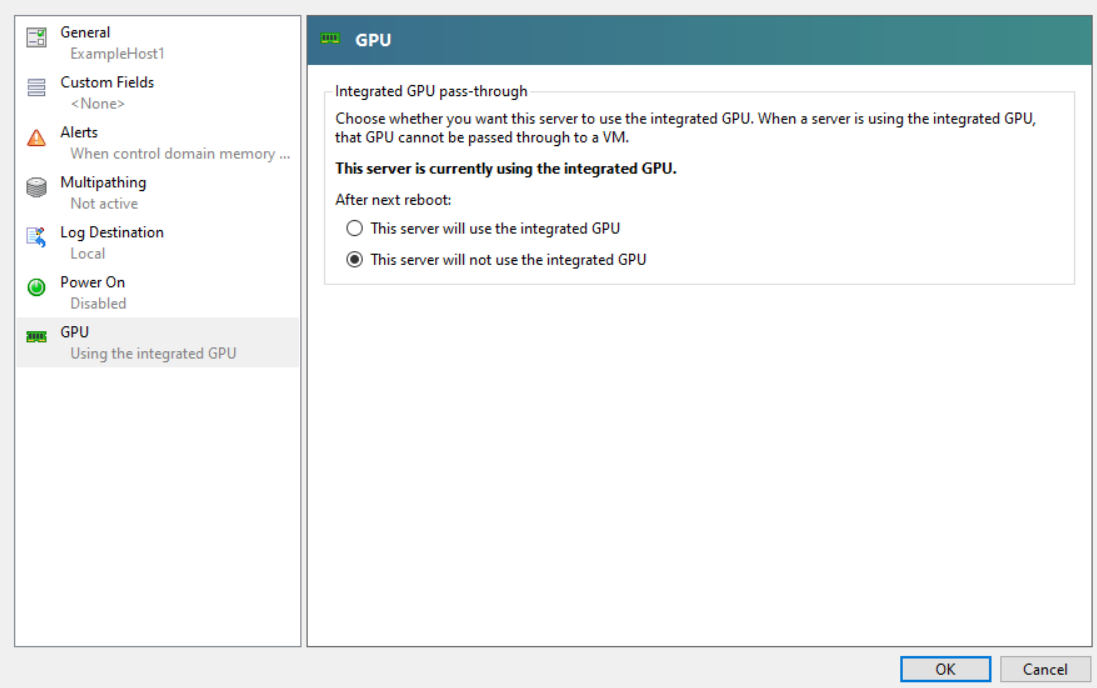
Este paso deshabilita la conexión entre dom0 y el dispositivo GPU integrado de Intel.
-
Haga clic en Aceptar.
-
Reinicie el host XenServer para que los cambios surtan efecto.
La GPU Intel ahora es visible en la lista de tipos de GPU durante la creación de nuevas máquinas virtuales y en la pestaña Propiedades de la máquina virtual.
Nota:
La salida de la consola externa del host XenServer (por ejemplo, VGA, HDMI, DP) no estará disponible después de deshabilitar la conexión entre dom0 y la GPU.