适用于 Windows 的 XenServer® VM Tools
适用于 Windows 的 XenServer VM Tools(以前称为 Citrix VM Tools 或 XenServer PV Tools)提供高性能 I/O 服务,而无需传统设备仿真的开销。适用于 Windows 的 XenServer VM Tools 由 I/O 驱动程序(也称为半虚拟化驱动程序或 PV 驱动程序)和管理代理组成。
适用于 Windows 的 XenServer VM Tools 必须安装在每个 Windows VM 上,以便 VM 具有完全受支持的配置。VM 在没有它们的情况下也能运行,但性能会受到影响。
适用于 Windows 的 XenServer VM Tools 的版本独立于 XenServer 的版本进行更新。为了获得支持,请确保您的适用于 Windows 的 XenServer VM Tools 定期更新到最新版本,无论是在您的 VM 中还是在您用于创建 VM 的任何模板中。有关工具最新版本的更多信息,请参阅 新增功能。
安装 XenServer VM Tools
注意:
要在 Windows VM 上安装适用于 Windows 的 XenServer VM Tools,该 VM 必须运行 Microsoft .NET Framework 4.0 版或更高版本。
适用于 Windows 的 XenServer VM Tools 默认安装在 VM 上的 C:\Program Files\XenServer\XenTools 目录中。
安装适用于 Windows 的 XenServer VM Tools:
-
我们建议您在安装或更新 XenServer VM Tools 之前对 VM 进行快照。
-
从 XenServer 下载页面 下载适用于 Windows 的 XenServer VM Tools 文件。
-
根据提供的 SHA-256 值验证您的下载。
-
将文件复制到您的 Windows VM 或复制到 Windows VM 可以访问的共享驱动器。
-
运行
managementagentx64.msi文件以开始 XenServer VM Tools 安装。Msiexec.exe /package managementagentx64.msi -
按照安装程序中的提示进行操作。
-
按照向导上的说明接受许可协议并选择目标文件夹。
-
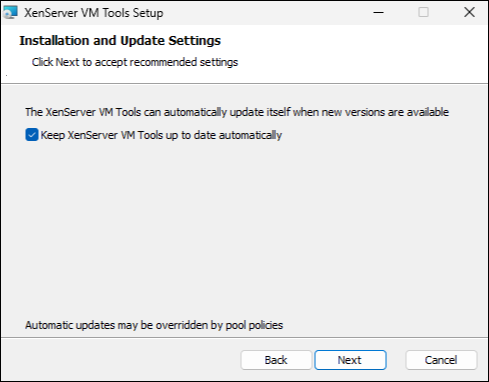
在安装和更新设置页面上自定义设置。
默认情况下,向导会显示以下推荐设置:
- 自动保持 XenServer VM Tools for Windows 最新。
对于某些用例,建议使用不同的更新设置。有关更多信息,请参阅更新 XenServer VM Tools。
要配置更新设置,您可以进行以下更改:
- 如果您不想允许管理代理自动更新,请取消选中自动保持 XenServer VM Tools for Windows 最新复选框。
-
单击下一步,然后单击安装以开始 XenServer VM Tools for Windows 安装过程。
-
-
出现提示时重新启动虚拟机以完成安装过程。
通过 RDP 安装 XenServer VM Tools for Windows 或管理代理的客户可能看不到重新启动提示,因为它只出现在 Windows 控制台会话中。为确保您重新启动虚拟机(如有必要)并使虚拟机达到优化状态,请在 RDP 中指定强制重新启动选项。强制重新启动选项仅在需要使虚拟机达到优化状态时才重新启动虚拟机。
警告:
安装或升级 XenServer VM Tools for Windows 可能会导致某些网络适配器的友好名称和标识符发生更改。任何配置为使用特定适配器的软件可能需要在 XenServer VM Tools for Windows 安装或升级后重新配置。
静默安装
要静默安装 XenServer VM Tools for Windows 并防止系统重新启动,请运行以下命令:
Msiexec.exe /package managementagentx64.msi /quiet /norestart
<!--NeedCopy-->
可以通过运行以下命令获得非交互式但非静默的安装:
Msiexec.exe managementagentx64.msi /passive
<!--NeedCopy-->
注意:
/quiet参数仅适用于安装对话框,但不适用于设备驱动程序安装。当指定/quiet参数时,设备驱动程序安装会在必要时请求重新启动权限。
- 当指定
/quiet /norestart时,系统在整个工具安装完成后不会重新启动。此行为独立于用户在重新启动对话框中指定的内容。- 当指定
/quiet /forcerestart时,升级或安装过程可能会触发多次重新启动。此行为独立于用户在重新启动对话框中指定的内容。- 当设备驱动程序安装请求重新启动权限时,指定了
quiet参数的工具安装可能仍在进行中。使用任务管理器确认安装程序是否仍在运行。
要自定义安装设置,请将以下参数与静默安装命令一起使用:
| 参数 | 允许值 | 默认值 | 说明 |
|---|---|---|---|
| ALLOWAUTOUPDATE | 是 或 否 | 是 | 允许自动管理代理更新 |
例如,要静默安装不允许将来自动管理代理更新的工具,请运行以下命令之一:
Msiexec.exe /package managementagentx64.msi ALLOWAUTOUPDATE=NO /quiet /norestart
<!--NeedCopy-->
对于交互式、静默式和被动式安装,在下一次系统重启后,XenServer VM Tools for Windows 完全安装之前可能会有几次自动重启。对于指定了 /norestart 标志的安装,此行为也适用。但是,对于提供了 /norestart 标志的安装,初始重启可能是手动启动的。
更新 XenServer VM Tools
确保您的 XenServer VM Tools for Windows 定期更新到最新版本,无论是在您的虚拟机中,还是在您用于创建虚拟机的任何模板中。建议您在更新 XenServer VM Tools 之前对虚拟机进行快照。有关工具最新版本的更多信息,请参阅 新增功能。
重要提示:
确保作为更新的一部分,所有请求的虚拟机重启都已完成。可能需要多次重启。如果所有请求的重启未完成,虚拟机可能会出现意外行为。
XenServer 提供自动更新机制,用于其每个组件:
- 管理代理可以自动更新自身和 I/O 驱动程序。
- 在 XenCenter 的 新建虚拟机 向导中选择虚拟机模板时,I/O 驱动程序也可以通过 Windows Update 进行更新。不建议采用此方法,因为通过 Windows Update 提供的更新可能会导致虚拟机重启。有关通过 Windows Update 启用 I/O 驱动程序更新的详细信息,请参阅 虚拟机创建步骤概述。
建议使用 MSI 安装程序安装工具,并使用内置的管理代理更新机制来管理更新。当您使用安装程序安装工具时,管理代理更新机制会自动检测使用 Machine Creation Services (MCS) 或 Citrix Provisioning 预配的虚拟机,从而允许您在黄金映像上应用更新,而不会影响已预配的计算机。
或者,您可以使用安装程序更新这些组件中的一个或两个。
为工具的每个组件选择的更新方法可能取决于您的环境。
推荐的更新设置
对于大多数用例,建议使用 MSI 安装程序安装 XenServer VM Tools for Windows,并使用管理代理来保持自身和 I/O 驱动程序处于最新状态。这种方法可以避免通过 Windows Update 交付更新时可能发生的虚拟机重启。
建议使用以下设置:
-
禁用通过 Windows Update 进行的 I/O 驱动程序更新(#disable-io-driver-updates-through-windows-update)。
安装期间:
建议使用以下设置的默认值:
适用于 Citrix Provisioning™ 目标或启动时重置的计算机的设置
如果您打算将 Windows VM 用作 Citrix Provisioning 目标或启用启动时重置标志,则不能使用任何自动化更新机制。我们建议您在用于创建这些 VM 的主模板上设置以下配置:
-
在创建 VM 期间,确保将
has-vendor-device标志设置为false。这可以防止 Windows Update 自动更新适用于 Windows 的 XenServer VM Tools 的 I/O 驱动程序。您可以通过以下方式设置此标志:- 使用 CLI。有关详细信息,请参阅使用 CLI 创建 Windows VM。
-
禁用管理代理更新(#disable-management-agent-updates)。
安装期间:
首次安装 XenServer VM Tools 时指定此配置:
仅由管理代理执行自动更新的设置
您可以将管理代理配置为更新其自身和 I/O 驱动程序。
如果您的组织要求您在将任何更新应用于 Windows VM 之前对其进行审核,请选择此方法。如果是这种情况,您还必须将管理代理重定向为从内部服务器获取更新。
-
通过 Windows Update 禁用 I/O 驱动程序更新(#disable-io-driver-updates-through-windows-update)。
-
(可选) 重定向管理代理更新(#redirect-the-management-agent-updates)。
安装期间:
首次安装 XenServer VM Tools 时指定此配置:
XenServer VM Tools 安装程序,其中未选择自动更新设置(/en-us/xenserver/9/media/tools-updates-recommended.png)
更新管理代理
XenServer 允许您在新旧 Windows VM 上自动更新管理代理。默认情况下,XenServer 允许自动更新管理代理。您可以在安装 XenServer VM Tools for Windows 期间自定义管理代理更新设置。管理代理的自动更新是无缝进行的,并且不会重新启动您的 VM。在需要重新启动 VM 的情况下,VM 的“控制台”选项卡上会显示一条消息,通知用户需要执行的操作。
如果 Windows VM 可以访问互联网,您可以自动获取管理代理更新。
使用 CLI 管理自动更新
XenServer 允许您使用命令行管理 I/O 驱动程序和管理代理的自动更新。您可以运行 msiexec.exe 并使用下表中列出的参数来指定 I/O 驱动程序和管理代理是否自动更新。有关使用 msiexec.exe 安装 XenServer VM Tools for Windows 的信息,请参阅静默安装。
注意:
对于使用 PVS 或 MCS 管理的 VM,管理代理会自动检测非持久性计算机并禁用其上的自动更新。这允许您在黄金映像上应用工具更新,而不会影响已置备的计算机,并防止对非持久性 VM 进行更新尝试,因为这些更新会在重置时丢失。
| 参数 | 值 | 描述 |
|---|---|---|
| ALLOWAUTOUPDATE | 是/否 | 允许/禁止管理代理自动更新 |
启用管理代理更新
若要按虚拟机启用管理代理自动更新:
-
在虚拟机上,以管理员身份打开命令提示符。
-
运行以下命令:
reg.exe ADD HKLM\SOFTWARE\XenServer\XenTools\AutoUpdate /t REG_DWORD /v DisableAutoUpdate /d 0
<!--NeedCopy-->
若要按池启用管理代理自动更新,请在主机控制台中运行以下命令:
xe pool-param-set uuid=pooluuid guest-agent-config:auto_update_enabled=true
<!--NeedCopy-->
禁用管理代理更新
若要按虚拟机禁用管理代理自动更新:
-
在虚拟机上,以管理员身份打开命令提示符。
-
运行以下命令:
reg.exe ADD HKLM\SOFTWARE\XenServer\XenTools\AutoUpdate /t REG_DWORD /v DisableAutoUpdate /d 1
<!--NeedCopy-->
若要按池禁用管理代理自动更新,请在主机控制台中运行以下命令:
xe pool-param-set uuid=pooluuid guest-agent-config:auto_update_enabled=false
<!--NeedCopy-->
重定向管理代理更新
XenServer 允许客户在安装管理代理更新之前将其重定向到内部 Web 服务器。此重定向允许客户在更新自动安装到虚拟机之前对其进行审查。
管理代理使用更新文件来获取有关可用更新的信息。此更新文件的名称取决于您使用的管理代理版本:
- 对于管理代理 9.4.0 及更高版本,请使用 https://pvupdates.vmd.citrix.com。
我们强烈建议您升级到最新版本的管理代理。但是,如果您使用的是旧版本的管理代理,我们提供以下更新文件以供旧版本使用:
- 对于管理代理 9.2.1.35 到 9.3.3.125,请使用 https://pvupdates.vmd.citrix.com/autoupdate.v1.json。
- 对于管理代理 9.0.0.0 到 9.2.0.27,请使用 https://pvupdates.vmd.citrix.com/updates.v9.json。
完成以下步骤以重定向管理代理更新:
-
下载更新文件。
-
下载更新文件中引用的管理代理 MSI 文件。
-
验证管理代理 MSI 文件哈希是否与更新文件中引用的内容匹配
-
将 MSI 文件上传到您的虚拟机可以访问的内部 Web 服务器。
-
更新更新文件以指向内部 Web 服务器上的 MSI 文件。
-
将更新文件上传到 Web 服务器。
自动更新也可以按虚拟机或按池重定向。要按虚拟机重定向更新:
-
在虚拟机上,以管理员身份打开命令提示符。
-
运行命令
reg.exe ADD HKLM\SOFTWARE\XenServer\XenTools /t REG_SZ /v update_url /d \
    url of the update file on the web server
<!--NeedCopy-->
要按池重定向管理代理的自动更新,请运行以下命令:
xe pool-param-set uuid=pooluuid guest-agent-config:auto_update_url=url of the update file on the web server
<!--NeedCopy-->
更新 I/O 驱动程序
您可以通过 Windows Update 或使用管理代理更新 I/O 驱动程序。XenCenter 中虚拟机“常规”选项卡上的“虚拟化状态”部分指示虚拟机是否符合从 Windows Update 接收更新的条件。或者,您可以关闭自动更新并手动管理 I/O 驱动程序更新。
每个 I/O 驱动程序(例如 xennet、xenvif、xenvbd、xeniface 和 xenbus)都有自己的版本。有关最新版本的详细信息,请参阅新增功能。
通过 Windows Update 启用 I/O 驱动程序更新
要从 Microsoft Windows Update 自动获取 I/O 驱动程序更新,必须满足以下条件:
-
虚拟机上已启用 Windows Update。
-
虚拟机具有 Internet 访问权限或可以连接到 WSUS 代理服务器。
-
您未运行 Windows Server 的 Core 版本,因为 Windows Server Core 不支持使用 Windows Update 安装或更新 I/O 驱动程序。
在 XenCenter 的“新建虚拟机”向导中选择虚拟机模板时,可以通过 Windows Update 启用 I/O 驱动程序更新。有关通过 Windows Update 启用 I/O 驱动程序更新的详细信息,请参阅虚拟机创建步骤概述。
如果您不想从 Windows Update 接收 I/O 驱动程序更新,请在虚拟机上禁用 Windows Update,或指定组策略。
通过 Windows Update 禁用 I/O 驱动程序更新
您可以为新虚拟机和现有虚拟机通过 Windows Update 禁用 I/O 驱动程序更新:
-
对于新虚拟机:在 XenCenter 中使用“新建虚拟机”向导创建新虚拟机时,可以通过设置标志来禁用自动 I/O 驱动程序更新。这对于 Citrix Provisioning 目标或启动时重置的计算机尤其重要,因为禁用自动更新可确保稳定性。有关详细信息,请参阅虚拟机创建步骤概述和Citrix Provisioning 目标或启动时重置的计算机的设置。对于喜欢使用命令行管理这些设置的高级用户,请参阅使用 CLI 创建 Windows 虚拟机。
-
对于现有虚拟机:如果虚拟机已部署,可以通过配置组策略来禁用 I/O 驱动程序更新。这可确保虚拟机不会从 Windows Update 接收自动更新。
设置管理代理以更新 I/O 驱动程序
有关详细信息,请参阅 安装适用于 Windows 的 XenServer VM Tools。
自动重启
确保作为更新的一部分,所有请求的 VM 重启都已完成。可能需要多次重启。如果所有请求的重启未完成,您可能会遇到意外行为。
您可以设置一个注册表项,用于指定通过设备管理器或 Windows Update 安装驱动程序时执行的最大自动重启次数。安装 xenbus 驱动程序版本 9.1.1.8 或更高版本后,适用于 Windows 的 XenServer VM Tools 将使用此注册表项提供的指导。如果您使用的是早期版本的 xenbus,可能仍会遇到意外行为。如果发生这种情况,请从 XenCenter 重启 VM。
要使用此功能,我们建议您尽快设置以下注册表项:HKLM\System\CurrentControlSet\services\xenbus_monitor\Parameters\Autoreboot。注册表项的值必须是正整数。我们建议您将注册表项中的重启次数设置为 3。
设置此注册表项后,适用于 Windows 的 XenServer VM Tools 将执行完成更新所需的重启次数或注册表项指定的重启次数(以两者中较低者为准)。
每次重启前,Windows 可能会显示一个持续 60 秒的警报,警告即将进行的重启。您可以关闭警报,但此操作不会取消重启。由于重启之间存在此延迟,请在初始重启后等待几分钟,以完成重启周期。
注意:
此设置对于具有静态 IP 地址的无头服务器是必需的。
此自动重启功能仅适用于通过设备管理器或 Windows Update 对 Windows I/O 驱动程序进行的更新。如果您使用管理代理安装程序部署驱动程序,则安装程序将忽略此注册表项,并根据其自身设置管理 VM 重启。
如果在等待所有重启完成后,您仍然遇到意外行为,请从 XenCenter® 启动 VM 重启,以尝试恢复配置。
使用命令行设置自动重启
在您的 Windows VM 上,以管理员身份打开命令提示符并运行以下命令:
reg add HKLM\System\CurrentControlSet\Services\xenbus_monitor\Parameters /v Autoreboot /t REG_DWORD /d <number-of-reboots>
<!--NeedCopy-->
或者,如果您的 Windows VM 配置为允许远程访问,您可以从另一台系统上的管理员命令提示符运行以下命令:
reg add \\<windows-name>\HKLM\System\CurrentControlSet\Services\xenbus_monitor\Parameters /v Autoreboot /t REG_DWORD /d <number-of-reboots>
<!--NeedCopy-->
有关更多信息,请参阅 reg add Windows 命令。
使用注册表编辑器设置自动重启
- 从 Windows“开始”菜单中,打开注册表编辑器并导航到以下项:
HKLM\System\CurrentControlSet\services\xenbus_monitor\Parameters。 - 创建一个类型为
REG_DWORD的新子项,名称为:Autoreboot。 - 将
Autoreboot的值设置为一个整数,例如3。
其他配置和查询
查找 I/O 驱动程序版本
要查找安装在 VM 上的 I/O 驱动程序版本:
-
导航到
C:\Windows\System32\drivers。 -
从列表中找到驱动程序。
-
右键单击驱动程序,选择 属性,然后选择 详细信息。
文件版本 字段显示安装在 VM 上的驱动程序版本。
查找管理代理版本
要查找安装在 VM 上的管理代理版本:
-
导航到
C:\Program Files\XenServer\XenTools。 -
从列表中右键单击
XenGuestAgent,然后点击“属性”,再点击“详细信息”。“文件版本”字段显示安装在虚拟机上的管理代理的版本。
版本 9.6.0.19 中的行为变更
从 XenServer VM Tools for Windows 9.6.0.19 开始,设备激活行为已更改,以提高虚拟机 has-vendor-device 参数更改时的可靠性。
XenServer 适用于 Windows 的虚拟机工具现在:
- 使用基于优先级的设备激活
- 自动管理配置更改
- 在设备转换过程中使用一致的子设备标识符
- 重启后自动切换到正确的 PV 设备
这些改进对于使用共享黄金映像的 MCS 和 PVS 环境尤为重要。
更改 has-vendor-device 参数后,无需手动清理设备或额外的重启周期。
参数更改仍需关机并重启才能生效。
XenServer VM Tools for Windows 故障排除
我们提供一个工具 xtbugtool,用于捕获 XenServer VM Tools 的诊断信息。有关详细信息,请参阅虚拟机问题故障排除。
切换 has-vendor-device 参数
更改虚拟机的 has-vendor-device 参数需要虚拟机关闭并重新启动。
注意:
部署映像后不建议切换
has-vendor-device,因为reset-on-boot映像会在每次启动时重建配置,这会导致网络配置发生更改。
在 XenServer VM Tools for Windows 9.6.0.19 及更高版本中:
- 启动时自动选择正确的 PV 设备
- 防止重复的后端连接
- 自动解决设备配置不匹配问题
重启后,虚拟机内部不应再需要额外的重启周期或手动干预。
如果安装了旧版本的 XenServer VM Tools for Windows,可能仍然需要额外的重启或手动设备清理。
卸载 XenServer VM Tools
我们不建议从 Windows 虚拟机中删除 XenServer VM Tools。这些工具是 Windows 虚拟机获得完全支持所必需的。删除它们可能会导致意外行为。仅在万不得已时才手动卸载 XenServer VM Tools。
标准卸载
要标准卸载 XenServer VM Tools,可以使用 Windows 的“添加或删除程序”功能:
- 开始之前,创建虚拟机的快照。
- 在 Windows 虚拟机中,转到“添加或删除程序”。
- 选择 XenServer VM Tools 并单击 卸载。
- 重新启动虚拟机。
此 uninstall.exe 命令
通过使用 Windows 的“添加或删除程序”功能卸载 XenServer VM Tools 会调用 <tools-install-directory>\uninstall.exe 文件来执行卸载操作。您也可以选择从 PowerShell 终端或具有管理员权限的命令提示符调用此命令。
- 在开始之前,创建虚拟机的快照。
- 以管理员身份打开命令提示符或 PowerShell 终端。
- 运行命令
<tools-install-directory>\uninstall.exe。 - 重新启动虚拟机。
命令选项
此 uninstall.exe 命令接受以下参数:
-
help- 显示命令的使用信息。 -
log- 生成一个日志文件,指示命令已执行的操作。 -
verbose- 将命令已执行的操作打印到控制台。 -
disable- 禁用由安装程序 MSI 安装的驱动程序。 -
force-disable- 在所有情况下禁用驱动程序。 -
hidden- 删除隐藏设备。这些设备未被使用且已被取代,但可能留下了过时的注册表项。 -
cleanup- 从“添加或删除程序”中删除旧的卸载程序。这些卸载程序可能包含来自旧版本工具的重复条目。 -
purge- (9.3.1 及更高版本)将 VM 重置为安装任何 XenServer VM Tools 组件之前的干净状态。有关详细信息,请参阅完全卸载所有 XenServer VM Tools 组件。 -
install- (9.3.1 及更高版本)安装当前 I/O 驱动程序集,并在需要时提示重新启动 VM。 -
reboot- 在所有其他命令操作完成后重新启动 VM。
完全卸载所有 XenServer VM Tools 组件
最新版本的适用于 Windows 的 XenServer VM Tools(9.3.1 及更高版本)包含命令 uninstall.exe purge。uninstall.exe 应用程序上的 purge 选项将 VM 重置为安装任何 I/O 驱动程序之前的状态。如果您在将工具升级到新版本时遇到问题,或者需要一个干净的状态来在 VM 上安装一套较新的工具,请使用此实用程序。
- 开始之前,请创建 VM 的快照。
- 以管理员身份打开命令提示符或 PowerShell 终端。
- 运行命令
<tools-install-directory>\uninstall.exe purge verbose - 重新启动 VM。
使用此命令后,您无需执行任何手动清理步骤,这与您可能在以前版本的 XenServer VM Tools 中所做的那样。所有与 XenServer VM Tools 相关的更改都已删除。
purge 选项会删除什么?
如果您使用命令 uninstall.exe purge,则 XenServer VM Tools 的所有痕迹都将从您的 Windows VM 中删除。此命令执行的操作列表如下:
- 服务:
- 禁用所有 XenServer VM Tools 服务,这会阻止已安装的驱动程序和服务在重启时启动。
- 停止所有正在运行的 XenServer VM Tools 服务。
- 驱动程序:
- 从所有设备节点卸载 I/O 驱动程序。
- 卸载隐藏设备。此操作与
hidden命令行选项执行的操作相同。 - 卸载缓存的驱动程序包,这会将其从驱动程序存储中删除。因此,I/O 驱动程序不会自动重新安装。
- 注册表:
- 删除不受支持的驱动程序版本使用的过时注册表信息。
- 从
HKLM\System\CurrentControlSet\Control\Class\...删除与工具相关的密钥. - 从
HKLM\System\CurrentControlSet\Services删除与工具相关的密钥。 - 从
HKLM\System\CurrentControlSet\Enum\...删除与工具相关的密钥.
- 文件:
- 从
C:\Windows\System32和C:\Windows\System32\drivers删除所有 XenServer VM Tools 驱动程序文件。 - 从
C:\Windows\INF删除 XenServer VM ToolsINF文件。 - 从
C:\Program Files\Citrix\XenTools和C:\Program Files\XenServer\XenTools删除不受支持的工具版本留下的任何过时文件。
- 从
- 其他:
- 删除添加或删除程序中的旧条目。此操作与
cleanup命令行选项执行的操作相同。 - 清除 InstallAgent 的一些陈旧状态信息。
- 从上层筛选器中删除
xenfilt.sys。此更改可防止xenfilt.sys加载到任何驱动程序节点上。 - 删除
unplug密钥,这会导致虚拟机在重新启动时恢复为模拟设备。 - 删除 StorNvme 的 StartOverride。此更改强制
stornvme.sys在启动时启动,并允许模拟的 NVMe (UEFI) 启动设备正常运行。
- 删除添加或删除程序中的旧条目。此操作与
最佳实践
MCS 和 PVS 部署的推荐版本
对于虚拟机在 has-vendor-device=true 和 has-vendor-device=false 之间转换的环境,请使用 XenServer VM Tools for Windows 9.6.0.19 或更高版本。
此版本提高了 PV 设备转换的可靠性,并减少了共享黄金映像部署的配置不匹配问题。
新增功能
XenServer VM Tools for Windows 的版本独立于 XenServer 的版本进行更新。请确保您的虚拟机和用于创建虚拟机的任何模板中的 XenServer VM Tools for Windows 定期更新到最新版本。
最新版本的 XenServer VM Tools for Windows 可从 XenServer 下载页面 获取。
XenServer VM Tools 适用于 Windows 9.6.0
发布 May 13, 2026
这套工具包含以下组件版本:
- 安装程序:9.6.0
- 管理代理 9.6.0.12
- Xen总线 9.1.13.23
- Xen接口 9.1.14.6
- Xen网络 9.1.8.6
- Xen虚拟块设备 9.1.11.5
- Xen虚拟接口 9.1.15.8
9.6.0 中的更改
-
提高了对 VM 配置更改的弹性。
-
改进了系统托盘图标的通知。
9.6.0 中修复
-
修复了 RSS 网络流量未在 CPU 之间分配的问题。
-
修复了在某些配置中更新 XenServer VM Tools for Windows 时出现的错误检查。
早期版本
9.4.2
发布于 Sep 24, 2025
此工具集包含以下组件版本:
- 安装程序: 9.4.2
- 管理代理 9.3.2.95
- Xen总线 9.1.12.120
- Xen接口 9.1.13.96
- xennet (版本 9.1.7.65)
- xenvbd (版本 9.1.10.84)
- xenvif 9.1.14.109 版本
9.4.2 中的更改
- 简化的安装选项
- 系统托盘图标,提供 XenServer VM Tools for Windows 通知
此版本还包括用于收集遥测数据的更新。
9.4.2 中修复
- 改进了网络工作负载在 CPU 之间的分配
9.4.1
发布于 May 27, 2025
此工具集包含以下组件版本:
- 安装程序:9.4.1
- 管理代理:9.3.1.80
- xenbus: 9.1.11.115 版本
- xeniface:9.1.12.94
- xennet:9.1.7.65
- xenvbd 驱动版本: 9.1.9.82
- xenvif 驱动版本: 9.1.13.107
受 CTX692748 - XenServer and Citrix Hypervisor Security Bulletin 中描述的问题影响的所有客户都应更新到此版本或更高版本的工具。
此版本还包括对收集到的遥测数据的更新。
9.4.1 中修复的问题
此版本包含以下问题的修复:
- 在某些情况下,安装 XenServer VM Tools 9.4.0 后,Windows 11 无法从 23H2 升级到 24H2。
- 管理代理有时会在虚拟机重启或启动时崩溃。
- 某些 Windows 虚拟机可能会遇到意外的硬重启。
9.4.0
发布于 Oct 22, 2024
此工具集包含以下组件版本:
- 安装程序:9.4.0
- 管理代理:9.3.0.65
- xenbus 版本:9.1.9.105
- xeniface 版本:9.1.10.87
- xennet 版本:9.1.7.65
- xenvbd 版本:9.1.8.79
- xenvif 版本:9.1.12.101
此版本包含以下问题的修复:
- 由于管理代理检查注册表中不正确的 InstallStatus 值,XenServer VM Tools for Windows 版本未正确报告给 Citrix Hypervisor™。
- 由于 StorNvme 的 StartOverride 注册表项处理不完整,在通过 Windows Update 更新 XenServer VM Tools 期间重启 Windows VM 后,您可能会遇到蓝屏死机 (BSOD),并显示错误“Inaccessible Boot Device”(无法访问的启动设备)。
- 有时,在更新适用于 Windows 的 XenServer VM Tools 时,静态 IP 设置会丢失,网络设置会更改为使用 DHCP。如果您从 9.3.3 或更高版本(例如,从 9.4.0 更新到更新版本)进行更新,则此问题已解决。但是,如果您从早于 9.3.3 的版本(例如,从 9.3.2 更新到 9.4.0)进行更新,则此问题将在更新期间发生一次,但不会影响将来的更新。有关更多信息,请参阅支持文章 更新到适用于 Windows 的 VM Tools 9.3.3 或更早版本时静态 IP 丢失。
此版本包含以下已知问题:
- 如果您依赖管理代理进行自动更新,则必须手动更新到 9.4.0 或更高版本,因为 9.3.3 由于证书检查问题无法自动更新到 9.4.0。要解决此问题,请在每台 VM 上手动安装适用于 Windows 的 XenServer VM Tools 9.4.0 或更新版本。
9.3.3
发布日期 Jun 04, 2024
此工具集包含以下组件版本:
- 安装程序:9.3.3
- 管理代理:9.2.3.60
- xenbus 版本:9.1.8.88
- xeniface: 9.1.9.78
- xennet: 9.1.6.60
- xenvbd: 9.1.7.66
- xenvif: 9.1.11.92
此版本包含针对以下问题的修复:
- 有时,当虚拟机负载过重时,管理代理可能会因 ManagementException 而崩溃。
- 在 Windows 2022 服务器上,单个 vCPU 可能会占用 100% 的 CPU。结果是服务器变得无响应。
- 托管在使用 OpenVSwitch 网络和 VLAN 标记以太网帧的池中的 Windows 虚拟机可能会出现网络连接不一致的情况。
9.3.2
发布于 Nov 27, 2023
此版本将 Citrix® VM Tools 更名为 XenServer VM Tools。
此工具集包含以下组件版本:
- 安装程序:9.3.2
- 管理代理:9.2.2.435
- Xen总线:9.1.7.80
- Xen接口:9.1.8.69
- xennet 驱动程序: 9.1.5.51
- xenvbd 驱动程序: 9.1.6.58
- xenvif: 9.1.10.83
此版本还包含以下改进:
- 对
uninstall.exe命令的改进。 - 进行更改以使某些 Windows 虚拟机能够使用多达 64 个 vCPU,前提是您的 XenServer 版本和 Windows 操作系统支持此功能。
此版本包含以下问题的修复程序:
- 有时,在安装 XenServer VM Tools 时,非致命错误可能导致安装失败。
9.3.1
发布于 Jan 25, 2023
此工具集包含以下组件版本:
- 安装程序:9.3.1
- 管理代理:9.2.1.35
- Xen总线: 9.1.5.54
- Xen接口: 9.1.5.42
- Xen网络: 9.1.3.34
- Xen虚拟块设备: 9.1.4.37
- Xen虚拟接口: 9.1.8.58
此版本包含以下改进:
- 对
uninstall.exe实用程序的改进,包括purge参数。有关详细信息,请参阅 卸载 XenServer VM Tools。 - 对 XenServer VM Tools 安装程序的一般性改进。
- 对注册表项字符串处理的一般性改进。
此版本包含以下问题的修复:
- 有时,当通过 Windows Update 更新 XenServer VM Tools 时,静态 IP 设置会丢失,并且网络设置会更改为使用 DHCP。
- 在 Windows VM 上,授权表很容易耗尽。发生这种情况时,读写请求可能会失败,或者额外的 VIF 未正确启用并无法启动。
- 在极少数情况下,升级适用于 Windows 的 XenServer VM Tools 时,现有的管理代理可能无法关闭,并阻止升级成功。
- 在 Windows VM 上,您可能会在“已安装程序”中看到工具或管理代理的早期版本和更高版本。
- (早期版本)Citrix XenServer Windows 管理代理
- (后续)思杰管理程序半虚拟化工具。
更新到最新版本的工具后,这些早期名称都不会列出。只有 XenServer VM Tools 会列在您的“已安装程序”中。
9.3.0
发布于 Jul 26, 2022
此工具集包含以下组件版本:
- 安装程序:9.3.0
- 管理代理: 9.2.0.27
- 氙总线:9.1.4.49
- 氙接口:9.1.4.34
- xennet 驱动程序: 9.1.3.34
- xenvbd 驱动程序: 9.1.3.33
- xenvif:版本 9.1.6.52
此版本包含以下改进:
- XenServer VM Tools 安装程序的常规改进。
此版本包含以下问题的修复:
- 安全软件阻止了标记为可移动的辅助磁盘暴露给操作系统,作为数据泄露预防措施。此更新允许您将 VBD 标记为不可移动,并通过操作系统正确地将其暴露。
- 在 Windows 虚拟机上,有时 SR-IOV VIF 的 IP 地址在 XenCenter 中不可见。
9.2.3
发布于 Apr 28, 2022
此工具集包含以下组件版本:
- 安装程序: 9.2.3
- 管理代理: 9.1.1.13
- xenbus:版本 9.1.3.30
- xeniface 版本:9.1.4.34
- xennet 组件:
- 9.1.1.8 (适用于 Windows Server 2012 和 Windows Server 2012 R2)
- 9.1.2.23(适用于所有其他受支持的 Windows 操作系统)
- xenvbd: 9.1.2.20
- xenvif 版本:9.1.5.48
此版本包含以下问题的修复程序:
- 在 XenServer VM Tools for Windows 9.2.2 版本中,时间同步选项不可用。
- 在 Citrix Hypervisor 8.2 累积更新 1 上进行实时迁移后,争用条件可能导致 Windows VM 显示蓝屏错误。
- 安装了 9.2.1 或 9.2.2 版 XenServer VM Tools 且作为 PVS 目标的 Windows VM 有时会黑屏冻结。dom0 内核日志中存在“Guest Rx stalled”消息。此问题在池协调器上比在其他池成员上更常发生。
- 在具有 8 个以上 vCPU 的 Windows VM 上,接收方缩放可能无法工作,因为 xenvif 驱动程序未能设置间接表。
9.2.2
发布于 Jan 14, 2022
这套工具包含以下组件版本:
- 安装程序: 9.2.2
- 管理代理: 9.1.1.13
- xenbus 版本:9.1.3.30
- xeniface: 9.1.2.22
- XenNet 驱动程序:
- 9.1.1.8(适用于 Windows Server 2012 和 Windows Server 2012 R2 操作系统)
- 9.1.2.23(适用于所有其他受支持的 Windows 操作系统)
- xenvbd:版本 9.1.2.20
- xenvif 版本号 9.1.3.31
此版本包含以下问题的修复程序:
- 在工具更新期间,xenbus 驱动程序可能会在驱动程序安装完成之前提示重新启动。接受重新启动可能会导致您的 Windows VM 出现蓝屏错误。
- 压缩收集到的诊断信息时,xt-bugtool 诊断工具会在 20 秒后超时。此行为可能导致诊断 zip 文件无法正确创建。
- VNC 剪贴板共享不起作用。
- 驱动程序的先前版本未通过 Windows Update 发布。
9.2.1
发布于 Jun 24, 2021
此工具集包含以下组件版本:
- 安装程序:9.2.1
- 管理代理:9.1.0.10
- xenbus 版本号 9.1.2.14
- xeniface 版本: 9.1.1.11
- xennet 版本: 9.1.1.8
- XenVBD 驱动程序: 9.1.1.8
- xenvif: 9.1.2.16
注意:
此驱动程序集未通过 Windows Update 提供。
此版本包含以下问题的修复程序:
- 在某些情况下,无法更改 VM 的笔记本电脑/平板电脑状态。
- VM 重启后,有时会开始向 daemon.log 文件发送过多的日志消息。
- 操作系统升级后,驱动程序加载依赖项中的竞态条件可能会阻止 XenServer 虚拟机工具升级。
- 存储错误可能导致 Windows 虚拟机崩溃。
- 有时,SR-IOV VIF 的 IP 地址在 XenCenter 中不可见。要解决此问题,请从虚拟机的服务管理器中重新启动管理代理。
- 在高网络和系统负载以及低资源情况下,虚拟机可能会在 Citrix 和第三方驱动程序中遇到错误检查 (bugcheck),通常带有代码 IRQL_NOT_LESS_OR_EQUAL。此修复程序改进了网络缓冲,以防止这些错误检查。
- 升级 Windows I/O 驱动程序可能会导致 UEFI 虚拟机无法启动,并报告“0xC000000E。所需设备未连接或无法访问。”
- 在卸载了以前版本的 XenServer 虚拟机工具后安装 XenServer 虚拟机工具时,可能会出现一个问题,并返回以下错误消息:“此设备无法启动(代码 10)(操作失败)请求的操作不成功”。