转换管理器
使用 Conversion Manager 虚拟设备,快速轻松地将 VMware ESXi/vCenter VM 转换为 XenServer®。 轻松并行批量迁移多个 VM,从而简化整个迁移过程,实现最高效率。
在我们的技术专区文章中了解有关从 VMware 迁移到 XenServer 的更多信息: VMware 到 XenServer 迁移指南。
Conversion Manager 使您能够:
-
使用一个简单的向导并行批量转换多个 VMware ESXi/vCenter VM
-
映射 VMware 和 XenServer 之间的网络设置,以便转换后的 VM 能够使用正确的 网络设置正常运行
-
选择您希望新的 XenServer VM 运行的存储位置
-
转换完成后,可选择自动启动每个转换后的 VM
注意:
XenCenter® 不会删除或更改您现有的 VMware 环境。VM 会复制到您的 XenServer 环境中,而不会从 VMware 中删除。但是,在转换带有 vTPM 的 Windows VM 时,Conversion Manager 会在转换过程中从原始 VMware Windows VM 中删除 vTPM 设备。
在迁移过程中,XenCenter 会为您的 VM 准备网络和存储连接。转换完成后, Conversion Manager 会自动从您的 VM 中卸载 VMware Tools。为确保完全兼容性和 最佳性能,我们建议安装 XenServer VM Tools。这些工具对于完全受支持的设置至关重要, 可增强 I/O 性能,提高磁盘和网络效率,并启用关键功能,例如干净 关机、重新启动、暂停和实时迁移。尽管 VM 可以在没有 XenServer VM Tools 的情况下运行,但性能 可能会受到限制。XenServer VM Tools 会自动安装在 Linux VM 上,对于 Windows VM,您可以 将 Conversion Manager 配置为自动安装它们,可以从本地 磁盘上的工具版本安装,或者,如果 Conversion Manager 具有 Internet 访问权限,则可以从 Internet 上可用的最新工具版本安装。
Conversion Manager 虚拟设备支持转换具有不同存储(例如 精简预配、厚预配、IDE 和 SCSI)的 VMware ESXi/vCenter VM。
Conversion Manager 虚拟设备不要求源 VM 安装 VMware Tools。无论 VMware ESXi/vCenter VM 是否安装了 VMware Tools,您都可以对其执行转换。
Conversion Manager 虚拟设备无法将具有四个或更多磁盘的 VMware ESXi/vCenter Windows VM 转换为 XenServer VM。您的 VMware ESXi/vCenter Windows VM 必须具有三个或更少磁盘。
转换完成后,Conversion Manager 设备会自动关闭以节省主机 资源。
支持的客户机操作系统
有关可转换的客户机操作系统的详细信息,请参阅客户机操作系统功能支持。
了解 XenServer
在转换环境之前,建议您熟悉 XenServer 概念。有关更多 信息,请参阅技术概述。
要成功将 VMware ESXi/vCenter VM 转换为 XenServer,请执行以下任务:
比较 VMware 和 XenServer 术语
下表列出了常见 VMware 功能、概念和组件的大致 XenServer 等效项:
| VMware 术语 | XenServer 等效项 |
|---|---|
| VMware vSphere 客户端 | XenCenter(XenServer 的管理控制台) |
| VMware 工具 | XenServer VM Tools(适用于 Windows 或 Linux) |
| 群集 / 资源池 | 资源池 |
| 数据存储 | 存储库 |
| vMotion | 实时迁移 |
| 分布式资源调度 (DRS) | 工作负载平衡 |
| 高可用性 (HA) | 高可用性 (HA) |
| vCenter 转换器 | 转换管理器 |
| 基于角色的访问控制 (RBAC) | 基于角色的访问控制 (RBAC) |
转换概述
XenCenter 和 Conversion Manager 虚拟设备会创建每个目标虚拟机的副本。在将目标虚拟机 转换为具有相当的网络和存储连接的 XenServer 虚拟机后,XenCenter 会将该虚拟机导入到您的 XenServer 池 或主机中。
您可以转换一两个虚拟机,也可以对整个环境进行批量转换。只需选择要转换的虚拟机, Conversion Manager 就会每次批量转换 10 个虚拟机,并自动 在作业完成后选择队列中的下一组 10 个虚拟机。
注意:
在从 vSphere 转换虚拟机之前,您必须在 vSphere 上关闭(计划转换的)虚拟机。Conversion Manager 虚拟设备不支持使用从 vSphere 复制到 XenServer 的内存来转换正在运行的虚拟机。
此外,在转换之前,请确保您的 VMware 虚拟机中存在网络和存储控制器。
转换过程需要以下四项内容:
-
XenCenter - XenServer 管理界面包含一个转换向导,您可以在其中设置转换选项并 控制转换。您可以在 Windows 桌面安装 XenCenter。XenCenter 必须能够连接到 XenServer 和 Conversion Manager 虚拟设备。
-
Conversion Manager 虚拟设备 - 一个预打包的虚拟机,您可以将其导入到您希望运行已转换虚拟机的 XenServer 主机或池中。 该虚拟设备会将 VMware ESXi/vCenter 虚拟机的副本转换为 XenServer 虚拟机格式。转换后,它会将这些副本导入到 XenServer 池或主机中。
-
XenServer 独立主机或池 - 您希望运行已转换虚拟机的 XenServer 环境。
-
VMware 服务器 - Conversion Manager 需要连接到管理您要转换的虚拟机的 VMware 服务器。 此连接可以是 vCenter Server、ESXi Server 或 ESX Server。虚拟机不会从 VMware 服务器中删除。相反,Conversion Manager 虚拟设备会创建这些虚拟机的副本,并将其转换为 XenServer 虚拟机格式。
注意:
连接到 vCenter Server 时,Conversion Manager 会访问 vCenter 以检索 VMware 上虚拟机的磁盘位置,然后 直接连接到底层 vSphere (ESXi) 主机以读取磁盘数据。因此,在使用 vCenter 时,您必须配置 Conversion Manager,使其能够网络访问 vCenter Server 和所有相关的 vSphere 主机。仅访问 vCenter 是不够的。
下图显示了这些组件之间的关系:
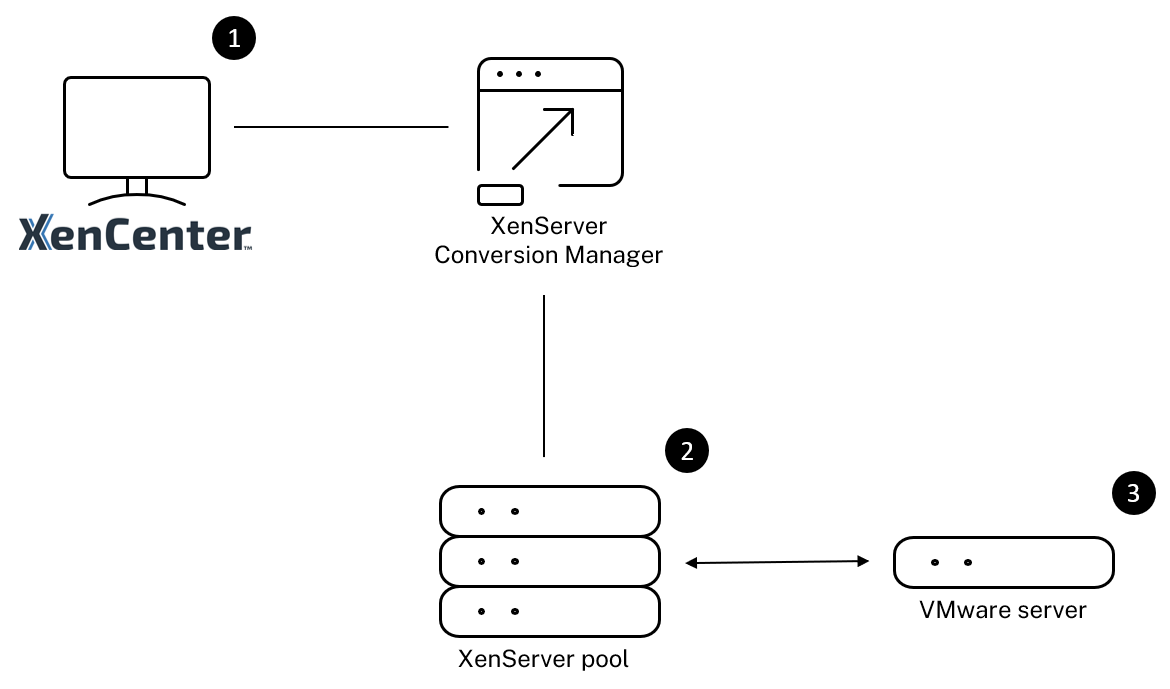
此图显示:
- XenCenter 如何与 Conversion Manager 虚拟设备通信。
- Conversion Manager 虚拟设备如何向 VMware 服务器进行身份验证。
- 在转换过程中,VMware 服务器如何响应 Conversion Manager 虚拟设备。
VMware 服务器仅在设备在整个转换过程中查询 VMware 服务器以获取环境信息和磁盘数据时才与 Conversion Manager 虚拟设备通信。
如何转换 VM 摘要
只需几个简单的步骤,即可配置 Conversion Manager 虚拟设备并开始转换 VM:
-
从 XenServer 下载页面 下载最新版本的 Conversion Manager 虚拟设备。
-
使用 XenCenter 将 Conversion Manager 虚拟设备导入 XenServer。
-
使用 XenCenter 配置 Conversion Manager 虚拟设备。
-
从 XenCenter 启动转换向导并开始转换 VM。
有关转换 VMware ESXi/vCenter VM 的详细信息,请参阅 Conversion Manager 入门。