クイックスタート
この記事では、XenServerとそのグラフィカルなWindowsベースのユーザーインターフェイスであるXenCenterのインストールと構成方法について順を追って説明します。インストール後、Windows仮想マシン(VM)の作成、そして複数の類似したVMを迅速に作成するために使用できるカスタマイズされたVMテンプレートの作成について説明します。最後に、この記事では、実行中のVMをライブマイグレーションを使用してホスト間で移行するための基盤となるホストプールを作成する方法を示します。
最も基本的なシナリオに焦点を当て、この記事は迅速なセットアップを目的としています。
この記事は主に、XenServerおよびXenCenterの新規ユーザーを対象としています。XenCenterを使用してXenServerを管理したいユーザー向けです。Linuxベースのxe コマンドを使用してXenServerコマンドラインインターフェイス(xe CLIとして知られています)を介してXenServerを管理する方法については、「コマンドラインインターフェイス」を参照してください。
用語と略語
-
サーバー: XenServerを実行する物理コンピューター。
-
ホスト: 仮想マシン(VM)をホストするXenServerのインストール。
-
仮想マシン(VM): 物理コンピューターであるかのように独自のオペレーティングシステムとアプリケーションを実行できる、完全にソフトウェアで構成されたコンピューター。VMは物理コンピューターとまったく同じように動作し、独自の仮想(ソフトウェアベース)CPU、RAM、ハードディスク、NICを含みます。
-
プール: 複数のXenServerホストとそのVMを結合する単一の管理エンティティ。
-
プールコーディネーター(旧プールマスター): プール内のすべてのホストに対する単一の連絡窓口を提供し、必要に応じてプール内の他のメンバーに通信をルーティングする、プール内のメインホスト。
-
ストレージリポジトリ(SR): 仮想ディスクが格納されるストレージコンテナ。
主要コンポーネント
XenServer
XenServerは、仮想インフラストラクチャの作成と管理に必要なすべての機能を備えた、完全なサーバー仮想化プラットフォームです。XenServerは、WindowsとLinuxの両方の仮想サーバー向けに最適化されています。
XenServerは、基盤となるオペレーティングシステムを必要とせずにサーバーハードウェア上で直接実行されるため、効率的でスケーラブルなシステムが実現します。XenServerは、物理マシンからの要素(ハードドライブ、リソース、ポートなど)を抽象化し、それらをその上で実行されている仮想マシン(VM)に割り当てます。
XenServerを使用すると、VMの作成、VMディスクのスナップショットの取得、およびVMワークロードの管理が可能です。
XenCenter
XenCenterは、グラフィカルなWindowsベースのユーザーインターフェイスです。XenCenterを使用すると、XenServerホスト、プール、および共有ストレージを管理できます。WindowsデスクトップマシンからXenCenterを使用してVMを展開、管理、および監視します。
XenCenterのオンラインヘルプも、XenCenterの利用を開始するための優れたリソースです。いつでもF1キーを押すと、状況に応じた情報にアクセスできます。
XenServerとXenCenterのインストール
このセクションでは、最小限のXenServerインストールをセットアップします。
学習内容
次の方法を学習します。
- 単一の物理サーバーにXenServerをインストールする
- WindowsコンピューターにXenCenterをインストールする
- XenCenterとXenServerを接続して、仮想マシン(VM)を作成および実行するためのインフラストラクチャを構築する
要件
開始するには、次の項目が必要です。
- XenServerホストとなる物理コンピューター
- XenCenterアプリケーションを実行するWindowsコンピューター
- XenServerとXenCenterのインストールファイル
XenServerホストコンピューターは、XenServerの実行とVMのホストに完全に特化しており、他のアプリケーションには使用されません。XenCenterを実行するコンピューターは、ハードウェア要件を満たす汎用Windowsコンピューターであればどれでも構いません。このコンピューターを他のアプリケーションの実行にも使用できます。詳細については、「システム要件」を参照してください。
インストールファイルは「XenServerダウンロード」からダウンロードできます。
XenServerホストのインストール
すべてのサーバーには、少なくとも1つのIPアドレスが関連付けられています。ホストに静的IPアドレスを構成する場合(DHCPを使用する代わりに)、この手順を開始する前に静的IPアドレスを用意してください。
ヒント:
次のインストーラー画面に素早く進むには、F12キーを押します。一般的なヘルプについては、F1キーを押します。
XenServerホストをインストールするには:
-
XenServerのインストールファイルをCDに書き込むか、起動可能なUSBを作成します。
注:
インストールソースとしてHTTP、FTP、またはNFSを使用する方法については、「XenServerのインストール」を参照してください。
-
保存したいデータをバックアップします。XenServerをインストールすると、インストールに使用することを選択したハードドライブ上のデータが上書きされます。
-
インストールメディアをシステムに挿入します。
-
システムを再起動します。
-
ローカルインストールメディアから起動します(必要に応じて、起動順序の変更についてはハードウェアベンダーのドキュメントを参照してください)。
-
初期の起動メッセージとWelcome to XenServer画面が表示されたら、インストール用のキーボードレイアウトを選択します。
-
Welcome to XenServer Setup画面が表示されたら、Okを選択します。
-
XenServer EULAを読み、同意します。
注:
System Hardware警告が表示された場合は、システムファームウェアでハードウェア仮想化支援サポートが有効になっていることを確認してください。
-
クリーンインストールを実行するには、Okを選択します。
-
複数のハードディスクがある場合は、インストール用のプライマリディスクを選択します。Okを選択します。
仮想マシンストレージに使用するディスクを選択します。Okを選択します。
-
インストールソースとしてLocal mediaを選択します。
-
Skip Verificationを選択し、Okを選択します。
注:
インストール中に問題が発生した場合は、インストールソースを確認してください。
-
XenCenterアプリケーションがXenServerホストに接続するために使用するrootパスワードを作成し、確認します。
-
XenCenterに接続するために使用する管理インターフェースを設定します。
コンピュータに複数のNICがある場合、管理トラフィックに使用するNIC(通常は最初のNIC)を選択します。
-
管理NICのIPアドレスを静的IPアドレスで構成するか、DHCPを使用します。
-
ホスト名とDNS構成を手動で指定するか、DHCPを介して自動的に指定します。
DNSを手動で構成する場合は、プライマリ(必須)、セカンダリ(オプション)、およびターシャリ(オプション)のDNSサーバーのIPアドレスを、指定されたフィールドに入力します。
-
タイムゾーンを選択します。
-
ホストがローカル時間を決定する方法(NTPを使用するか、手動で時間を入力するか)を指定します。Okを選択します。
-
NTPを使用する場合、DHCPがタイムサーバーを設定するかどうかを指定できます。または、以下のフィールドに少なくとも1つのNTPホスト名またはIPアドレスを入力できます。
-
日付と時刻を手動で設定することを選択した場合、そのように求められます。
-
-
XenServerをインストールを選択します。
インストールプロセスが開始されます。これには数分かかる場合があります。
-
次の画面で、補足パックをインストールするかどうかを尋ねられます。続行するにはいいえを選択します。
-
インストール完了画面から、インストールメディアを取り出し、Okを選択してホストを再起動します。
ホストが再起動すると、XenServerはシステム構成コンソールであるxsconsoleを表示します。
注:
表示されているIPアドレスをメモしてください。XenCenterをホストに接続するときに、このIPアドレスを使用します。
XenCenterをインストールする
XenCenterは通常、ローカルシステムにインストールされます。XenCenterインストーラーはXenServerダウンロードページからダウンロードできます。
XenCenterをインストールするには:
-
XenCenterを実行したいコンピューターにXenCenterインストーラーをダウンロードまたは転送します。
-
インストーラー
.msiファイルをダブルクリックして、インストールを開始します。 -
セットアップウィザードに従って、デフォルトのインストール先フォルダーを変更し、XenCenterをインストールします。
XenCenterをXenServerホストに接続する
この手順により、XenCenterにホストを追加できます。
XenCenterをXenServerホストに接続するには:
-
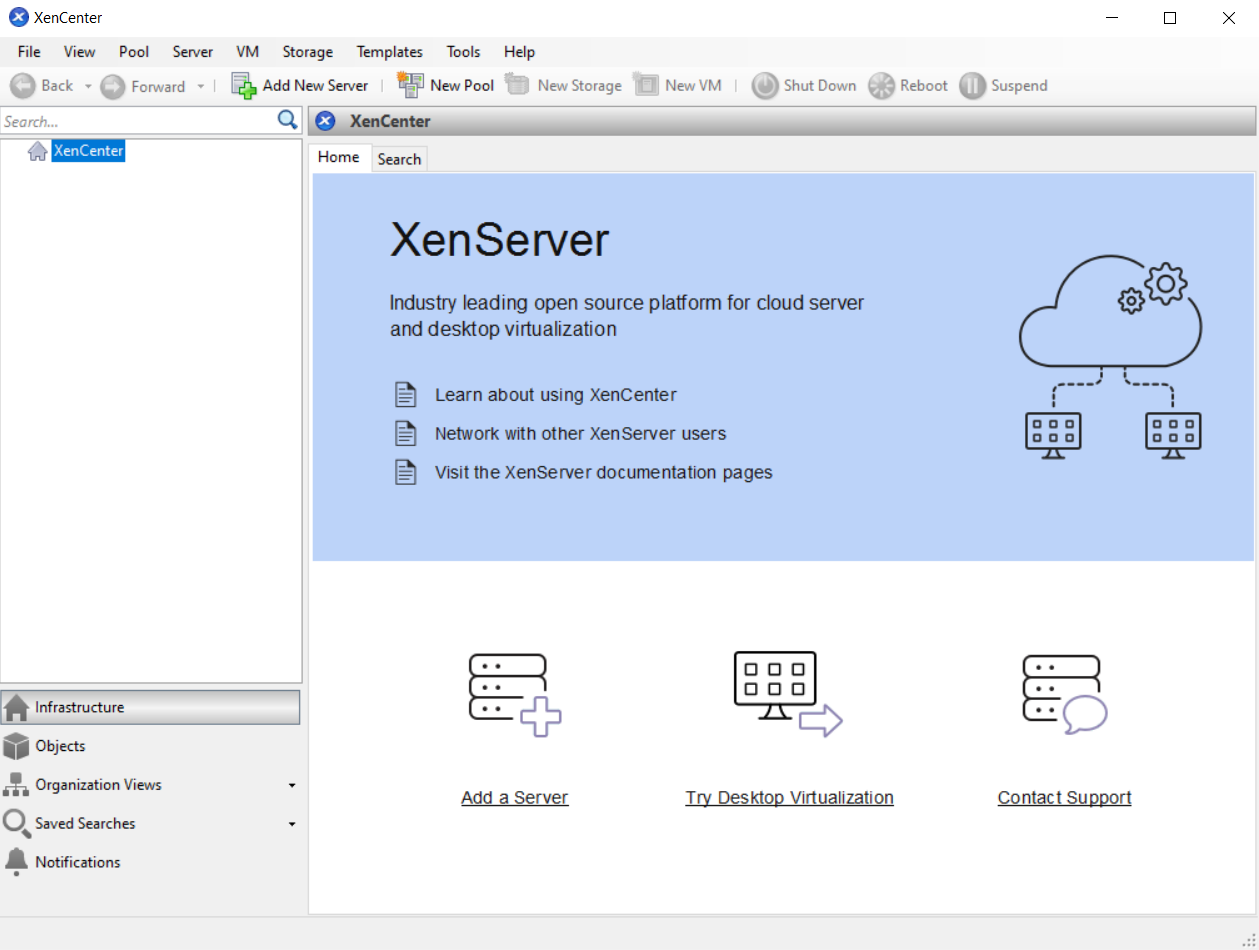
XenCenterを起動します。
プログラムはホームタブで開きます。
-
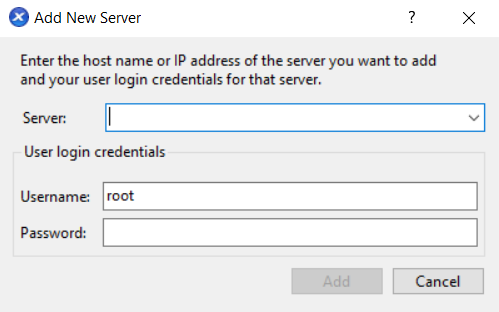
新しいサーバーの追加アイコンをクリックして、新しいサーバーの追加ダイアログボックスを開きます。
-
サーバーフィールドに、ホストのIPアドレスを入力します。XenServerのインストール中に設定したrootユーザー名とパスワードを入力します。追加を選択します。
注記:
XenCenterにホストを初めて追加すると、次のダイアログボックスが表示されます。
- 接続状態の保存と復元 - このダイアログボックスでは、ホスト接続情報を保存し、ホスト接続を自動的に復元するための設定を行うことができます。
- 新しいセキュリティ証明書 - このダイアログボックスでは、XenCenterに追加しようとしているホストのセキュリティ証明書を表示できます。正当なホストに接続していることを確認するには、証明書の詳細に表示されているTLSキーフィンガープリントと、物理ホストから直接取得したTLSキーフィンガープリントを比較してください。
XenServerのライセンス
XenServerは、ライセンスなしで(トライアルエディションとして)最大90日間使用できます。トライアルエディションでは、Premium Editionの機能を試すことができますが、最大3台のホストに制限されたプールでの使用となります。90日間の試用期間が終了すると、トライアルエディションのホストまたはプールでVMを起動することはできません。
ホストとプールにライセンスを付与するためにライセンスファイルをホストするCitrix License Serverを使用している場合は、Citrix CloudのLicense Activation Service内で保持されているライセンスを使用するように変更する必要があります。詳細については、「ライセンス」を参照してください。
XenServerライセンスの取得に関する詳細については、Citrix Webサイトを参照してください。XenServerは現在、Citrixワークロードを実行するためのCitrix for Private Cloud、Citrix Universal Hybrid Multi-Cloud、Citrix Universal MSP、およびCitrix Platform Licenseサブスクリプションのエンタイトルメントとなっています。詳細はこちら。
XenServerライセンスをお持ちの場合は、今すぐ適用してください。詳細については、「ライセンス」を参照してください。
XenServerホストのプールを作成する
リソースプールは、複数のXenServerホストインストールで構成され、単一の管理エンティティとして結合されます。
リソースプールを使用すると、複数のホストとそれらに接続された共有ストレージを単一の統合リソースとして表示できます。リソースのニーズとビジネスの優先順位に基づいて、リソースプール全体にVMを柔軟に展開できます。プールには、同じバージョンのXenServerソフトウェアを実行し、同じパッチレベルで、広範な互換性のあるハードウェアを持つ最大32台のホストを含めることができます。
プール内の1台のホストがプールコーディネーターとして指定されます。プールコーディネーターは、プール全体の単一の連絡先を提供し、必要に応じてプール内の他のメンバーに通信をルーティングします。リソースプールのすべてのメンバーは、必要に応じてプールコーディネーターの役割を引き継ぐために必要なすべての情報を含んでいます。プールコーディネーターは、XenCenterの「リソース」ペインでプールにリストされている最初のホストです。プールコーディネーターのIPアドレスは、プールコーディネーターを選択し、検索タブをクリックすることで確認できます。
共有ストレージを持つプールでは、十分なメモリを持つ任意のプールメンバーでVMを起動し、VMをホスト間で動的に移動できます。VMは実行中に移動され、ダウンタイムは最小限に抑えられます。個々のXenServerホストでハードウェア障害が発生した場合、同じプール内の別のホストで障害が発生したVMを再起動できます。
高可用性機能が有効になっている場合、ホストに障害が発生すると、保護されたVMは自動的に移動されます。HAが有効なプールでは、プールコーディネーターがシャットダウンされると、新しいプールコーディネーターが自動的に指名されます。
注記:
異種プールテクノロジーの説明については、ホストとリソースプールを参照してください。
学習内容
次の方法を学習します。
- ホストプールを作成する
- プール用のネットワークを設定する
- NICをボンディングする
- プール用の共有ストレージを設定する
XenServerは多くの共有ストレージソリューションに対応していますが、このセクションでは、一般的な2つのタイプであるNFSとiSCSIに焦点を当てます。
要件
共有ストレージを持つプールを作成するには、次の項目が必要です。
- 同様のプロセッサタイプを持つ2台目のXenServerホスト。 このホストをXenCenterアプリケーションに接続します。
- IPベースのストレージ用のストレージリポジトリ
- プールに追加するすべてのホストに対して一貫したネットワーク構成。すべてのホストは同じ数のNICを持っている必要があります。プール内の各ホストのNIC0は同じネットワーク上にある必要があります。
すぐに開始できるように、このセクションでは同種プールを作成することに焦点を当てています。同種プール内では、すべてのホストが互換性のあるプロセッサを持ち、同じバージョンのXenServerを、同じ種類のXenServer製品ライセンスの下で実行している必要があります。同種プールの要件の完全なリストについては、システム要件を参照してください。
プールを作成する
プールを作成するには:
-
ツールバーで、新規プールボタンをクリックします。
ツールバー。新規プールボタンが強調表示されています。このボタンは左から4番目です。(/en-us/xenserver/9/media/toolbar-newpool-anno.png)
-
新しいプールの名前と、必要に応じて説明を入力します。
-
コーディネーターリストからホストを選択して、プールコーディネーターを指名します。
-
追加メンバーリストから、新しいプールに配置する2番目のホストを選択します。
-
プールを作成をクリックします。 新しいプールがリソースペインに表示されます。
ナビゲーションペインにプールが表示されているXenCenterのホーム画面。(/en-us/xenserver/9/media/newpool-anno.png)
プールのネットワークを設定する
XenServerをインストールすると、通常、IPアドレスを指定したプール内の最初のNICにネットワーク接続が作成されます(XenServerのインストール中)。
ただし、プールをVLANやその他の物理ネットワークに接続する必要がある場合があります。そのためには、これらのネットワークをプールに追加する必要があります。XenServerは、各NICを1つの物理ネットワークと多数のVLANに接続するように構成できます。
ネットワーク構成の詳細については、「リソースプールでネットワークを作成する」を参照してください。
ネットワークを作成する前に、プール内の各ホストのケーブル接続が一致していることを確認してください。各ホストのNICを、他のプールメンバーの対応するNICと同じ物理ネットワークに接続します。
注:
XenServerをインストールしたときに、NICがホスト上のNICに接続されていなかった場合:
- NICを接続します
- XenCenterで、<ホスト> > NICタブを選択します
- 表示させるには、再スキャンをクリックします
XenServerのネットワーク構成に関する追加情報については、ネットワークおよびXenServerネットワークについてを参照してください。
XenServerにネットワークを追加するには:
-
XenCenterのリソースペインで、プールを選択します。
-
ネットワークタブをクリックします。
-
ネットワークの追加をクリックします。
メインウィンドウにプールのネットワークタブが表示されているXenCenterコンソール。(/en-us/xenserver/9/media/migrate-network-button.png)
-
種類の選択ページで、外部ネットワークを選択し、次へをクリックします。
-
名前ページで、ネットワークのわかりやすい名前と説明を入力します。
-
ネットワーク設定ページで、以下を指定します。
-
NIC: XenServerがネットワークからデータを送受信するために使用するNICを選択します。
-
VLAN: ネットワークがVLANである場合は、VLAN ID(または「タグ」)を入力します。
-
MTU: ネットワークでジャンボフレームを使用する場合は、最大転送単位 (MTU) の値を1500から9216の間で入力します。それ以外の場合は、MTUボックスをデフォルト値の1500のままにします。
このネットワークを使用するように多数の仮想マシンを構成する場合は、このネットワークを新しい仮想マシンに自動的に追加するチェックボックスをオンにできます。このオプションは、デフォルトでネットワークを追加します。
-
-
完了をクリックします。
NICのボンディング
NICボンディングを使用すると、2つ以上の物理NICを単一の高性能チャネルであるかのように使用することで、ホストの回復力を高めることができます。このセクションでは、NICチーミングとも呼ばれるボンディングの非常に簡単な概要のみを説明します。本番環境で使用するボンディングを構成する前に、ボンディングに関するより詳細な情報を読むことをお勧めします。詳細については、ネットワーキングを参照してください。
XenServerは、アクティブ/アクティブ、アクティブ/パッシブ(アクティブ/バックアップ)、およびLACPの次のボンディングモードをサポートしています。アクティブ/アクティブは、VMベースのトラフィックに対してロードバランシングと冗長性を提供します。その他の種類のトラフィック(ストレージおよび管理)の場合、アクティブ/アクティブはトラフィックをロードバランスできません。その結果、ストレージトラフィックにはLACPまたはマルチパスがより良い選択肢となります。マルチパスの詳細については、ストレージを参照してください。ボンディングの詳細については、ネットワーキングを参照してください。
LACPでは、スイッチがIEEE 802.3ad標準をサポートしている必要があります。スイッチには、ホスト上の各LACPボンディング用に構成された個別のLAGグループが含まれている必要があります。LAGグループの作成に関する詳細については、ネットワーキングを参照してください。
NICをボンディングするには:
-
ボンディングするNICが使用されていないことを確認してください。ボンディングを作成する前に、これらのNICを使用している仮想ネットワークインターフェースを持つVMをシャットダウンしてください。ボンディングを作成した後、仮想ネットワークインターフェースを適切なネットワークに再接続してください。
-
リソースペインでホストを選択し、NICタブを開いてボンディングの作成をクリックします。
-
ボンディングするNICを選択します。NICを選択するには、リスト内のチェックボックスをオンにします。このリストでは、最大4つのNICを選択できます。NICの選択を解除するには、チェックボックスをオフにします。柔軟で安全なネットワークを維持するために、2つ、3つ、または4つのNICをボンディングできます。
-
ボンディングモードで、ボンディングの種類を選択します。
-
アクティブ/アクティブボンディングを構成するには、アクティブ/アクティブを選択します。トラフィックはボンディングされたNIC間でバランスされます。ボンディング内の1つのNICが故障した場合、ホストのネットワークトラフィックは自動的に2番目のNICを経由してルーティングされます。
-
アクティブ/パッシブボンディングを構成するには、アクティブ/パッシブを選択します。トラフィックはボンディングされたNICの1つのみを経由します。このモードでは、アクティブなNICが故障した場合(例えば、ネットワーク接続が失われた場合)にのみ、2番目のNICがアクティブになります。
-
LACPボンディングを構成するには、送信元MACアドレスに基づくロードバランシングを備えたLACPを選択します。送信NICは、トラフィックの発信元であるVMのMACアドレスに基づいて選択されます。このオプションは、同じホスト上に複数のVMがある環境でトラフィックをバランスさせるために使用します。このオプションは、NICよりも仮想インターフェース(VIF)が少ない場合には適していません。トラフィックをNIC間で分割できないため、ロードバランシングが最適ではありません。
-
LACPボンドを構成するには、送信元と宛先のIPおよびポートに基づくロードバランシングを備えたLACPを選択します。送信元IPアドレス、送信元ポート番号、宛先IPアドレス、および宛先ポート番号を使用して、NIC間でトラフィックを割り当てます。NICの数がVIFの数を超える環境で、VMからのトラフィックを分散するためにこのオプションを使用します。
-
-
ジャンボフレームを使用するには、最大転送単位(MTU)を1500から9216の間の値に設定します。
-
新規VMウィザードを使用して作成された新しいVMに、新しいボンディングされたネットワークを自動的に追加するには、チェックボックスを選択します。
-
作成をクリックしてNICボンドを作成し、ダイアログボックスを閉じます。
新しいボンドが作成されると、XenCenterは管理インターフェースとセカンダリインターフェースをセカンダリボンディングNICからボンドインターフェースに自動的に移動します。管理インターフェースがボンド上にあるホストは、プールに参加できません。ホストがプールに参加する前に、管理インターフェースを再構成し、物理NICに戻す必要があります。
プールの共有ストレージを設定する
プール内のホストをリモートストレージアレイに接続するには、XenServer SRを作成します。SRは、VMの仮想ディスクが保存されるストレージコンテナです。SRは、XenServerとは独立して存在する永続的なオンディスクオブジェクトです。SRは、内部および外部の両方の異なる種類の物理ストレージデバイス上に存在できます。これらの種類には、ローカルディスクデバイスと共有ネットワークストレージが含まれます。
XenServer SRは、以下を含むさまざまな種類のストレージ用に構成できます。
-
NFS
-
ソフトウェアiSCSI
-
ハードウェアHBA
-
SMB
-
ファイバーチャネル
このセクションでは、ホストのプール用に2種類の共有SR(NFSとiSCSI)を設定する手順を説明します。SRを作成する前に、NFSまたはiSCSIストレージアレイを構成してください。設定は、使用するストレージソリューションの種類によって異なります。詳細については、ベンダーのドキュメントを参照してください。一般的に、開始する前に、ストレージソリューションに対して以下の設定を完了してください。
-
iSCSI SR: ストレージアレイ上にボリュームとLUNを作成しておく必要があります。
-
NFS SR: ストレージデバイス上にボリュームを作成済みである必要があります。
-
Hardware HBA: 新規ストレージリポジトリウィザードを実行する前に、LUNを公開するために必要な構成を完了している必要があります。
IPベースのストレージ(iSCSIまたはNFS)用のSRを作成する場合、ストレージネットワークとして、管理トラフィックを処理するNIC、またはストレージトラフィック用の新しいNICのいずれかを構成できます。ストレージトラフィック用に別のNICを構成するには、管理インターフェイスを作成してNICにIPアドレスを割り当てます。
管理インターフェイスを作成するときは、次の条件を満たすIPアドレスを割り当てる必要があります。
- 該当する場合、IPアドレスはストレージコントローラーと同じサブネット上にあること
- IPアドレスは、XenServerのインストール時に指定したIPアドレスとは異なるサブネット上にあること
- IPアドレスは、他の管理インターフェイスと同じサブネット上にないこと。
NICにIPアドレスを割り当てるには:
-
NICが別のサブネット上にあるか、ルーティングがネットワークトポロジに合わせて構成されていることを確認します。この構成により、目的のトラフィックが選択したNIC経由で強制的に流れます。
-
XenCenterのリソースペインで、プール(またはスタンドアロンホスト)を選択します。ネットワークタブをクリックし、構成ボタンをクリックします。
-
IPアドレスの構成ダイアログの左ペインで、IPアドレスの追加をクリックします。
-
新しいインターフェイスに意味のある名前を付けます(例:yourstoragearray_network)。ストレージトラフィックに使用するNICに関連付けられているネットワークを選択します。
-
これらのネットワーク設定を使用をクリックします。NICに構成する静的IPアドレス、サブネットマスク、およびゲートウェイを入力します。OKをクリックします。IPアドレスは、NICが接続されているストレージコントローラーと同じサブネット上にある必要があります。
注:
NICにIPアドレスを割り当てる場合は常に、プール内のIPアドレスを持つ他のNICとは異なるサブネット上にある必要があります。これには、プライマリ管理インターフェイスも含まれます。
新しい共有NFSまたはiSCSIストレージリポジトリを作成するには:
-
リソースペインでプールを選択します。ツールバーで、新規ストレージボタンをクリックします。
ツールバー。新規ストレージボタンが強調表示されています。このボタンは左から5番目です。(/en-us/xenserver/9/media/toolbar-newstorage-anno.png)
新規ストレージリポジトリウィザードが開きます。
新規ストレージウィザード。タイプパネルでNFSオプションが選択されています。(/en-us/xenserver/9/media/new-srwizard-nfs-anno.png)
-
仮想ディスクストレージの下で、ストレージタイプとしてNFSまたはiSCSIを選択します。続行するには「次へ」をクリックします。
-
NFSを選択した場合:
-
新しいSRの名前と、それが配置されている共有の名前を入力します。ウィザードに指定された場所の既存のNFS SRをスキャンさせるには、スキャンをクリックします。
注:
NFSホストは、指定されたパスをプール内のすべてのXenServerホストにエクスポートするように構成されている必要があります。
-
完了をクリックします。
新しいSRが、プール内のリソースペインに表示されます。
-
-
iSCSIを選択した場合:
-
新しいSRの名前と、iSCSIターゲットのIPアドレスまたはDNS名を入力します。
注:
iSCSIストレージターゲットは、プール内のすべてのXenServerホストが1つ以上のLUNにアクセスできるように構成する必要があります。
-
iSCSIターゲットをCHAP認証を使用するように構成している場合は、ユーザー名とパスワードを入力します。
-
Scan Target Host ボタンをクリックし、ターゲットIQNリストからiSCSIターゲットIQNを選択します。
警告:
iSCSIターゲットとプール内のすべてのホストは、一意の IQNを持っている必要があります。
-
Target LUN をクリックし、ターゲットLUNリストからSRを作成するLUNを選択します。
警告:
各iSCSIストレージリポジトリは、単一のLUN内に完全に含まれている必要があり、複数のLUNにまたがることはできません。選択したLUN上の既存のデータはすべて破棄されます。
-
Finish をクリックします。
新しいSRは、プール内のリソースペインに表示されます。
-
新しい共有SRは、プールのデフォルトSRになります。
仮想マシンの作成
XenCenterを使用すると、ニーズに応じてさまざまな方法で仮想マシンを作成できます。個別の構成を持つ個々のVMを展開する場合でも、複数の類似したVMのグループを展開する場合でも、XenCenterを使用すればわずか数ステップで作業を開始できます。
XenServerは、VMwareから仮想マシンのバッチを変換する簡単な方法も提供します。詳細については、Conversion Managerを参照してください。
このセクションでは、Windows VMを作成するためのいくつかの方法に焦点を当てます。迅速に開始するために、手順ではXenServerの最もシンプルなセットアップを使用します。つまり、ローカルストレージを備えた単一のXenServerホストです(XenCenterをXenServerホストに接続すると、ストレージはホストのローカルディスクに自動的に構成されます)。
このセクションでは、ライブマイグレーションを使用して、プール内のホスト間でVMをライブマイグレーションする方法も示します。
新しいVMを作成およびカスタマイズする方法を説明した後、このセクションでは、既存のVMをVMテンプレートに変換する方法を示します。VMテンプレートはカスタマイズを保持するため、常にそれを使用して同じ(または類似の)仕様のVMを作成できます。また、複数のVMを作成するのにかかる時間を短縮します。
既存のVMのスナップショットからVMテンプレートを作成することもできます。スナップショットは、ある時点での実行中のVMの記録です。元のVMのストレージ、構成、およびネットワーク情報を保存するため、バックアップ目的で役立ちます。スナップショットは、VMテンプレートを迅速に作成する方法を提供します。このセクションでは、既存のVMのスナップショットを取得し、そのスナップショットをVMテンプレートに変換する方法を示します。最後に、このセクションでは、VMテンプレートからVMを作成する方法について説明します。
学習内容
次の方法を学習します。
- Windows 10 VMを作成する
- Windows 用 XenServer VM Tools をインストールする
- プール内のホスト間で実行中のVMを移行する
- VMテンプレートを作成する
- VMテンプレートからVMを作成する
要件
共有ストレージを持つプールを作成するには、次の項目が必要です。
- セットアップしたXenServerプール
- XenCenter
- Windows 10 VMのインストールファイル
- XenServer VM Tools for Windows のインストールファイル
Windows 10 VM の作成
注:
次の手順は、Windows 10 VM を作成する例を示しています。選択するオペレーティングシステムによって、デフォルト値が異なる場合があります。
Windows VM を作成するには:
-
ツールバーで、新規 VM ボタンをクリックして、新規 VM ウィザードを開きます。

新規 VM ウィザードでは、CPU、ストレージ、ネットワークリソースのさまざまなパラメーターを調整して、新しい VM を構成できます。
-
VM テンプレートを選択し、次へ をクリックします。
各テンプレートには、特定のゲストオペレーティングシステム (OS) と最適なストレージを備えた VM を作成するためのセットアップ情報が含まれています。このリストは、XenServer が現在サポートしているテンプレートを反映しています。
注:
新しい VM にインストールする OS が元のハードウェアとのみ互換性がある場合は、ホスト BIOS 文字列を VM にコピー チェックボックスをオンにします。たとえば、特定のコンピューターに同梱されていた OS インストール CD の場合は、このオプションを使用します。
VM を最初に起動した後、その BIOS 文字列を変更することはできません。VM を初めて起動する前に、BIOS 文字列が正しいことを確認してください。
-
新しい VM の名前とオプションの説明を入力します。
-
新しい VM にインストールする OS メディアのソースを選択します。
CD/DVDからのインストールは、開始する最も簡単なオプションです。デフォルトのインストール元オプション(DVDドライブ)を選択し、XenServerホストのDVDドライブにディスクを挿入し、次へを選択して続行します。
XenServerでは、既存のISOライブラリを含むさまざまなソースからOSインストールメディアを取得することもできます。
既存のISOライブラリをアタッチするには、新規ISOライブラリをクリックし、ISOライブラリの場所と種類を指定します。その後、リストから特定のオペレーティングシステムISOメディアを選択できます。
-
VMはインストールされたホスト上で実行されます。次へを選択して続行します。
-
プロセッサとメモリのリソースを割り当てます。
各OSには異なる構成要件があり、それらはテンプレートに反映されています。必要に応じて、デフォルトを変更することを選択できます。次へをクリックして続行します。
-
グラフィックス処理ユニット(GPU)を割り当てます。
新規VMウィザードは、専用GPUまたは仮想GPUをVMに割り当てるよう促します。このオプションにより、VMはGPUの処理能力を使用できます。これにより、CAD、GIS、医用画像処理アプリケーションなどのハイエンド3Dプロフェッショナルグラフィックスアプリケーションに対するサポートが向上します。
注:
GPU仮想化は、XenServer Premium Editionのお客様にご利用いただけます。
-
新しいVMのストレージを構成します。
次へをクリックしてデフォルトの割り当てと構成を選択するか、次の操作を行うこともできます。
-
編集をクリックして、仮想ディスクの名前、説明、またはサイズを変更します。
-
追加を選択して、新しい仮想ディスクを追加します。
注:
XenServerホストのプールを作成する際、VMの作成時に共有ストレージを設定できます。
-
-
新しいVMでネットワークを設定します。
次へをクリックして、デフォルトのNICと設定(各NICに自動的に作成される一意のMACアドレスを含む)を選択するか、次の操作を実行できます。
-
編集をクリックして、仮想ディスクの物理ネットワーク、MACアドレス、またはQuality of Service (QoS) 優先度を変更します。
-
追加を選択して、新しい仮想ネットワークインターフェイスを追加します。
XenServerは、仮想ネットワークインターフェイスを使用してホスト上の物理ネットワークに接続します。仮想マシンが必要とするネットワークに対応するネットワークを必ず選択してください。物理ネットワークを追加するには、「Setting Up Networks for the Pool」を参照してください。
-
-
設定を確認し、今すぐ作成をクリックしてVMを作成し、検索タブに戻ります。
新しいVMのアイコンが、リソースペインのホストの下に表示されます。
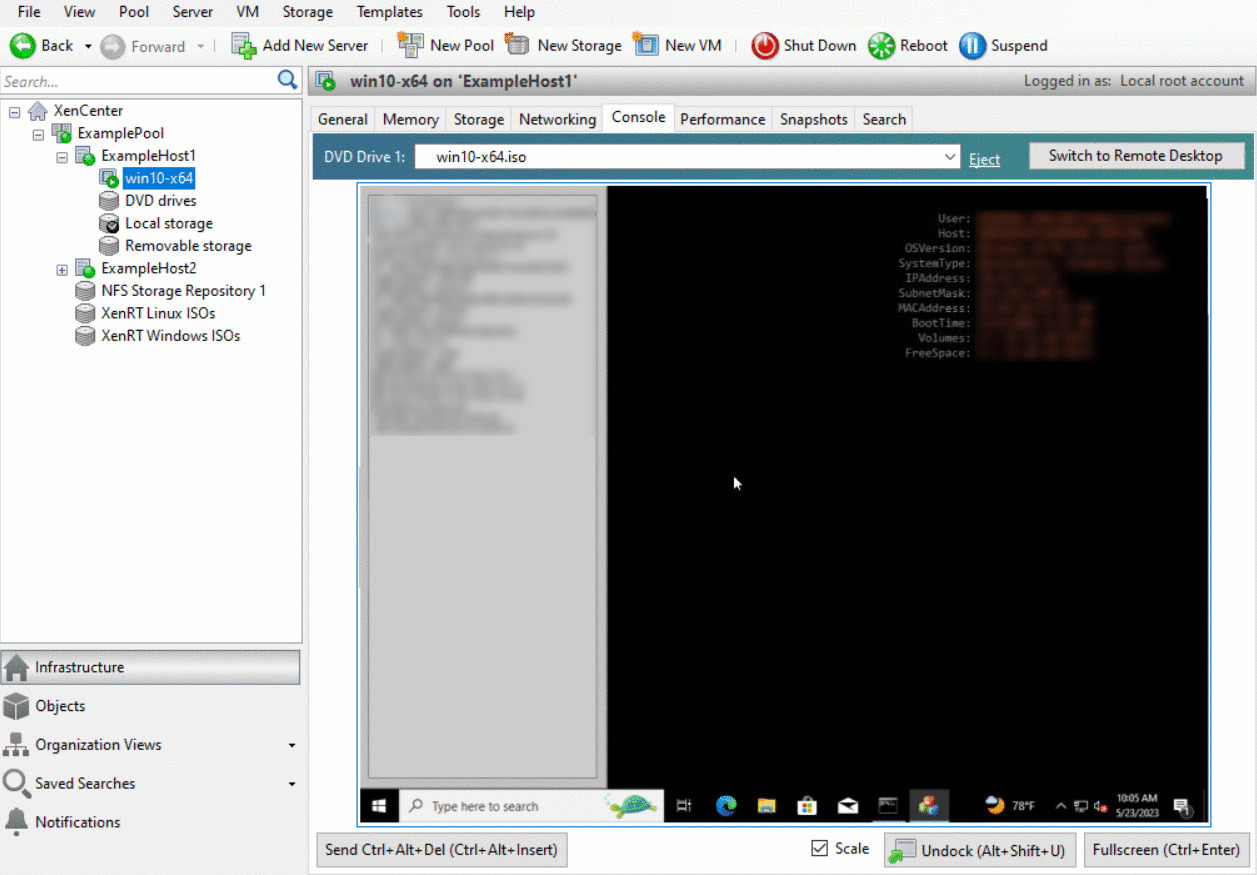
リソースペインでVMを選択し、コンソールタブをクリックしてVMコンソールを表示します。
-
OSのインストール画面に従って選択を行います。
-
OSのインストールが完了し、VMが再起動したら、XenServer VM Tools for Windowsをインストールします。
XenServer VM Tools for Windowsをインストールする
XenServer VM Tools for Windowsは、従来のデバイスエミュレーションのオーバーヘッドなしに、高性能なI/Oサービスを提供します。XenServer VM Tools for Windowsは、I/Oドライバー(準仮想化ドライバーまたはPVドライバーとも呼ばれる)と管理エージェントで構成されています。VMが完全にサポートされた構成であるためには、各Windows VMにXenServer VM Tools for Windowsをインストールする必要があります。Windows VMはこれらがなくても機能しますが、パフォーマンスが低下します。XenServer VM Tools for Windowsは、VMのクリーンなシャットダウン、再起動、一時停止、ライブマイグレーションなどの特定の機能も有効にします。
警告:
各Windows VMにXenServer VM Tools for Windowsをインストールします。XenServer VM Tools for WindowsなしでWindows VMを実行することはサポートされていません。
XenServer VM Toolsをインストールまたは更新する前に、VMのスナップショットを作成することをお勧めします。
XenServer VM Tools for Windowsをインストールするには:
-
XenServer VM Tools for WindowsファイルをWindows VMにダウンロードします。このファイルはXenServerダウンロードページから入手してください。
-
managementagentx64.msiファイルを実行して、XenServer VM Toolsのインストールを開始します。 -
インストーラーの指示に従います。
-
インストールプロセスを完了するために、プロンプトが表示されたらVMを再起動します。
注:
Windows Updateから更新を受け取ることができるWindows VMには、I/Oドライバーが自動的にインストールされます。ただし、管理エージェントをインストールし、サポートされる構成を維持するために、XenServer VM Tools for Windowsパッケージをインストールすることをお勧めします。以下の機能は、XenServer Premium Editionのお客様のみが利用できます。
- ウィンドウズアップデートから入出力ドライバーを受け取る機能
- 管理エージェントの自動更新
XenServer VM Tools for Windowsをインストールした後、アプリケーションをインストールしたり、その他の構成を実行したりして、VMをカスタマイズできます。同様の仕様を持つ複数のVMを作成したい場合は、既存のVMからテンプレートを作成することで迅速に行うことができます。そのテンプレートを使用してVMを作成します。詳細については、VMテンプレートの作成を参照してください。
プール内のホスト間で実行中のVMを移行する
ライブマイグレーションを使用すると、実行中のVMを同じプール内の1つのホストから別のホストに、サービスの中断をほとんどなく移動できます。VMをどこに移行するかは、VMとプールの構成方法によって異なります。
実行中のVMを移行するには:
-
「リソース」ペインで、移動したいVMを選択します。
注:
移行するVMにローカルストレージがないことを確認してください。
-
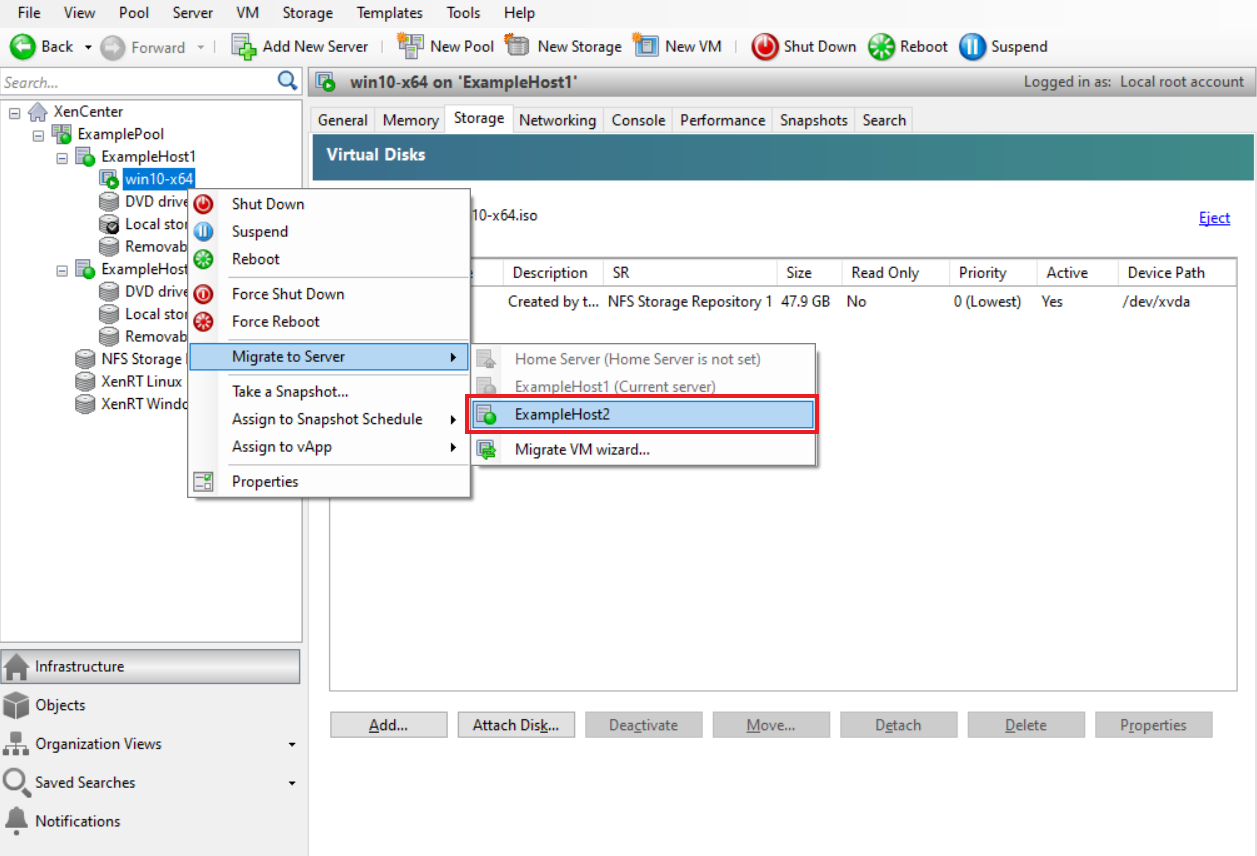
VMアイコンを右クリックし、「サーバーに移行」をポイントして、新しいVMホストを選択します。
ヒント:
VMをターゲットホストにドラッグすることもできます。
-
移行されたVMは、「リソース」ペインの新しいホストの下に表示されます。
VMテンプレートの作成
既存のWindows VMからVMテンプレートを作成する方法はいくつかあり、それぞれに独自の利点があります。このセクションでは、既存のVMをテンプレートに変換する方法と、VMのスナップショットからテンプレートを作成する方法の2つに焦点を当てます。どちらの場合も、VMテンプレートは元のVMまたはVMスナップショットのカスタマイズされた構成を保持します。このテンプレートは、新しい類似のVMを迅速に作成するために使用できます。このセクションでは、これらのテンプレートから新しいVMを作成する方法を示します。
既存のVMまたはVMスナップショットからテンプレートを作成する前に、元のVMでWindowsユーティリティSysprepを実行することをお勧めします。一般的に、Sysprepを実行すると、オペレーティングシステムがディスククローニングと復元のために準備されます。Windows OSのインストールには、インストールごとに多くの固有の要素(セキュリティ識別子やコンピューター名など)が含まれています。これらの要素は一意である必要があり、新しいVMにコピーしてはなりません。コピーすると、混乱や問題が発生する可能性があります。Sysprepを実行すると、新しいVM用に新しい固有の要素を生成できるようになり、これらの問題を回避できます。
注:
Sysprepの実行は、本番環境ほど基本的なデプロイメントやテスト環境では必要ない場合があります。
Sysprepの詳細については、Windowsのドキュメントを参照してください。このユーティリティの実行手順は、インストールされているWindowsのバージョンによって異なる場合があります。
既存のVMからVMテンプレートを作成する
既存のVMからVMテンプレートを作成するには:
警告:
既存のVMからテンプレートを作成すると、新しいテンプレートが元のVMを置き換えます。そのVMは存在しなくなります。
-
変換したいVMをシャットダウンします。
-
リソースペインで、VMを右クリックし、テンプレートに変換を選択します。
-
変換をクリックして確定します。
テンプレートを作成すると、新しいVMテンプレートがリソースペインに表示され、既存のVMを置き換えます。
VMスナップショットからVMテンプレートを作成する
VMのスナップショットからテンプレートを作成するには:
-
リソースペインでVMを選択します。スナップショットタブをクリックし、スナップショットの取得をクリックします。
-
新しいスナップショットの名前とオプションの説明を入力します。スナップショットの取得をクリックします。
-
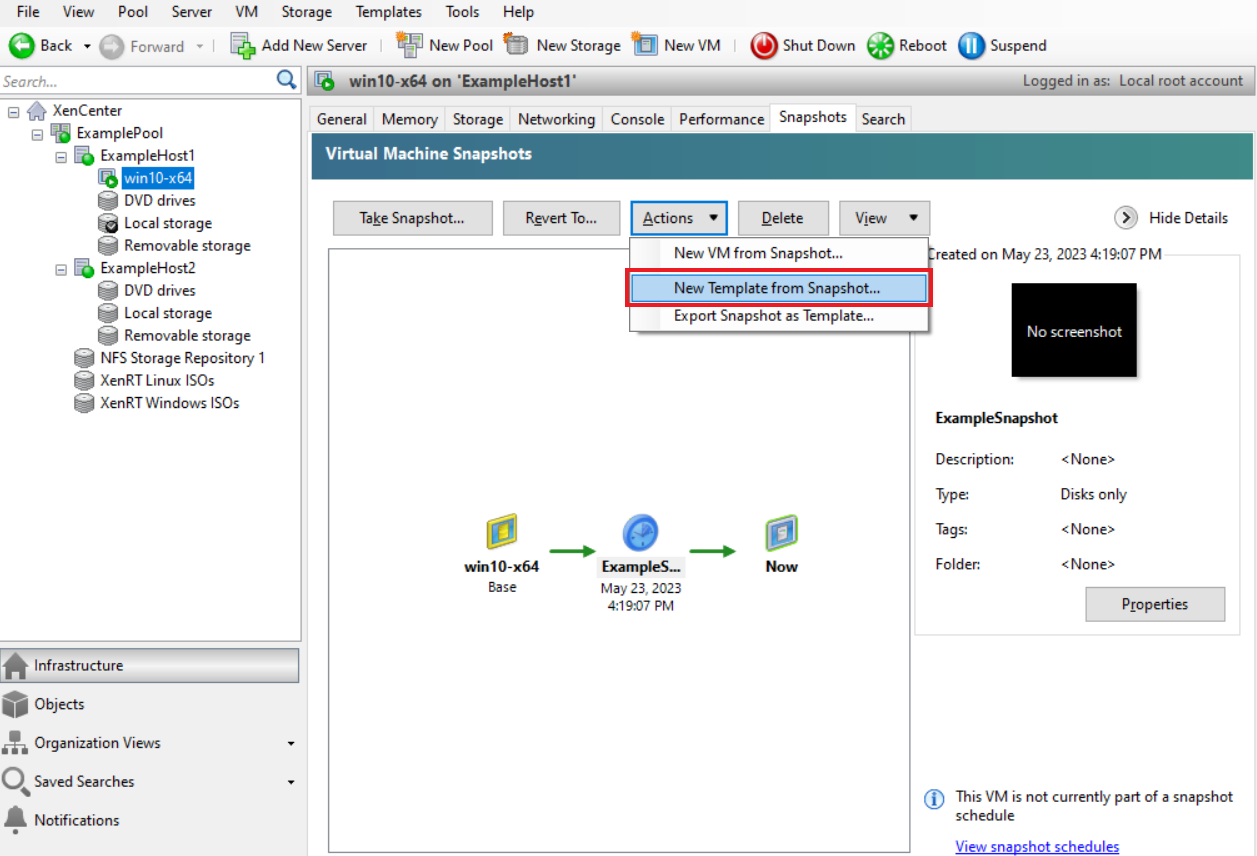
スナップショットが完了し、スナップショットタブにアイコンが表示されたら、新しいスナップショットのアイコンを選択します。アクションリストから、スナップショットから新しいテンプレートを選択します。
-
テンプレートの名前を入力し、作成をクリックします。
VMテンプレートからVMを作成する
カスタマイズされたVMテンプレートからVMを作成するには:
-
XenCenterのリソースペインで、テンプレートを右クリックし、新規VMウィザードを選択します。
新規VMウィザードが開きます。
-
新規VMウィザードに従って、選択したテンプレートからVMを作成します。
注:
ウィザードがOSインストールメディアのソースを要求した場合は、デフォルトを選択して続行します。
新しいVMがリソースペインに表示されます。
既存のVMから作成されたテンプレートを使用している場合は、クイック作成を選択することもできます。このオプションでは、新規VMウィザードは表示されません。代わりに、このオプションは、テンプレートで指定されたすべての構成設定を使用して、新しいVMを即座に作成およびプロビジョニングします。