This content has been machine translated dynamically.
Dieser Inhalt ist eine maschinelle Übersetzung, die dynamisch erstellt wurde. (Haftungsausschluss)
Cet article a été traduit automatiquement de manière dynamique. (Clause de non responsabilité)
Este artículo lo ha traducido una máquina de forma dinámica. (Aviso legal)
此内容已经过机器动态翻译。 放弃
このコンテンツは動的に機械翻訳されています。免責事項
이 콘텐츠는 동적으로 기계 번역되었습니다. 책임 부인
Este texto foi traduzido automaticamente. (Aviso legal)
Questo contenuto è stato tradotto dinamicamente con traduzione automatica.(Esclusione di responsabilità))
This article has been machine translated.
Dieser Artikel wurde maschinell übersetzt. (Haftungsausschluss)
Ce article a été traduit automatiquement. (Clause de non responsabilité)
Este artículo ha sido traducido automáticamente. (Aviso legal)
この記事は機械翻訳されています.免責事項
이 기사는 기계 번역되었습니다.책임 부인
Este artigo foi traduzido automaticamente.(Aviso legal)
这篇文章已经过机器翻译.放弃
Questo articolo è stato tradotto automaticamente.(Esclusione di responsabilità))
Translation failed!
vGPU対応VMの作成
このセクションでは、仮想GPUまたはGPUパススルー対応VMを作成するための段階的な手順を説明します。
注:
Intel GPUパススルー機能を使用している場合は、まず「Intel GPUパススルーの有効化」セクションで詳細な構成を確認してから、以下の手順を完了してください。
-
XenCenterを使用してVMを作成します。リソースペインでホストを選択し、VMメニューで新規VMを選択します。
-
新規VM構成の指示に従い、インストールメディア、ホームサーバー、およびCPUとメモリを選択します。
-
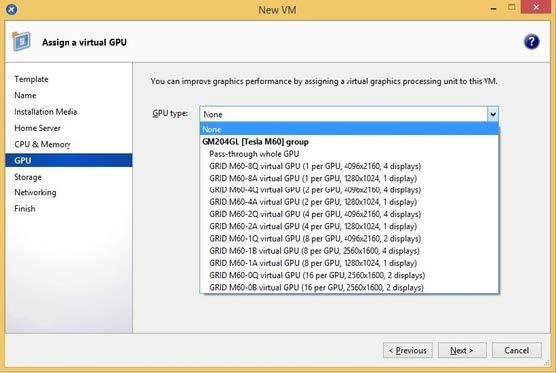
GPU対応ホストには、GPU構成ページが表示されます。
-
追加をクリックします。GPUタイプリストから、GPU全体をパススルーまたは仮想GPUタイプを選択します。
利用できない仮想GPUタイプはグレー表示されます。
VMに複数のvGPUを割り当てる場合は、複数のvGPUをサポートするvGPUタイプを選択していることを確認してください。同じタイプのvGPUをさらに追加するには、この手順を繰り返します。
-
次へをクリックしてストレージ、次にネットワークを構成します。
-
構成が完了したら、今すぐ作成をクリックします。
XenServer® VM Toolsのインストール
XenServer VM Toolsによって提供される最適化されたネットワークおよびストレージドライバーがないと、NVIDIA vGPUで実行されているリモートグラフィックスアプリケーションは最大のパフォーマンスを発揮しません。
-
VMがWindows VMの場合、XenServer VM Tools for WindowsをVMにインストールする必要があります。詳細については、XenServer VM Tools for Windowsのインストールを参照してください。
-
VMがLinux VMの場合、XenServer VM Tools for LinuxをVMにインストールできます。詳細については、XenServer VM Tools for Linuxのインストールを参照してください。
ゲスト内ドライバーのインストール
XenCenterでVMコンソールを表示すると、VMは通常、VGAモードで800 x 600の解像度でデスクトップを起動します。標準のWindows画面解像度コントロールを使用して、解像度を他の標準解像度に上げることができます。(コントロールパネル > ディスプレイ > 画面の解像度)
注:
GPUパススルーを使用する場合、ゲスト内ドライバーはRDPまたはVNCを介してネットワーク経由でインストールすることをお勧めします。つまり、XenCenterを介してではありません。
最新のセキュリティ修正と機能修正を常に適用するために、ゲスト内ドライバーを常に最新の状態に保つようにしてください。
NVIDIAドライバーのインストール
vGPU操作を有効にするには(物理NVIDIA GPUの場合と同様に)、NVIDIAドライバーをVMにインストールします。
以下のセクションでは、手順の概要を説明します。詳細な手順については、NVIDIA仮想GPUソフトウェアのドキュメントを参照してください。
-
VMを起動します。リソースペインでVMを右クリックし、起動をクリックします。
この起動プロセス中に、XenServerはvGPUをVMに動的に割り当てます。
-
Windowsオペレーティングシステムのインストール画面に従います。
-
オペレーティングシステムのインストールが完了したら、VMを再起動します。
-
ゲスト内のGPUに適したドライバーをインストールします。次の例は、NVIDIA GRIDドライバーのゲスト内インストールに関する具体的なケースを示しています。
-
64ビットのNVIDIA WindowsドライバーパッケージをVMにコピーし、zipファイルを開いて、setup.exeを実行します。
-
インストーラーの手順に従ってドライバーをインストールします。
-
ドライバーのインストールが完了すると、VMの再起動を求められる場合があります。「今すぐ再起動」を選択してVMをすぐに再起動するか、インストーラーパッケージを終了し、準備ができたときにVMを再起動します。VMが起動すると、Windowsデスクトップが起動します。
-
NVIDIAドライバーが実行されていることを確認するには、デスクトップを右クリックして「NVIDIAコントロールパネル」を選択します。
-
NVIDIAコントロールパネルで、「システム情報」を選択します。このインターフェースには、VMで使用されているGPUタイプ、その機能、および使用中のNVIDIAドライバーバージョンが表示されます。
使用中のNVIDIAドライバーバージョン(/en-us/xenserver/9/media/graphics-nd-vers.png)
注:
使用するNVIDIAグラフィックスカードによっては、NVIDIAサブスクリプションまたはライセンスが必要になる場合があります。詳細については、NVIDIA製品情報を参照してください。
これで、VMはGPUがサポートするDirectXおよびOpenGLグラフィックスアプリケーションの全範囲を実行する準備ができました。
Linux VMの場合
Linux VMで、NVIDIAユーザーガイドの指示に従ってドライバーをインストールします。
Linux VMがUEFIセキュアブートモードで起動する場合、ドライバーに署名するために追加の手順が必要になる場合があります。詳細については、セキュアブートLinux VMにサードパーティ製ドライバーをインストールするを参照してください。
共有
共有
This Preview product documentation is Cloud Software Group Confidential.
You agree to hold this documentation confidential pursuant to the terms of your Cloud Software Group Beta/Tech Preview Agreement.
The development, release and timing of any features or functionality described in the Preview documentation remains at our sole discretion and are subject to change without notice or consultation.
The documentation is for informational purposes only and is not a commitment, promise or legal obligation to deliver any material, code or functionality and should not be relied upon in making Cloud Software Group product purchase decisions.
If you do not agree, select I DO NOT AGREE to exit.