Gestionnaire de conversion
Conversion Manager vous aide à migrer les charges de travail de VMware vers en déplaçant des lots de machines virtuelles VMware vers votre environnement.
Conversion Manager facilite la migration ; il ne se limite pas à simplement convertir des machines virtuelles. Conversion Manager vous aide à préparer les machines virtuelles pour la connectivité réseau et stockage. Après la conversion, les machines virtuelles sont presque prêtes à fonctionner.
Convertir à partir de VMware à
Conversion Manager vous permet de :
-
Convertir plusieurs machines virtuelles à l’aide d’un assistant simple
-
Mappez les paramètres réseau entre VMware afin que vos machines virtuelles converties puissent être opérationnelles avec les paramètres réseau appropriés
-
Sélectionnez un emplacement de stockage où vous souhaitez que vos nouvelles machines virtuelles exécutent
Remarques :
Conversion Manager ne supprime ni ne modifie votre environnement VMware existant. Les machines virtuelles sont dupliquées sur votre environnement et non supprimées de VMware.
Conversion Manager est disponible pour les clients ou clients qui ont accès à via leur droit d’accès aux applications virtuelles et aux postes de travail. Pour plus d’informations sur les licences, reportez-vous à la section Licences. Pour effectuer une mise à niveau ou acheter une licence, visitez le site Web Citrix.
Comprendre
Avant de pouvoir convertir votre environnement, il est suggéré de vous familiariser avec les concepts. Pour plus d’informations, voir Présentation technique.
Pour utiliser Conversion Manager avec succès, effectuez les tâches suivantes :
-
Configuration d’un environnement de base, y compris l’installation . Pour plus d’informations, reportez-vous à la section. Quick start] (/ fr/xenserver/current -release/quick -start.html) et Install.
-
Création d’un réseau dans , attribution d’une adresse IP à une carte réseau. Pour plus d’informations, voir Démarrage rapide.
-
Connexion au stockage. Pour plus d’informations, voir Démarrage rapide.
Remarque :
la documentation est disponible sur docs.citrix.com, les articles du Centre de connaissances et les livres blancs sont disponibles à partir du Centre de connaissances Citrix.
Comparer VMware et la terminologie
Le tableau suivant répertorie l’ équivalent approximatif des fonctionnalités, concepts et composants VMware courants :
| Terme VMware | Équivalent |
|---|---|
| Client VMware vSphere | ( la console de gestion pour ) |
| Cluster / Pool de ressources | Pool de ressources |
| Magasin de données | Référentiel de stockage |
| VMotion | XenMotion |
| Planification des ressources distribuées (DRS) | Équilibrage de la charge de travail |
| Haute disponibilité (HA) | Haute disponibilité (HA) |
| Convertisseur vCenter | XenConvert, Gestionnaire de conversion |
| Contrôle d’accès basé sur les rôles (RBAC) | Contrôle d’accès basé sur les rôles (RBAC) |
Vue d’ensemble de la conversion
Conversion Manager crée une copie de chaque machine virtuelle ciblée. Après avoir converti la machine virtuelle ciblée en une machine virtuelle dotée d’une connectivité réseau et de stockage comparables, elle importe la machine virtuelle dans votre pool ou hôte. Vous pouvez utiliser Conversion Manager pour convertir seulement une ou deux machines virtuelles ou effectuer des conversions par lots d’un environnement entier.
Note :
Avant de convertir les machines virtuelles à partir de vSphere, vous devez arrêter les machines virtuelles (destinées à la conversion) sur vSphere. La version actuelle de Conversion Manager ne prend pas en charge la conversion d’une machine virtuelle en cours d’exécution à l’aide de la mémoire copiée à partir de vSphere vers .
Le processus de conversion de Conversion Manager nécessite quatre éléments :
-
Console Con version Manager - l’interface utilisateur dans laquelle vous définissez les options de conversion et contrôlez la conversion. Vous pouvez installer la console sur votre Windows ou un bureau local Linux. Conversion Manager nécessite une connexion à l’appliance Virtual Appliance et Conversion Manager.
-
Conversion Manager Virtual Appliance : machine virtuelle préempaquetée que vous importez dans l’ hôte ou le pool où vous souhaitez exécuter les machines virtuelles converties. L’appliance virtuelle convertit les copies des machines virtuelles VMware au format de machine virtuelle. Après conversion, il importe ces copies dans le pool ou l’hôte.
-
hôte ou pool autonome - l’ environnement dans lequel vous souhaitez exécuter les machines virtuelles converties.
-
Serveur VMware. Conversion Manager nécessite une connexion à un serveur VMware qui gère les machines virtuelles que vous souhaitez convertir. Cette connexion peut être à vCenter Server, ESXi Server ou ESX Server. Les machines virtuelles ne sont pas supprimées du serveur VMware. Au lieu de cela, Conversion Manager Virtual Appliance effectue une copie de ces machines virtuelles et les convertit au format de machine virtuelle.
L’illustration suivante montre les relations entre ces composants :
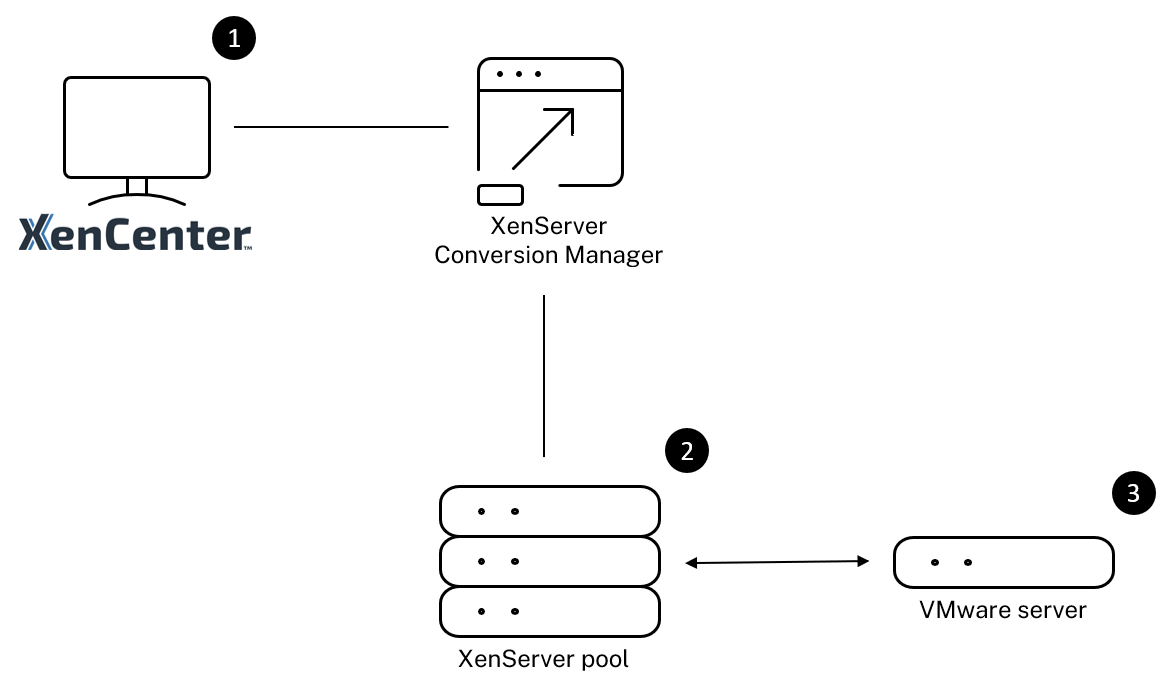
Cette illustration montre :
- Comment Conversion Manager communique avec Conversion Manager Virtual Appliance.
- Comment l’appliance virtuelle Conversion Manager s’authentifie auprès du serveur VMware.
- Comment le serveur VMware répond à Conversion Manager Virtual Appliance lors de la conversion.
Le serveur VMware communique avec Conversion Manager Virtual Appliance uniquement lorsque la solution matérielle-logicielle interroge le serveur VMware pour obtenir des informations d’environnement et des données de disque tout au long de la conversion.
Résumé de la façon de convertir des machines virtuelles
Vous pouvez configurer Conversion Manager et commencer à convertir des machines virtuelles en quelques étapes simples :
-
Téléchargez l’appliance virtuelle Conversion Manager et la console Con version Manager à partir de la [ page].
-
Importez l’appliance Virtual Appliance de Conversion Manager dans l’ utilisation .
-
Configurez l’appliance virtuelle Conversion Manager à l’aide de .
-
Installez la console Con version Manager.
-
À partir de la console Con version Manager, lancez l’assistant de conversion et commencez à convertir des machines virtuelles.
Les sections qui suivent expliquent ces étapes en détail. Des informations sont également disponibles dans l’aide de Conversion Manager, qui apparaît dans la console Con version Manager.
Préparez votre environnement
Avant de convertir votre environnement VMware, vous devez créer et préparer l’hôte ou l’environnement autonome cible pour exécuter les machines virtuelles VMware converties. La préparation de votre environnement comprend les activités suivantes :
-
Définir une stratégie de conversion de votre environnement VMware. Voulez-vous juste convertir 1 ou 2 machines virtuelles ? Voulez-vous convertir l’ensemble de votre environnement ? Voulez-vous d’abord créer un pilote pour vous assurer que votre configuration est correcte ? Exécutez-vous les deux environnements en parallèle ? Voulez-vous conserver votre conception de cluster existante lors de la conversion en ?
-
Planification de votre configuration réseau. Voulez-vous vous connecter aux mêmes réseaux physiques ? Voulez-vous simplifier ou modifier votre configuration réseau ?
-
Installation sur les hôtes que vous voulez dans le pool. Idéalement, vous devriez avoir les cartes réseau des hôtes branchées à leurs réseaux physiques avant de commencer l’installation.
-
Création d’un pool et exécution de toute configuration réseau de base. Par exemple, procédez comme suit :
-
Configurez un réseau pour qu’il se connecte au cluster VMware sur l’ hôte (si le cluster ne se trouve pas sur le même réseau que l’ hôte).
-
Configurez un réseau pour se connecter à la baie de stockage. Autrement dit, si vous utilisez le stockage basé sur IP, créez un réseau qui se connecte au réseau physique de la baie de stockage.
-
Créez un pool et ajoutez des hôtes à ce pool.
-
-
(Pour le stockage et les pools partagés.) Préparation du stockage partagé dans lequel vous stockez les disques virtuels et création d’une connexion au stockage, appelée référentiel de stockage (SR) sur le pool.
-
(Facultatif.) Bien que ne soit pas obligatoire pour la conversion, vous pouvez configurer les comptes d’administrateur du pool pour qu’ils correspondent à ces comptes sur le serveur VMware. Pour plus d’informations sur la configuration du contrôle d’accès basé sur les rôles pour les comptes Active Directory, consultez l’ aide ou Démarrage rapide.
Installer et créer un pool
Avant de pouvoir convertir des machines virtuelles VMware, assurez-vous de créer un pool ou un hôte sur lequel vous souhaitez exécuter les machines virtuelles converties. Ce pool doit avoir une mise en réseau configurée pour pouvoir se connecter au serveur VMware. Vous pouvez également configurer les mêmes réseaux physiques sur le pool que dans le cluster VMware, ou simplifier votre configuration réseau. Si vous souhaitez exécuter les machines virtuelles converties dans un pool, créez un référentiel de stockage avant la conversion et ajoutez le stockage partagé au pool.
Si vous débutez , vous pouvez en apprendre davantage sur les bases, y compris l’installation et la configuration de base, en lisant Démarrage rapide.
considérations relatives à l’environnement
Avant d’installer et d’importer l’appliance virtuelle, tenez compte des facteurs suivants qui peuvent modifier votre stratégie de conversion :
Sélection de l’hôte sur lequel vous souhaitez exécuter l’appliance virtuelle Conversion Manager. Importez l’appliance virtuelle dans l’hôte autonome ou dans un hôte du pool où vous exécutez les machines virtuelles converties.
Pour les pools, vous pouvez exécuter l’appliance virtuelle sur n’importe quel hôte du pool, à condition que son stockage réponde aux exigences de stockage.
Le stockage configuré pour le pool ou l’hôte sur lequel vous souhaitez exécuter les machines virtuelles converties doit répondre à des exigences spécifiques. Si vous souhaitez exécuter vos machines virtuelles nouvellement converties dans un pool, leurs disques virtuels doivent être stockés sur un stockage partagé. Toutefois, si les machines virtuelles converties s’exécutent sur un seul hôte autonome (pas un pool), leurs disques virtuels peuvent utiliser le stockage local.
Si vous souhaitez exécuter les machines virtuelles converties dans un pool, assurez-vous d’ajouter le stockage partagé au pool en créant un référentiel de stockage.
Systèmes d’exploitation invités pris en charge pour la conversion. Conversion Manager prend en charge la conversion des machines virtuelles VMware exécutant l’un des systèmes d’exploitation invités Windows pris en charge. Pour obtenir la liste des systèmes d’exploitation invités Windows pris en charge par , reportez-vous à la section Prise en charge du système d’exploitation invité. Les systèmes d’exploitation Linux suivants sont également pris en charge.
-
RHEL 5.4/5 .6/6 .4/7 .0
-
CentOS 5.5/6 .3/6 .4/6 .5/7 .0
-
SLES 11 SP1/SP2/SP3/SP4
-
Ubuntu 12.04/14 .04/16 .04
Répondre aux exigences de mise en réseau
Pour convertir des machines virtuelles VMware, l’appliance virtuelle Conversion Manager doit être connectée à un réseau physique ou un VLAN pouvant contacter le serveur VMware. (Dans les sections suivantes, ce réseau est appelé « réseau VMware. “)
Si le serveur VMware se trouve sur un réseau physique différent des hôtes du pool, ajoutez le réseau à avant la conversion.
Mapper votre configuration réseau existante
Conversion Manager inclut des fonctionnalités qui peuvent réduire la quantité de configuration réseau manuelle nécessaire après la conversion de vos machines virtuelles VMware existantes vers . Par exemple, Conversion Manager :
-
Conservez les adresses MAC virtuelles sur les machines virtuelles VMware et réutilisez-les dans les machines virtuelles résultantes. La conservation des adresses MAC associées aux cartes réseau virtuelles (adresses MAC virtuelles) peut :
-
Aide à préserver les adresses IP dans les environnements utilisant DHCP
-
Être utile pour les logiciels dont la licence fait référence aux adresses MAC virtuelles
-
-
Carte des cartes réseau (virtuelles). Conversion Manager peut mapper des réseaux VMware sur des réseaux afin qu’une fois les machines virtuelles converties, leurs interfaces réseau virtuelles soient connectées en conséquence. que vous pouvez choisir incluent les réseaux physiques standard (appelés réseaux externes), les réseaux VLAN, les réseaux privés à serveur unique et les réseaux privés inter-serveurs .
Par exemple, si vous mappez VMware ‘Virtual Network 4’ à ‘Network 0’, toute machine virtuelle VMware qui avait une carte virtuelle connectée à ‘Virtual Network 4’ est connectée à ‘Network 0’ après conversion. Conversion Manager ne convertit ni ne migre les paramètres réseau de l’hyperviseur. L’assistant modifie uniquement les connexions d’interface réseau virtuelle d’une machine virtuelle convertie en fonction des mappages fournis.
Remarque :
vous n’avez pas besoin de mapper tous vos réseaux VMware sur les réseaux correspondants. Toutefois, si vous préférez, vous pouvez modifier les réseaux que les machines virtuelles utilisent, réduire ou consolider le nombre de réseaux dans votre nouvelle configuration.
Pour tirer le meilleur parti de ces fonctionnalités, Citrix recommande ce qui suit :
-
Avant l’installation , branchez les hôtes dans les réseaux du commutateur (c’est-à-dire les ports) que vous souhaitez configurer sur l’hôte.
-
Assurez-vous que le pool peut voir les réseaux que vous souhaitez détecter. Plus précisément, branchez les hôtes dans des ports de commutateur qui peuvent accéder aux mêmes réseaux que le cluster VMware.
Bien qu’il soit plus facile de brancher les cartes réseau sur les mêmes réseaux que les cartes réseau sur les hôtes VMware, cela n’est pas nécessaire. Si vous souhaitez modifier l’association NIC/réseau, vous pouvez brancher une carte réseau à un autre réseau physique.
-
Préparation à la configuration requise pour la mise en réseau de Conversion Manager
Lorsque vous effectuez la conversion, vous devez créer une connexion réseau au réseau où réside le serveur VMware. Conversion Manager utilise cette connexion pour le trafic de conversion entre l’ hôte et le serveur VMware.
Pour créer cette connexion réseau, vous devez effectuer deux tâches :
-
Lorsque vous importez l’appliance virtuelle Conversion Manager, spécifiez le réseau que vous avez ajouté pour le trafic de conversion en tant qu’interface réseau virtuelle. Vous pouvez le faire en configurant l’interface 1 pour qu’elle se connecte à ce réseau.
-
Avant d’exécuter l’assistant de conversion, ajoutez le réseau reliant VMware et à l’ hôte sur lequel vous souhaitez exécuter les machines virtuelles converties.
Par défaut, lorsque vous importez l’appliance virtuelle Conversion Manager, crée une interface réseau virtuelle associée à Network 0 et NIC0 (eth0). Toutefois, par défaut, le programme d’installation configure NIC0 comme interface de gestion, une carte réseau utilisée pour le trafic de gestion. Par conséquent, lors de l’ajout d’un réseau pour la conversion, vous pouvez sélectionner une carte réseau autre que NIC0. La sélection d’un autre réseau peut améliorer les performances dans les pools occupés. Pour plus d’informations sur l’interface de gestion, consultez l’ aide.
**Pour ajouter un réseau à ** :
-
Dans le volet Ressources de , sélectionnez le pool dans lequel vous souhaitez exécuter Conversion Manager.
-
Cliquez sur l’onglet Mise en réseau .
-
Cliquez sur Ajouter un réseau.
-
Dans la page Sélectionner un type , sélectionnez Réseau externe , puis cliquez sur Suivant .
-
Dans la page Nom , entrez un nom significatif pour le réseau (par exemple, « réseau VMware ») et une description.
-
Sur la page Interface , spécifiez les éléments suivants :
-
Carte réseau. Carte réseau que vous souhaitez utiliser pour créer le réseau. Sélectionnez la carte réseau connectée au réseau physique ou logique du serveur VMware.
-
VLAN. Si le réseau VMware est un VLAN, entrez l’ID du VLAN (ou « balise »).
-
MTU. Si le réseau VMware utilise des trames jumbo, entrez une valeur pour l’unité de transmission maximale (MTU) comprise entre 1500 et 9216. Sinon, laissez la case MTU t sa valeur par défaut de 1500.
Remarque :
ne cochez pas la case Ajouter automatiquement ce réseau aux nouvelles machines virtuelles.
-
-
Cliquez sur Terminer.
Répondre aux exigences de stockage
Avant de convertir des lots de machines virtuelles VMware, tenez compte de vos besoins de stockage. Les disques VM convertis sont stockés dans un référentiel de stockage.
Ce référentiel de stockage doit être suffisamment grand pour contenir les disques virtuels de toutes les machines virtuelles converties que vous souhaitez exécuter dans ce pool. Pour les machines converties qui s’exécutent uniquement sur un hôte autonome, vous pouvez spécifier un stockage local ou partagé comme emplacement pour les disques virtuels convertis. Pour les machines converties exécutées dans des pools, vous ne pouvez spécifier que le stockage partagé.
Pour créer un référentiel de stockage :
-
Dans le volet Ressource de , sélectionnez le pool dans lequel vous souhaitez exécuter Conversion Manager Virtual Appliance.
-
Cliquez sur l’onglet Stockage .
-
Cliquez sur Nouveau SR et suivez les instructions de l’Assistant. Pour plus d’instructions, appuyez sur F1 pour afficher l’aide en ligne.
exigences
Vous pouvez exécuter des machines virtuelles converties avec cette version de Conversion Manager sur les versions suivantes de :
Configuration requise pour VMware
Conversion Manager peut convertir des machines virtuelles VMware à partir des versions suivantes de VMware :
- vCenter Server 5.5.0, 6.0.0 et 6.5.0
- vSphere 5.5.0, 6.0.0 et 6.5.0
- ESXi 5.5.0, 6.0.0 et 6.5.0
Préparez l’importation de l’appliance virtuelle
Avant d’importer l’appliance virtuelle, notez les informations suivantes et apportez les modifications appropriées à votre environnement, le cas échéant.
Télécharger l’appliance virtuelle
L’appliance virtuelle Conversion Manager est emballée au format xva. Vous pouvez télécharger l’appliance virtuelle à partir de la[ page]. Lors du téléchargement du fichier, enregistrez-le dans un dossier sur votre disque dur local (généralement, mais pas nécessairement, sur l’ordinateur où est installé). Une fois que le fichier .xva est sur votre disque dur, vous pouvez l’importer dans .
Remarque :
Conversion Manager est disponible pour les clients ou ceux qui ont accès à via leur droit d’accès aux applications virtuelles et aux bureaux. Pour plus d’informations sur les licences, reportez-vous à la section Licences. Pour effectuer une mise à niveau ou acheter une licence, visitez le [site Web Citrix].
Conditions préalables à l’appliance virtuelle
Conversion Manager Virtual Appliance requiert au minimum :
-
, , , , , , ,
-
Espace disque : 30 Go d’espace disque
-
Mémoire : 6,5 Go
-
Allocation de CPU virtuelle : 1 vCPU
Importation et configuration de l’appliance virtuelle Conversion Manager
Conversion Manager Virtual Appliance est une machine virtuelle préinstallée unique conçue pour s’exécuter sur un hôte. Avant de l’importer, consultez les informations et considérations préalables dans la section Préparation à l’importation de l’appliance virtuelle.
Importer l’appliance virtuelle dans
Importez l’appliance Virtual Appliance de Conversion Manager dans le pool ou l’hôte sur lequel vous souhaitez exécuter les machines virtuelles converties. Pour importer l’appliance Virtual Appliance de Conversion Manager, utilisez l’assistant Importation de l’assistant.
Pour importer l’appliance virtuelle dans :
-
Ouvre . Cliquez avec le bouton droit de la souris sur le pool (ou l’hôte) dans lequel vous souhaitez importer le package d’appliance virtuelle, puis sélectionnez Importer.
-
Recherchez le package d’appliance virtuelle.
-
Sélectionnez le pool ou un serveur domestique sur lequel vous souhaitez exécuter l’appliance virtuelle Conversion Manager.
Remarque :
Un serveur domestique est l’hôte qui fournit les ressources d’une machine virtuelle dans un pool. Bien qu’il puisse, une tente de démarrer la machine virtuelle sur cet hôte, avant d’essayer d’autres hôtes. Si vous sélectionnez un hôte, Conversion Manager Virtual Appliance utilise cet hôte comme serveur personnel. Si vous sélectionnez le pool, l’appliance virtuelle démarre automatiquement sur l’hôte le plus approprié de ce pool.
-
Choisissez un référentiel de stockage sur lequel stocker le disque virtuel de Conversion Manager Virtual Appliance, puis cliquez sur Importer. Pour ajouter un référentiel de stockage au pool, consultez la section intitulée « Répondre aux exigences de stockage. « Vous pouvez choisir un stockage local ou partagé.
-
Assurez-vous que le réseau à utiliser pour la conversion (celui qui connecte le serveur VMware à l’ hôte) est sélectionné comme réseau associé à l’ interface 1 (« carte réseau virtuelle 1 »).
-
Si le réseau approprié n’apparaît pas à côté de l’interface 1, utilisez la liste de la colonne Réseau pour sélectionner un autre réseau.
-
Si vous n’avez pas ajouté le réseau VMware qui se trouve sur un réseau physique différent du pool, procédez comme suit :
- Quittez l’assistant.
- Ajoutez le réseau au pool.
- Réexécutez l’assistant.
Pour plus d’informations, voir **Pour ajouter un réseau à **.
Avertissement :
Ne configurez PAS NIC0 sur votre réseau client. Affecter NIC0 uniquement à’Réseau de gestion interne hôte.
-
-
Laissez la case à cocher Démarrer les machines virtuelles après l’importation activée, puis cliquez sur Terminer pour importer l’appliance virtuelle.
-
Après avoir importé le fichier .xva, Conversion Manager Virtual Appliance s’affiche dans le volet Ressources de .
Configurer l’appliance virtuelle Conversion Manager
Une fois l’importation de Conversion Manager Virtual Appliance terminée, vous devez le configurer avant de pouvoir l’utiliser pour convertir des machines virtuelles VMware. En suivant les invites de l’onglet Console .
-
Après avoir importé l’appliance Virtual Appliance de Conversion Manager, cliquez sur l’onglet Console .
-
Entrez oui pour accepter les termes du contrat de licence. Pour refuser le CLUF, entrez no.
-
Entrez et confirmez un nouveau mot de passe racine pour Conversion Manager Virtual Appliance. Citrix recommande de sélectionner un mot de passe fort.
-
Entrez un nom d’hôte pour Conversion Manager Virtual Appliance.
-
Entrez le suffixe de domaine de l’appliance virtuelle. Par exemple, si le nom de domaine complet (FQDN) de l’appliance virtuelle est
citrix-migrate-vm.domain4.bedford4.ctx4, entrezdomain4.bedford4.ctx4. -
Entrez y pour utiliser DHCP pour obtenir automatiquement l’adresse IP de Conversion Manager Virtual Appliance. Sinon, entrez n , puis entrez une adresse IP statique, un masque de sous-réseau et une passerelle pour la machine virtuelle.
-
Vérifiez le nom d’hôte et le paramètre réseau et entrez y lorsque vous y êtes invité. Cette étape complète le processus de configuration de Conversion Manager Virtual Appliance.
-
Une fois que vous avez correctement configuré la solution matérielle-logicielle, une invite de connexion apparaît. Entrez les informations d’identification de connexion et appuyez sur Entrée pour vous connecter à Conversion Manager Virtual Appliance.
Après avoir configuré Con version Manager Virtual Appliance, installez Con version Manager Console. Pour plus d’informations, voir Installer la console Conversion Manager.
Installer la console Conversion Manager
Après avoir configuré l’appliance virtuelle Conversion Manager, continuez à installer la console Con version Manager sur votre poste de travail local. La console Con version Manager est l’interface utilisateur dans laquelle vous effectuez la plupart des tâches de conversion. À partir de la console Con version Manager, vous pouvez lancer un assistant de conversion qui vous permet de sélectionner des machines virtuelles VMware pour la conversion.
Note :
Conversion Manager est disponible pour les clients ou ceux qui ont accès à via leur droit d’accès aux applications virtuelles et aux bureaux. Pour plus d’informations sur les licences, reportez-vous à la section Licences. Pour effectuer une mise à niveau ou pour acheter une licence, visitez le[site Web Citrix].
Configuration système requise
Systèmes d’exploitation invités prisen charge :
Conversion Manager prend en charge la conversion des machines virtuelles VMware exécutant l’un des systèmes d’exploitation invités Windows pris en charge. Pour obtenir la liste des systèmes d’exploitation invités Windows pris en charge par , reportez-vous à la section Prise en charge du système d’exploitation invité. Les systèmes d’exploitation Linux suivants sont également pris en charge.
-
RHEL 5.4/5 .6/6 .4/7 .0
-
CentOS 5.5/6 .3/6 .4/6 .5/7 .0
-
SLES 11 SP1/SP2/SP3/SP4
-
Ubuntu 12.04/14 .04/16 .04
Configuration logicielle requise :
Microsoft .NET Framework 4.6
Espace disque dur requis pour l’installation :
10 MO
Installation
La console Con version Manager est installée sur le même ordinateur que vous exécutez .
Important :
Avant d’installer la console Con version Manager, supprimez toutes les autres versions de la console de votre ordinateur.
La console Con version Manager dépend du navigateur pour les paramètres proxy. Si ESXi et vCenter ne peuvent être atteints que via un serveur proxy, les détails du serveur proxy doivent être saisis dans les paramètres proxy du navigateur. Si ESXi et vCenter peuvent être atteints sans serveur proxy et que l’utilisateur a défini le proxy du navigateur pour accéder à Internet, les adresses de , ESXi et vCenter doivent être ajoutées dans l’exception proxy des paramètres proxy du navigateur.
Pour installer la console Conversion Manager :
-
Cliquez avec le bouton droit sur convui_setup.exe, puis sélectionnez Exécuter en tant qu’administrateur.
-
Sur la page Bienvenue dans l’Assistant Configuration de Conversion Manager , cliquez sur Suivant .
-
Consultez le contrat de licence et cliquez sur J’accepte pour accepter les termes de l’accord.
-
Dans la page Choisir l’emplacement d’installation , choisissez l’emplacement où installer la console Con version Manager, puis cliquez sur Installer .
Remarque :
Par défaut, la console Con version Manager est installée dans C : Program Files (x86) CitriXXCM.
-
Cliquez sur Terminer.
Pour supprimer la console Conversion Manager :
-
Ouvrez le Panneau de configuration Windows.
-
Ouvrez Programmes et fonctionnalités.
-
Sélectionnez Gestionnaire de conversion.
-
Cliquez sur Désinstaller.
Convertir des machines virtuelles VMware
Lorsque vous convertissez des machines virtuelles VMware, elles sont importées dans le pool ou l’hôte autonome sur lequel vous exécutez Conversion Manager Virtual Appliance. Les machines virtuelles converties conservent leurs paramètres VMware d’origine pour le processeur virtuel et la mémoire virtuelle.
L’utilisation de Conversion Manager pour convertir des machines virtuelles nécessite les tâches suivantes :
-
Démarrage de la console Con version Manager.
-
Connexion à un hôte.
-
Démarrage de l’Assistant vers un nouveau travail de conversion, ce qui nécessite la spécification des informations d’identification du serveur VMware et la sélection des machines virtuelles et du référentiel de stockage.
Remarques :
Conversion Manager prend en charge la conversion des machines virtuelles VMware avec différents systèmes de stockage tels que le provisionnement fin, le provisionnement épais, l’IDE et SCSI.
Conversion Manager ne nécessite pas l’installation de VMware Tools sur les machines virtuelles source. Vous pouvez effectuer la conversion sur des machines virtuelles VMware, qu’elles aient ou non VMware Tools installé.
Tâche 1 : Démarrer la console Con version Manager
Pour démarrer la console Conversion Manager :
-
Dans le menu Démarrer, sélectionnez Tous les programmes > Citrix >Conversion Manager .
Remarque :
vous ne pouvez exécuter qu’une seule instance de Conversion Manager par ordinateur.
-
Continuez à **vous connecter à **.
Tâche 2 : Se connecter à un hôte
Lorsque vous démarrez la console Con version Manager, vous devez la connecter à un hôte.
Avant de commencer, assurez-vous que vous disposez des informations d’identification du pool (ou de l’hôte autonome). Les informations d’identification du compte racine ou un compte de contrôle d’accès basé sur des rôles (RBAC) avec le rôle administrateur de pool configuré sont acceptables.
Pour vous connecter à un hôte :
-
Si la boîte de dialogue Se connecter à n’apparaît pas lorsque vous démarrez la console Con version Manager, cliquez sur le bouton Se connecter dans la barre d’outils.

-
Dans la boîte de dialogue Se connecter à , entrez les détails suivants :
-
Serveur. Entrez l’adresse IP ou le nom de domaine complet (FQDN) de l’ hôte sur lequel vous avez importé l’appliance virtuelle Conversion Manager. Pour rechercher l’adresse IP, sélectionnez l’hôte dans le volet Ressources, puis cliquez sur l’onglet Rechercher .
-
Nom d’utilisateur. Entrez le nom d’utilisateur d’un compte pour le pool (ou l’hôte autonome). Ce compte doit être soit le compte racine de l’hôte ou du pool, soit avoir un rôle RBAC Admin de Pool.
Pour obtenir des informations détaillées sur le RBAC, consultez la présentation du RBAC.
-
Mot de passe. Entrez le mot de passe de ce compte et cliquez sur Connexion.
Une fois que vous vous êtes connecté à l’ hôte, Conversion Manager affiche la page T â ches.
Tâche 3 : Démarrer un nouveau travail de conversion
Avant de lancer la procédure de conversion, assurez-vous que ce qui suit est vrai :
- Vous disposez des informations d’identification du serveur VMware contenant les machines virtuelles que vous souhaitez convertir. La procédure de conversion nécessite que vous connectiez la console Con version Manager au serveur VMware.
- La machine virtuelle VMware à convertir est mise hors tension.
- Le pool (ou hôte) qui exécute les machines virtuelles converties est connecté à un référentiel de stockage. Le référentiel de stockage doit contenir suffisamment d’espace pour les disques virtuels convertis.
- (ou hôte) possède des réseaux que les machines virtuelles converties utilisent .
Pour convertir des machines virtuelles VMware :
-
Cliquez sur le bouton Convertir dans l’écran T âches .

-
Dans la page Informations d’identification , entrez ce qui suit, puis cliquez sur Connexion :
Serveur. Entrez l’adresse IP ou le nom de domaine complet du serveur VMware qui contient les machines virtuelles vers lesquelles vous souhaitez convertir .
Nom d’utilisateur. Entrez un nom d’utilisateur valide pour ce serveur VMware. Ce compte doit être un compte d’administrateur VMware ou avoir un rôle racine.
Mot de passe. Entrez le mot de passe du compte d’utilisateur que vous avez spécifié dans la zone Nom d’utilisateur .

-
Sur la page Référentiel de stockage , sélectionnez le référentiel de stockage à utiliser lors de la conversion. Ce référentiel de stockage est l’endroit où les machines virtuelles et les disques virtuels que vous créez sont stockés de façon permanente.

-
Sur la page Machines virtuelles , sélectionnez les machines virtuelles VMware à convertir, puis cliquez sur Suivant .

Lorsque vous sélectionnez des machines virtuelles à convertir, le coin rouge augmente pour indiquer la proportion de stockage disponible pour les disques virtuels de la machine virtuelle convertie à consommer.
Pendant la conversion, Conversion Manager télécharge et installe les noyaux mis à jour pour les machines virtuelles Linux qui ne sont pas mises à jour. S’il n’y a pas d’accès à Internet, Conversion Manager installe le noyau à partir de l’emplacement suivant de l’appliance Conversion Manager.
/opt/vpxxcm/conversion/linuxv2v/\${distro}/Le tableau suivant répertorie les versions du noyau des différents systèmes d’exploitation Linux pris en charge lors de la conversion.
Système d’exploitation 32-bit/64-bit Numéro de version du noyau recommandé CentOS 5.5 32-bit 2.6.18-412(kernel-Xen) CentOS 6.3 32-bit 2.6.32-642 CentOS 6.4 32-bit 2.6.32-642 CentOS 6.5 32-bit 2.6.32-642 RHEL 5.4 32-bit 2.6.18-164 RHEL 5.6 32-bit 2.6.18-412 RHEL 6.4 32-bit 2.6.32-642 SLES 11 SP3 32-bit 3.0.76-0 SLES 11 SP4 32-bit 3.0.101-63 Ubuntu 12.04 32-bit Une connexion Internet n’est pas nécessaire pour la mise à jour du noyau Xen Ubuntu 14.04 32-bit Une connexion Internet n’est pas nécessaire pour la mise à jour du noyau Xen Ubuntu 16.04 32-bit Une connexion Internet n’est pas nécessaire pour la mise à jour du noyau Xen RHEL 5.4 64-bit 2.6.18-411 RHEL 5.6 64-bit 2.6.18-411 RHEL 6.4 64-bit 2.6.32-642 RHEL 7.0 64-bit Une connexion Internet n’est pas nécessaire pour la mise à jour du noyau Xen CentOS 5.5 64-bit 2.6.18-412 (kernel-xen) CentOS 6.3 64-bit 2.6.32-642 CentOS 6.4 64-bit 2.6.32-642 CentOS 6.5 64-bit 2.6.32-642 CentOS 7.0 64-bit Une connexion Internet n’est pas nécessaire pour la mise à jour du noyau Xen SLES 11 SP3 64-bit 3.0.76-0 SLES 11 SP4 64-bit 3.0.101-59 Ubuntu 12.04 64-bit Une connexion Internet n’est pas nécessaire pour la mise à jour du noyau Xen Ubuntu 14.04 64-bit Une connexion Internet n’est pas nécessaire pour la mise à jour du noyau Xen Ubuntu 16.04 64-bit Une connexion Internet n’est pas nécessaire pour la mise à jour du noyau Xen -
( Facultatif.) Sur la page Réseaux , effectuez une ou plusieurs des tâches suivantes pour spécifier comment Conversion Manager convertit les cartes réseau virtuelles dans les machines virtuelles en cours de conversion :
Modifiez l’un des réseaux auxquels les cartes réseau VMware sont mappées. Conversion Manager détecte les cartes réseau virtuelles sur les machines virtuelles en cours de conversion et vous permet d’associer ces cartes aux réseaux dans . Après la conversion, les nouvelles machines virtuelles auront des interfaces réseau virtuelles qui se connectent aux réseaux que vous avez spécifiés dans cette étape.
Acceptez les mappages réseau par défaut. Si vous avez spécifié le réseau physique VMware ou le VLAN lors de l’importation de Conversion Manager Virtual Appliance, vous pouvez laisser les réseaux de cette page à leurs paramètres par défaut.
Activez la case à cocher Conserver Virtual MAC Address. peut générer automatiquement des adresses MAC virtuelles lorsque vous créez ou importez des machines virtuelles. Toutefois, vous pouvez conserver les adresses MAC virtuelles sur vos machines virtuelles VMware pour conserver les adresses IP dans les environnements utilisant DHCP. Pour plus d’informations, consultez la section Préparation des exigences de mise en réseau de Conversion Manager.

-
Dans la page Résumé, vérifiez les détails de la conversion et cliquez sur Terminer. Lorsque la conversion est en cours, le statut apparaît dans la page Travaux .

Remarque :la
conversion depuis ESXi ou vSphere peut prendre plusieurs minutes en fonction de la taille des disques virtuels.
Tâche 4 : Étapes après la conversion
Après la conversion, ouvrez et effectuez les opérations suivantes sur vos machines virtuelles nouvellement converties :
Sur les machines Windows :
-
Sur les machines virtuelles Windows, selon votre modèle de licence Microsoft, vous devrez peut-être réactiver la licence Windows de la machine virtuelle. Cela se produit parce que le système d’exploitation Windows perçoit la conversion comme une modification matérielle.
-
Sur les machines virtuelles Windows, installez Outils pour obtenir des E/S haute vitesse pour améliorer les performances du disque et du réseau. Les outils permettent également certaines fonctions et fonctionnalités, notamment l’arrêt proprement dit, le redémarrage, la suspension et la migration en direct des machines virtuelles.
Si vous utilisez une machine virtuelle sur laquelle Tools n’est pas installé, un message Outils non installés apparaît sous l’onglet Général du volet Propriétés. Pour les machines virtuelles Windows, vous pouvez double-cliquer sur ce texte pour basculer vers la console de machine virtuelle, charger l’ISO des outils et lancer l’assistant d’installation des outils.
Note :
Les outils doivent être installés sur chaque machine virtuelle pour que la machine virtuelle ait une configuration entièrement prise en charge. Bien que les machines virtuelles fonctionnent sans outils, leurs performances peuvent être affectées.
Activer VNC sur les machines Linux
Sur les machines virtuelles Linux, effectuez les étapes suivantes pour configurer le serveur VNC.
Note :
Le mot de passe VNC doit comporter au moins six caractères.
Pour CentOS 5.5 et RHEL 5.4/5 .6
-
Personnalisez le pare-feu des machines virtuelles basées sur RHL pour ouvrir le port VNC à l’aide de la commande suivante :
> system-config-securitylevel-tui -
Sélectionnez Personnaliser et ajoutez 5900 à la liste **Autres ports. Vous pouvez également désactiver le pare-feu jusqu’au prochain redémarrage en exécutant la commande :
> service iptables arrêt -
Pour CentOS 5.5 et RHEL 5.4/5 .6, si la console graphique VNC ne s’affiche pas correctement, exécutez :
init 5Vérifiez ensuite si la console graphique s’affiche correctement.
Pour CentOS 6.3/6 .4/6 .5 et RHEL 6.4
-
Définir le mot de passe VNC
> vncpasswd -
Démarrer le serveur VNC
> service vncserver démarrer -
Pour les paramètres du pare-feu, ouvrez le fichier /etc/sysconfig/iptables et ajoutez la ligne suivante :
-A INPUT -m state — state NOUVEAU -m tcp -p tcp — dport 5900 -j ACCEPTNote :
Ajouter la ligne ci-dessus après :
-A INPUT -j REJECT — reject-with icmp-host-prohibited : -
Entrez la commande suivante pour redémarrer iptables :
> service iptables redémarrage
Pour SLES Linux Enterprise Server 11 SP3 vers SP4
-
Définissez le mot de passe VNC dans la console de démarrage.
> vncpasswdNote :
Would you like to enter a view-only password(y/n)? n -
Configurez les paramètres du mur coupe-feu comme suit :
R. Ouvrez une console de texte sur la machine virtuelle et exécutez l’utilitaire YaST :
> yastB. Utilisez les touches fléchées pour sélectionner Sécurité et Utilisateurs dans le menu de gauche, puis tabulez dans le menu de droite et utilisez les touches fléchées pour sélectionner Pare-feu . Appuyez sur Entrée.
C. Dans l’écran Pare-feu , utilisez les touches fléchées pour sélectionner Règles personnalisées dans le menu de gauche, puis appuyez sur Entrée .
D. Tab pour le bouton Ajouter dans la section Règles autorisées personnalisées , puis appuyez sur Entrée .
E. Dans le champ Réseau source , saisissez 0/0 . Sélectionnez le champ Port de destination et saisissez 5900 .
F. Tab pour le bouton Ajouter , puis appuyez sur Entrée .
g. Tab pour le bouton Suivant et appuyez sur Entrée . Dans l’écran Résumé , Tab jusqu’au bouton Terminer et appuyez sur Entrée . Enfin, sur l’écran YaST de niveau supérieur, Tab pour le bouton Quitter et appuyez sur Entrée .
-
Cliquez sur Basculer vers la console graphique.
-
Si la console graphique ne s’affiche pas correctement, passez à la console de texte et exécutez la commande :
/etc/init.d/vncserver redémarrage. -
Cliquez sur Basculer vers la console graphique.
Remarques :
Pour d’autres problèmes d’affichage de la console graphique, exécutez :
/etc/init.d/vncserver restart.La conversion des machines virtuelles avec des disques IDE ne sont pas prises en charge pour SLES 11 SP3 vers SP4.
Pour Ubuntu 12.04
- Définissez le mot de passe VNC et connectez-vous.
Autres tâches de conversion
Cette section répertorie les autres tâches que vous pouvez effectuer lors de la conversion de machines virtuelles. Ces tâches comprennent l’effacement des tâches, l’enregistrement d’un récapitulatif des tâches, la réexécution des tâches, l’annulation des tâches et l’affichage du fichier journal.
Pour effacer toutes les tâches
Dans le menu Travaux , sélectionnez Effacer les travaux .
Pour enregistrer un récapitulatif des tâches
Dans le menu Fichier , cliquez sur Enregistrer le résumé des travaux .
Pour réessayer une tâche
Cliquez sur Réessayer les travaux.
Note :
L’option Réessayer des travaux n’est activée que pour les travaux en échec ou annulés.
Pour annuler une tâche
Cliquez sur Annuler les travaux.
Note :
Annuler les travaux n’est activé que pour les travaux en file d’attente ou en cours d’exécution.
Pour enregistrer le fichier journal de l’application Conversion Manager
-
Dans le menu Aide , sélectionnez Enregistrer les fichiers journaux de support .
-
Lorsque vous y êtes invité, spécifiez l’emplacement où stocker les fichiers journaux des journaux Conversion Manager Console (
XCMUI.log) et Conversion Manager Virtual Appliance (XCM.log).
Pour afficher les détails de conversion
-
Sélectionnez le travail dans la fenêtre T âches de Conversion Manager.
-
Dans le volet Récapitulatif des tâches , cliquez sur le lien Obtenir des informations de journal supplémentaires .
Conversion Manager Conversion récupère le journal à partir de Conversion Manager Virtual Appliance et affiche le résultat dans un éditeur de texte.
Pour obtenir les détails du journal
Les journaux pour les invités Windows et Linux sont présents dans le/var/log/conversion/convsvc.log fichier. Si la conversion échoue, cliquez sur le bouton Obtenir des informations de journal supplémentaires pour plus de détails. Pour les machines virtuelles Linux, des journaux supplémentaires sont présents dans/var/log/conversion/linuxxenfix.log.
Résoudre les problèmes de conversion
Cette section fournit des informations sur le dépannage du processus de conversion et des machines virtuelles converties.
Problèmes de démarrage d’une machine virtuelle convertie
En général, la conversion s’exécute en douceur et Conversion Manager convertit les machines virtuelles sans aucun problème. Cependant, dans de rares cas, vous pouvez recevoir des erreurs lorsque vous tentez d’ouvrir des machines virtuelles converties. Les sections suivantes fournissent des conseils sur la résolution des erreurs et d’autres problèmes.
Écran bleu avec le code STOP Windows 0x0000007B
Ce code d’arrêt indique que Conversion Manager n’a pas pu configurer un périphérique Windows qui est critique pour démarrer pour la première fois. Enregistrez les journaux et envoyez-les au support technique Citrix pour plus d’informations.
Activation du produit Windows
Selon votre modèle de licence, un message d’erreur sur l’activation du système peut s’afficher lorsque vous tentez de démarrer une machine virtuelle Windows.
Note :
La conversion depuis ESXi ou vSphere peut prendre plusieurs minutes en fonction de la taille des disques virtuels.
Paramètres réseau perdus dans une machine virtuelle Windows
Si vous importez une machine virtuelle Windows à partir d’un serveur ESXi vers , les paramètres réseau IPv4/IPv6 peuvent être perdus. Pour conserver les paramètres réseau, reconfigurez les paramètres IPv4/IPv6 après avoir terminé la conversion.
Impossible de démarrer le disque SCSI VMware
Si une machine virtuelle VMware démarre à partir d’un disque SCSI mais dispose également d’un ou plusieurs disques durs IDE configurés, la machine virtuelle peut ne pas démarrer lorsque vous la convertissez en . En effet, le processus de migration attribue aux disques durs IDE des numéros de périphériques inférieurs à ceux des disques SCSI. Toutefois, démarre à partir du disque dur affecté au périphérique 0. Pour résoudre ce problème, réorganisez la position du disque virtuel afin que la machine virtuelle redémarre à partir du disque virtuel qui contient le système d’exploitation.
Pour modifier la position du disque virtuel contenant le système d’exploitation :
-
Dans le volet Ressources, sélectionnez la machine virtuelle invitée mise hors tension.
-
Sélectionnez l’onglet Stockage .
-
Sur la page Disques virtuels , sélectionnez le disque virtuel contenant le système d’exploitation, puis cliquez sur Propriétés .
-
Dans la boîte de dialogue <operatingsystem> Propriétés, cliquez sur l’onglet <operatingsystem> pour afficher les options du périphérique.

-
Dans la liste Position du périphérique , sélectionnez 0 et cliquez sur OK .
Problèmes lors de la conversion
Si vous voyez des erreurs lors de la conversion des machines virtuelles Linux, supprimez la machine virtuelle convertie, redémarrez l’appliance virtuelle Conversion Manager et réessayez. Les journaux des conversions ayant échoué sont stockés dans /var/log/xensource.log. Lorsque vous contactez le support technique Citrix pour soulever des problèmes, nous vous recommandons de fournir le fichier journal pour le dépannage.