Dépanner les problèmes de VM
Si vous constatez un comportement inhabituel de la VM, cette section vise à vous aider à résoudre le problème. Elle décrit l’emplacement des journaux d’application et d’autres informations qui peuvent aider votre fournisseur de solutions XenServer® à suivre et à résoudre le problème.
Important :
Suivez les informations de dépannage de cette section uniquement sous la direction de votre fournisseur de solutions XenServer ou de l’équipe de support.
Mises à jour du fournisseur : Maintenez vos VM à jour avec les mises à jour fournies par le fournisseur du système d’exploitation. Le fournisseur a peut-être fourni des correctifs pour les pannes de VM et d’autres défaillances.
Pannes de VM
Si vous rencontrez des pannes de VM, il est possible qu’un vidage de la mémoire du noyau puisse aider à identifier le problème. Reproduisez la panne, si possible, et suivez cette procédure. Consultez le fournisseur de votre système d’exploitation invité pour une enquête plus approfondie sur ce problème.
Le comportement de vidage de la mémoire (crashdump) de vos VM peut être contrôlé à l’aide du paramètre actions-after-crash. Voici les valeurs possibles :
| Valeur | Description |
|---|---|
preserve |
Laisser la VM en état de pause. (Pour analyse) |
restart |
Pas de vidage de la mémoire, redémarrer la VM. (C’est la valeur par défaut) |
destroy |
Pas de vidage de la mémoire, laisser la VM arrêtée. |
Pour activer l’enregistrement des vidages sur incident de VM :
-
Sur l’hôte XenServer, déterminez l’UUID de la VM souhaitée en exécutant la commande suivante :
xe vm-list name-label=<name> params=uuid --minimal <!--NeedCopy--> -
Modifiez la valeur
actions-after-crashen utilisantxe vm-param-set; par exemple, exécutez la commande suivante sur dom0 :xe vm-param-set uuid=<vm_uuid> actions-after-crash=preserve <!--NeedCopy--> -
Faites planter la VM.
-
Déterminez l’ID de domaine de la VM en exécutant la commande suivante sur dom0 :
xe vm-param-get uuid=<vm_uuid> param-name=dom-id <!--NeedCopy--> -
Exécutez la commande
xl triggerdans dom0 pour déclencher le plantage :xl trigger <dom_id> nmi <!--NeedCopy-->
-
Comportement des vidages sur incident des VM Windows
Par défaut, les vidages sur incident Windows sont placés dans %SystemRoot%\Minidump dans la VM Windows elle-même. Vous pouvez configurer le niveau de vidage des VM en suivant le chemin de menu Poste de travail > Propriétés > Avancé > Démarrage et récupération.
Collecter les diagnostics des outils XenServer VM pour Windows
Les outils XenServer VM pour Windows incluent un outil de diagnostic appelé xtbugtool. Cet outil est disponible sous forme de script PowerShell, xtbugtool.ps1.
De plus, nous fournissons une version de script batch obsolète pour les anciennes versions de Windows, xtbugtool.bat. Dans la mesure du possible, nous vous recommandons d’utiliser la version PowerShell.
Cet outil est pris en charge sur les systèmes d’exploitation suivants :
- Windows 10
- Windows 11
- Windows Server 2016
- Windows Server 2019
- Windows Server 2022
- Windows Server 2025
Pour aider à diagnostiquer les problèmes liés aux XenServer VM Tools pour Windows, le script recueille les informations suivantes de votre VM Windows :
- Clés de registre pertinentes pour les installations de XenServer VM Tools pour Windows
- MSinfo en versions NFO et texte
- Journaux d’événements Système, Sécurité et Application
- Les fichiers et répertoires suivants :
C:\ProgramData\Citrix-
C:\ProgramData\Citrix Systems, Inc.. C:\ProgramData\XenServerC:\Windows\Inf\setupapi.dev.logC:\Windows\Inf\setupapi.setup.log
- La sortie des commandes suivantes :
- informations système
- liste des tâches /NH
- utilitaire PnP -e
- utilitaire PnP /énumérer les pilotes
- gestionnaire Win /vérifier le référentiel
- configuration IP /tout
Exécution du script PowerShell
Pour exécuter le script PowerShell, suivez ces étapes :
- Sur votre machine virtuelle Windows, ouvrez un terminal PowerShell en tant qu’administrateur.
- Dans le menu Démarrer, tapez
PowerShellet sélectionnez Exécuter en tant qu’administrateur. - Changez de répertoire pour
C:\Program Files\XenServer\XenTools\diagnostics -
Exécutez le script avec la commande suivante :
xtbugtool.ps1 <path_to_output_directory>Si vous ne spécifiez pas de valeur pour le chemin de sortie, le script génère la sortie dans le répertoire actuel.
Le script crée un fichier compressé dont le nom est au format xtbugtool-yyyyMMddHHmmss.zip dans le répertoire de sortie que vous spécifiez.
Exécution du script batch (obsolète)
Pour exécuter le script de traitement par lots, suivez ces étapes :
- Sur votre VM Windows, ouvrez une invite de commande en tant qu’administrateur.
- Dans le menu Démarrer, tapez
cmdet sélectionnez Exécuter en tant qu’administrateur. - Changez de répertoire pour
C:\Program Files\XenServer\XenTools\diagnostics -
Exécutez le script avec la commande suivante :
xtbugtool.bat <path_to_output_directory>
Le script crée un fichier compressé dont le nom est au format xt-bugtool-YYYY.MM.DD-xxxx.zip dans le répertoire de sortie que vous spécifiez.
Problèmes avec UEFI et le démarrage sécurisé
Comment modifier la résolution d’écran de la console XenCenter® sur une VM compatible UEFI ?
Pour modifier la résolution d’écran de la console XenCenter sur une VM compatible UEFI :
- Ouvrez les Paramètres Windows
- Cliquez sur Mise à jour et sécurité (Windows 10/Server 2019/2022) ou Système > Récupération (Windows 11/Server 2025).
- Sous l’onglet de récupération, appuyez sur le bouton Redémarrer maintenant.
- Accédez à Dépannage > Options avancées > Paramètres du microprogramme UEFI.
- Appuyez sur Redémarrer. Pendant le redémarrage, le menu des paramètres UEFI se charge.
- Accédez à Gestionnaire de périphériques > Configuration de la plateforme OVMF. Cela affiche la résolution d’écran actuelle.
- Appuyez sur Entrée pour afficher les options de résolution d’écran.
- Utilisez les touches fléchées pour sélectionner la résolution d’écran souhaitée et appuyez sur Entrée.
- Appuyez sur F10 pour enregistrer les modifications et confirmer votre choix.
- Redémarrez la VM pour voir la console XenCenter avec une résolution d’écran mise à jour.
Pourquoi ne puis-je pas créer une VM UEFI Secure Boot ?
Vérifiez que le système d’exploitation de votre VM prend en charge le mode UEFI Secure Boot. Pour plus de détails sur les systèmes d’exploitation invités pouvant démarrer en mode UEFI, consultez Prise en charge des fonctionnalités du système d’exploitation invité.
Pourquoi ma VM UEFI Secure Boot ne démarre-t-elle pas ?
Si vous voyez les messages suivants sur la console de votre VM UEFI Secure Boot et une alerte dans XenCenter, le processus de démarrage sécurisé a échoué et votre VM ne démarre pas.
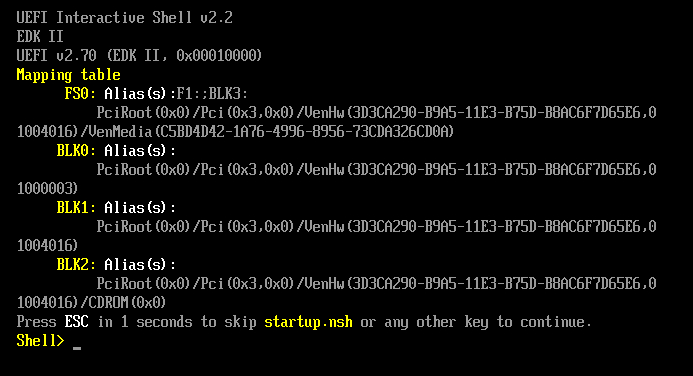
Cela est généralement dû à l’installation de pilotes non signés dans la VM. Recherchez les pilotes qui ont été mis à jour ou installés depuis le dernier démarrage sécurisé réussi.
Vous pouvez désactiver le démarrage sécurisé pour supprimer les pilotes non signés.
Important :
Avant de faire cela, sauvegardez votre VM en prenant un instantané.
Le démarrage sécurisé cause-t-il un problème sur ma VM ?
Pour diagnostiquer si un problème sur votre machine virtuelle est causé par l’activation du démarrage sécurisé pour la machine virtuelle, désactivez le démarrage sécurisé et essayez de reproduire le problème.
Comment exécuter le débogage Windows sur une machine virtuelle Windows avec démarrage sécurisé ?
Vous ne pouvez pas exécuter le débogage Windows sur une machine virtuelle Windows avec démarrage sécurisé. Pour exécuter le débogage Windows sur votre machine virtuelle, vous devrez désactiver le démarrage sécurisé.
Pourquoi seulement deux cartes réseau apparaissent-elles pour ma machine virtuelle Windows compatible UEFI ?
Même si vous avez configuré plus de deux cartes réseau lors de la création de votre machine virtuelle compatible UEFI, au premier démarrage de la machine virtuelle, vous ne voyez que deux cartes réseau. Une fois les outils XenServer VM Tools pour Windows installés dans la machine virtuelle, ces informations s’affichent correctement.
Pourquoi mes périphériques émulés apparaissent-ils comme des types différents de ceux attendus sur une machine virtuelle Windows UEFI ?
Les machines virtuelles UEFI Secure Boot utilisent NVME et E1000 pour les périphériques émulés. Cependant, au premier démarrage de la machine virtuelle, les périphériques émulés apparaissent comme des types différents. Une fois les outils XenServer VM Tools pour Windows installés dans la machine virtuelle, ces informations s’affichent correctement.
Pourquoi ne puis-je pas convertir mes modèles du mode BIOS au mode UEFI ou UEFI Secure Boot ?
Vous ne pouvez créer un modèle de machine virtuelle compatible UEFI qu’à partir d’un modèle fourni avec XenServer.
N’utilisez pas la commande xe template-param-set pour les modèles sur lesquels quelque chose est installé ou les modèles que vous avez créés à partir d’un instantané. Le mode de démarrage de ces instantanés ne peut pas être modifié et, si vous tentez de le faire, la machine virtuelle ne démarrera pas.
Comment vérifier les variables UEFI et UEFI Secure Boot ?
Sur l’hôte XenServer où la machine virtuelle UEFI ou UEFI Secure Boot est hébergée, exécutez les commandes suivantes :
varstore-ls
Cette commande liste les GUID et les noms des variables disponibles. Utilisez le GUID et le nom dans la commande suivante :
varstore-get <VM\_ID> <GUID> <name> | hexdump -C
Pourquoi ne puis-je pas utiliser un pilote de « test » avec une machine virtuelle Secure Boot ?
Si vous travaillez également avec un tiers pour déboguer et corriger des problèmes dans leur machine virtuelle UEFI Secure Boot, le tiers pourrait fournir des pilotes non signés à des fins de test ou de vérification. Ces pilotes ne fonctionnent pas dans une machine virtuelle UEFI Secure Boot.
Demandez un pilote signé au tiers. Ou vous pouvez basculer votre VM UEFI Secure Boot en mode de configuration pour fonctionner avec le pilote non signé.
Utilitaire Xentop
L’utilitaire xentop affiche des informations en temps réel sur un système XenServer et les domaines en cours d’exécution dans un format semi-graphique. Vous pouvez utiliser cet outil pour examiner l’état du domaine associé à une VM.
Pour exécuter l’utilitaire xentop :
- Connectez-vous à l’hôte XenServer via SSH ou, dans XenCenter, accédez à l’onglet Console de l’hôte.
-
Exécutez la commande suivante :
xentopLa console affiche les informations sur l’hôte dans un tableau. Les informations sont actualisées périodiquement.
Colonnes de sortie
L’utilitaire xentop affiche les colonnes suivantes dans la console :
- NAME - Le nom du domaine. « Domain-0 » est le domaine de contrôle XenServer. Les autres domaines appartiennent aux VM.
-
STATE - L’état du domaine. L’état peut avoir l’une des valeurs suivantes :
- d - le domaine est en cours de suppression
- s – le domaine est en cours d’arrêt
- b – le domaine est bloqué
- c – le domaine a planté
- p – le domaine est en pause
- r – le domaine est en cours d’exécution active sur l’un des CPU
- CPU(sec) - L’utilisation du CPU du domaine en secondes
- CPU(%) - L’utilisation du CPU du domaine en pourcentage
- MEM(k) - L’utilisation actuelle de la mémoire du domaine en KiB
- MEM(%) - L’utilisation actuelle de la mémoire du domaine en pourcentage
- MAXMEM(k) - L’utilisation maximale de la mémoire du domaine en KiB
- MAXMEM(%) - L’utilisation maximale de la mémoire du domaine en pourcentage
- VCPUS - Le nombre de CPU virtuels attribués au domaine
- NETS - Le nombre de réseaux virtuels utilisés par le domaine
- NETTX(k) - La quantité totale de transmission réseau (tx) en KiB
- NETRX(k) - La quantité totale de réception réseau (rx) en KiB
- VBDS - Le nombre de périphériques de bloc virtuels
- VBD_OO - Le nombre total de fois où le VBD a rencontré une erreur de dépassement de requêtes. Lorsque cela se produit, les requêtes d’E/S pour le VBD sont retardées.
- VBD_RD - Le nombre total de requêtes de lecture VBD
- VBD_WR - Le nombre total de requêtes d’écriture VBD
- VBD_RSECT - Les secteurs lus VBD
- VBD_WSECT - Les secteurs écrits VBD
Paramètres Xentop
Vous pouvez utiliser les paramètres suivants pour configurer la sortie de la commande xentop :
- -h - Affiche l’aide de la commande xentop.
- -V - Affiche la version de la commande xentop.
- -d ou –delay=SECONDS - Définit le nombre de secondes entre les mises à jour
- -n ou –networks - Affiche les données pour chaque réseau VIF associé à un domaine
- -x ou –vbds - Affiche les données pour chaque périphérique de bloc VBD associé à un domaine
- -r ou repeat-header - Répète l’en-tête du tableau avant chaque domaine
- -v ou –vcpus - Affiche les données pour chaque vCPU associé à un domaine
- -i ou –iterations - Nombre d’itérations (mises à jour) à afficher avant que xentop ne se ferme
- -f ou –full-name - Affiche le nom de domaine complet au lieu d’un nom tronqué
Vous pouvez également configurer la plupart de ces paramètres à partir de l’utilitaire xentop.