Solucionar problemas de VM
Si observa un comportamiento inusual en la VM, esta sección tiene como objetivo ayudarle a resolver el problema. Esta sección describe dónde se encuentran los registros de la aplicación y otra información que puede ayudar a su proveedor de soluciones de XenServer® a rastrear y resolver el problema.
Importante:
Siga la información de solución de problemas de esta sección solo bajo la guía de su proveedor de soluciones de XenServer o el equipo de soporte.
Actualizaciones del proveedor: Mantenga sus VM actualizadas con las actualizaciones proporcionadas por el proveedor del sistema operativo. El proveedor podría haber proporcionado correcciones para VM bloqueadas y otros fallos.
Bloqueos de VM
Si experimenta bloqueos de VM, es posible que un volcado de memoria del kernel pueda ayudar a identificar el problema. Reproduzca el bloqueo, si es posible, y siga este procedimiento. Consulte a su proveedor de SO invitado para una investigación adicional sobre este problema.
El comportamiento del volcado de memoria de sus VM se puede controlar utilizando el parámetro actions-after-crash. Los siguientes son los valores posibles:
| Valor | Descripción |
|---|---|
preserve |
Dejar la VM en un estado pausado. (Para análisis) |
restart |
Sin volcado de memoria, reiniciar la VM. (Este es el valor predeterminado) |
destroy |
No hay volcado de memoria, dejar la VM detenida. |
Para habilitar el guardado de volcados de memoria de VM:
-
En el host de XenServer, determine el UUID de la VM deseada ejecutando el siguiente comando:
xe vm-list name-label=<name> params=uuid --minimal <!--NeedCopy--> -
Cambie el valor
actions-after-crashusandoxe vm-param-set; por ejemplo, ejecute el siguiente comando en dom0:xe vm-param-set uuid=<vm_uuid> actions-after-crash=preserve <!--NeedCopy--> -
Bloquee la VM.
-
Determine el ID de dominio de la VM ejecutando el siguiente comando en dom0:
xe vm-param-get uuid=<vm_uuid> param-name=dom-id <!--NeedCopy--> -
Ejecute el comando
xl triggeren dom0 para provocar el bloqueo:xl trigger <dom_id> nmi <!--NeedCopy-->
-
Comportamiento de volcado de memoria de VM de Windows
De forma predeterminada, los volcados de memoria de Windows se guardan en %SystemRoot%\Minidump en la propia VM de Windows. Puede configurar el nivel de volcado de las VM siguiendo la ruta del menú Mi PC > Propiedades > Avanzado > Inicio y recuperación.
Recopilar diagnósticos de XenServer VM Tools para Windows
Las XenServer VM Tools para Windows incluyen una herramienta de diagnóstico llamada xtbugtool. Esta herramienta está disponible como script de PowerShell, xtbugtool.ps1.
Además, proporcionamos una versión de script por lotes obsoleta para ejecutar en versiones anteriores de Windows, xtbugtool.bat. Siempre que sea posible, le recomendamos que utilice la versión de PowerShell.
Esta herramienta es compatible con los siguientes sistemas operativos:
- Windows 10
- Windows 11
- Windows Server 2016
- Windows Server 2019
- Windows Server 2022
- Windows Server 2025
Para ayudar a diagnosticar cualquier problema con XenServer VM Tools para Windows, el script recopila la siguiente información de su VM de Windows:
- Claves de registro relevantes para las instalaciones de XenServer VM Tools para Windows
- MSinfo en versiones NFO y de texto
- Registros de eventos del sistema, seguridad y aplicaciones
- Los siguientes archivos y directorios:
C:\ProgramData\Citrix-
C:\ProgramData\Citrix Systems, Inc.. C:\ProgramData\XenServerC:\Windows\Inf\setupapi.dev.logC:\Windows\Inf\setupapi.setup.log
- La salida de los siguientes comandos:
- información del sistema
- lista de procesos /NH
- Ejecute pnputil -e
- Ejecute pnputil /enum-drivers
- winmgmt /verificarrepositorio
- ipconfig /todo
Ejecución del script de PowerShell
Para ejecutar el script de PowerShell, siga estos pasos:
- En su VM de Windows, abra una terminal de PowerShell como Administrador.
- En el menú Inicio, escriba
PowerShelly seleccione Ejecutar como administrador. - Cambie el directorio a
C:\Program Files\XenServer\XenTools\diagnostics -
Ejecute el script con el siguiente comando:
xtbugtool.ps1 <path_to_output_directory>Si no proporciona un valor para la ruta de salida, el script genera la salida en el directorio actual.
El script crea un archivo comprimido con un nombre en el formato xtbugtool-yyyyMMddHHmmss.zip en el directorio de salida que especifique.
Ejecución del script por lotes (obsoleto)
Para ejecutar el script por lotes, siga estos pasos:
- En su VM de Windows, abra un símbolo del sistema como administrador.
- En el menú Inicio, escriba
cmdy seleccione Ejecutar como administrador. - Cambie el directorio a
C:\Program Files\XenServer\XenTools\diagnostics -
Ejecute el script con el siguiente comando:
xtbugtool.bat <path_to_output_directory>
El script crea un archivo comprimido con un nombre en el formato xt-bugtool-YYYY.MM.DD-xxxx.zip en el directorio de salida que especifique.
Problemas con UEFI y Secure Boot
¿Cómo cambio la resolución de pantalla de la consola de XenCenter® en una VM habilitada para UEFI?
Para cambiar la resolución de pantalla de la consola de XenCenter en una VM habilitada para UEFI:
- Abra la Configuración de Windows
- Haga clic en Actualización y seguridad (Windows 10/Server 2019/2022) o en Sistema > Recuperación (Windows 11/Server 2025).
- En la pestaña de recuperación, pulse el botón Reiniciar ahora.
- Vaya a Solucionar problemas > Opciones avanzadas > Configuración de firmware UEFI.
- Pulse Reiniciar. Durante el reinicio, se carga el menú de configuración de UEFI.
- Navegue hasta Administrador de dispositivos > Configuración de plataforma OVMF. Esto muestra la resolución de pantalla actual.
- Pulse Intro para ver las opciones de resolución de pantalla.
- Utilice las teclas de flecha para seleccionar la resolución de pantalla deseada y pulse Intro.
- Pulse F10 para guardar los cambios y confirmar su elección.
- Reinicie la VM para ver la consola de XenCenter con una resolución de pantalla actualizada.
¿Por qué no puedo crear una VM de arranque seguro UEFI?
Compruebe que el sistema operativo de su VM es compatible con el modo de arranque seguro UEFI. Para obtener detalles sobre qué sistemas operativos invitados pueden arrancar en modo UEFI, consulte Compatibilidad de características del SO invitado.
¿Por qué mi VM de arranque seguro UEFI no se inicia?
Si ve los siguientes mensajes en la consola de su VM de arranque seguro UEFI y una alerta en XenCenter, el proceso de arranque seguro ha fallado y su VM no se inicia.
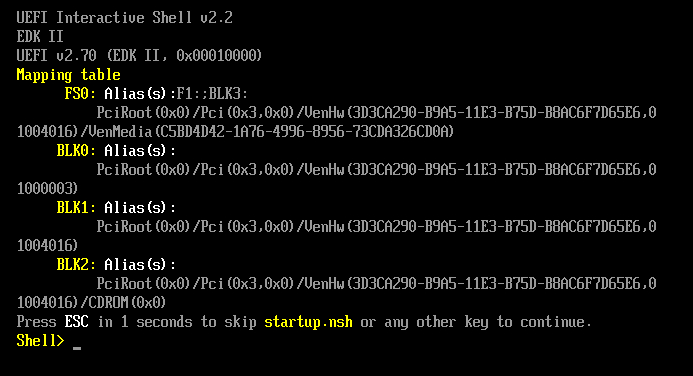
Esto suele deberse a la instalación de controladores sin firmar en la VM. Investigue qué controladores se han actualizado o instalado desde el último arranque seguro correcto.
Puede deshabilitar el arranque seguro para eliminar los controladores sin firmar.
Importante:
Antes de hacerlo, haga una copia de seguridad de su VM tomando una instantánea.
¿Está causando el arranque seguro un problema en mi VM?
Para diagnosticar si un problema en su VM es causado por tener Secure Boot habilitado para la VM, deshabilite Secure Boot e intente reproducir el problema.
¿Cómo ejecuto la depuración de Windows en una VM de Windows con Secure Boot?
No puede ejecutar la depuración de Windows en una VM de Windows con Secure Boot. Para ejecutar la depuración de Windows en su VM, deberá deshabilitar Secure Boot.
¿Por qué solo aparecen dos NIC para mi VM de Windows habilitada para UEFI?
Aunque haya configurado más de dos NIC al crear su VM habilitada para UEFI, cuando la VM se inicia por primera vez solo verá dos NIC. Después de instalar las XenServer VM Tools para Windows en la VM, esta información se mostrará correctamente.
¿Por qué mis dispositivos emulados aparecen como tipos diferentes a los esperados en una VM de Windows UEFI?
Las VM con UEFI Secure Boot utilizan NVME y E1000 para los dispositivos emulados. Sin embargo, cuando la VM se inicia por primera vez, los dispositivos emulados aparecen como tipos diferentes. Después de instalar las XenServer VM Tools para Windows en la VM, esta información se mostrará correctamente.
¿Por qué no puedo convertir mis plantillas del modo BIOS al modo UEFI o UEFI Secure Boot?
Solo puede crear una plantilla de VM habilitada para UEFI a partir de una plantilla suministrada con XenServer.
No utilice el comando xe template-param-set para plantillas que tengan algo instalado o plantillas que haya creado a partir de una instantánea. El modo de arranque de estas instantáneas no se puede cambiar y, si intenta cambiar el modo de arranque, la VM no se iniciará.
¿Cómo compruebo las variables de UEFI y UEFI Secure Boot?
En el host de XenServer donde está alojada la VM UEFI o UEFI Secure Boot, ejecute los siguientes comandos:
varstore-ls
Este comando enumera los GUID y los nombres de las variables disponibles. Utilice el GUID y el nombre en el siguiente comando:
varstore-get <VM\_ID> <GUID> <name> | hexdump -C
¿Por qué no puedo usar un controlador de ‘prueba’ con una VM con Secure Boot?
Si también está trabajando con un tercero para depurar y solucionar problemas en su VM con UEFI Secure Boot, el tercero podría proporcionar controladores sin firmar para fines de prueba o verificación. Estos controladores no funcionan en una VM con UEFI Secure Boot.
Solicite un controlador firmado a un tercero. O puede cambiar su VM con UEFI Secure Boot al modo de configuración para ejecutarla con el controlador sin firmar.
Utilidad Xentop
La utilidad xentop muestra información en tiempo real sobre un sistema XenServer y los dominios en ejecución en un formato semigráfico. Puede usar esta herramienta para investigar el estado del dominio asociado a una VM.
Para ejecutar la utilidad xentop:
- Conéctese al host de XenServer a través de SSH o, en XenCenter, vaya a la pestaña Console del host.
-
Ejecute el siguiente comando:
xentopLa consola muestra información sobre el host en una tabla. La información se actualiza periódicamente.
Columnas de salida
La utilidad xentop muestra las siguientes columnas en la consola:
- NAME (NOMBRE) - El nombre del dominio. “Domain-0” es el dominio de control de XenServer. Otros dominios pertenecen a las VM.
-
STATE (ESTADO) - El estado del dominio. El estado puede tener uno de los siguientes valores:
- d - el dominio está muriendo
- s – el dominio se está apagando
- b – el dominio está bloqueado
- c – el dominio se ha bloqueado
- p – el dominio está en pausa
- r – el dominio se está ejecutando activamente en una de las CPU
- CPU(seg) - El uso de CPU del dominio en segundos
- CPU(%) - El uso de CPU del dominio como porcentaje
- MEM(k) - El uso actual de memoria del dominio en KiB
- MEM(%) - El uso actual de memoria del dominio como porcentaje
- MAXMEM(k) - El uso máximo de memoria del dominio en KiB
- MAXMEM(%) - El uso máximo de memoria del dominio como porcentaje
- VCPUS - El número de CPU virtuales asignadas al dominio
- NETS - El número de redes virtuales utilizadas por el dominio
- NETTX(k) - La cantidad total de transmisión de red (tx) en KiB
- NETRX(k) - La cantidad total de recepción de red (rx) en KiB
- VBDS - El número de dispositivos de bloque virtuales
- VBD_OO - El número total de veces que el VBD ha encontrado un error de agotamiento de solicitudes. Cuando esto ocurre, las solicitudes de E/S para el VBD se retrasan.
- VBD_RD - El número total de solicitudes de lectura de VBD
- VBD_WR - El número total de solicitudes de escritura de VBD
- VBD_RSECT - Los sectores de lectura de VBD
- VBD_WSECT - Los sectores de escritura de VBD
Parámetros de Xentop
Puede usar los siguientes parámetros para configurar la salida del comando xentop:
- -h - Muestra la ayuda del comando xentop.
- -V - Muestra la versión del comando xentop.
- -d o –delay=SECONDS - Establece el número de segundos entre actualizaciones
- -n o –networks - Muestra los datos de cada red VIF asociada a un dominio
- -x o –vbds - Muestra los datos de cada dispositivo de bloque VBD asociado a un dominio
- -r o repeat-header - Repite el encabezado de la tabla antes de cada dominio
- -v o –vcpus - Muestra los datos de cada vCPU asociada a un dominio
- -i o –iterations - Número de iteraciones (actualizaciones) a mostrar antes de que xentop salga
- -f o –full-name - Muestra el nombre completo del dominio en lugar de un nombre truncado
También puede configurar la mayoría de estos parámetros desde la utilidad xentop.