Solución de problemas avanzada
Este artículo enumera las acciones avanzadas de solución de problemas que puede realizar con la orientación del equipo de soporte técnico.
Cambiar opciones en la línea de comandos de Xen®
XenServer® se basa en el hipervisor de código abierto Xen. Como parte del diagnóstico o la solución de problemas, es posible que se le pida que agregue parámetros a la línea de comandos de Xen.
Recomendamos encarecidamente que solo cambie la línea de comandos de Xen bajo la orientación del soporte técnico. No se admite la configuración o el cambio de opciones que no estén enumeradas en la documentación del producto XenServer o que no hayan sido proporcionadas por el soporte técnico. Además de dejar su entorno no apto para el soporte, estos cambios en los argumentos de la línea de comandos de Xen pueden hacer que sus hosts no arranquen o sean potencialmente vulnerables a amenazas de seguridad.
Para agregar opciones a la línea de comandos de Xen de su host, complete los siguientes pasos:
- Inicie sesión en la consola del host de XenServer, ya sea mediante SSH o la pestaña Console en XenCenter.
- Ejecute el siguiente comando con los parámetros y valores aconsejados por el soporte técnico:
/opt/xensource/libexec/xen-cmdline --set-xen <parameter>=<value> -
El comando se ejecuta silenciosamente, pero puede verificar que sus parámetros están configurados ejecutando el siguiente comando:
more /boot/efi/EFI/xenserver/grub.cfgEl parámetro que especificó aparece en las secciones
XenServeryXenServer (Serial)del archivo. - Reinicie su host de XenServer para que los cambios surtan efecto.
Para eliminar opciones de la línea de comandos de Xen de su host, complete los siguientes pasos:
- Inicie sesión en la consola del host de XenServer, ya sea mediante SSH o la pestaña Console en XenCenter.
- Ejecute el siguiente comando con los parámetros y valores aconsejados por el soporte técnico:
/opt/xensource/libexec/xen-cmdline --remove-xen <parameter> -
El comando se ejecuta silenciosamente, pero puede verificar que sus parámetros se han eliminado ejecutando el siguiente comando:
more /boot/efi/EFI/xenserver/grub.cfg - Reinicie su host XenServer para que los cambios surtan efecto.
Recopilar registros cuando XenServer no arranca
Si su host XenServer no arranca correctamente, aún puede recopilar registros intentando arrancar desde la ISO de instalación.
- Descargue la ISO de instalación desde https://xenserver.com/downloads.
- Arranque su host XenServer desde la ISO de instalación. Para obtener información sobre los métodos de arranque desde la ISO, consulte el paso 2 en Instalar el host XenServer.
- Cuando aparezca el primer cuadro de diálogo en la pantalla, pulse Alt+F2. El proceso de instalación le cambiará a una consola de shell.
-
verificar si la ISO de instalación puede ver el disco local o remoto. Ejecute el siguiente comando:
fdisk –lSi los discos locales y remotos están visibles, este comando enumera las particiones visibles. Estas particiones suelen tener nombres con el formato
/dev/sdaX. - Identifique la partición raíz en el disco local. La partición raíz suele ser
/dev/sda1, pero puede ser diferente en hardware distinto. -
Monte la partición raíz en un punto de montaje temporal
/mntpara acceder al disco local:mkdir /mnt mount /dev/sda1 /mnt ls /mnt -
Cambie el sistema de archivos raíz temporal al sistema de archivos de su disco:
chroot /mnt -
Cree un informe de estado del servidor ejecutando los siguientes comandos:
mount –t sysfs none /sys
xenserver-status-report --yestoall
El comando imprime la ubicación del archivo tarball que contiene el informe de estado del servidor.
- Anteponga
/mnta la ruta proporcionada en el paso anterior para obtener la ruta al archivo en el sistema de archivos raíz temporal, por ejemplo:/mnt/var/opt/xen/bug-report/bug-report-xxxx.tar.bz2 -
Configure una dirección IP temporal para copiar el informe de estado del servidor a su escritorio a través de la red.
-
Si tiene DHCP ejecutándose en la red, ejecute el siguiente comando:
dhclient <network-interface> -
Si no hay DHCP, configure manualmente la dirección IP:
 ifconfig <network-interface> <x.x.x.x> netmask <x.x.x.x> up
 route add default <x.x.x.x>
-
- Con un cliente SCP, conéctese a la dirección IP configurada previamente y copie el informe de estado a su escritorio local.
Configurar el acceso a la consola serie
El acceso a la consola serie al host de XenServer puede ser útil para fines de depuración. Puede usar la conexión serie con HyperTerminal (o una aplicación similar) para recopilar registros de XenServer.
Puede usar un puerto físico para conectarse a su host. Si utiliza este método, necesita lo siguiente:
- Cable módem nulo serie de 9 pines.
- Puerto COM serie en un sistema que ejecuta software para conectarse al puerto serie, por ejemplo, Microsoft HyperTerminal.
- Puerto COM serie en un host de XenServer.
Si sus hosts no tienen un puerto serie físico o no hay infraestructura física adecuada disponible, investigue si puede configurar un dispositivo de administración integrado con su hardware. Este método también se conoce como Serial over LAN. Si utiliza este método, necesita lo siguiente:
- Un puerto serie virtual proporcionado por un controlador de administración de placa base como Dell iDRAC o HP iLO.
- Un equipo con el software adecuado para conectarse al puerto serie virtual, por ejemplo,
ipmitool.
Nota:
De forma predeterminada, XenServer asume una velocidad en baudios serie de 115200. Si se requiere una velocidad en baudios diferente, ajuste el valor de
<speed>en el archivogrub.cfg. Si es necesario, solicite la orientación del equipo de soporte técnico.
Para configurar una conexión serie, complete los siguientes pasos:
-
Si no está utilizando COM1 en su servidor, edite su archivo
grub.cfg.El archivo
grub.cfgse encuentra en el directorio/boot/efi/EFI/xenserver. - Localice la siguiente línea:
serial --unit=0 --speed=<speed> -
Edite el valor de
--unitpara que sean-1, donde<n>representa el número de su puerto COM.Por ejemplo, para usar COM2, establezca el valor de –unit en 1:
serial --unit=1 --speed=<speed> -
Localice la línea en la sección
menuentry 'XenServer (Serial)'donde se muestra el siguiente texto:com1=<speed>,8n1 console=com1,vga -
Reemplace
com1concom<n>, donde<n>representa el número de su puerto COM. -
Inicie o reinicie el host de XenServer.
-
En el menú de grub, seleccione XenServer (Serial).
- XenServer se inicia con soporte para consola serie.
Ahora puede usar el método elegido para conectarse a la consola serie.
Generar un volcado de memoria (crash dump) desde la consola serie
Si un host de XenServer falla, el kernel en ejecución puede migrar a un área de memoria especial basada en funciones kexec. Carga un kernel especial sin necesidad de reiniciar el servidor. Este nuevo kernel intenta recopilar tantos detalles como sea posible sobre el fallo (volcados de memoria, lista de procesos) y guardarlos en el directorio /var/crash.
A veces, XenServer se cuelga y no se reinicia después de un fallo. Cuando esto ocurre, el servidor no responde pero sigue en ejecución y solo un reinicio del servidor puede resolver el problema. Además, es posible que no haya volcados de memoria disponibles en el servidor: no hay ningún volcado en el directorio /var/crash y el xe host-crashdump-list no contiene información sobre el fallo.
En esta situación, puede forzar un volcado de memoria (crashdump) que guarde información sobre el fallo, la cual podrá ser analizada posteriormente.
Después de cambiar a la consola serie, complete los siguientes pasos:
- Espere hasta que XenServer deje de responder.
- Pulse Ctrl+A tres veces para cambiar al menú del hipervisor Xen. Verá este mensaje en la consola serie:
*** Serial input to Xen (type 'CTRL-a' three times to switch input) - Pulse h para mostrar todas las operaciones disponibles.
- Pulse Shift+C para activar un volcado de memoria (crashdump).
- Espere hasta que el host de XenServer se reinicie y guarde todos los datos en un sistema de archivos local.
- Compruebe si hay un nuevo volcado de memoria en el servidor en el directorio
/var/crash.
Cambiar al hipervisor de depuración
En algunas situaciones, puede ser útil cambiar el host para usar el hipervisor de depuración e intentar reproducir el problema. El hipervisor de depuración realiza más comprobaciones integradas y es más detallado en su salida.
Para habilitar el hipervisor de depuración en su host, complete los siguientes pasos:
- Inicie sesión en la consola del host de XenServer, ya sea usando SSH o la pestaña Console en XenCenter.
- Cambie el directorio al directorio
/boot:cd /boot -
verificar que tiene disponible el archivo xen-debug.efi del módulo de depuración:
ls -l xen*Este comando muestra las versiones de hipervisor disponibles y los enlaces simbólicos que se utilizan al arrancar el host. En funcionamiento normal,
xen-release.efienlaza con el archivo del hipervisor de lanzamiento,xen-<version>.efi, yxen-debug.efienlaza con el archivo del hipervisor de depuración,xen-<version>-d.efi. El hipervisor de depuración es la misma versión que el hipervisor de lanzamiento, pero tiene un-dadicional incluido en el nombre del archivo.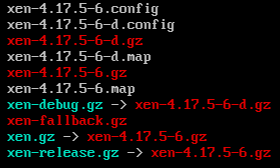
- Cambie el enlace
xen.efipara que apunte al hipervisor de depuración:ln -sf /boot/xen-debug.efi /boot/xen.efi - Reinicie su host.
Después de usar el hipervisor de depuración para realizar las acciones recomendadas por el Soporte técnico y recopilar más información de diagnóstico, vuelva a cambiar su hipervisor al hipervisor de lanzamiento antes de volver a la operación normal.
Para volver a usar el hipervisor de lanzamiento en su host, complete los siguientes pasos:
- Inicie sesión en la consola del host XenServer, ya sea usando SSH o la pestaña Consola en XenCenter.
- Cambie el directorio al directorio
/boot:cd /boot - Cambie el enlace
xen.efipara que apunte al hipervisor de lanzamiento:ln -sf /boot/xen-release.efi /boot/xen.efi - Reinicie su host.