Inicio rápido
Este artículo explica cómo instalar y configurar XenServer y su interfaz de usuario gráfica basada en Windows, XenCenter. Después de la instalación, le guiará a través de la creación de máquinas virtuales (VM) de Windows y, a continuación, la creación de plantillas de VM personalizadas que puede utilizar para crear rápidamente varias VM similares. Finalmente, este artículo muestra cómo crear un grupo de hosts, lo que proporciona la base para migrar máquinas virtuales en ejecución entre hosts utilizando la migración en vivo.
Centrándose en los escenarios más básicos, este artículo tiene como objetivo que pueda empezar a trabajar rápidamente.
Este artículo está destinado principalmente a nuevos usuarios de XenServer y XenCenter. Está dirigido a aquellos usuarios que desean administrar XenServer utilizando XenCenter. Para obtener información sobre cómo administrar XenServer utilizando los comandos xe basados en Linux a través de la interfaz de línea de comandos de XenServer (conocida como xe CLI), consulte Interfaz de línea de comandos.
Terminología y abreviaturas
-
Servidor: un equipo físico que ejecuta XenServer.
-
Host: una instalación de XenServer que aloja máquinas virtuales (VM).
-
Máquina virtual (VM): un equipo compuesto íntegramente por software que puede ejecutar su propio sistema operativo y aplicaciones como si fuera un equipo físico. Una VM se comporta exactamente como un equipo físico y contiene su propia CPU, RAM, disco duro y NIC virtuales (basados en software).
-
Grupo: una única entidad administrada que une varios hosts de XenServer y sus máquinas virtuales.
-
Coordinador de grupo (anteriormente maestro de grupo): host principal en un grupo que proporciona un único punto de contacto para todos los hosts del grupo, enrutando la comunicación a otros miembros del grupo según sea necesario.
-
Repositorio de almacenamiento (SR): un contenedor de almacenamiento en el que se almacenan los discos virtuales.
Componentes principales
XenServer
XenServer es una plataforma completa de virtualización de servidores, con todas las capacidades necesarias para crear y administrar una infraestructura virtual. XenServer está optimizado tanto para servidores virtuales Windows como Linux.
XenServer se ejecuta directamente en el hardware del servidor sin necesidad de un sistema operativo subyacente, lo que da como resultado un sistema eficiente y escalable. XenServer abstrae elementos de la máquina física (como discos duros, recursos y puertos) y los asigna a las máquinas virtuales (VM) que se ejecutan en ella.
XenServer le permite crear máquinas virtuales, tomar instantáneas de disco de máquinas virtuales y gestionar cargas de trabajo de máquinas virtuales.
XenCenter
XenCenter es una interfaz de usuario gráfica basada en Windows. XenCenter le permite gestionar hosts, grupos y almacenamiento compartido de XenServer. Utilice XenCenter para implementar, gestionar y supervisar máquinas virtuales desde su equipo de escritorio Windows.
La Ayuda en línea de XenCenter también es un gran recurso para empezar a usar XenCenter. Pulse F1 en cualquier momento para acceder a información contextual.
Instalar XenServer y XenCenter
En esta sección, configurará una instalación mínima de XenServer.
Lo que aprenderá
Aprenderá a:
- Instalar XenServer en un único servidor físico
- Instalar XenCenter en un equipo Windows
- Conectar XenCenter y XenServer para formar la infraestructura para crear y ejecutar máquinas virtuales (VMs)
Requisitos
Para empezar, necesita los siguientes elementos:
- Un equipo físico para que sea el host de XenServer
- Un equipo Windows para ejecutar la aplicación XenCenter
- Archivos de instalación para XenServer y XenCenter
El equipo host de XenServer se dedica por completo a la tarea de ejecutar XenServer y alojar máquinas virtuales, y no se utiliza para otras aplicaciones. El equipo que ejecuta XenCenter puede ser cualquier equipo Windows de uso general que cumpla los requisitos de hardware. También puede utilizar este equipo para ejecutar otras aplicaciones. Para obtener más información, consulte Requisitos del sistema.
Puede descargar los archivos de instalación desde Descargas de XenServer.
Instalar el host de XenServer
Todos los servidores tienen al menos una dirección IP asociada. Para configurar una dirección IP estática para el host (en lugar de usar DHCP), tenga la dirección IP estática a mano antes de comenzar este procedimiento.
Sugerencia:
Pulse F12 para avanzar rápidamente a la siguiente pantalla del instalador. Para obtener ayuda general, pulse F1.
Para instalar el host de XenServer:
-
Grabe los archivos de instalación de XenServer en un CD o cree un USB de arranque.
Nota:
Para obtener información sobre el uso de HTTP, FTP o NFS como origen de instalación, consulte Instalar XenServer.
-
Realice una copia de seguridad de los datos que desee conservar. La instalación de XenServer sobrescribe los datos de los discos duros que seleccione para la instalación.
-
Inserte el medio de instalación en el sistema.
-
Reinicie el sistema.
-
Arranque desde el medio de instalación local (si es necesario, consulte la documentación del proveedor de hardware para obtener información sobre cómo cambiar el orden de arranque).
-
Después de los mensajes de arranque iniciales y la pantalla de Bienvenido a XenServer, seleccione la distribución de teclado para la instalación.
-
Cuando se muestre la pantalla de Bienvenido a la configuración de XenServer, seleccione Ok.
-
Lea y acepte el EULA de XenServer.
Nota:
Si ve una advertencia de Hardware del sistema, asegúrese de que la compatibilidad con la asistencia de virtualización de hardware esté habilitada en el firmware de su sistema.
-
Seleccione Ok para realizar una instalación limpia.
-
Si tiene varios discos duros, elija un Disco principal para la instalación. Seleccione Ok.
Elija qué discos desea usar para el almacenamiento de máquinas virtuales. Elija Ok.
-
Seleccione Medios locales como origen de la instalación.
-
Seleccione Omitir verificación y, a continuación, elija Ok.
Nota:
Si encuentra problemas durante la instalación, verificar el origen de la instalación.
-
Cree y confirme una contraseña de root, que la aplicación XenCenter utiliza para conectarse al host de XenServer.
-
Configure la interfaz de administración para usarla para conectarse a XenCenter.
Si su equipo tiene varias NIC, seleccione la NIC que desea utilizar para el tráfico de administración (normalmente la primera NIC).
-
Configure la dirección IP de la NIC de administración con una dirección IP estática o use DHCP.
-
Especifique el nombre de host y la configuración de DNS manual o automáticamente a través de DHCP.
Si configura el DNS manualmente, introduzca las direcciones IP de sus servidores DNS primario (obligatorio), secundario (opcional) y terciario (opcional) en los campos proporcionados.
-
Seleccione su zona horaria.
-
Especifique cómo desea que el host determine la hora local: usando NTP o entrada manual de la hora. Elija Aceptar.
-
Si usa NTP, puede especificar si DHCP establece el servidor de hora. Alternativamente, puede introducir al menos un nombre de host NTP o una dirección IP en los siguientes campos.
-
Si seleccionó configurar la fecha y la hora manualmente, se le pedirá que lo haga.
-
-
Seleccione Instalar XenServer.
El proceso de instalación comienza. Esto puede tardar algunos minutos.
-
La siguiente pantalla pregunta si desea instalar algún paquete suplementario. Elija No para continuar.
-
Desde la pantalla de Instalación completada, expulse los medios de instalación y, a continuación, seleccione Aceptar para reiniciar el host.
Después de que el host se reinicie, XenServer muestra xsconsole, una consola de configuración del sistema.
Nota:
Anote la dirección IP mostrada. Usará esta dirección IP cuando conecte XenCenter al host.
Instalar XenCenter
XenCenter se instala normalmente en su sistema local. Puede descargar el instalador de XenCenter desde la página de descargas de XenServer
Para instalar XenCenter:
-
Descargue o transfiera el instalador de XenCenter al equipo en el que desea ejecutar XenCenter.
-
Haga doble clic en el archivo
.msidel instalador para iniciar la instalación. -
Siga el asistente de configuración, que le permite modificar la carpeta de destino predeterminada y, a continuación, instalar XenCenter.
Conectar XenCenter al host de XenServer
Este procedimiento le permite añadir un host a XenCenter.
Para conectar XenCenter al host de XenServer:
-
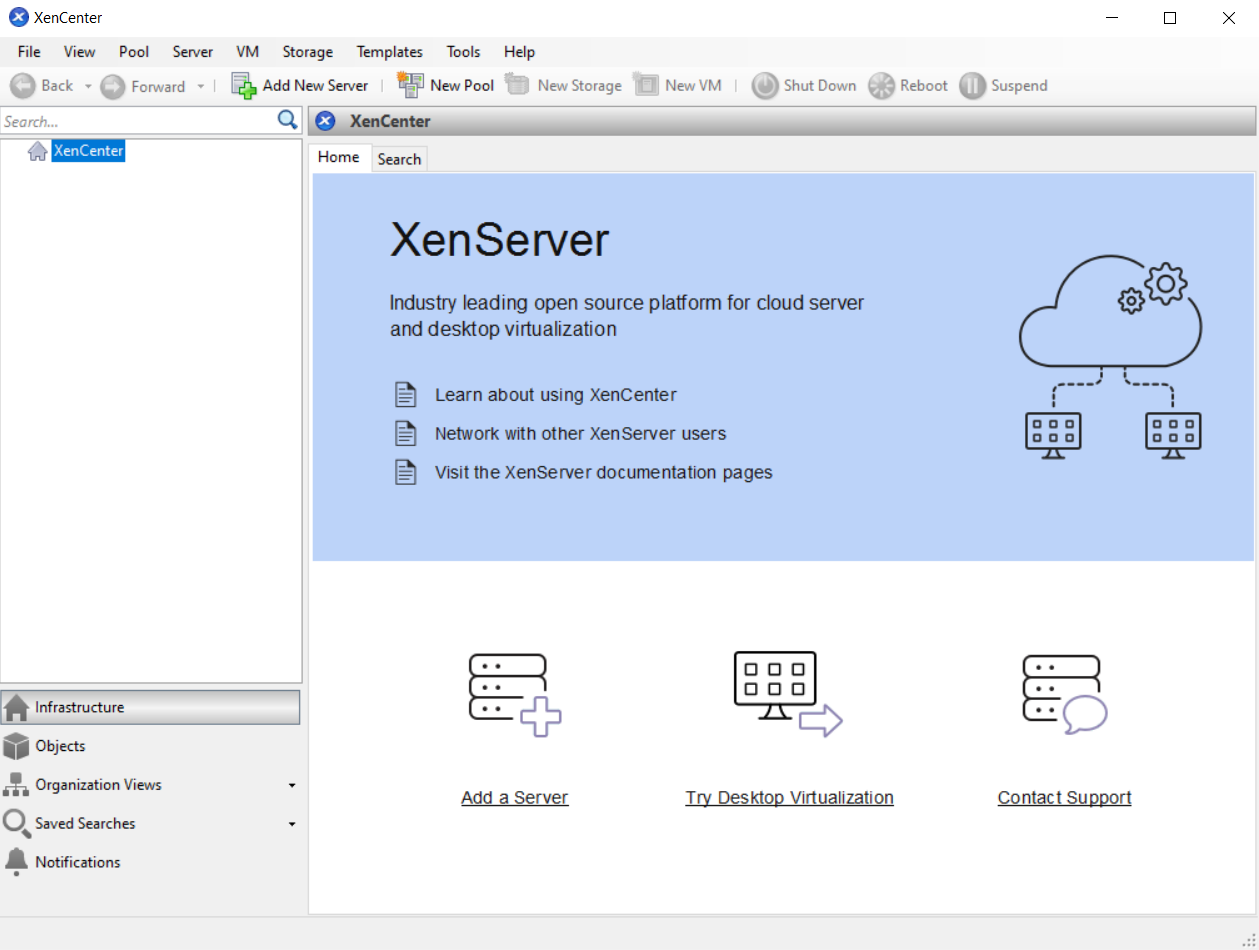
Inicie XenCenter.
El programa se abre en la pestaña Inicio.
-
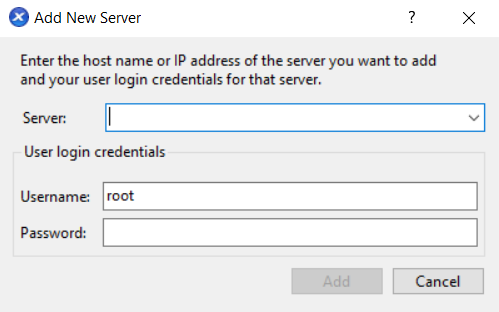
Haga clic en el icono Agregar nuevo servidor para abrir el cuadro de diálogo Agregar nuevo servidor.
-
En el campo Servidor, introduzca la dirección IP del host. Introduzca el nombre de usuario root y la contraseña que estableció durante la instalación de XenServer. Elija Agregar.
Nota:
La primera vez que añade un host a XenCenter, aparecen los siguientes cuadros de diálogo:
- Guardar y restaurar estado de conexión - Este cuadro de diálogo le permite establecer sus preferencias para almacenar la información de conexión de su host y restaurar automáticamente las conexiones del host.
- Nuevo certificado de seguridad - Este cuadro de diálogo le permite ver el certificado de seguridad del host que está añadiendo a XenCenter. Para asegurarse de que se está conectando al host legítimo, compare la huella digital de la clave TLS que se muestra en los detalles del certificado con la huella digital de la clave TLS obtenida directamente del host físico.
Licenciar XenServer
Puede usar XenServer sin licencia (Edición de prueba) durante un máximo de 90 días. La Edición de prueba le permite probar las funciones de la Edición Premium, pero en un grupo de tamaño restringido de hasta 3 hosts. Una vez que expire el período de prueba de 90 días, no podrá iniciar ninguna VM en su host o grupo de la Edición de prueba.
Si utiliza un Citrix License Server que aloja archivos de licencia para licenciar sus hosts y grupos, debe cambiar a usar licencias contenidas en el Servicio de activación de licencias en Citrix Cloud. Para obtener más información, consulte Licencias.
Para obtener más información sobre cómo obtener una licencia de XenServer, consulte el sitio web de Citrix. XenServer es ahora un derecho de las suscripciones Citrix for Private Cloud, Citrix Universal Hybrid Multi-Cloud, Citrix Universal MSP y Citrix Platform License para ejecutar sus cargas de trabajo de Citrix. Leer más.
Si tiene una licencia de XenServer, aplíquela ahora. Para obtener más información, consulte Licencias.
Crear un grupo de hosts de XenServer
Un grupo de recursos se compone de múltiples instalaciones de host de XenServer, unidas como una única entidad administrada.
Los grupos de recursos le permiten ver múltiples hosts y su almacenamiento compartido conectado como un único recurso unificado. Puede implementar VMs de forma flexible en todo el grupo de recursos en función de las necesidades de recursos y las prioridades comerciales. Un grupo puede contener hasta 32 hosts que ejecuten la misma versión del software XenServer, con el mismo nivel de parche y con hardware ampliamente compatible.
Un host del grupo se designa como el coordinador del grupo. El coordinador del grupo proporciona un punto único de contacto para todo el grupo, enrutando la comunicación a otros miembros del grupo según sea necesario. Cada miembro de un grupo de recursos contiene toda la información necesaria para asumir el rol de coordinador del grupo si es necesario. El coordinador del grupo es el primer host que aparece en la lista del grupo en el panel Recursos de XenCenter. Puede encontrar la dirección IP del coordinador del grupo seleccionando el coordinador del grupo y haciendo clic en la pestaña Buscar.
En un grupo con almacenamiento compartido, puede iniciar VMs en cualquier miembro del grupo que tenga memoria suficiente y mover dinámicamente las VMs entre hosts. Las VMs se mueven mientras se ejecutan y con un tiempo de inactividad mínimo. Si un host individual de XenServer sufre un fallo de hardware, puede reiniciar las VMs fallidas en otro host del mismo grupo.
Si la función de alta disponibilidad está habilitada, las VMs protegidas se mueven automáticamente si un host falla. En un grupo habilitado para HA, se nombra automáticamente un nuevo coordinador del grupo si el coordinador del grupo se apaga.
Nota:
Para obtener una descripción de la tecnología de grupos heterogéneos, consulte Hosts y grupos de recursos.
Lo que aprenderá
Aprenderá a:
- Crear un grupo de hosts
- Configurar una red para el grupo
- Unir NIC
- Configurar almacenamiento compartido para el grupo
Aunque XenServer admite muchas soluciones de almacenamiento compartido, esta sección se centra en dos tipos comunes: NFS e iSCSI.
Requisitos
Para crear un grupo con almacenamiento compartido, necesita los siguientes elementos:
- Un segundo host de XenServer, con un tipo de procesador similar. Conecte este host a su aplicación XenCenter.
- Un repositorio de almacenamiento para almacenamiento basado en IP
- Una configuración de red coherente para todos los hosts que desee agregar a su grupo. Todos los hosts deben tener el mismo número de NIC. NIC0 en cada host del grupo debe estar en la misma red.
Para empezar rápidamente, esta sección se centra en la creación de grupos homogéneos. Dentro de un grupo homogéneo, todos los hosts deben tener procesadores compatibles y ejecutar la misma versión de XenServer, bajo el mismo tipo de licencia de producto de XenServer. Para obtener una lista completa de los requisitos de grupos homogéneos, consulte Requisitos del sistema.
Crear un pool
Para crear un pool:
-
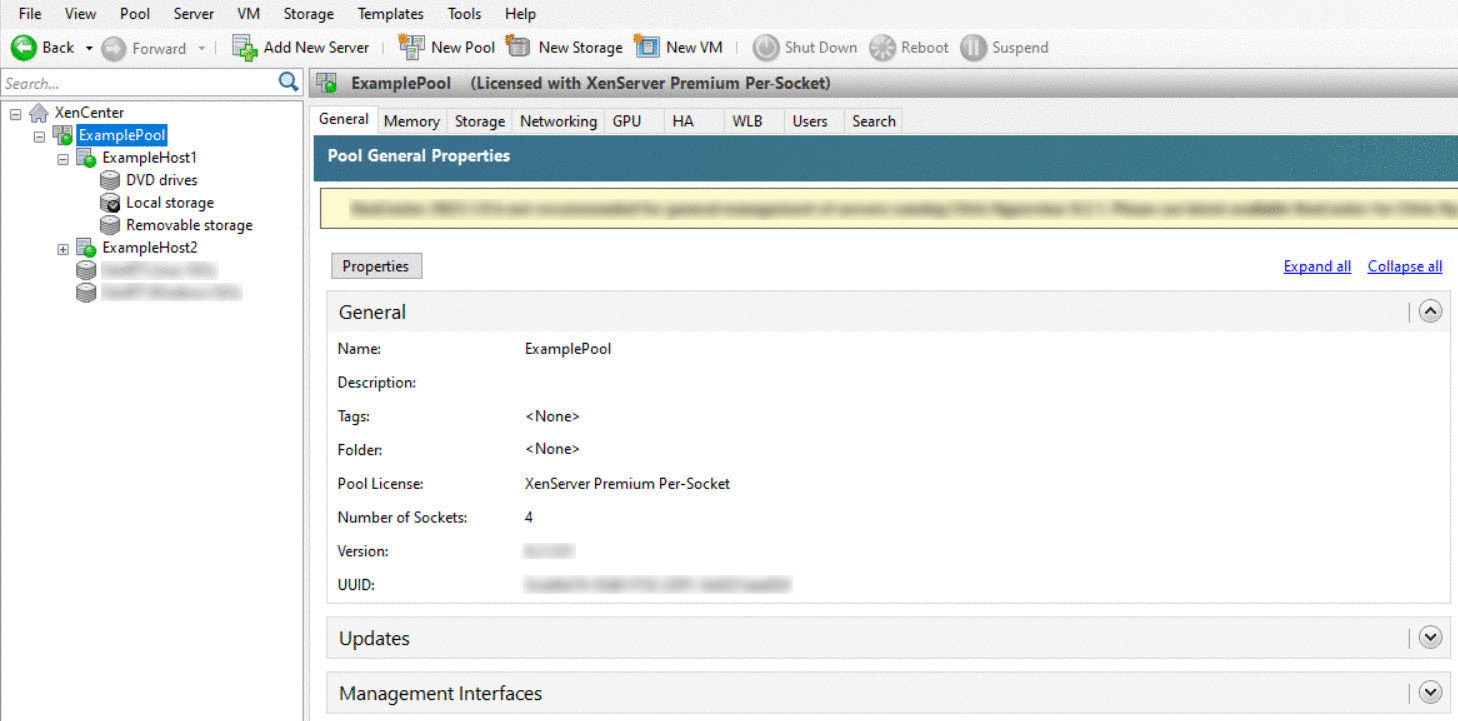
En la barra de herramientas, haga clic en el botón Nuevo pool.

-
Introduzca un nombre y una descripción opcional para el nuevo pool.
-
Designe al coordinador del pool seleccionando un host de la lista Coordinador.
-
Seleccione el segundo host para colocar en el nuevo pool de la lista Miembros adicionales.
-
Haga clic en Crear pool. El nuevo pool aparece en el panel Recursos.
Configurar redes para el pool
Al instalar XenServer, se crea una conexión de red, normalmente en la primera NIC del pool donde especificó una dirección IP (durante la instalación de XenServer).
Sin embargo, es posible que deba conectar su pool a VLAN y otras redes físicas. Para ello, debe agregar estas redes al pool. Puede configurar XenServer para conectar cada NIC a una red física y a numerosas VLAN.
Para obtener información detallada sobre la configuración de red, consulte Crear redes en pools de recursos.
Antes de crear redes, asegúrese de que el cableado coincida en cada host del pool. Conecte las NIC de cada host a las mismas redes físicas que las NIC correspondientes de los otros miembros del pool.
Nota:
Si las NIC no estaban conectadas a las NIC del host cuando instaló XenServer:
- Conecte las NIC
- En XenCenter, seleccione la pestaña <NICs> de > su host
- Haga clic en Volver a escanear para que aparezcan
Para obtener información adicional sobre la configuración de redes de XenServer, consulte Redes y Acerca de las redes de XenServer.
Para añadir una red a XenServer:
-
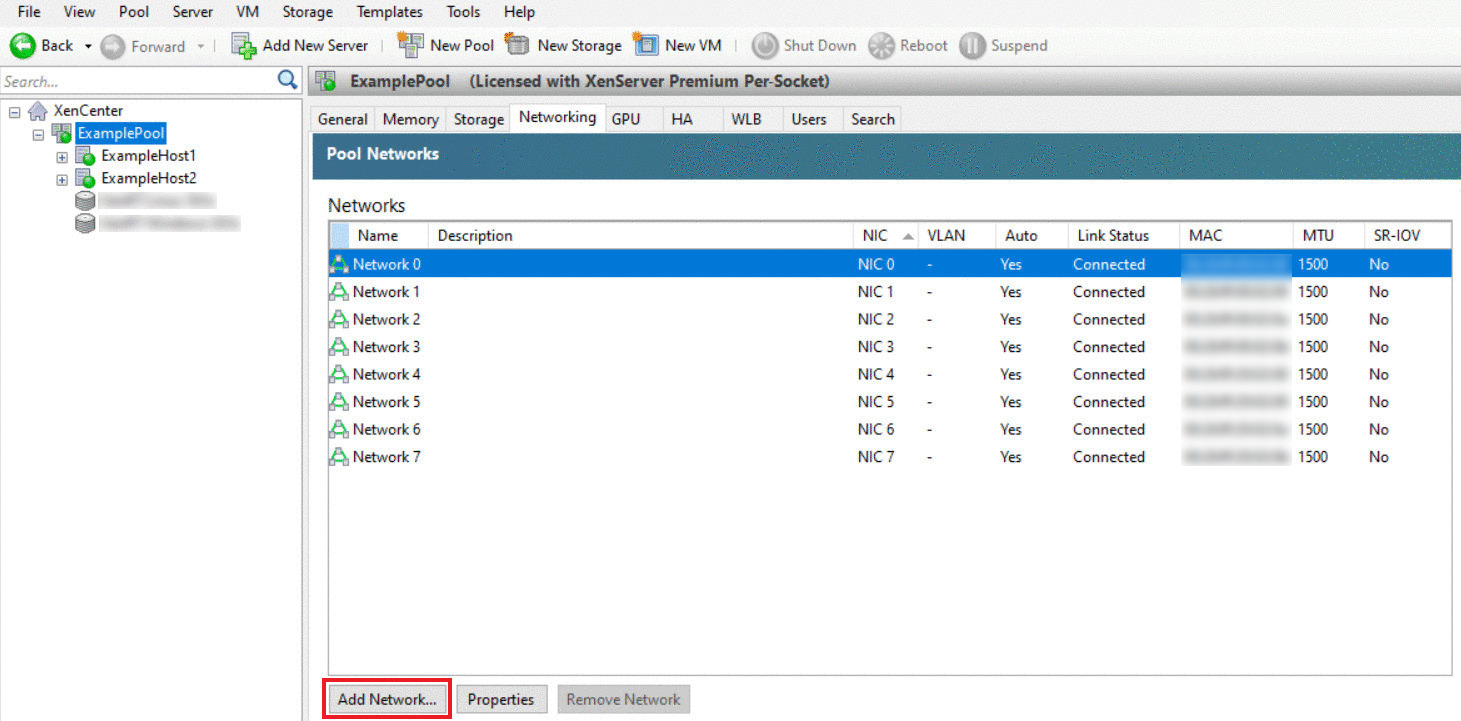
En el panel Recursos de XenCenter, seleccione el pool.
-
Haga clic en la pestaña Redes.
-
Haga clic en Añadir red.
-
En la página Seleccionar tipo, seleccione Red externa y haga clic en Siguiente.
-
En la página Nombre, introduzca un nombre significativo para la red y una descripción.
-
En la página Configuración de red, especifique lo siguiente:
-
NIC: Seleccione la NIC que desea que XenServer utilice para enviar y recibir datos de la red.
-
VLAN: Si la red es una VLAN, introduzca el ID de VLAN (o “etiqueta”).
-
MTU: Si la red utiliza tramas jumbo, introduzca un valor para la Unidad de Transmisión Máxima (MTU) entre 1500 y 9216. De lo contrario, deje el cuadro MTU con su valor predeterminado de 1500.
Si configura muchas máquinas virtuales para usar esta red, puede seleccionar la casilla de verificación Agregar automáticamente esta red a las nuevas máquinas virtuales. Esta opción agrega la red de forma predeterminada.
-
-
Haga clic en Finalizar.
Unión de NIC
La unión de NIC puede hacer que su host sea más resistente al usar dos o más NIC físicas como si fueran un único canal de alto rendimiento. Esta sección solo proporciona una descripción muy breve de la unión, también conocida como agrupación de NIC. Antes de configurar uniones para su uso en un entorno de producción, le recomendamos leer información más detallada sobre la unión. Para obtener más información, consulte Redes.
XenServer admite los siguientes modos de unión: Activo/activo, activo/pasivo (activo/copia de seguridad) y LACP. Activo/activo proporciona equilibrio de carga y redundancia para el tráfico basado en VM. Para otros tipos de tráfico (almacenamiento y administración), activo/activo no puede equilibrar la carga del tráfico. Como resultado, LACP o la multiruta son una mejor opción para el tráfico de almacenamiento. Para obtener información sobre la multiruta, consulte Almacenamiento. Para obtener más información sobre la unión, consulte Redes.
LACP requiere que sus conmutadores admitan el estándar IEEE 802.3ad. El conmutador debe contener un grupo LAG separado configurado para cada unión LACP en el host. Para obtener más detalles sobre la creación de grupos LAG, consulte Redes.
Para unir NIC:
-
Asegúrese de que las NIC que desea unir no estén en uso: apague cualquier VM con interfaces de red virtuales que utilicen estas NIC antes de crear la unión. Una vez que haya creado la unión, vuelva a conectar las interfaces de red virtuales a una red adecuada.
-
Seleccione el host en el panel Recursos, luego abra la pestaña NIC y haga clic en Crear unión.
-
Seleccione las NIC que desea unir. Para seleccionar una NIC, marque su casilla de verificación en la lista. Se pueden seleccionar hasta cuatro NIC en esta lista. Desmarque la casilla de verificación para anular la selección de una NIC. Para mantener una red flexible y segura, puede unir dos, tres o cuatro NIC.
-
En el modo Unión, elija el tipo de unión:
-
Seleccione Activo-activo para configurar una unión activo-activo. El tráfico se equilibra entre las NIC unidas. Si una NIC dentro de la unión falla, el tráfico de red del host se enruta automáticamente a través de la segunda NIC.
-
Seleccione Activo-pasivo para configurar una unión activo-pasivo. El tráfico pasa solo por una de las NIC unidas. En este modo, la segunda NIC solo se activa si la NIC activa falla, por ejemplo, si pierde la conectividad de red.
-
Seleccione LACP con equilibrio de carga basado en la dirección MAC de origen para configurar una unión LACP. La NIC saliente se selecciona en función de la dirección MAC de la VM desde la que se originó el tráfico. Utilice esta opción para equilibrar el tráfico en un entorno donde tiene varias VM en el mismo host. Esta opción no es adecuada si hay menos interfaces virtuales (VIF) que NIC: ya que el equilibrio de carga no es óptimo porque el tráfico no se puede dividir entre las NIC.
-
Seleccione LACP con equilibrio de carga basado en IP y puerto de origen y destino para configurar un enlace LACP. La dirección IP de origen, el número de puerto de origen, la dirección IP de destino y el número de puerto de destino se utilizan para asignar el tráfico entre las NIC. Utilice esta opción para equilibrar el tráfico de las máquinas virtuales en un entorno donde el número de NIC supera el número de VIF.
-
-
Para usar tramas gigantes, establezca la Unidad de transmisión máxima (MTU) en un valor entre 1500 y 9216.
-
Para que la nueva red enlazada se agregue automáticamente a cualquier nueva máquina virtual creada con el asistente Nueva máquina virtual, seleccione la casilla de verificación.
-
Haga clic en Crear para crear el enlace de NIC y cerrar el cuadro de diálogo.
XenCenter mueve automáticamente las interfaces de administración y secundarias de las NIC enlazadas secundarias a la interfaz de enlace cuando se crea el nuevo enlace. No se permite que un host con su interfaz de administración en un enlace se una a un grupo. Antes de que el host pueda unirse a un grupo, debe reconfigurar la interfaz de administración y moverla de nuevo a una NIC física.
Configuración del almacenamiento compartido para el grupo
Para conectar los hosts de un grupo a una matriz de almacenamiento remoto, cree un SR de XenServer. El SR es el contenedor de almacenamiento donde se almacenan los discos virtuales de una máquina virtual. Los SR son objetos persistentes en disco que existen independientemente de XenServer. Los SR pueden existir en diferentes tipos de dispositivos de almacenamiento físico, tanto internos como externos. Estos tipos incluyen dispositivos de disco local y almacenamiento de red compartido.
Puede configurar un SR de XenServer para varios tipos diferentes de almacenamiento, incluidos:
-
NFS
-
iSCSI de software
-
HBA de hardware
-
SMB
-
Fibre Channel
Esta sección describe la configuración de dos tipos de SR compartidos para un grupo de hosts: NFS e iSCSI. Antes de crear un SR, configure su matriz de almacenamiento NFS o iSCSI. La configuración difiere según el tipo de solución de almacenamiento que utilice. Para obtener más información, consulte la documentación de su proveedor. Generalmente, antes de comenzar, complete la siguiente configuración para su solución de almacenamiento:
-
SR iSCSI: Debe haber creado un volumen y una LUN en la matriz de almacenamiento.
-
NFS SR: Debe haber creado el volumen en el dispositivo de almacenamiento.
-
HBA de hardware: Debe haber realizado la configuración necesaria para exponer la LUN antes de ejecutar el asistente Nuevo repositorio de almacenamiento.
Si está creando un SR para almacenamiento basado en IP (iSCSI o NFS), puede configurar una de las siguientes opciones como red de almacenamiento: la NIC que gestiona el tráfico de administración o una nueva NIC para el tráfico de almacenamiento. Para configurar una NIC diferente para el tráfico de almacenamiento, asigne una dirección IP a una NIC creando una interfaz de administración.
Cuando cree una interfaz de administración, debe asignarle una dirección IP que cumpla los siguientes criterios:
- La dirección IP está en la misma subred que el controlador de almacenamiento, si corresponde
- La dirección IP está en una subred diferente a la dirección IP que especificó al instalar XenServer
- La dirección IP no está en la misma subred que cualquier otra interfaz de administración.
Para asignar una dirección IP a una NIC:
-
Asegúrese de que la NIC esté en una subred separada o de que el enrutamiento esté configurado para adaptarse a su topología de red. Esta configuración fuerza el tráfico deseado a través de la NIC seleccionada.
-
En el panel Recursos de XenCenter, seleccione el grupo (o host independiente). Haga clic en la pestaña Redes y, a continuación, haga clic en el botón Configurar.
-
En el cuadro de diálogo Configurar dirección IP, en el panel izquierdo, haga clic en Agregar dirección IP.
-
Asigne un nombre significativo a la nueva interfaz (por ejemplo, yourstoragearray_network). Seleccione la Red asociada a la NIC que utiliza para el tráfico de almacenamiento.
-
Haga clic en Usar esta configuración de red. Introduzca una dirección IP estática que desee configurar en la NIC, la máscara de subred y la puerta de enlace. Haga clic en Aceptar. La dirección IP debe estar en la misma subred que el controlador de almacenamiento al que está conectada la NIC.
Nota:
Siempre que asigne una dirección IP a una NIC, esta debe estar en una subred diferente a la de cualquier otra NIC con direcciones IP en el grupo. Esto incluye la interfaz de administración principal.
Para crear un nuevo repositorio de almacenamiento compartido NFS o iSCSI:
-
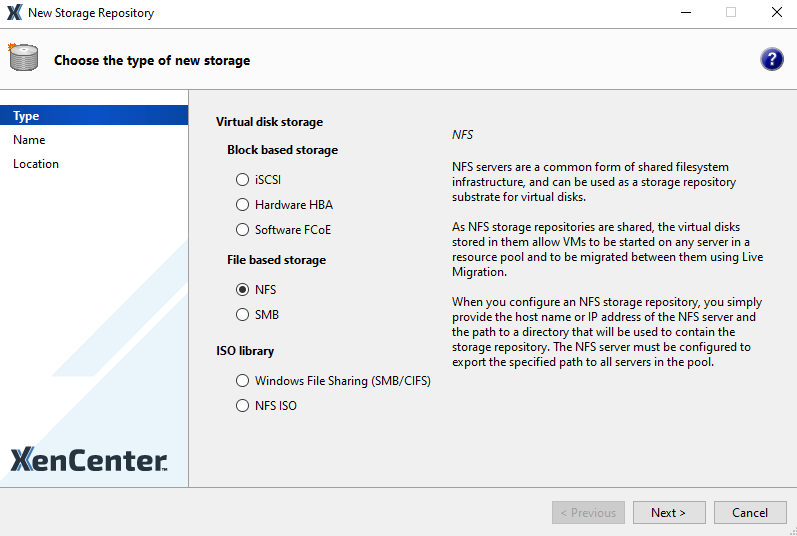
En el panel Recursos, seleccione el grupo. En la barra de herramientas, haga clic en el botón Nuevo almacenamiento.

Se abre el asistente Nuevo repositorio de almacenamiento.
-
En Almacenamiento de disco virtual, elija NFS o iSCSI como tipo de almacenamiento. Haga clic en Siguiente para continuar.
-
Si elige NFS:
-
Introduzca un nombre para el nuevo SR y el nombre del recurso compartido donde se encuentra. Haga clic en Buscar para que el asistente busque SR de NFS existentes en la ubicación especificada.
Nota:
El host NFS debe estar configurado para exportar la ruta especificada a todos los hosts de XenServer del grupo.
-
Haga clic en Finalizar.
El nuevo SR aparece en el panel Recursos, dentro del grupo.
-
-
Si elige iSCSI:
-
Introduzca un nombre para el nuevo SR y, a continuación, la dirección IP o el nombre DNS del destino iSCSI.
Nota:
El destino de almacenamiento iSCSI debe configurarse para permitir que cada host de XenServer del grupo tenga acceso a uno o más LUN.
-
Si ha configurado el destino iSCSI para usar la autenticación CHAP, introduzca el nombre de usuario y la contraseña.
-
Haga clic en el botón Escanear host de destino y, a continuación, elija el IQN de destino iSCSI de la lista IQN de destino.
Advertencia:
El destino iSCSI y todos los hosts del grupo deben tener IQN únicos.
-
Haga clic en LUN de destino y, a continuación, seleccione el LUN en el que crear el SR de la lista LUN de destino.
Advertencia:
Cada repositorio de almacenamiento iSCSI individual debe estar contenido completamente en un solo LUN y no puede abarcar más de un LUN. Cualquier dato presente en el LUN elegido se destruirá.
-
Haga clic en Finalizar.
El nuevo SR aparece en el panel Recursos, dentro del grupo.
-
El nuevo SR compartido se convierte ahora en el SR predeterminado para el grupo.
Crear máquinas virtuales
A través de XenCenter, puede crear máquinas virtuales de varias maneras, según sus necesidades. Ya sea que esté implementando máquinas virtuales individuales con configuraciones distintas o grupos de varias máquinas virtuales similares, XenCenter le permite empezar a trabajar en solo unos pocos pasos.
XenServer también proporciona una manera fácil de convertir lotes de máquinas virtuales de VMware. Para obtener más información, consulte Administrador de conversión.
Esta sección se centra en algunos métodos para crear máquinas virtuales Windows. Para empezar rápidamente, los procedimientos utilizan la configuración más sencilla de XenServer: un único host de XenServer con almacenamiento local (después de conectar XenCenter al host de XenServer, el almacenamiento se configura automáticamente en el disco local del host).
Esta sección también demuestra cómo usar la migración en vivo para migrar VM en vivo entre hosts del pool.
Después de explicar cómo crear y personalizar su nueva VM, esta sección demuestra cómo convertir esa VM existente en una plantilla de VM. Una plantilla de VM conserva su personalización para que siempre pueda usarla para crear VM con las mismas (o similares) especificaciones. También reduce el tiempo necesario para crear varias VM.
También puede crear una plantilla de VM a partir de una instantánea de una VM existente. Una instantánea es un registro de una VM en ejecución en un momento dado. Guarda la información de almacenamiento, configuración y red de la VM original, lo que la hace útil para fines de copia de seguridad. Las instantáneas proporcionan una forma rápida de crear plantillas de VM. Esta sección demuestra cómo tomar una instantánea de una VM existente y luego cómo convertir esa instantánea en una plantilla de VM. Finalmente, esta sección describe cómo crear VM a partir de una plantilla de VM.
Qué aprenderá
Aprenderá a:
- Crear una VM de Windows 10
- Instalar las herramientas de VM de XenServer para Windows
- Migrar una VM en ejecución entre hosts del pool
- Crear una plantilla de VM
- Crear una VM a partir de una plantilla de VM
Requisitos
Para crear un pool con almacenamiento compartido, necesita los siguientes elementos:
- El pool de XenServer que configuró
- XenCenter
- Archivos de instalación para la VM de Windows 10
- Archivos de instalación para las herramientas de VM de XenServer para Windows
Crear una VM de Windows 10
Nota:
El siguiente procedimiento proporciona un ejemplo de cómo crear una VM de Windows 10. Los valores predeterminados pueden variar según el sistema operativo que elija.
Para crear una VM de Windows:
-
En la barra de herramientas, haga clic en el botón Nueva VM para abrir el asistente Nueva VM.

El asistente Nueva VM le permite configurar la nueva VM, ajustando varios parámetros para los recursos de CPU, almacenamiento y red.
-
Seleccione una plantilla de VM y haga clic en Siguiente.
Cada plantilla contiene la información de configuración para crear una VM con un sistema operativo (SO) invitado específico y con almacenamiento óptimo. Esta lista refleja las plantillas que XenServer admite actualmente.
Nota:
Si el SO que está instalando en su nueva VM es compatible solo con el hardware original, marque la casilla Copiar cadenas de BIOS del host a la VM. Por ejemplo, use esta opción para un CD de instalación de SO que se incluyó con un equipo específico.
Después de iniciar una VM por primera vez, no puede cambiar sus cadenas de BIOS. Asegúrese de que las cadenas de BIOS sean correctas antes de iniciar la VM por primera vez.
-
Introduzca un nombre y una descripción opcional para la nueva VM.
-
Elija el origen del medio del SO para instalar en la nueva VM.
La instalación desde un CD/DVD es la opción más sencilla para empezar. Elija la opción de origen de instalación predeterminada (unidad de DVD), inserte el disco en la unidad de DVD del host de XenServer y elija Siguiente para continuar.
XenServer también le permite extraer medios de instalación del sistema operativo de una variedad de fuentes, incluida una biblioteca ISO preexistente.
Para adjuntar una biblioteca ISO preexistente, haga clic en Nueva biblioteca ISO e indique la ubicación y el tipo de biblioteca ISO. A continuación, puede elegir el medio ISO del sistema operativo específico de la lista.
-
La VM se ejecuta en el host instalado. Elija Siguiente para continuar.
-
Asigne recursos de procesador y memoria.
Cada sistema operativo tiene diferentes requisitos de configuración que se reflejan en las plantillas. Puede optar por modificar los valores predeterminados si es necesario. Haga clic en Siguiente para continuar.
-
Asigne una unidad de procesamiento gráfico (GPU).
El asistente Nueva VM le pide que asigne una GPU dedicada o GPU virtuales a la VM. Esta opción permite que la VM utilice la potencia de procesamiento de la GPU. Proporciona un mejor soporte para aplicaciones de gráficos profesionales 3D de alta gama como CAD, GIS y aplicaciones de imágenes médicas.
Nota:
La virtualización de GPU está disponible para los clientes de XenServer Premium Edition.
-
Configure el almacenamiento para la nueva VM.
Haga clic en Siguiente para seleccionar la asignación y configuración predeterminadas, o puede que desee:
-
Cambie el nombre, la descripción o el tamaño de su disco virtual haciendo clic en Editar.
-
Agregue un nuevo disco virtual seleccionando Agregar.
Nota:
Cuando crea un grupo de hosts de XenServer, puede configurar el almacenamiento compartido en este punto al crear una VM.
-
-
Configure la red en la nueva VM.
Haga clic en Siguiente para seleccionar la NIC predeterminada y las configuraciones, incluida una dirección MAC única creada automáticamente para cada NIC, o puede:
-
Cambie la red física, la dirección MAC o la prioridad de Calidad de servicio (QoS) del disco virtual haciendo clic en Editar.
-
Agregue una nueva interfaz de red virtual seleccionando Agregar.
XenServer utiliza la interfaz de red virtual para conectarse a la red física del host. Asegúrese de seleccionar la red que se corresponda con la red que requiere la máquina virtual. Para agregar una red física, consulte Configuración de redes para el grupo.
-
-
Revise la configuración y, a continuación, haga clic en Crear ahora para crear la VM y volver a la pestaña Buscar.
Aparece un icono para su nueva VM debajo del host en el panel Recursos.
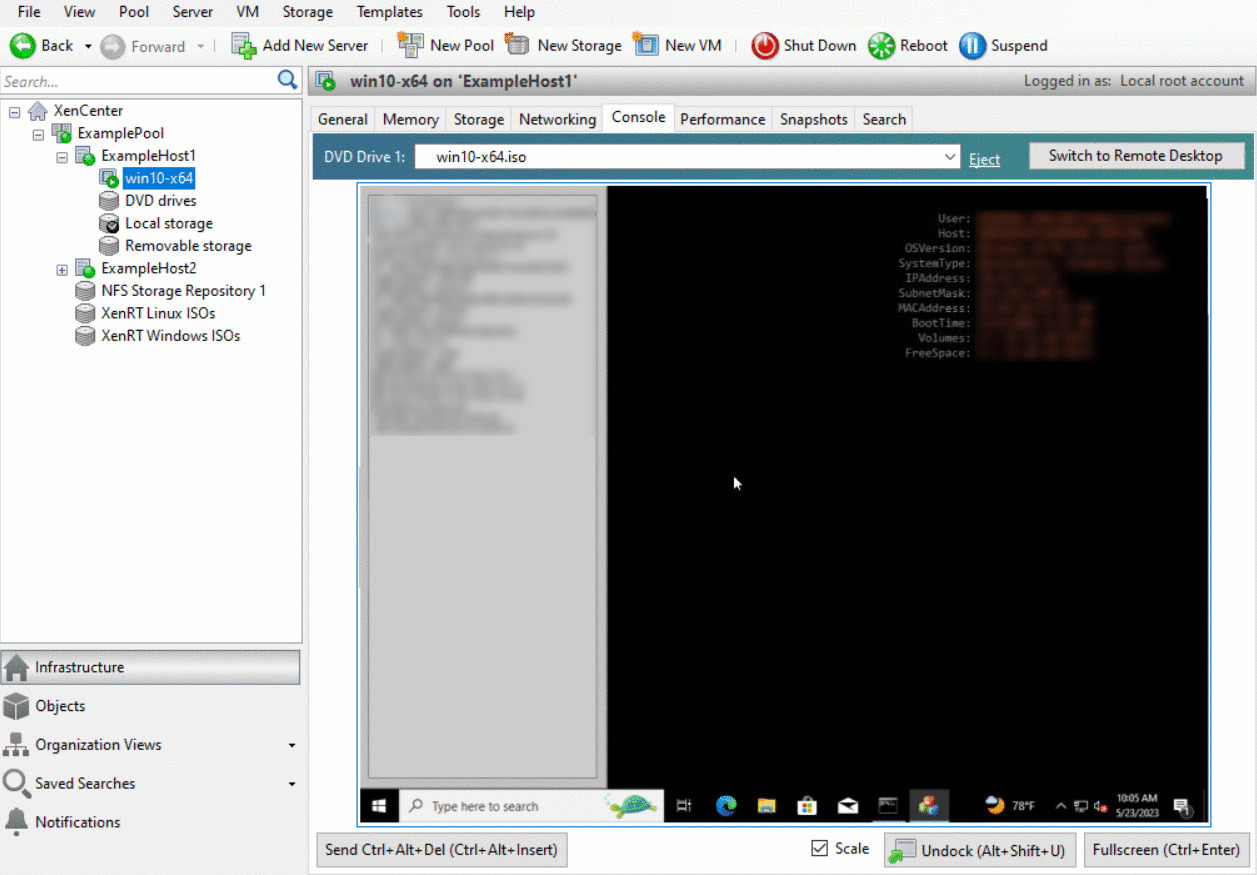
En el panel Recursos, seleccione la VM y, a continuación, haga clic en la pestaña Consola para ver la consola de la VM.
-
Siga las pantallas de instalación del sistema operativo y realice sus selecciones.
-
Una vez finalizada la instalación del sistema operativo y reiniciada la VM, instale las XenServer VM Tools para Windows.
Instalar XenServer VM Tools para Windows
Las XenServer VM Tools para Windows proporcionan servicios de E/S de alto rendimiento sin la sobrecarga de la emulación de dispositivos tradicional. Las XenServer VM Tools para Windows constan de controladores de E/S (también conocidos como controladores paravirtualizados o controladores PV) y el Agente de administración. Las XenServer VM Tools para Windows deben instalarse en cada VM de Windows para que la VM tenga una configuración totalmente compatible. Una VM de Windows funciona sin ellas, pero el rendimiento se ve afectado. Las XenServer VM Tools para Windows también habilitan ciertas funciones y características, como el apagado limpio, el reinicio, la suspensión y la migración en vivo de las VM.
Advertencia:
Instale XenServer VM Tools para Windows para cada VM de Windows. Ejecutar máquinas virtuales Windows sin XenServer VM Tools para Windows no es compatible.
Recomendamos que haga una instantánea de su VM antes de instalar o actualizar las XenServer VM Tools.
Para instalar XenServer VM Tools para Windows:
-
Descargue el archivo XenServer VM Tools para Windows en su VM de Windows. Obtenga este archivo de la página de descargas de XenServer.
-
Ejecute el archivo
managementagentx64.msipara iniciar la instalación de XenServer VM Tools. -
Siga las indicaciones del instalador.
-
Reinicie la VM cuando se le solicite para completar el proceso de instalación.
Nota:
Los controladores de E/S se instalan automáticamente en una VM de Windows que puede recibir actualizaciones de Windows Update. Sin embargo, le recomendamos que instale el paquete XenServer VM Tools para Windows para instalar el Agente de administración y para mantener una configuración compatible. Las siguientes características solo están disponibles para clientes de XenServer Premium Edition:
- Capacidad de recibir controladores de E/S de Windows Update
- Actualización automática del Agente de administración
Después de instalar XenServer VM Tools para Windows, puede personalizar su VM instalando aplicaciones y realizando cualquier otra configuración. Si desea crear varias VM con especificaciones similares, puede hacerlo rápidamente creando una plantilla a partir de la VM existente. Utilice esa plantilla para crear VM. Para obtener más información, consulte Creación de plantillas de VM.
Migrar VM en ejecución entre hosts en un pool
Mediante la migración en vivo, puede mover una VM en ejecución de un host a otro en el mismo pool, y prácticamente sin interrupción del servicio. El lugar al que decida migrar una VM depende de cómo configure la VM y el pool.
Para migrar una VM en ejecución:
-
En el panel Recursos, seleccione la VM que desea mover.
Nota:
Asegúrese de que la VM que migra no tenga almacenamiento local.
-
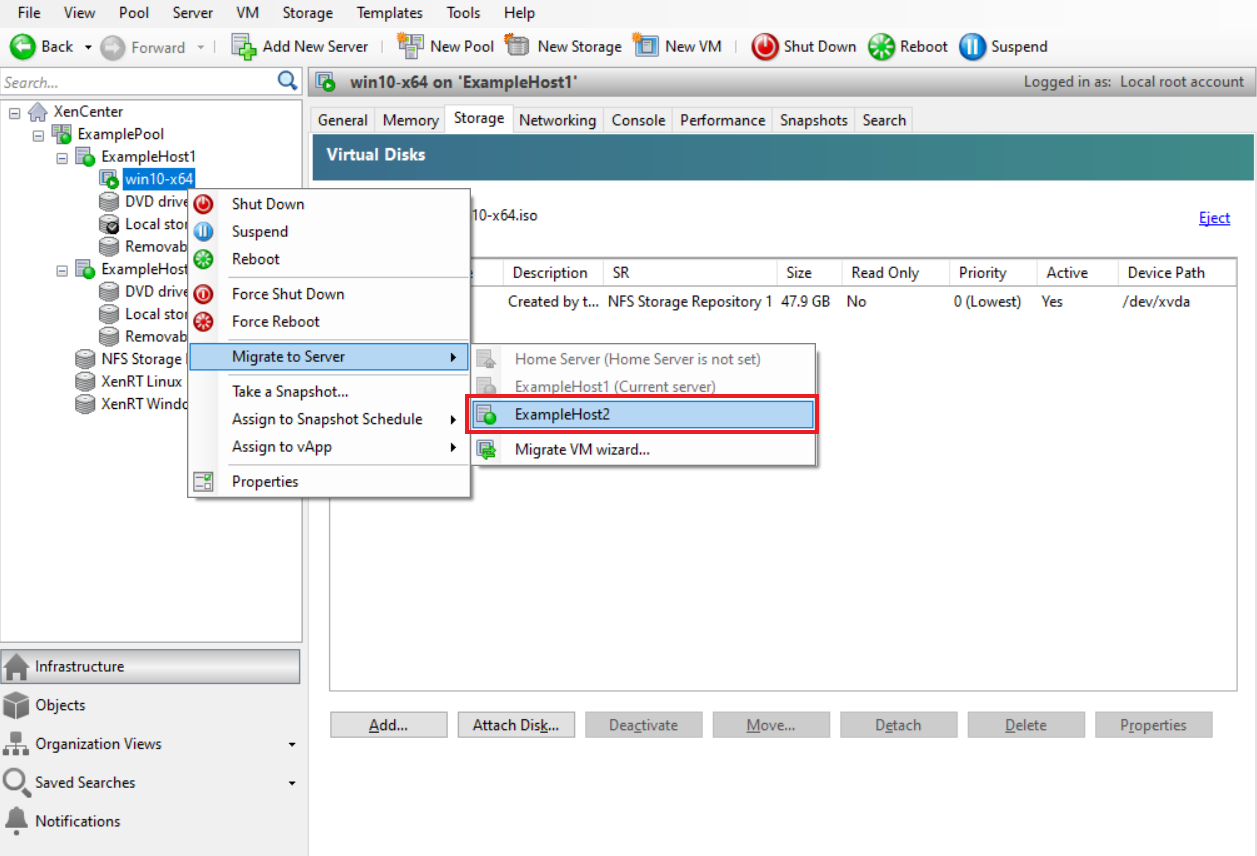
Haga clic con el botón derecho en el icono de la VM, seleccione Migrar a servidor y, a continuación, elija el nuevo host de VM.
Sugerencia:
También puede arrastrar la VM al host de destino.
-
La VM migrada se muestra bajo el nuevo host en el panel Recursos.
Crear plantillas de VM
Existen varias formas de crear una plantilla de VM a partir de una VM de Windows existente, cada una con sus beneficios individuales. Esta sección se centra en dos métodos: convertir una VM existente en una plantilla y crear una plantilla a partir de una instantánea de una VM. En ambos casos, la plantilla de VM conserva la configuración personalizada de la VM original o de la instantánea de la VM. La plantilla se puede utilizar para crear nuevas VM similares rápidamente. Esta sección demuestra cómo crear nuevas VM a partir de estas plantillas.
Antes de crear una plantilla a partir de una VM existente o una instantánea de VM, le recomendamos que ejecute la utilidad de Windows Sysprep en la VM original. En general, la ejecución de Sysprep prepara un sistema operativo para la clonación y restauración de discos. Las instalaciones del sistema operativo Windows incluyen muchos elementos únicos por instalación (incluidos identificadores de seguridad y nombres de equipo). Estos elementos deben permanecer únicos y no copiarse en nuevas VM. Si se copian, es probable que surjan confusiones y problemas. La ejecución de Sysprep evita estos problemas al permitir la generación de elementos nuevos y únicos para las nuevas VM.
Nota:
La ejecución de
Syspreppuede no ser tan necesaria para implementaciones básicas o entornos de prueba como lo es para entornos de producción.
Para obtener más información sobre Sysprep, consulte la documentación de Windows. El procedimiento detallado para ejecutar esta utilidad puede variar según la versión de Windows instalada.
Crear una plantilla de VM a partir de una VM existente
Para crear una plantilla de VM a partir de una VM existente:
Advertencia:
Cuando se crea una plantilla a partir de una VM existente, la nueva plantilla reemplaza a la VM original. La VM deja de existir.
-
Apague la VM que desea convertir.
-
En el panel Recursos, haga clic con el botón derecho en la VM y seleccione Convertir en plantilla.
-
Haga clic en Convertir para confirmar.
Una vez creada la plantilla, la nueva plantilla de VM aparece en el panel Recursos, reemplazando a la VM existente.
Crear una plantilla de VM a partir de una instantánea de VM
Para crear una plantilla a partir de una instantánea de una VM:
-
En el panel Recursos, seleccione la VM. Haga clic en la ficha Instantáneas y, a continuación, en Tomar instantánea.
-
Introduzca un nombre y una descripción opcional de la nueva instantánea. Haga clic en Tomar instantánea.
-
Una vez que la instantánea finalice y el icono se muestre en la ficha Instantáneas, seleccione el icono de la nueva instantánea. En la lista Acciones, elija Nueva plantilla a partir de instantánea.
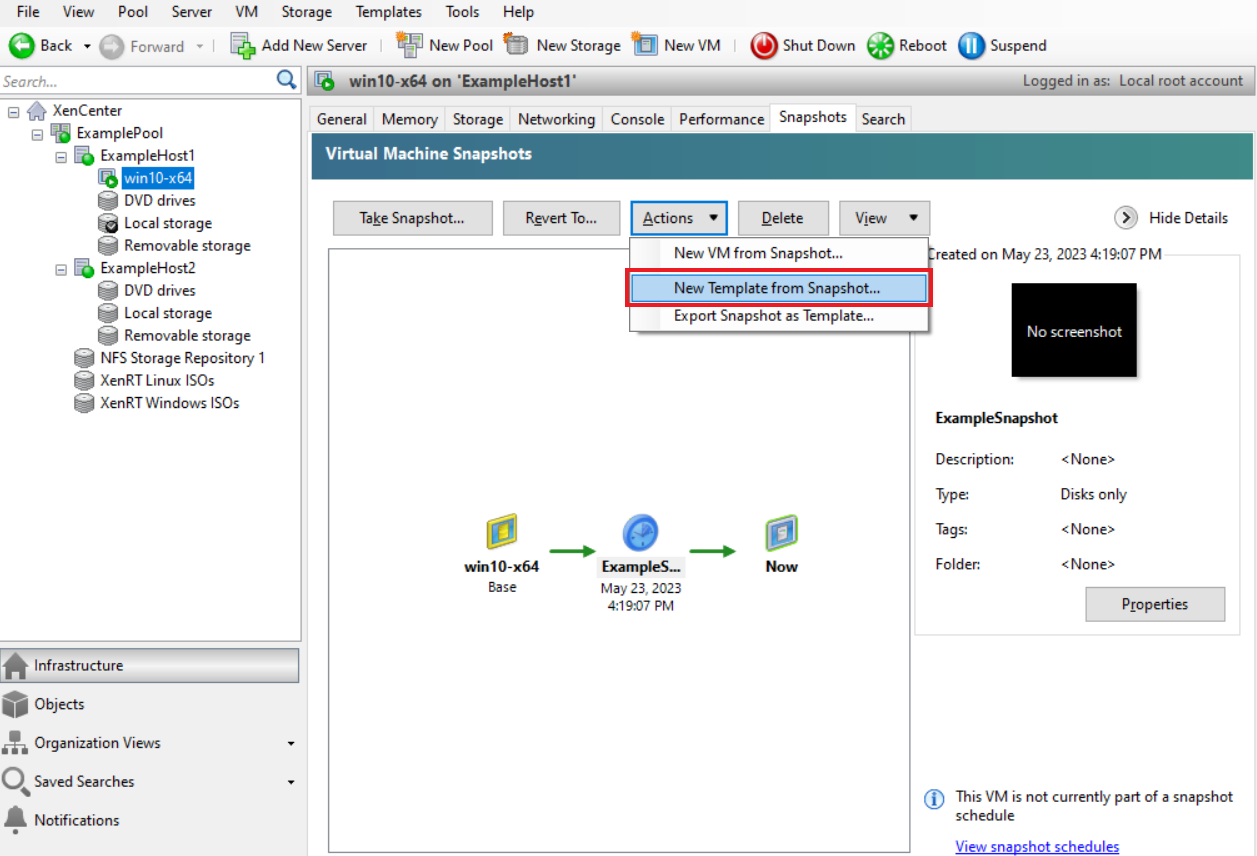
-
Introduzca un nombre para la plantilla y, a continuación, haga clic en Crear.
Crear VM a partir de una plantilla de VM
Para crear una máquina virtual a partir de una plantilla de máquina virtual personalizada:
-
En el panel Recursos de XenCenter, haga clic con el botón derecho en la plantilla y seleccione el asistente Nueva máquina virtual.
Se abre el asistente Nueva máquina virtual.
-
Siga el asistente Nueva máquina virtual para crear una máquina virtual a partir de la plantilla seleccionada.
Nota:
Cuando el asistente le solicite un origen de medios de instalación del sistema operativo, seleccione el predeterminado y continúe.
La nueva máquina virtual aparece en el panel Recursos.
Si utiliza una plantilla creada a partir de una máquina virtual existente, también puede elegir Creación rápida. Esta opción no le lleva a través del asistente Nueva máquina virtual. En su lugar, esta opción crea y aprovisiona instantáneamente una nueva máquina virtual utilizando todas las configuraciones especificadas en su plantilla.