Administrador de conversiones
Transforme sus máquinas virtuales VMware ESXi/vCenter en XenServer® de forma rápida y sencilla con el dispositivo virtual Conversion Manager. Migre sin esfuerzo múltiples máquinas virtuales en paralelo, agilizando todo su proceso de migración para una máxima eficiencia.
Obtenga más información sobre cómo pasar de VMware a XenServer en nuestro artículo de Tech Zone: Guía de migración de VMware a XenServer.
Conversion Manager le permite:
-
Convertir por lotes varias máquinas virtuales VMware ESXi/vCenter en paralelo utilizando un sencillo asistente
-
Asigne la configuración de red entre VMware y XenServer para que sus máquinas virtuales convertidas puedan estar operativas con la configuración de red adecuada
-
Seleccionar una ubicación de almacenamiento donde desea que se ejecuten sus nuevas máquinas virtuales XenServer
-
Opcionalmente, iniciar automáticamente cada máquina virtual convertida una vez finalizada su conversión
Notas:
XenCenter® no elimina ni modifica su entorno VMware existente. Las máquinas virtuales se duplican en su entorno XenServer y no se eliminan de VMware. Sin embargo, al convertir máquinas virtuales Windows con vTPM, el Conversion Manager elimina el dispositivo vTPM de la máquina virtual Windows de VMware original durante el proceso de conversión.
Durante la migración, XenCenter prepara sus máquinas virtuales para la conectividad de red y almacenamiento. Después de la conversión, el Conversion Manager desinstala automáticamente VMware Tools de sus máquinas virtuales. Para garantizar la compatibilidad total y un rendimiento óptimo, recomendamos instalar XenServer VM Tools. Estas herramientas son vitales para una configuración totalmente compatible, mejorando el rendimiento de E/S, la eficiencia del disco y la red, y habilitando funciones clave como apagados limpios, reinicios, suspensiones y migraciones en vivo. Aunque las máquinas virtuales pueden ejecutarse sin XenServer VM Tools, el rendimiento podría ser limitado. XenServer VM Tools se instalan automáticamente en máquinas virtuales Linux, y para máquinas virtuales Windows, puede configurar el Conversion Manager para que las instale automáticamente, ya sea desde una versión de las herramientas en su disco local o, si Conversion Manager tiene acceso a Internet, desde la última versión de las herramientas disponible en Internet.
El dispositivo virtual Conversion Manager admite la conversión de máquinas virtuales VMware ESXi/vCenter con diferentes tipos de almacenamiento, como aprovisionamiento ligero (thin provisioning), aprovisionamiento grueso (thick provisioning), IDE y SCSI.
El dispositivo virtual Conversion Manager no requiere que las máquinas virtuales de origen tengan VMware Tools instaladas. Puede realizar la conversión en máquinas virtuales VMware ESXi/vCenter independientemente de si tienen VMware Tools instaladas.
El dispositivo virtual Conversion Manager no puede convertir máquinas virtuales Windows de VMware ESXi/vCenter con cuatro o más discos en máquinas virtuales XenServer. Sus máquinas virtuales Windows de VMware ESXi/vCenter deben tener tres o menos discos.
Una vez finalizada la conversión, el dispositivo Conversion Manager se apaga automáticamente para conservar los recursos del host.
Sistemas operativos invitados compatibles
Para obtener detalles sobre qué sistemas operativos invitados se pueden convertir, consulte Compatibilidad de características del SO invitado.
Comprender XenServer
Antes de poder convertir su entorno, se sugiere que se familiarice con los conceptos de XenServer. Para obtener más información, consulte Descripción general técnica.
Para convertir correctamente las máquinas virtuales de VMware ESXi/vCenter a XenServer, realice las siguientes tareas:
-
Configure un entorno básico de XenServer, incluida la instalación de XenServer. Para obtener más información, consulte Inicio rápido e Instalación.
-
Cree una red en XenServer, asignando una dirección IP a una NIC. Para obtener más información, consulte Inicio rápido.
-
Conéctese al almacenamiento. Para obtener más información, consulte Inicio rápido.
Comparar la terminología de VMware y XenServer
La siguiente tabla enumera el equivalente aproximado de XenServer para las características, conceptos y componentes comunes de VMware:
| Término de VMware | Equivalente de XenServer |
|---|---|
| Cliente VMware vSphere | XenCenter (la consola de administración de XenServer) |
| VMware Tools | XenServer VM Tools (para Windows o Linux) |
| Clúster / Grupo de recursos | Grupo de recursos |
| Almacén de datos | Repositorio de almacenamiento |
| vMotion | Migración en vivo |
| Programación de recursos distribuidos (DRS) | Equilibrio de carga de trabajo |
| Alta disponibilidad (HA) | Alta disponibilidad (HA) |
| vCenter Converter | Administrador de conversión |
| Control de acceso basado en roles (RBAC) | Control de acceso basado en roles (RBAC) |
Descripción general de la conversión
XenCenter y el dispositivo virtual Conversion Manager crean una copia de cada VM de destino. Después de convertir la VM de destino a una VM de XenServer con conectividad de red y almacenamiento comparable, XenCenter importa la VM a su grupo de XenServer o host.
Puede convertir tan solo una o dos VM o realizar conversiones por lotes de un entorno completo. Simplemente seleccione las VM que desea convertir y Conversion Manager realiza las conversiones en lotes de 10 VM a la vez, seleccionando automáticamente el siguiente conjunto de 10 VM en la cola una vez que el trabajo esté completo.
Nota:
Antes de convertir las VM de vSphere, debe apagar las VM (destinadas a la conversión) en vSphere. Conversion Manager virtual appliance no admite la conversión de una VM en ejecución utilizando memoria copiada de vSphere a XenServer.
Además, antes de convertir, asegúrese de que existan una red y un controlador de almacenamiento en su VM de VMware.
El proceso de conversión requiere cuatro elementos:
-
XenCenter - la interfaz de administración de XenServer incluye un asistente de conversión donde se configuran las opciones y el control de la conversión. Puede instalar XenCenter en su escritorio de Windows. XenCenter debe poder conectarse a XenServer y al dispositivo virtual Conversion Manager.
-
Dispositivo virtual Conversion Manager - una VM preempaquetada que se importa al host o grupo de XenServer donde desea ejecutar las VM convertidas. El dispositivo virtual convierte las copias de las VM de VMware ESXi/vCenter al formato de máquina virtual de XenServer. Después de la conversión, importa estas copias al grupo o host de XenServer.
-
Host o grupo independiente de XenServer - el entorno de XenServer donde desea ejecutar las VM convertidas.
-
Servidor VMware - Conversion Manager requiere una conexión a un servidor VMware que administre las VM que desea convertir. Esta conexión puede ser a un vCenter Server, ESXi Server o ESX Server. Las VM no se eliminan del servidor VMware. En su lugar, el dispositivo virtual Conversion Manager hace una copia de estas VM y las convierte al formato de máquina virtual de XenServer.
Nota:
Al conectarse a un vCenter Server, Conversion Manager accede a vCenter para recuperar las ubicaciones de disco de las VM en VMware, y luego se conecta directamente al host vSphere (ESXi) subyacente para leer los datos del disco. Por lo tanto, al usar vCenter, debe configurar Conversion Manager con acceso de red tanto al vCenter Server como a todos los hosts vSphere relevantes. El acceso solo a vCenter no es suficiente.
La siguiente ilustración muestra las relaciones entre estos componentes:
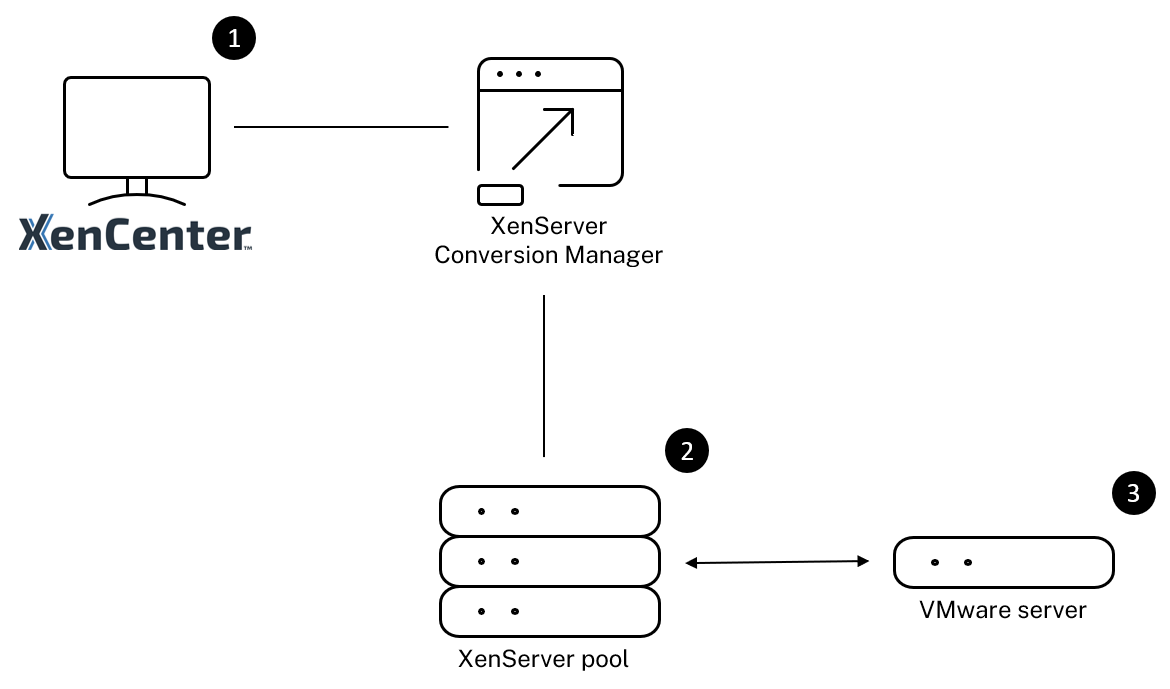
Esta ilustración muestra:
- Cómo XenCenter se comunica con el dispositivo virtual de Conversion Manager.
- Cómo el dispositivo virtual de Conversion Manager se autentica con el servidor VMware.
- Cómo el servidor VMware responde al dispositivo virtual de Conversion Manager durante la conversión.
El servidor VMware se comunica con el dispositivo virtual de Conversion Manager solo cuando el dispositivo consulta al servidor VMware para obtener información del entorno y datos de disco durante toda la conversión.
Resumen de cómo convertir máquinas virtuales
Puede configurar el dispositivo virtual de Conversion Manager y empezar a convertir máquinas virtuales en unos pocos y sencillos pasos:
-
Descargue la versión más reciente del dispositivo virtual de Conversion Manager desde la página de descargas de XenServer.
-
Importe el dispositivo virtual de Conversion Manager en XenServer mediante XenCenter.
-
Configure el dispositivo virtual de Conversion Manager mediante XenCenter.
-
Desde XenCenter, inicie el asistente de conversión y empiece a convertir máquinas virtuales.
Para obtener más información sobre la conversión de máquinas virtuales VMware ESXi/vCenter, consulte Introducción a Conversion Manager.