Erste Schritte mit Workload Balancing
Sie können die virtuelle Appliance Workload Balancing in nur wenigen einfachen Schritten konfigurieren:
-
Laden Sie die virtuelle Appliance Workload Balancing von http://www.citrix.com/downloads herunter, und importieren Sie sie in .
-
Konfigurieren Sie die Workload Balancing Appliance über die Konsole der virtuellen Appliance.
-
Verbinden Sie Ihren Pool mit der virtuellen Appliance Workload Balancing.
In den folgenden Abschnitten werden diese Schritte erläutert. Einen Überblick über den Workload Balancing und weitere Informationen finden Sie im Workload Balancing Administrator’s Guide und in der Hilfe.
Um einen Pool mit Workload Balancing auszugleichen, müssen die Hosts des Pools die Anforderungen für (Livemigration) erfüllen, wie unter [Verwalten]beschrieben/en-us/xenserver/current-release/wlb/administer.html().
Importieren der virtuellen Appliance für den Workload Balancing
Die virtuelle Appliance für den Workload Balancing ist eine einzelne vorinstallierte virtuelle Maschine, die auf einem Host ausgeführt werden kann. Überprüfen Sie vor dem Importieren die erforderlichen Informationen und Überlegungen.
Voraussetzungen
Diese Appliance ist für die Ausführung auf und höher ausgelegt. Es kann Pools mit 5.5 Hosts und höher überwachen. empfiehlt die Verwendung der Verwaltungskonsole zum Importieren der virtuellen Appliance. Die virtuelle Appliance für den Workload Balancing benötigt mindestens 2 GB RAM und 20 GB Festplattenspeicher.
Vor dem Importieren der virtuellen Appliance zu berücksichtigende Informationen
Beachten Sie vor dem Importieren der virtuellen Appliance die folgenden Informationen, und nehmen Sie gegebenenfalls die entsprechenden Änderungen an Ihrer Umgebung vor. Überprüfen Sie auch die Versionshinweise für den Workload Balancing, um aktuelle, veröffentlichungsspezifische Anforderungen zu erhalten.
-
Kommunikations-Port. Bevor Sie den Konfigurationsassistenten für den Workload Balancing starten, bestimmen Sie den Port, über den die virtuelle Appliance für den Workload Balancing kommunizieren soll. Sie werden während der Konfiguration des Arbeitslastenausgleichs zur Eingabe dieses Ports aufgefordert. Standardmäßig verwendet der Workload Balancing-Server 8012.
Hinweis:
Legen Sie den Workload Balancing-Port nicht auf Port 443 fest. Die virtuelle Appliance Workload Balancing kann keine Verbindungen über Port 443 (den standardmäßigen SSL/HTTPS -Port) akzeptieren.
-
Konto für den Arbeitslastenausgleich. Der Assistent für die Konfiguration des Arbeitslastenausgleichs erfordert, dass Sie einen Benutzernamen und ein Kennwort für das Arbeitslastenausgleichskonto und das Datenbankkonto auswählen und eingeben. Sie müssen diese Konten nicht erstellen, bevor Sie den Konfigurations-Assistenten ausführen. Der Konfigurations-Assistent erstellt diese Konten für Sie.
-
Überwachung über Pools hinweg. Sie können die virtuelle Appliance „Workload Balancing“ in einem Pool ablegen und einen anderen Pool damit überwachen. (Die virtuelle Appliance „Workload Balancing“ befindet sich beispielsweise in Pool A, Sie verwenden sie jedoch zur Überwachung von Pool B).
Hinweis:
Die virtuelle Appliance für den Workload Balancing erfordert, dass die Zeit auf dem physischen Computer, auf dem die virtuelle Appliance gehostet wird, mit der vom überwachten Pool verwendeten Zeit übereinstimmt. Es gibt keine Möglichkeit, die Zeit auf der virtuellen Appliance Workload Balancing zu ändern. empfiehlt, sowohl den physischen Computer, der den Workload Balancing hostet, als auch die Hosts im Pool, den er überwacht, auf denselben NTP (Network Time) -Server zu verweisen.
-
und Workload Balancing kommunizieren über HTTPS. Daher erstellt Workload Balancing während der Konfiguration des Arbeitslastenausgleichs automatisch ein selbstsigniertes Zertifikat in Ihrem Namen. Sie können dieses Zertifikat von einer Zertifizierungsstelle in eins ändern oder konfigurieren, um das Zertifikat oder beides zu überprüfen. Weitere Informationen finden Sie im Workload Balancing Administrator’s Guide.
-
Speichern von historischen Daten und Festplattengröße. Die Menge historischer Daten, die Sie speichern können, basiert auf den folgenden:
- Die Größe des virtuellen Laufwerks, das dem Workload Balancing zugewiesen ist (standardmäßig 20 GB)
- Der minimale Speicherplatz, der standardmäßig 2.048 MB beträgt und vom
GroomingRequiredMinimumDiskSizeInMBParameter in der Datei wlb.conf gesteuert wird.
Wenn Sie viele historische Daten speichern möchten, können Sie eine der folgenden Aktionen ausführen:
- Archivieren Sie die Daten wie unter Verwaltenbeschrieben
- Vergrößern Sie die Größe der virtuellen Festplatte, die der virtuellen Appliance für den Workload Balancing zugewiesen ist.
Wenn Sie beispielsweise die Funktion WLB-Pool-Überwachungsprotokoll verwenden und die Berichtgranularität auf Mittel oder höher konfigurieren möchten.
Um die Datenträgergröße zu erhöhen, importieren Sie die virtuelle Appliance, und erhöhen Sie dann die Größe des virtuellen Laufwerks, indem Sie die Schritte im Administratorhandbuch für Workload Balancing befolgen.
-
Lastenausgleich Arbeitslastenausgleich. Wenn Sie die virtuelle Appliance für den Workload Balancing verwenden möchten, geben Sie beim Importieren der virtuellen Appliance gemeinsam genutzten Remotespeicher an.
**Hinweis: ** Workload Balancing kann die Platzierungsempfehlung für die virtuelle Workload Balancing Appliance nicht ausführen, wenn Sie den Workload Balancing verwenden, um sich selbst zu verwalten. Der Grund dafür, dass Workload Balancing keine Platzierungsempfehlungen geben kann, wenn er selbst verwaltet wird, liegt darin, dass die virtuelle Appliance ausgeführt werden muss, um diese Funktion auszuführen. Sie kann jedoch die virtuelle Appliance für den Workload Balancing ausgleichen, wie sie jede andere virtuelle Maschine, die sie verwaltet, ausgleichen würde.
Planen der Ressourcenpool-Dimensionierung
Für den Workload Balancing sind bestimmte Konfigurationen erforderlich, um in großen Pools erfolgreich ausgeführt zu werden.
Laden Sie die virtuelle Appliance herunter
Die virtuelle Appliance für den Workload Balancing ist in einem.xva Format verpackt. Sie können die virtuelle Appliance von der [-Downloadseite http://www.citrix.com/downloads herunterladen. Wenn Sie die Datei herunterladen, speichern Sie sie in einem Ordner auf Ihrer lokalen Festplatte (normalerweise auf dem Computer, auf dem installiert ist). Wenn der.xva Download abgeschlossen ist, können Sie ihn in importieren .
Importieren Sie die virtuelle Appliance in
Verwenden Sie diese Option, um die virtuelle Appliance für den Workload Balancing in einen Pool zu importieren.
So importieren Sie die virtuelle Appliance in :
- Mach auf .
- Klicken Sie mit der rechten Maustaste auf den Pool (oder den Host), in den Sie das virtuelle Appliance-Paket importieren möchten, und wählen Sie Importierenaus.
- Navigieren Sie zum
vpx-wlb.xvaPaket. -
Wählen Sie den Pool oder den Home-Server aus, auf dem Sie die virtuelle Appliance für den Workload Balancing ausführen möchten.
Wenn Sie den Pool auswählen, startet die VM automatisch auf dem am besten geeigneten Host in diesem Pool.
Wenn Sie die virtuelle Appliance „Workload Balancing“ nicht mit Workload Balancing verwalten, können Sie auch einen Home Server für die virtuelle Appliance „Workload Balancing“ festlegen. Diese Einstellung stellt sicher, dass die virtuelle Appliance immer auf demselben Host gestartet wird.
-
Wählen Sie ein Speicher-Repository aus, auf dem das virtuelle Laufwerk für die virtuelle Appliance „Workload Balancing“ gespeichert werden soll. Dieses Repository muss mindestens 20 GB freien Speicherplatz haben.
Sie können entweder lokal oder Remote-Speicher wählen. Wenn Sie jedoch lokalen Speicher auswählen, können Sie die virtuelle Appliance nicht mit Workload Balancing verwalten.
- Definieren Sie die virtuellen Schnittstellen für die virtuelle Appliance Workload Balancing. In dieser Version ist Workload Balancing für die Kommunikation über eine einzige virtuelle Schnittstelle konzipiert.
- Wählen Sie ein Netzwerk aus, das auf den Pool zugreifen kann, den der Workload Balancing verwalten soll.
- Lassen Sie das Kontrollkästchen VMs nach dem Import starten aktiviert, und klicken Sie auf Fertig stellen , um die virtuelle Appliance zu importieren.
- Nachdem Sie den Import der Workload Balancing-
.xvaDatei abgeschlossen haben, wird die virtuelle Maschine Workload Balancing im Bereich Ressource in angezeigt .
Konfigurieren der virtuellen Appliance für den Workload Balancing
Nachdem Sie den Import der virtuellen Appliance für den Workload Balancing abgeschlossen haben, müssen Sie sie konfigurieren, bevor Sie sie zum Verwalten des Pools verwenden können. Um Sie durch die Konfiguration zu führen, stellt Ihnen die virtuelle Appliance Workload Balancing einen Konfigurationsassistenten in zur Verfügung . Um es anzuzeigen, wählen Sie die virtuelle Appliance im Ressourcenbereich aus, und klicken Sie auf die Registerkarte Konsole. Drücken Sie bei allen Optionen die Eingabetaste, um die Standardauswahl zu übernehmen.
- Klicken Sie nach dem Importieren der virtuellen Appliance für den Workload Balancing auf die Registerkarte Konsole .
-
Geben Sie
yesan, um die Bedingungen der Lizenzvereinbarung zu akzeptieren. Geben Sie ein, um die EULA abzulehnenno.Hinweis:
Die virtuelle Appliance für den Workload Balancing unterliegt außerdem den Lizenzen, die im
/opt/vpx/wlbVerzeichnis der virtuellen Appliance für den Workload Balancing enthalten sind. -
Geben Sie ein neues Stammkennwort für die virtuelle Maschine „Workload Balancing“ ein und bestätigen Sie es. Citrix empfiehlt, ein sicheres Kennwort auszuwählen.
Hinweis:
Wenn Sie das Kennwort eingeben, werden in der Konsole keine Platzhalter, z. B. Sternchen, für die Zeichen angezeigt.
- Geben Sie den Computernamen ein, den Sie der virtuellen Appliance „Workload Balancing“ zuweisen möchten.
-
Geben Sie das Domänensuffix für die virtuelle Appliance ein.
Wenn beispielsweise der vollqualifizierte Domänenname (FQDN) für die virtuelle Appliance lautet
wlb-vpx-pos-pool.domain4.bedford4.ctx, geben Sie eindomain4.bedford4.ctx.Hinweis:
Die virtuelle Appliance zum Workload Balancing fügt ihren FQDN nicht automatisch zu Ihrem DNS-Server (Domain Name System) hinzu. Wenn Sie möchten, dass der Pool einen FQDN zum Herstellen einer Verbindung mit dem Workload Balancing verwenden soll, müssen Sie den FQDN Ihrem DNS-Server hinzufügen.
-
Geben Sie hier ein
y, um DHCP zu verwenden, um die IP-Adresse für die virtuelle Maschine „Workload Balancing“ automatisch abzurufen. Andernfalls geben Sieneine statische IP-Adresse, eine Subnetzmaske und ein Gateway für die virtuelle Maschine ein.Hinweis:
Die Verwendung von DHCP ist akzeptabel, sofern die Lease der IP-Adresse nicht abläuft. Es ist wichtig, dass sich die IP-Adresse nicht ändert: Wenn sie sich ändert, wird die Verbindung zwischen XenServer und Workload Balancing unterbrochen.
-
Geben Sie einen Benutzernamen für die Workload Balancing-Datenbank ein, oder drücken Sie die Eingabetaste , um den Standardbenutzernamen (postgres) des Datenbankkontos zu verwenden.
Sie erstellen ein Konto für die Workload Balancing-Datenbank. Die Workload Balancing-Dienste verwenden dieses Konto zum Lesen/Schreiben in die Workload Balancing-Datenbank. Beachten Sie den Benutzernamen und das Kennwort. Sie benötigen sie möglicherweise, wenn Sie die PostgreSQL-Datenbank von Workload Balancing direkt verwalten möchten (z. B. wenn Sie Daten exportieren möchten).
- Geben Sie ein Kennwort für die Workload Balancing-Datenbank ein. Nach dem Drücken der Eingabetastewerden Meldungen angezeigt, die besagt, dass der Konfigurationsassistent Datenbankobjekte lädt.
-
Geben Sie einen Benutzernamen und ein Kennwort für den Workload Balancing Server ein.
Mit dieser Aktion wird das Konto erstellt, das für die Verbindung mit dem Workload Balancing verwendet wird. Der Standardbenutzername ist wlbuser.
-
Geben Sie den Port für den Workload Balancing Server ein. Der Workload Balancing-Server kommuniziert über diesen Port.
Standardmäßig verwendet der Workload Balancing-Server 8012. Die Portnummer kann nicht auf 443 gesetzt werden, was die standardmäßige SSL-Portnummer ist.
Hinweis:
Wenn Sie den Port hier ändern, geben Sie diese neue Portnummer an, wenn Sie den Pool mit dem Workload Balancing verbinden. Wenn Sie beispielsweise den Port im Dialogfeld Mit WLB-Server verbinden angeben.
Stellen Sie sicher, dass der Port, den Sie für den Workload Balancing angeben, in allen Firewalls geöffnet ist.
Nachdem Sie die Eingabetastegedrückt haben, wird der Workload Balancing mit der Konfiguration der virtuellen Appliance fortgesetzt, einschließlich der Erstellung selbstsignierter Zertifikate.
- Jetzt können Sie sich auch bei der virtuellen Appliance anmelden, indem Sie den VM-Benutzernamen (normalerweise
root) und das Root-Kennwort eingeben, das Sie zuvor erstellt haben. Die Anmeldung ist jedoch nur erforderlich, wenn Sie Workload Balancing-Befehle ausführen oder die Konfigurationsdatei für den Workload Balancing bearbeiten möchten.
Verbinden Sie nach der Konfiguration des Workload Balancing Ihren Pool mit der virtuellen Appliance Workload Balancing, wie unter [Verbindung mit der virtuellen Appliance für den Workload Balancing]beschrieben#connect-to-the-workload-balancing-virtual-appliance().
Bei Bedarf finden Sie die Konfigurationsdatei für den Workload Balancing am folgenden Speicherort: /opt/vpx/wlb/wlb.conf. Die Protokolldatei für den Arbeitslastenausgleich befindet sich an folgendem Speicherort: /var/log/wlb/logfile.log. Weitere Informationen zu diesen Dateien und deren Zweck finden Sie im Workload Balancing Administrator’s Guide.
Herstellen einer Verbindung mit der virtuellen Appliance für den Workload Balancing
Hinweis:
Workload Balancing ist für Enterprise-Edition-Kunden oder Kunden verfügbar, die über ihre Berechtigung für virtuelle Apps und Desktops Zugriff haben. Weitere Informationen zur Lizenzierung finden Sie unter Lizenzierung. Um ein Upgrade oder eine Lizenz zu erwerben, besuchen Sie dieWebsite.
Verbinden Sie nach dem Konfigurieren des Workload Balancing den Pool, den Sie verwalten möchten, mit der virtuellen WLB-Appliance über die Befehlszeilenschnittstelle oder .
Um das folgende Verfahren abzuschließen, benötigen Sie Folgendes:
-
IP-Adresse oder FQDN der virtuellen Appliance für den Workload Balancing und deren Portnummer
-
Anmeldeinformationen für den Ressourcenpool (d. h. den Poolmaster), den der Workload Balancing überwachen soll.
-
Anmeldeinformationen für das Arbeitslastenausgleichskonto, das Sie während der Konfiguration des Arbeitslastenausgleichs erstellt haben. verwendet dieses Konto, um mit dem Workload Balancing zu kommunizieren.
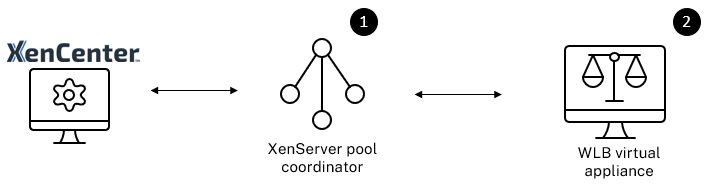
Um den Workload Balancing FQDN beim Herstellen einer Verbindung mit dem Workload Balancing-Server anzugeben, fügen Sie dem DNS-Server zunächst seinen Hostnamen und seine IP-Adresse hinzu.
Wenn Sie zum ersten Mal eine Verbindung mit dem Workload Balancing herstellen, werden die Standardschwellenwerte und -einstellungen zum Ausgleich von Arbeitslasten verwendet. Automatische Funktionen wie Automatisierter Optimierungsmodus, Energieverwaltung und Automatisierung sind standardmäßig deaktiviert.
Herstellen einer Verbindung mit Workload Balancing und Zertifikaten
Wenn Sie ein anderes (vertrauenswürdiges) Zertifikat hochladen oder die Zertifikatüberprüfung konfigurieren möchten, beachten Sie Folgendes, bevor Sie Ihren Pool mit dem Workload Balancing verbinden:
-
Wenn Sie das selbstsignierte Workload Balancing-Zertifikat überprüfen möchten , müssen Sie die IP-Adresse des Arbeitslastenausgleichs verwenden, um eine Verbindung mit dem Workload Balancing herzustellen. Das selbstsignierte Zertifikat wird basierend auf seiner IP-Adresse für den Workload Balancing ausgestellt.
-
Wenn Sie ein Zertifikat von einer Zertifizierungsstelle verwenden möchten, ist es einfacher, den FQDN anzugeben, wenn Sie eine Verbindung mit dem Workload Balancing herstellen. Sie können jedoch eine statische IP-Adresse im Dialogfeld Mit WLB-Server verbinden angeben. Verwenden Sie diese IP-Adresse als alternativer Antragstellername (Subject Alternative Name, SAN) im Zertifikat.
Weitere Informationen zum Konfigurieren von Zertifikaten finden Sie im Workload Balancing Administrator’s Guide.
So verbinden Sie den Pool mit der virtuellen Appliance „Workload Balancing“
Hinweis:
Workload Balancing ist für Enterprise-Edition-Kunden oder Kunden verfügbar, die über ihre Berechtigung für virtuelle Apps und Desktops Zugriff haben. Weitere Informationen zur Lizenzierung finden Sie in den häufig gestellten Fragen zur -Lizenzierung. Um ein Upgrade oder eine Lizenz zu erwerben, besuchen Sie die -Website.
-
Wählen Sie im Bereich Infrastruktur von >
your-resource-pool. -
Klicken Sie im Eigenschaftenbereich auf die Registerkarte WLB.
Auf der Registerkarte WLB wird die Schaltfläche Verbinden angezeigt.
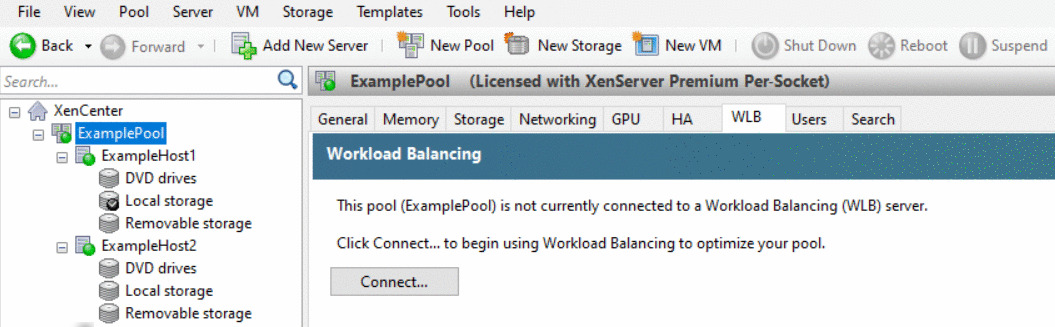
-
Klicken Sie auf der Registerkarte WLB auf Verbinden. Das Dialogfeld Mit WLB-Server verbinden wird angezeigt.
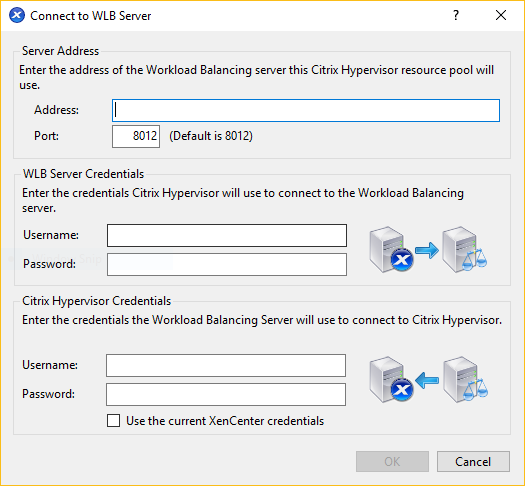
-
Geben Sie im Abschnitt Serveradresse Folgendes ein:
-
Geben Sie im Feld Adresse die IP-Adresse oder den FQDN der virtuellen Appliance für den Workload Balancing ein. Zum Beispiel, Ihre
WLB-appliance-computername.yourdomain.net.Tipp:
Weitere Informationen finden Sie unter So erhalten Sie die IP-Adresse für die virtuelle WLB-Appliance.
-
(Optional) Wenn Sie den Workload Balancing-Anschluss während der Workload Balancing-Konfiguration geändert haben, geben Sie die Portnummer in das Feld Port ein. verwendet diesen Port für die Kommunikation mit Workload Balancing.
Standardmäßig stellt die Verbindung mit dem Workload Balancing auf Port 8012 her.
Hinweis:
Bearbeiten Sie die Portnummer nur, wenn Sie sie während der Konfiguration des Arbeitslastenausgleichs geändert haben. Die Portnummer, die während der Konfiguration des Arbeitslastenausgleichs, in allen Firewallregeln und im Dialogfeld Verbindung mit WLB-Server herstellen angegeben wurde, muss übereinstimmen.
-
-
Geben Sie im Abschnitt WLB-Server-Anmeldeinformationen den Benutzernamen und das Kennwort ein, mit dem der Pool (Master) eine Verbindung mit der virtuellen Appliance für den Workload Balancing herstellt.
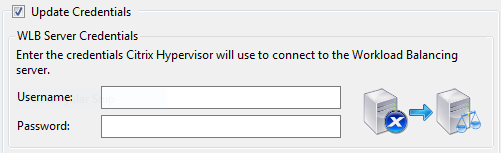
Diese Anmeldeinformationen müssen das Konto sein, das Sie während der Konfiguration des Arbeitslastenausgleichs erstellt haben. Standardmäßig ist der Benutzername für dieses Konto wlbuser.
-
Geben Sie im Abschnitt „ Anmeldeinformationen“ den Benutzernamen und das Kennwort für den Pool ein, den Sie konfigurieren (normalerweise das Kennwort für den Poolmaster). Workload Balancing verwendet diese Anmeldeinformationen, um eine Verbindung mit den Hosts im Pool herzustellen.
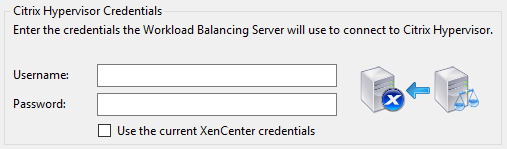
Um die Anmeldeinformationen zu verwenden, mit denen Sie gerade angemeldet sind , aktivieren Sie das Kontrollkästchen Aktuelle Anmeldeinformationen verwenden. Wenn Sie diesem Konto mithilfe der RBAC-Funktion eine Rolle zugewiesen haben, stellen Sie sicher, dass die Rolle über ausreichende Berechtigungen zum Konfigurieren des Arbeitslastenausgleichs verfügt. Weitere Informationen finden Sie im Abschnitt RBAC im Workload Balancing Administrator’s Guide.
-
Nach dem Verbinden des Pools mit der virtuellen Appliance „Workload Balancing“ beginnt der Workload Balancing automatisch mit der Überwachung des Pools mit den Standardoptimierungseinstellungen. Um diese Einstellungen zu ändern oder die Priorität für bestimmte Ressourcen zu ändern, warten Sie mindestens 60 Sekunden, bevor Sie fortfahren. Oder warten Sie, bis im Protokoll angezeigt wird, dass die Suche abgeschlossen ist.
Wichtig:
Wenn Sie keine optimalen Empfehlungen erhalten, bewerten Sie die Leistungsschwellenwerte, nachdem der Workload Balancing für eine bestimmte Zeit ausgeführt wird, wie unter [Verwalten]beschrieben/en-us/xenserver/current-release/wlb/administer.html(). Es ist wichtig, den Workload Balancing auf die richtigen Schwellenwerte für Ihre Umgebung festzulegen, oder die Empfehlungen sind möglicherweise nicht angemessen.
So rufen Sie die IP-Adresse für die virtuelle WLB-Appliance ab
-
Wählen Sie im Ressourcenbereich unter die virtuelle Appliance Workload Balancing aus , und wählen Sie die Registerkarte Konsole aus.
-
Melden Sie sich bei der Appliance an. Geben Sie den VM-Benutzernamen (normalerweise „root“) und das Root-Kennwort ein, das Sie beim Importieren der Appliance erstellt haben.
-
Geben Sie den folgenden Befehl an der Eingabeaufforderung ein:
ifconfig