Konvertierungsmanager
Conversion Manager unterstützt Sie bei der Migration von Arbeitslasten von VMware zu, indem Stapel virtueller VMware-Maschinen in Ihre Umgebung verschoben werden.
Conversion Manager vereinfacht die Migration, er macht mehr als nur virtuelle Maschinen zu konvertieren. Conversion Manager unterstützt Sie bei der Vorbereitung der virtuellen Maschinen auf Netzwerk- und Speicherkonnektivität. Nach der Konvertierung sind die virtuellen Maschinen fast betriebsbereit.
Konvertieren von VMware zu
Mit Conversion Manager können Sie:
-
Konvertieren mehrerer VMs mit einem einfachen Assistenten
-
Ordnen Sie Netzwerkeinstellungen zwischen VMware zu, sodass Ihre konvertierten VMs mit den richtigen Netzwerkeinstellungen betriebsbereit sein können.
-
Wählen Sie einen Speicherort aus, an dem die neuen VMs ausgeführt werden sollen.
Hinweise:
Conversion Manager entfernt oder ändert Ihre vorhandene VMware-Umgebung nicht. VMs werden in Ihrer Umgebung dupliziert und nicht aus VMware entfernt.
Conversion Manager steht Kunden oder Kunden zur Verfügung, die über ihre Berechtigung für Virtual Apps und Desktops Zugriff haben. Weitere Informationen zur Lizenzierung finden Sie unter Lizenzierung. Besuchen Sie die Citrix Website, um ein Upgrade durchzuführen oder eine Lizenz zu erwerben.
Verstehen
Bevor Sie Ihre Umgebung konvertieren können, wird empfohlen, sich mit Konzepten vertraut zu machen. Weitere Informationen finden Sie unter Technische Übersicht.
Führen Sie die folgenden Aufgaben aus, um Conversion Manager erfolgreich zu verwenden:
-
Einrichten einer grundlegenden Umgebung, einschließlich der Installation . Weitere Informationen finden Sie unter Schnellstart und Installieren.
-
Erstellen eines Netzwerks in , Zuweisen einer IP-Adresse zu einer Netzwerkkarte. Weitere Informationen finden Sie unter Schnellstart.
-
Verbindung zum Speicher herstellen. Weitere Informationen finden Sie unter Schnellstart.
**Hinweis:
**Dokumentation ist auf docs.citrix.com verfügbar, Knowledge Center-Artikel und White Papers sind im Citrix Knowledge Center verfügbar.
Vergleichen von VMware und Terminologie
In der folgenden Tabelle ist das ungefähre Äquivalent für allgemeine VMware-Features, -Konzepte und -Komponenten aufgeführt:
| VMware-Begriff | Äquivalent |
|---|---|
| VMware vSphere Client | ( die Management-Konsole für ) |
| Cluster/Ressourcenpool | Ressourcenpool |
| Datenspeicher | Speicher-Repository |
| VMotion | XenMotion |
| Verteilte Ressourcenplanung (DRS) | Arbeitslastenausgleich |
| Hohe Verfügbarkeit (HA) | Hohe Verfügbarkeit (HA) |
| vCenter Konverter | XenConvert, Konvertierungsmanager |
| Rollenbasierte Zugriffssteuerung (RBAC) | Rollenbasierte Zugriffssteuerung (RBAC) |
Konvertierungsübersicht
Conversion Manager erstellt eine Kopie jeder Ziel-VM. Nachdem die Ziel-VM in eine V M mit vergleichbarer Netzwerk- und Speicherkonnektivität konvertiert wurde, importiert sie die VM in Ihren Pool oder Host. Sie können Conversion Manager verwenden, um nur ein oder zwei VMs zu konvertieren oder Batchkonvertierungen einer gesamten Umgebung durchzuführen.
Hinweis:
Bevor Sie die VMs aus vSphere konvertieren, müssen Sie die VMs (die zur Konvertierung bestimmt sind) in vSphere herunterfahren. Die aktuelle Version von Conversion Manager unterstützt das Konvertieren einer ausgeführten VM mit Arbeitsspeicher, der von vSphere in kopiert wurde, nicht .
Für den Konvertierungsprozess von Conversion Manager sind vier Elemente erforderlich:
-
Con @@version Manager-Konsole - die Benutzeroberfläche, in der Sie Konvertierungsoptionen festlegen und die Konvertierung steuern. Sie können die Konsole auf Ihrem Windows oder einem lokalen Linux-Desktop installieren. Conversion Manager erfordert eine Verbindung mit und der Conversion Manager Virtual Appliance.
-
Conversion Manager Virtual Appliance — eine vorgefertigte VM, die Sie in den Host oder Pool importieren, auf dem Sie die konvertierten VMs ausführen möchten. Die virtuelle Appliance konvertiert die Kopien der VMware VMs in das Format der virtuellen Maschine. Nach der Konvertierung werden diese Kopien in den Pool oder Host importiert.
-
Standalone-Host oder Pool - die Umgebung, in der Sie die konvertierten VMs ausführen möchten.
-
VMware-Server. Conversion Manager erfordert eine Verbindung zu einem VMware-Server, der die zu konvertierenden VMs verwaltet. Diese Verbindung kann mit einem vCenter Server, ESXi Server oder ESX Server erfolgen. Die VMs werden nicht vom VMware-Server entfernt. Stattdessen erstellt die Virtual Appliance Con version Manager eine Kopie dieser VMs und konvertiert sie in ein virtuelles Computerformat.
Die folgende Abbildung zeigt die Beziehungen zwischen diesen Komponenten:
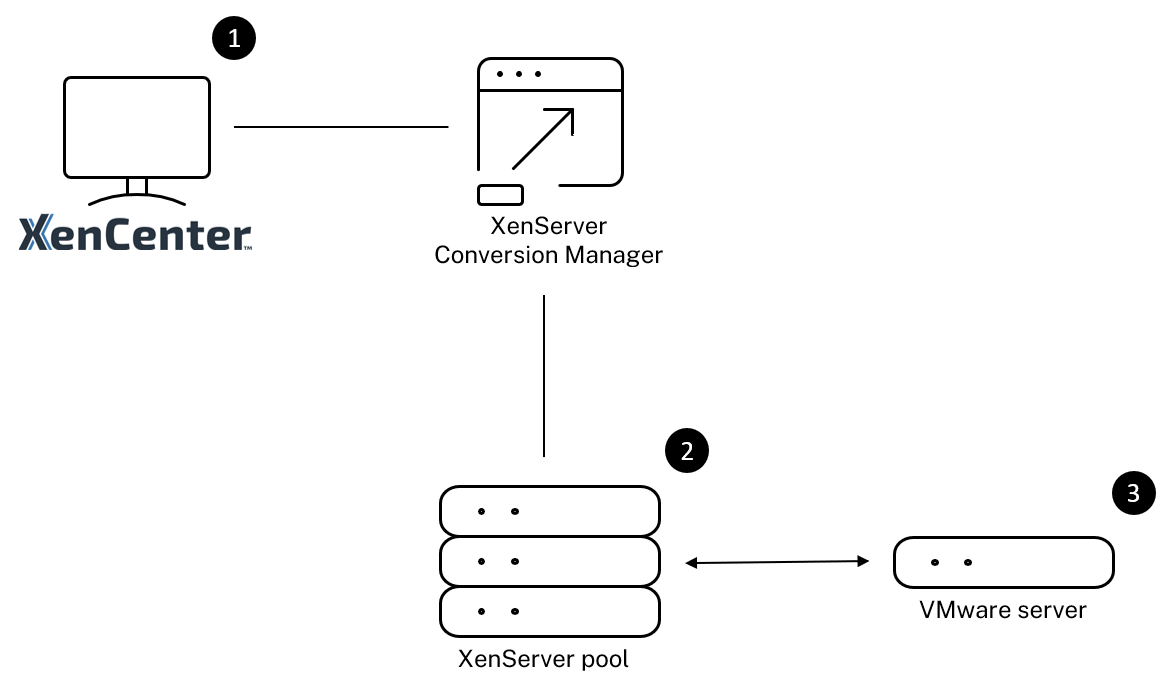
Diese Abbildung zeigt:
- Wie Conversion Manager mit der Conversion Manager Virtual Appliance kommuniziert.
- Wie sich die Conversion Manager Virtual Appliance beim VMware-Server authentifiziert.
- Wie der VMware-Server während der Konvertierung auf die virtuelle Conversion Manager-Appliance reagiert.
Der VMware-Server kommuniziert nur mit der Conversion Manager Virtual Appliance, wenn die Appliance den VMware-Server während der Konvertierung nach Umgebungsinformationen und Festplattendaten abfragt.
Zusammenfassung der Konvertierung von VMs
Sie können den Conversion Manager konfigurieren und mit der Konvertierung von VMs in nur wenigen einfachen Schritten beginnen:
-
Laden Sie die Conversion Manager Virtual Appliance und die Con version Manager-Konsole von der [ Seite]herunter.
-
Importieren Sie die virtuelle Conversion Manager-Appliance in die Verwendung .
-
Konfigurieren Sie die virtuelle Conversion Manager-Appliance mit .
-
Installieren Sie die Conversion Manager-Konsole.
-
Starten Sie in der Con version Manager-Konsole den Konvertierungsassistenten und beginnen Sie mit der Konvertierung von VMs.
Die folgenden Abschnitte erläutern diese Schritte im Detail. Informationen finden Sie auch in der Conversion Manager-Hilfe, die in der Con version Manager-Konsole angezeigt wird.
Bereiten Sie Ihre Umgebung vor
Bevor Sie Ihre VMware-Umgebung konvertieren, müssen Sie den eigenständigen Zielhost oder die Zielumgebung für die Ausführung der konvertierten VMware-VMs erstellen und vorbereiten. Die Vorbereitung Ihrer Umgebung umfasst folgende Aktivitäten:
-
Definieren einer Strategie zur Konvertierung Ihrer VMware-Umgebung. Möchten Sie nur 1 oder 2 VMs konvertieren? Möchten Sie Ihre gesamte Umgebung umwandeln? Möchten Sie zuerst ein Pilotprojekt erstellen, um sicherzustellen, dass Ihre Konfiguration korrekt ist? Führen Sie beide Umgebungen parallel aus? Möchten Sie Ihren vorhandenen Clusterentwurf beibehalten, wenn Sie in konvertieren ?
-
Planen Sie Ihre Netzwerkkonfiguration. Möchten Sie eine Verbindung zu denselben physischen Netzwerken herstellen? Möchten Sie Ihre Netzwerkkonfiguration vereinfachen oder ändern?
-
Installation auf den Hosts, die Sie im Pool möchten. Idealerweise sollten Sie die Netzwerkkarten auf den Hosts an ihre physischen Netzwerke angeschlossen haben, bevor Sie mit der Installation beginnen.
-
Erstellen eines Pools und Ausführen einer grundlegenden Netzwerkkonfiguration. Gehen Sie beispielsweise wie folgt vor:
-
Konfigurieren Sie ein Netzwerk für die Verbindung mit dem VMware-Cluster auf dem Host (wenn sich der Cluster nicht im selben Netzwerk wie der Host befindet).
-
Konfigurieren Sie ein Netzwerk, um eine Verbindung mit dem Speicher-Array herzustellen. Wenn Sie IP-basierten Speicher verwenden, erstellen Sie ein Netzwerk, das eine Verbindung mit dem physischen Netzwerk des Speicher-Arrays herstellt.
-
Erstellen Sie einen Pool und fügen Sie Hosts zu diesem Pool hinzu.
-
-
(Für gemeinsam genutzten Speicher und Pools.) Vorbereiten des freigegebenen Speichers, in dem Sie die virtuellen Laufwerke speichern, und Erstellen einer Verbindung mit dem Speicher (Storage Repository, SR) im Pool.
-
(Optional.) Obwohl keine Konvertierung erforderlich ist, sollten Sie die Administratorkonten im Pool so konfigurieren, dass sie den Konten auf dem VMware-Server entsprechen. Informationen zum Konfigurieren der rollenbasierten Zugriffssteuerung für Active Directory-Konten finden Sie in der Hilfe oder im Schnellstart.
Installieren und Erstellen eines Pools
Bevor Sie VMware-VMs konvertieren können, stellen Sie sicher, dass Sie einen Pool oder einen Host erstellen, auf dem Sie die konvertierten VMs ausführen möchten. Für diesen Pool muss das Netzwerk konfiguriert sein, damit er eine Verbindung zum VMware-Server herstellen kann. Sie können auch die gleichen physischen Netzwerke im Pool konfigurieren, die Sie im VMware-Cluster haben, oder die Netzwerkkonfiguration vereinfachen. Wenn Sie die konvertierten VMs in einem Pool ausführen möchten, erstellen Sie vor der Konvertierung ein Speicher-Repository, und fügen Sie den gemeinsam genutzten Speicher zum Pool hinzu.
Wenn Sie noch nicht in sind , können Sie sich über die Grundlagen, einschließlich der grundlegenden Installation und Konfiguration, informieren, indem Sie den [Schnellstart]lesen/en-us/xenserver/current-release/quick-start.html().
Umgebungsüberlegungen
Berücksichtigen Sie vor der Installation und dem Importieren der virtuellen Appliance die folgenden Faktoren, die Ihre Konvertierungsstrategie ändern können:
Wählen Sie den Host aus, auf dem Sie die Virtual Appliance Conversion Manager ausführenmöchten. Importieren Sie die virtuelle Appliance in den eigenständigen Host oder in einen Host im Pool, auf dem Sie die konvertierten VMs ausführen.
Bei Pools können Sie die virtuelle Appliance auf jedem Host im Pool ausführen, sofern der Speicher die Speicheranforderungen erfüllt.
Der für den Pool oder den Host konfigurierte Speicher, auf dem die konvertierten VMs ausgeführt werden sollen, muss bestimmte Anforderungen erfüllen. Wenn Sie die neu konvertierten VMs in einem Pool ausführen möchten, müssen die virtuellen Laufwerke im gemeinsam genutzten Speicher gespeichert werden. Wenn die konvertierten VMs jedoch auf einem einzelnen eigenständigen Host (nicht auf einem Pool) ausgeführt werden, können ihre virtuellen Laufwerke lokalen Speicher verwenden.
Wenn Sie die konvertierten VMs in einem Pool ausführen möchten, stellen Sie sicher, dass Sie den gemeinsam genutzten Speicher dem Pool hinzufügen, indem Sie ein Speicher-Repository erstellen.
Für die Konvertierung unterstützte Gastbetriebssysteme. Conversion Manager unterstützt das Konvertieren von VMware VMs, auf denen alle Windows-Gastbetriebssysteme ausgeführt werden, die unterstützt werden. Eine Liste der von unterstützten Windows-Gastbetriebssysteme finden Sie unter Unterstützung von Gastbetriebssystemen. Die folgenden Linux-Betriebssysteme werden ebenfalls unterstützt.
-
RHEL 5.4/5 .6/6 .4/7 .0
-
CentOS 5, 5/6, 3/6, 4/6, 5/7 .0
-
SLES 11 SP1/SP2/SP3/SP4
-
Ubuntu 12.04/14 .04/16 .04
Erfüllung der Netzwerkanforderungen
Für die Konvertierung von VMware VMs benötigt die Conversion Manager Virtual Appliance Konnektivität zu einem physischen Netzwerk oder VLAN, das den VMware-Server kontaktieren kann. (In den folgenden Abschnitten wird dieses Netzwerk als “VMware-Netzwerk. „)
Wenn sich der VMware-Server in einem anderen physischen Netzwerk als die Hosts im Pool befindet, fügen Sie das Netzwerk vor der Konvertierung hinzu.
Ordnen Sie Ihre vorhandene Netzwerkkonfiguration zu
Conversion Manager enthält Funktionen, mit denen die manuelle Netzwerkkonfiguration reduziert werden kann, die nach der Konvertierung von vorhandenen VMware-VMs in erforderlich ist . Conversion Manager wird beispielsweise Folgendes tun:
-
Bewahren Sie virtuelle MAC-Adressen auf den VMware-VMs auf und verwenden Sie sie in den resultierenden VMs erneut. Das Beibehalten der MAC-Adressen, die mit virtuellen Netzwerkadaptern (virtuelle MAC-Adressen) verknüpft sind, kann Folgendes tun:
-
Schutz von IP-Adressen in Umgebungen mit DHCP
-
Seien Sie nützlich für Softwareprogramme, deren Lizenzierung auf die virtuellen MAC-Adressen verweist
-
-
Ordnen Sie (virtuelle) Netzwerkadapter zu. Conversion Manager kann VMware-Netzwerke Netzwerken Netzwerken zuordnen, so dass nach der Konvertierung der VMs ihre virtuellen Netzwerkschnittstellen entsprechend verbunden sind. -Netzwerke, die Sie auswählen können, umfassen physische Standardnetzwerke (auch externe Netzwerke genannt), VLANs, private Netzwerke mit einem Server und serverübergreifende private Netzwerke.
Wenn Sie z. B. VMware ‘Virtual Network 4’ dem ‘Network 0 ‘ zuordnen, wird jede VMware VM, die einen virtuellen Adapter mit ‘Virtual Network 4’ verbunden hatte, nach der Konvertierung mit ‘Network 0’ verbunden. Conversion Manager konvertiert oder migriert keine Hypervisor-Netzwerkeinstellungen. Der Assistent ändert nur die virtuellen Netzwerkschnittstellenverbindungen einer konvertierten VM basierend auf den bereitgestellten Zuordnungen.
Hinweis:
Sie müssen nicht alle Ihre VMware-Netzwerke den entsprechenden Netzwerken zuordnen. Wenn Sie möchten, können Sie jedoch die von den VMs verwendeten Netzwerke ändern, die Anzahl der Netzwerke in Ihrer neuen Konfiguration reduzieren oder konsolidieren.
Um den maximalen Nutzen aus diesen Funktionen zu ziehen, empfiehlt Citrix Folgendes:
-
Schließen Sie vor der Installation die Hosts in die Netzwerke des Switches (d. h. die Ports) an, die Sie auf dem Host konfigurieren möchten.
-
Stellen Sie sicher, dass der Pool die Netzwerke sehen kann, die Sie erkannt werden möchten. Schließen Sie die Hosts insbesondere an Switch-Ports an, die auf dieselben Netzwerke wie der VMware-Cluster zugreifen können.
Obwohl es einfacher ist, die Netzwerkkarten in dieselben Netzwerke wie die Netzwerkkarten auf den VMware-Hosts anzuschließen, ist dies nicht erforderlich. Wenn Sie die Netzwerkzuordnung ändern möchten, können Sie eine Netzwerk karte an ein anderes physisches Netzwerk anschließen.
-
Vorbereitung auf die Conversion Manager-Netzwerkanforderungen
Wenn Sie die Konvertierung durchführen, müssen Sie eine Netzwerkverbindung mit dem Netzwerk erstellen, in dem sich der VMware-Server befindet. Conversion Manager verwendet diese Verbindung für den Konvertierungsverkehr zwischen dem Host und dem VMware-Server.
Um diese Netzwerkverbindung zu erstellen, müssen Sie zwei Aufgaben ausführen:
-
Wenn Sie die Conversion Manager-Virtual Appliance importieren, geben Sie das Netzwerk an, das Sie für den Konvertierungsverkehr als virtuelle Netzwerkschnittstelle hinzugefügt haben. Sie können dies tun, indem Sie Schnittstelle 1 so konfigurieren, dass es eine Verbindung mit diesem Netzwerk herstellt.
-
Bevor Sie den Konvertierungsassistenten ausführen, fügen Sie das Netzwerk hinzu, das VMware verbindet, und dem Host, auf dem Sie die konvertierten VMs ausführen möchten.
Wenn Sie die Conversion Manager Virtual Appliance importieren, wird standardmäßig eine virtuelle Netzwerkschnittstelle erstellt, die Netzwerk0 und NIC0 (eth0) zugeordnet ist. Standardmäßig konfiguriert Setup NIC0 jedoch als Verwaltungsschnittstelle, eine Netzwerkkarte, die für den Verwaltungsdatenverkehr verwendet wird. Daher sollten Sie beim Hinzufügen eines Netzwerks zur Konvertierung eine andere Netzwerkkarte als NIC0 auswählen. Die Auswahl eines anderen Netzwerks kann die Leistung in belegten Pools verbessern. Weitere Informationen zur Verwaltungsschnittstelle finden Sie in der Hilfe.
**So fügen Sie ein Netzwerk hinzu zu **:
-
Wählen Sie im Bereich Ressource in den Pool aus , in dem Sie Conversion Manager ausführen möchten.
-
Klicken Sie auf die Registerkarte Netzwerk .
-
Klicken Sie auf Netzwerk hinzufügen.
-
Wählen Sie auf der Seite Typ auswählen die Option Externes Netzwerk aus, und klicken Sie auf Weiter .
-
Geben Sie auf der Seite Name einen aussagekräftigen Namen für das Netzwerk ein (z. B. „VMware-Netzwerk“) und eine Beschreibung.
-
Geben Sie auf der Seite Schnittstelle Folgendes an:
-
NIC. Die Netzwerkkarte, die Sie zum Erstellen des Netzwerks verwenden möchten. Wählen Sie die Netzwerkkarte aus, die an das physische oder logische Netzwerk des VMware-Servers angeschlossen ist.
-
VLAN. Wenn es sich bei dem VMware-Netzwerk um ein VLAN handelt, geben Sie die VLAN-ID (oder „Tag“) ein.
-
MTU. Wenn das VMware-Netzwerk Jumbo-Frames verwendet, geben Sie einen Wert für die MTU (Maximum Transmission Unit) zwischen 1500 und 9216 ein. Andernfalls lassen Sie das MTU-Feld t den Standardwert 1500.
Hinweis:Aktivieren Sie
nicht das Kontrollkästchen Dieses Netzwerk automatisch zu neuen virtuellen Maschinen hinzufügen.
-
-
Klicken Sie auf Fertig stellen.
Erfüllung der Speicheranforderungen
Bevor Sie Stapel von VMware-VMs konvertieren, sollten Sie Ihre Speicheranforderungen berücksichtigen. Konvertierte VM-Festplatten werden in einem Speicher-Repository gespeichert.
Dieses Speicher-Repository muss groß genug sein, um die virtuellen Laufwerke für alle konvertierten VMs enthalten zu können, die in diesem Pool ausgeführt werden sollen. Bei konvertierten Maschinen, die nur auf einem eigenständigen Host ausgeführt werden, können Sie entweder lokalen oder freigegebenen Speicher als Speicherort für die konvertierten virtuellen Laufwerke angeben. Bei konvertierten Maschinen, die in Pools ausgeführt werden, können Sie nur gemeinsam genutzten Speicher angeben.
So erstellen Sie ein Speicher-Repository:
-
Wählen Sie im Bereich Ressource in den Pool aus , in dem Sie die virtuelle Conversion Manager-Appliance ausführen möchten.
-
Klicken Sie auf die Registerkarte Speicher .
-
Klicken Sie auf Neue SR , und folgen Sie den Anweisungen im Assistenten. Um weitere Anweisungen zu erhalten, drücken Sie F1 , um die Online-Hilfe anzuzeigen.
Anforderungen
Sie können mit dieser Version von Conversion Manager konvertierte VMs in den folgenden Versionen von ausführen :
VMware-Anforderungen
Conversion Manager kann VMware VMs aus den folgenden VMware-Versionen konvertieren:
- vCenter Server 5.5.0, 6.0.0 und 6.5.0
- vSphere 5.5.0, 6.0.0 und 6.5.0
- ESXi 5.5.0, 6.0.0 und 6.5.0
Vorbereiten des Imports der virtuellen Appliance
Beachten Sie vor dem Importieren der virtuellen Appliance die folgenden Informationen, und nehmen Sie gegebenenfalls die entsprechenden Änderungen an Ihrer Umgebung vor.
Laden Sie die virtuelle Appliance herunter
Die Conversion Manager Virtual Appliance ist im xva-Format verpackt. Sie können die virtuelle Appliance von der herunterladen[ Seite]. Wenn Sie die Datei herunterladen, speichern Sie sie in einem Ordner auf Ihrer lokalen Festplatte (normalerweise, aber nicht unbedingt auf dem Computer, auf dem installiert ist). Nachdem sich die XVA-Datei auf Ihrer Festplatte befindet, können Sie sie in importieren .
Hinweis:
Conversion Manager steht Kunden oder Personen zur Verfügung, die über ihre Berechtigung für Virtual Apps und Desktops Zugriff haben. Weitere Informationen zur Lizenzierung finden Sie unter Lizenzierung. Besuchen Sie die [Citrix Website, um ein Upgrade durchzuführen oder eine Lizenz zu erwerben].
Voraussetzungen für virtuelle Appliance
Die Conversion Manager Virtual Appliance erfordert mindestens:
-
, , , , , , ,
-
Festplattenspeicher: 30 GB Festplattenspeicher
-
Speicher: 6,5 GB
-
Virtuelle CPU-Zuweisung: 1 vCPU
Importieren und Konfigurieren der virtuellen Conversion Manager-Appliance
Die Conversion Manager Virtual Appliance ist eine einzelne vorinstallierte VM, die auf einem Host ausgeführt werden kann. Überprüfen Sie vor dem Importieren die erforderlichen Informationen und Überlegungen im Abschnitt Vorbereiten des Imports der virtuellen Appliance.
Importieren Sie die virtuelle Appliance in
Importieren Sie die virtuelle Conversion Manager-Appliance in den Pool oder den Host, auf dem Sie die konvertierten VMs ausführen möchten. Verwenden Sie zum Importieren der virtuellen Conversion Manager-Appliance den Import- Assistenten.
So importieren Sie die virtuelle Appliance in :
-
Mach auf . Klicken Sie mit der rechten Maustaste auf den Pool (oder den Host), in den Sie das virtuelle Appliance-Paket importieren möchten, und wählen Sie Importierenaus.
-
Suchen Sie nach dem Paket der virtuellen Appliance.
-
Wählen Sie den Pool oder einen Home-Server aus, auf dem Sie die Virtual Appliance Conversion Manager ausführen möchten.
Hinweis:
Ein Heimserver ist der Host, der die Ressourcen für eine VM in einem Pool bereitstellt. Während dies möglich ist, versucht ein Versuch, die VM auf diesem Host zu starten, bevor er andere Hosts versucht. Wenn Sie einen Host auswählen, verwendet die Virtual Appliance Conversion Manager diesen Host als Home-Server. Wenn Sie den Pool auswählen, startet die virtuelle Appliance automatisch auf dem am besten geeigneten Host in diesem Pool.
-
Wählen Sie ein Speicher-Repository aus, auf dem das virtuelle Laufwerk für die Conversion Manager Virtual Appliance gespeichert werden soll, und klicken Sie dann auf Importieren. Informationen zum Hinzufügen eines Speicher-Repositorys zum Pool finden Sie im Abschnitt „Erfüllung der Speicheranforderungen“. „ Sie können entweder lokalen oder gemeinsam genutzten Speicher wählen.
-
Stellen Sie sicher, dass das Netzwerk, das für die Konvertierung verwendet werden soll (das Netzwerk, das den VMware-Server mit dem Host verbindet) als Netzwerk ausgewählt ist, das mit Schnittstelle 1 (“virtuelle NIC 1”) verknüpft ist.
-
Wenn das richtige Netzwerk nicht neben Schnittstelle 1 angezeigt wird, verwenden Sie die Liste in der Spalte Netzwerk , um ein anderes Netzwerk auszuwählen.
-
Wenn Sie das VMware-Netzwerk nicht hinzugefügt haben, das sich in einem anderen physischen Netzwerk als dem Pool befindet, gehen Sie wie folgt vor:
- Beenden Sie den Assistenten.
- Fügen Sie das Netzwerk zum Pool hinzu.
- Führen Sie den Assistenten erneut aus.
Weitere Informationen finden Sie unter So fügen Sie ein Netzwerk zuhinzu .
Warnung:Konfigurieren
Sie NIC0 NICHT für Ihr Kundennetzwerk. Weisen Sie NIC0 nur zu “Host internes Management-Netzwerk. „
-
-
Lassen Sie das Kontrollkästchen VM nach dem Import starten aktiviert, und klicken Sie auf Fertig stellen , um die virtuelle Appliance zu importieren.
-
Nach dem Importieren der XVA-Datei wird die virtuelle Conversion Manager-Appliance im Bereich Ressourcen in angezeigt .
Konfigurieren der virtuellen Conversion Manager-Appliance
Nachdem Sie den Import der Conversion Manager Virtual Appliance abgeschlossen haben, müssen Sie sie konfigurieren, bevor Sie sie zum Konvertieren von VMware VMs verwenden können. Befolgen Sie die Eingabeaufforderungen auf der Registerkarte Konsole .
-
Klicken Sie nach dem Importieren der Conversion Manager Virtual Appliance auf die Registerkarte Konsole .
-
Geben Sie Ja ein, um die Bedingungen der Lizenzvereinbarung zu akzeptieren. Um die EULA abzulehnen, geben Sie die Nummerein.
-
Geben Sie ein neues Root-Kennwort für die Conversion Manager Virtual Appliance ein und bestätigen Sie es. Citrix empfiehlt, ein sicheres Kennwort auszuwählen.
-
Geben Sie einen Hostnamen für die virtuelle Conversion Manager-Appliance ein.
-
Geben Sie das Domänensuffix für die virtuelle Appliance ein. Wenn beispielsweise der vollqualifizierte Domänenname (FQDN) für die virtuelle Appliance lautet
citrix-migrate-vm.domain4.bedford4.ctx4, geben Sie eindomain4.bedford4.ctx4. -
Geben Sie y ein, um DHCP zu verwenden, um die IP-Adresse für die virtuelle Conversion Manager-Appliance automatisch abzurufen. Andernfalls geben Sie n ein, und geben Sie dann eine statische IP-Adresse, eine Subnetzmaske und ein Gateway für die VM ein.
-
Überprüfen Sie den Hostnamen und die Netzwerkeinstellung, und geben Sie y ein, wenn Sie dazu aufgefordert werden. Mit diesem Schritt wird der Konfigurationsprozess für die Conversion Manager Virtual Appliance abgeschlossen.
-
Wenn Sie die Appliance erfolgreich konfiguriert haben, wird eine Anmeldeaufforderung angezeigt. Geben Sie die Anmeldeinformationen ein und drücken Sie die Eingabetaste, um sich bei der Conversion Manager Virtual Appliance anzumelden.
Nachdem Sie die Konfiguration der Con version Manager Virtual Appliance abgeschlossen haben, installieren Sie die Con version Manager-Konsole. Weitere Informationen finden Sie unter Installieren der Conversion Manager-Konsole.
Installieren der Conversion Manager-Konsole
Fahren Sie nach der Konfiguration der virtuellen Con version Manager-Appliance mit der Installation der Con version Manager-Konsole auf der lokalen Workstation fort. Die Con version Manager-Konsole ist die Benutzeroberfläche, auf der Sie die meisten Konvertierungsaufgaben ausführen. Über die Con version Manager-Konsole können Sie einen Konvertierungsassistenten starten, mit dem Sie VMware-VMs für die Konvertierung auswählen können.
Hinweis:
Conversion Manager steht Kunden oder Personen zur Verfügung, die über ihre Berechtigung für Virtual Apps und Desktops Zugriff haben. Weitere Informationen zur Lizenzierung finden Sie unter Lizenzierung. Um ein Upgrade durchzuführen oder eine Lizenz zu kaufen, besuchen Sie die[Citrix Website, um ein Upgrade durchzuführen oder eine Lizenz zu erwerben].
Systemvoraussetzungen
Unterstützte Gastbetriebssysteme:
Conversion Manager unterstützt das Konvertieren von VMware VMs, auf denen alle Windows-Gastbetriebssysteme ausgeführt werden, die unterstützt werden. Eine Liste der von unterstützten Windows-Gastbetriebssysteme finden Sie unter Unterstützung von Gastbetriebssystemen. Die folgenden Linux-Betriebssysteme werden ebenfalls unterstützt.
-
RHEL 5.4/5 .6/6 .4/7 .0
-
CentOS 5, 5/6, 3/6, 4/6, 5/7 .0
-
SLES 11 SP1/SP2/SP3/SP4
-
Ubuntu 12.04/14 .04/16 .04
Softwareanforderungen:
Microsoft .NET Framework 4.6
Für die Installation benötigter Festplattenspeicher:
10 MB
Installation
Die Con version Manager-Konsole wird auf demselben Computer installiert, auf dem Sie ausgeführt werden .
Wichtig:
Entfernen Sie vor der Installation der Con version Manager-Konsole alle anderen Versionen der Konsole vom Computer.
Die Con version Manager-Konsole hängt vom Browser für die Proxy-Einstellungen ab. Wenn ESXi und vCenter nur über einen Proxy-Server erreicht werden können, müssen die Details des Proxy-Servers in die Proxyeinstellungen des Browsers eingegeben werden. Wenn ESXi und vCenter ohne Proxy-Server erreicht werden können und der Benutzer den Proxy des Browsers für den Zugriff auf das Internet festgelegt hat, müssen die Adressen von , ESXi und vCenter in der Proxy-Ausnahme der Proxy-Einstellungen des Browsers hinzugefügt werden.
So installieren Sie die Conversion Manager-Konsole:
-
Klicken Sie mit der rechten Maustaste auf convui_setup.exe, und wählen Sie Als Administrator ausführenaus.
-
Klicken Sie auf der Seite Willkommen beim Conversion Manager-Setup-Assistenten auf Weiter .
-
Überprüfen Sie die Lizenzvereinbarung und klicken Sie auf Ich stimme zu, um die Bedingungen der Vereinbarung zu akzeptieren.
-
Wählen Sie auf der Seite Installationsspeicherort auswählen aus, wo Sie die Con version Manager-Konsole installieren möchten, und klicken Sie auf Installieren .
Hinweis:Standard
mäßig ist die Con version Manager-Konsole in C: Program Files (x86) CitriXXCMinstalliert.
-
Klicken Sie auf Fertig stellen.
So entfernen Sie die Conversion Manager-Konsole:
-
Öffnen Sie die Windows-Systemsteuerung.
-
Öffnen Sie Programme und Funktionen.
-
Wählen SieKonvertierungsmanageraus.
-
Klicken Sie auf Deinstallieren.
VMware-VMs konvertieren
Wenn Sie VMware-VMs konvertieren, werden diese in den Pool oder den eigenständigen Host importiert, auf dem Sie die Virtual Appliance Conversion Manager ausführen. Konvertierte VMs behalten ihre ursprünglichen VMware-Einstellungen für virtuellen Prozessor und virtuellen Speicher bei.
Die Verwendung von Conversion Manager zum Konvertieren von VMs erfordert folgende Aufgaben:
-
Starten der Conversion Manager-Konsole.
-
Herstellen einer Verbindung mit einem Host.
-
Starten des Assistenten mit einem neuen Konvertierungsauftrag starten, der die Angabe der VMware-Server-Anmeldeinformationen und die Auswahl von VMs und dem Speicher-Repository erfordert.
Hinweise:
Conversion Manager unterstützt die Konvertierung von VMware VMs mit unterschiedlichem Speicher wie Thin Provisioning, Thick Provisioning, IDE und SCSI.
Conversion Manager erfordert nicht, dass VMware Tools auf den Quell-VMs installiert sind. Sie können die Konvertierung auf VMware-VMs durchführen, unabhängig davon, ob VMware Tools installiert sind oder nicht.
Aufgabe 1: Starten der Conversion Manager-Konsole
So starten Sie die Conversion Manager-Konsole:
-
Wählen Sie im Startmenü Alle Programme > Citrix >Conversion Manager aus.
Hinweis:
Sie können nur eine Instanz von Conversion Manager pro Computer ausführen.
-
Fahren Sie **mit Verbinden mit fort **.
Aufgabe 2: Verbindung mit einem Host herstellen
Wenn Sie die Con version Manager-Konsole starten, müssen Sie sie mit einem Host verbinden.
Bevor Sie beginnen, stellen Sie sicher, dass Sie über die Anmeldeinformationen für den Pool (oder den eigenständigen Host) verfügen. Entweder die Anmeldeinformationen des Stammkontos oder ein rollenbasiertes Zugriffskontrollkonto (RBAC) mit konfigurierter Pool-Admin-Rolle ist akzeptabel.
So stellen Sie eine Verbindung zu einem Hosther:
-
Wenn das Dialogfeld Verbinden mit beim Starten der Con version Manager-Konsole nicht angezeigt wird, klicken Sie in der Symbolleiste auf die Schaltfläche Verbin den.

-
Geben Sie im Dialogfeld Verbin den mit folgende Details ein:
-
Server. Geben Sie die IP-Adresse oder den vollqualifizierten Domänennamen (Fully Qualified Domain Name, FQDN) für den Host ein, auf den Sie die Conversion Manager Virtual Appliance importiert haben. Um die IP-Adresse zu finden, wählen Sie den Host im Bereich Ressourcen aus, und klicken Sie auf die Registerkarte Suchen .
-
Benutzername. Geben Sie den Benutzernamen für ein Konto für den Pool (oder Standalone-Host) ein. Dieses Konto muss entweder das Root-Konto für den Host oder Pool sein oder die RBAC-Rolle Pool-Admin haben.
Ausführliche Informationen zu RBAC finden Sie unter RBAC overview.
-
Passwort. Geben Sie das Kennwort für dieses Konto ein und klicken Sie auf Verbinden.
Nachdem Sie eine Verbindung zum Host hergestellt haben, zeigt Conversion Manager die Seite Jobs an.
Aufgabe 3: Starten eines neuen Konvertierungsauftrags
Bevor Sie mit dem Konvertierungsverfahren beginnen, stellen Sie sicher, dass Folgendes zutrifft:
- Sie verfügen über die Anmeldeinformationen für den VMware-Server, der die zu konvertierenden VMs enthält. Das Konvertierungsverfahren erfordert, dass Sie die Con version Manager-Konsole mit dem VMware-Server verbinden.
- Die zu konvertierende virtuelle VMware-Maschine ist ausgeschaltet.
- Der Pool (oder der Host), auf dem die konvertierten VMs ausgeführt werden, ist mit einem Speicher-Repository verbunden. Das Speicher-Repository muss genügend Speicherplatz für die konvertierten virtuellen Laufwerke enthalten.
- -@@ Pool (oder Host) verfügt über Netzwerke, die von den konvertierten VMs verwendet werden.
So konvertieren Sie VMware VMs:
-
Klicken Sie im Fenster „ Jobs “ auf die Schaltfläche „ Konvertieren “.

-
Geben Sie auf der Seite ID-Daten Folgendes ein, und klicken Sie dann auf Verbinden :
Server. Geben Sie die IP-Adresse oder den FQDN für den VMware-Server ein, der die VMs enthält, in die Sie konvertieren möchten .
Benutzername. Geben Sie einen gültigen Benutzernamen für diesen VMware-Server ein. Dieses Konto muss entweder ein VMware-Administratorkonto sein oder über eine Root-Rolle verfügen.
Passwort. Geben Sie das Kennwort für das Benutzerkonto ein, das Sie im Feld Benutzername angegeben haben.

-
Wählen Sie auf der Seite Speicher-Repository das Speicher-Repository aus, das Sie während der Konvertierung verwenden möchten. In diesem Speicher-Repository werden die virtuellen Rechner und die virtuellen Laufwerke, die Sie erstellen, dauerhaft gespeichert.

-
Wählen Sie auf der Seite Virtuelle Maschinen die VMware-VMs aus, die Sie konvertieren möchten, und klicken Sie auf Weiter .

Wenn Sie VMs für die Konvertierung auswählen, erhöht sich der Rot-Kreise-Keil, um anzugeben, welcher Anteil des verfügbaren Speichers für die virtuellen Festplatten der konvertierten VM verwendet werden soll.
Während der Konvertierung lädt Conversion Manager aktualisierte Kernel für Linux-VMs herunter und installiert sie, die nicht aktualisiert werden. Wenn kein Zugriff auf das Internet besteht, installiert Conversion Manager den Kernel vom folgenden Speicherort der Conversion Manager-Appliance aus.
/opt/vpxxcm/conversion/linuxv2v/\${distro}/In der folgenden Tabelle sind die Kernelversionen für die verschiedenen Linux-Betriebssysteme aufgeführt, die während der Konvertierung unterstützt werden.
Betriebssystem 32-bit/64-bit Empfohlene Kernel-Versionsnummer CentOS 5.5 32-bit 2.6.18-412(kernel-Xen) CentOS 6.3 32-bit 2.6.32-642 CentOS 6.4 32-bit 2.6.32-642 CentOS 6.5 32-bit 2.6.32-642 RHEL 5.4 32-bit 2.6.18-164 RHEL 5.6 32-bit 2.6.18-412 RHEL 6,4 32-bit 2.6.32-642 SLES 11 SP3 32-bit 3.0.76-0 SLES 11 SP4 32-bit 3.0.101-63 Ubuntu 12.04 32-bit Internetverbindung zum Aktualisieren des Xen-Kernels nicht erforderlich Ubuntu 14.04 32-bit Internetverbindung zum Aktualisieren des Xen-Kernels nicht erforderlich Ubuntu 16.04 32-bit Internetverbindung zum Aktualisieren des Xen-Kernels nicht erforderlich RHEL 5.4 64-bit 2.6.18-411 RHEL 5.6 64-bit 2.6.18-411 RHEL 6,4 64-bit 2.6.32-642 RHEL 7.0 64-bit Internetverbindung zum Aktualisieren des Xen-Kernels nicht erforderlich CentOS 5.5 64-bit 2.6.18-412 (Kernel-Xen) CentOS 6.3 64-bit 2.6.32-642 CentOS 6.4 64-bit 2.6.32-642 CentOS 6.5 64-bit 2.6.32-642 CentOS 7.0 64-bit Internetverbindung zum Aktualisieren des Xen-Kernels nicht erforderlich SLES 11 SP3 64-bit 3.0.76-0 SLES 11 SP4 64-bit 3.0.101-59 Ubuntu 12.04 64-bit Internetverbindung zum Aktualisieren des Xen-Kernels nicht erforderlich Ubuntu 14.04 64-bit Internetverbindung zum Aktualisieren des Xen-Kernels nicht erforderlich Ubuntu 16.04 64-bit Internetverbindung zum Aktualisieren des Xen-Kernels nicht erforderlich -
( Optional.) Führen Sie auf der Seite Netzwerke eine oder mehrere der folgenden Tasks aus, um anzugeben, wie Con version Manager die virtuellen Netzwerkadapter in den unter Konvertierung befindlichen VMs konvertiert :
Ändern Sie alle Netzwerke, denen die VMware-Netzwerkadapter zugeordnet sind. Conversion Manager erkennt die virtuellen Netzwerkadapter auf den zu konvertierenden VMs und ermöglicht es Ihnen, diese Adapter Netzwerken in zuzuordnen . Nach der Konvertierung verfügen die neuen VMs über virtuelle Netzwerkschnittstellen, die eine Verbindung zu den in diesem Schritt angegebenen Netzwerken herstellen.
Akzeptieren Sie die Standard-Netzwerkzuordnungen. Wenn Sie beim Importieren der Conversion Manager-Virtual Appliance das physische VMware-Netzwerk oder VLAN angegeben haben, sollten Sie die Netzwerke auf dieser Seite unter den Standardeinstellungen belassen.
Aktivieren Sie das Kontrollkästchen Virtuelle MAC-Adresse beibehalten. kann beim Erstellen oder Importieren von VMs automatisch virtuelle MAC-Adressen generieren. Sie können jedoch die virtuellen MAC-Adressen auf Ihren VMware-VMs beibehalten, um IP-Adressen in Umgebungen mit DHCP zu erhalten. Weitere Informationen finden Sie im Abschnitt Vorbereiten der Conversion Manager-Netzwerkanforderungen.

-
Überprüfen Sie auf der Seite Zusammenfassung die Konvertierungsdetails, und klicken Sie auf Fertig stellen. Während die Konvertierung ausgeführt wird, wird der Status auf der Seite Jobs angezeigt.

Hinweis:Die
Konvertierung von ESXi oder vSphere kann je nach Größe der virtuellen Laufwerke einige Minuten dauern.
Aufgabe 4: Schritte nach der Konvertierung
Öffnen Sie nach der Konvertierung die folgenden Schritte für die neu konvertierten VMs:
Auf Windows-Computern:
-
Unter Windows-VMs müssen Sie je nach Microsoft-Lizenzmodell möglicherweise die Windows-Lizenz der VM reaktivieren. Dies geschieht, weil das Windows-Betriebssystem die Konvertierung als Hardwareänderung wahrnimmt.
-
Installieren Sie auf Windows-VMs Tools, um Hochgeschwindigkeits-E/A für verbesserte Festplatten- und Netzwerkleistung zu erhalten. Tools ermöglichen auch bestimmte Funktionen und Funktionen, darunter das saubere Herunterfahren, Neustarten, Anhalten und Live-Migrieren von VMs.
Wenn Sie mit einer VM arbeiten, auf der keine Tools installiert sind, wird im Eigenschaftenbereich auf der Registerkarte Allgemein die Meldung Tools not installed angezeigt. Bei Windows-VMs können Sie auf diesen Text doppelklicken, um zur VM-Konsole zu wechseln, die Tools-ISO zu laden und den Tools-Installationsassistenten zu starten.
Hinweis:
Auf jeder VM müssen Tools installiert sein, damit die VM über eine vollständig unterstützte Konfiguration verfügt. Obwohl VMs ohne Tools funktionieren, kann ihre Leistung beeinträchtigt werden.
Aktivieren von VNC auf Linux-Maschinen
Führen Sie auf Linux-VMs die folgenden Schritte aus, um den VNC-Server zu konfigurieren.
Hinweis:
Das VNC-Kennwort muss mindestens sechs Zeichen enthalten.
Für CentOS 5.5 und RHEL 5.4/5 .6
-
Passen Sie mithilfe des folgenden Befehls die RHEL-basierte VMS-Firewall an, um den VNC-Port zu öffnen:
> system-config-securitylevel-tui -
Wählen Sie Anpassen aus, und fügen Sie 5900 zur Liste **Andere Ports hinzu. Alternativ können Sie die Firewall bis zum nächsten Neustart deaktivieren, indem Sie den Befehl ausführen:
> Dienst iptables stoppen -
Führen Sie für CentOS 5.5 und RHEL 5.4/5 .6 Folgendes aus, wenn die VNC-Grafikkonsole nicht ordnungsgemäß angezeigt wird:
init 5Überprüfen Sie dann, ob die Grafikkonsole ordnungsgemäß angezeigt wird.
Für CentOS 6.3/6 .4/6 .5 und RHEL 6.4
-
Festlegen des VNC-Kennworts
> vncpasswd -
Starten des VNC-Servers
> Dienst vncserver starten -
Öffnen Sie für Firewall-Einstellungen die Datei /etc/sysconfig/iptables und fügen Sie die folgende Zeile hinzu:
-A INPUT -m Zustand — Zustand NEU -m tcp -p tcp — dport 5900 -j ACCEPTHinweis:
Fügen Sie die obige Zeile hinzu, nachdem:
-A INPUT -j REJECT — Ablehnung mit icmp-host-verboten: -
Geben Sie den folgenden Befehl ein, um iptables neu zu starten:
> Dienst iptables Neustart
Für SLES Linux Enterprise Server 11 SP3 bis SP4
-
Legen Sie das VNC-Kennwort in der Startkonsole fest.
> vncpasswdHinweis:
Would you like to enter a view-only password(y/n)? n -
Konfigurieren Sie die Brandwandeinstellungen wie folgt:
A. Öffnen Sie eine Textkonsole auf der VM und führen Sie das YaST-Dienstprogramm aus:
> yastB. Verwenden Sie die Pfeiltasten, um Sicherheit und Benutzer im linken Menü auszuwählen, dann die Registerkarte zum rechten Menü und wählen Sie mithilfe der Pfeiltasten Firewall aus. Drücken Sie die Eingabetaste.
C. Verwenden Sie im Bildschirm Firewall die Pfeiltasten, um Benutzerdefinierte Regeln im linken Menü auszuwählen, und drücken Sie dann die EIN GABETASTE .
D. Tab zur Schaltfläche Hinzufügen im Abschnitt Benutzerdefinierte erlaubte Regeln , und drücken Sie dann die EINGABETASTE .
E. Geben Sie im Feld Quellnetzwerk 0/0 ein. Klicken Sie auf das Feld Zielport,und geben Sie 5900 ein.
F. Tab zur Schaltfläche Hinzufügen und drücken Sie dann die EIN GABETASTE .
g. Tab zur Schaltfläche Weiter und drücken Sie die Eingabetaste . Klicken Sie im Bildschirm Zusammenfassung auf die Schaltfläche Fertig stellen , und drücken Sie die Eingabetaste . Schließlich, auf dem obersten YaST-Bildschirm, Tab zur Be enden-Schaltfläche und drücken Sie die Eingabetaste .
-
Klicken Sie auf Zur Grafikkonsole wechseln.
-
Wenn die grafische Konsole nicht korrekt angezeigt wird, wechseln Sie zur Textkonsole , und führen Sie den Befehl aus:
/etc/init.d/vncserver Neustart. -
Klicken Sie auf Zur Grafikkonsole wechseln.
Hinweise:
Führen Sie bei anderen Grafikkonsolenanzeigeproblemen aus:
/etc/init.d/vncserver restart.Die Konvertierung von VMs mit IDE-Festplatten wird für SLES 11 SP3 in SP4 nicht unterstützt.
Für Ubuntu 12.04
- Legen Sie das VNC-Kennwort fest und melden Sie sich an.
Andere Konvertierungsaufgaben
In diesem Abschnitt werden andere Aufgaben aufgeführt, die Sie beim Konvertieren von VMs möglicherweise ausführen möchten. Zu diesen Aufgaben gehören das Löschen von Aufträgen, das Speichern einer Zusammenfassung der Aufträge, das Wiederholen von Aufträgen, das Abbrechen von Aufträgen und das Anzeigen der Protokolldatei.
So löschen Sie alle Aufträge
Wählen Sie im Menü Jobs die Option Aufträge löschen aus.
So speichern Sie eine Zusammenfassung von Aufträgen
Klicken Sie im Menü Datei auf Auftragsübersicht speichern .
So versuchen Sie einen Auftrag erneut
Klicken Sie auf Aufträge erneut versuchen.
Hinweis:
Die Option Aufträge wiederholen ist nur für fehlgeschlagene oder abgebrochene Aufträge aktiviert.
So brechen Sie einen Auftrag ab
Klicken Sie auf Aufträge abbrechen.
Hinweis:
Aufträge abbrechen sind nur für Warteschlangen oder ausgeführte Aufträge aktiviert.
So speichern Sie die Conversion Manager-Anwendungsprotokolldatei
-
Wählen Sie im Menü Hilfe die Option Support-Protokolldateien speichern aus.
-
Wenn Sie dazu aufgefordert werden, geben Sie an, wo die Protokolldateien für Con version Manager Console (
XCMUI.log) und Con version Manager Virtual Appliance (XCM.log) -Protokolle gespeichert werden sollen.
So zeigen Sie Konvertierungsdetails an
-
Wählen Sie den Job im Fenster „ Conversion Manager- Jobs “.
-
Klicken Sie im Bereich Auftragsübersicht auf den Link Zusätzliche Protokollinformationen abrufen .
Die Con@@ version Manager-Konsole ruft das Protokoll von der Conversion Manager Virtual Appliance ab und zeigt das Ergebnis in einem Texteditor an.
So rufen Sie Protokolldetails ab
Protokolle für Windows- und Linux-Gäste sind in der/var/log/conversion/convsvc.log Datei vorhanden. Wenn die Konvertierung fehlschlägt, klicken Sie auf die Schaltfläche Zusätzliche Protokollinformationen abrufen , um Details zu erhalten. Für Linux-VMs sind zusätzliche Protokolle in vorhanden/var/log/conversion/linuxxenfix.log.
Problembehandlung bei der Konvertierung
Dieser Abschnitt enthält Informationen zur Problembehandlung beim Konvertierungsprozess und konvertierten VMs.
Probleme beim Starten einer konvertierten VM
Im Allgemeinen läuft die Konvertierung reibungslos und Con version Manager konvertiert VMs ohne Probleme. In einigen seltenen Fällen erhalten Sie jedoch Fehler, wenn Sie versuchen, konvertierte VMs zu öffnen. Die folgenden Abschnitte enthalten einige Anleitungen zur Behebung von Fehlern und anderen Problemen.
Blauer Bildschirm mit Windows STOP-Code 0x0000007B
Dieser Stoppcode zeigt an, dass der Konvertierungs-Manager ein Windows-Gerät nicht konfigurieren konnte, das zum ersten Mal von entscheidender Bedeutung ist. Speichern Sie die Protokolle, und senden Sie sie an den technischen Support von Citrix, um weitere Informationen zu erhalten.
Windows-Produktaktivierung
Je nach Lizenzierungsmodell wird möglicherweise eine Fehlermeldung zur Systemaktivierung angezeigt, wenn Sie versuchen, eine Windows-VM zu starten.
Hinweis:
Die Konvertierung von ESXi oder vSphere kann je nach Größe der virtuellen Laufwerke einige Minuten dauern.
Netzwerkeinstellungen in einer Windows-VM verloren gehen
Wenn Sie eine Windows-VM von einem ESXi-Server in importieren , können die IPv4/IPv6 -Netzwerkeinstellungen verloren gehen. Um die Netzwerkeinstellungen beizubehalten, konfigurieren Sie die IPv4/IPv6 -Einstellungen nach Abschluss der Konvertierung neu.
VMware SCSI-Festplatte kann nicht gestartet werden
Wenn eine VMware VM von einer SCSI-Festplatte gestartet wird, aber auch eine oder mehrere IDE-Festplatten konfiguriert sind, startet die VM möglicherweise nicht, wenn Sie sie in konvertieren . Dies liegt daran, dass der Migrationsprozess den IDE-Festplatten niedrigere Gerätenummern als SCSI-Festplatten zuweist. Startet jedoch von der Festplatte, die dem Gerät 0 zugewiesen ist. Um dieses Problem zu beheben, ordnen Sie die Position des virtuellen Laufwerks neu an, so dass die VM von dem virtuellen Laufwerk, das das Betriebssystem enthält, neu gestartet.
So ändern Sie die Position des virtuellen Laufwerks, das das Betriebssystem enthält:
-
Wählen Sie im Bereich Ressourcen die ausgeschalteten Gast-VM aus.
-
Wählen Sie die Registerkarte Speicher .
-
Wählen Sie auf der Seite Virtuelle Laufwerke das virtuelle Laufwerk aus, das das Betriebssystem enthält, und klicken Sie dann auf Eigenschaften .
-
Klicken Sie im <operatingsystem> Dialogfeld Eigenschaften auf die <operatingsystem> Registerkarte, um die Geräteoptionen anzuzeigen.

-
Wählen Sie in der Liste Geräteposition 0 aus, und klicken Sie auf OK .
Probleme bei der Konvertierung
Wenn beim Konvertieren von Linux-VMs Fehler auftreten, entfernen Sie die konvertierte VM, starten Sie die virtuelle Conversion Manager-Appliance neu, und versuchen Sie es erneut. Protokolle fehlgeschlagener Konvertierungen werden in /var/log/xensource.loggespeichert. Wenn Sie sich an den Citrix-Support wenden, um Probleme zu beheben, empfehlen wir, die Protokolldatei zur Problembehandlung bereitzustellen.