Erweiterte Fehlerbehebung
Dieser Artikel listet erweiterte Fehlerbehebungsmaßnahmen auf, die Sie unter Anleitung des technischen Support-Teams durchführen können.
Optionen in der Xen®-Befehlszeile ändern
XenServer® basiert auf dem Open-Source-Xen-Hypervisor. Im Rahmen der Diagnose oder Behebung von Problemen werden Sie möglicherweise aufgefordert, Parameter zur Xen-Befehlszeile hinzuzufügen.
Wir empfehlen dringend, Ihre Xen-Befehlszeile nur unter Anleitung des technischen Supports zu ändern. Das Festlegen oder Ändern von Optionen, die nicht in der XenServer-Produktdokumentation aufgeführt oder vom technischen Support angegeben sind, wird nicht unterstützt. Abgesehen davon, dass Ihre Umgebung dadurch nicht mehr supportberechtigt ist, können diese Änderungen an den Xen-Befehlszeilenargumenten Ihre Hosts unbootfähig machen oder potenziell Sicherheitsbedrohungen aussetzen.
Um Optionen zur Xen-Befehlszeile Ihres Hosts hinzuzufügen, führen Sie die folgenden Schritte aus:
- Melden Sie sich bei der XenServer-Hostkonsole an, entweder über SSH oder die Registerkarte Konsole in XenCenter.
- Führen Sie den folgenden Befehl mit den vom technischen Support empfohlenen Parametern und Werten aus:
/opt/xensource/libexec/xen-cmdline --set-xen <parameter>=<value> -
Der Befehl wird ohne Ausgabe ausgeführt, aber Sie können überprüfen, ob Ihre Parameter gesetzt sind, indem Sie den folgenden Befehl ausführen:
more /boot/efi/EFI/xenserver/grub.cfgDer von Ihnen angegebene Parameter wird in den Abschnitten
XenServerundXenServer (Serial)der Datei angezeigt. - Starten Sie Ihren XenServer-Host neu, damit Ihre Änderungen wirksam werden.
Um Optionen aus der Xen-Befehlszeile Ihres Hosts zu entfernen, führen Sie die folgenden Schritte aus:
- Melden Sie sich bei der XenServer-Hostkonsole an, entweder über SSH oder die Registerkarte Konsole in XenCenter.
- Führen Sie den folgenden Befehl mit den vom technischen Support empfohlenen Parametern und Werten aus:
/opt/xensource/libexec/xen-cmdline --remove-xen <parameter> -
Der Befehl wird ohne Ausgabe ausgeführt, aber Sie können überprüfen, ob Ihre Parameter entfernt wurden, indem Sie den folgenden Befehl ausführen:
more /boot/efi/EFI/xenserver/grub.cfg - Starten Sie Ihren XenServer-Host neu, damit Ihre Änderungen wirksam werden.
Protokolle sammeln, wenn XenServer nicht startet
Wenn Ihr XenServer-Host nicht erfolgreich startet, können Sie trotzdem Protokolle von ihm sammeln, indem Sie versuchen, von der Installations-ISO zu booten.
- Laden Sie die Installations-ISO von https://xenserver.com/downloads herunter.
- Starten Sie Ihren XenServer-Host von der Installations-ISO. Informationen zu den Startmethoden von der ISO finden Sie in Schritt 2 unter Installieren des XenServer-Hosts.
- Wenn das erste Dialogfeld auf dem Bildschirm erscheint, drücken Sie Alt+F2. Der Installationsprozess wechselt Sie zu einer Shell-Konsole.
-
Überprüfen Sie, ob die Installations-ISO die lokale oder Remote-Festplatte sehen kann. Führen Sie den folgenden Befehl aus:
fdisk –lWenn die lokalen und Remote-Festplatten sichtbar sind, listet dieser Befehl die sichtbaren Partitionen auf. Diese Partitionen haben normalerweise Namen der Form
/dev/sdaX. - Identifizieren Sie die Root-Partition auf der lokalen Festplatte. Die Root-Partition ist normalerweise
/dev/sda1, kann aber auf unterschiedlicher Hardware abweichen. -
Mounten Sie die Root-Partition in einem temporären Mount-Punkt
/mnt, um auf die lokale Festplatte zuzugreifen:mkdir /mnt mount /dev/sda1 /mnt ls /mnt -
Ändern Sie das temporäre Root-Dateisystem in das Dateisystem auf Ihrer Festplatte:
chroot /mnt -
Erstellen Sie einen Serverstatusbericht, indem Sie die folgenden Befehle ausführen:
mount –t sysfs none /sys
xenserver-status-report --yestoall
Der Befehl gibt den Speicherort des Tarballs aus, der den Serverstatusbericht enthält.
- Stellen Sie
/mntdem im vorherigen Schritt angegebenen Pfad voran, um den Pfad zur Datei im temporären Root-Dateisystem zu erhalten, zum Beispiel:/mnt/var/opt/xen/bug-report/bug-report-xxxx.tar.bz2 -
Richten Sie eine temporäre IP-Adresse ein, um den Serverstatusbericht über das Netzwerk auf Ihren Desktop zu kopieren.
-
Wenn DHCP im Netzwerk ausgeführt wird, führen Sie den folgenden Befehl aus:
dhclient <network-interface> -
Wenn kein DHCP vorhanden ist, konfigurieren Sie die IP-Adresse manuell:
 ifconfig <network-interface> <x.x.x.x> netmask <x.x.x.x> up
 route add default <x.x.x.x>
-
- Verbinden Sie sich mit einem SCP-Client mit der zuvor konfigurierten IP-Adresse und kopieren Sie den Statusbericht auf Ihren lokalen Desktop.
Seriellen Konsolenzugriff konfigurieren
Der serielle Konsolenzugriff auf den XenServer-Host kann für Debugging-Zwecke nützlich sein. Sie können die serielle Verbindung mit HyperTerminal (oder einer ähnlichen Anwendung) verwenden, um XenServer-Protokolle zu sammeln.
Sie können einen physischen Port verwenden, um eine Verbindung zu Ihrem Host herzustellen. Wenn Sie diese Methode verwenden, benötigen Sie Folgendes:
- 9-poliges serielles Nullmodemkabel.
- Serieller COM-Port an einem System, auf dem Software für die Verbindung mit dem seriellen Port ausgeführt wird, z. B. Microsoft HyperTerminal.
- Serieller COM-Port an einem XenServer-Host.
Wenn Ihre Hosts keinen physischen seriellen Port haben oder keine geeignete physische Infrastruktur verfügbar ist, prüfen Sie, ob Sie ein eingebettetes Verwaltungsgerät mit Ihrer Hardware konfigurieren können. Diese Methode wird auch als Serial over LAN bezeichnet. Wenn Sie diese Methode verwenden, benötigen Sie Folgendes:
- Ein virtueller serieller Port, der von einem Baseboard-Management-Controller wie Dell iDRAC oder HP iLO bereitgestellt wird.
- Ein Computer mit geeigneter Software zur Verbindung mit dem virtuellen seriellen Port, zum Beispiel
ipmitool.
Hinweis:
Standardmäßig geht XenServer von einer seriellen Baudrate von 115200 aus. Wenn eine andere Baudrate erforderlich ist, passen Sie den Wert von
<speed>in der Dateigrub.cfgan. Suchen Sie bei Bedarf den Rat des technischen Support-Teams.
Führen Sie die folgenden Schritte aus, um eine serielle Verbindung einzurichten:
-
Wenn Sie COM1 auf Ihrem Server nicht verwenden, bearbeiten Sie Ihre
grub.cfgDatei.Die
grub.cfgDatei befindet sich im/boot/efi/EFI/xenserverVerzeichnis. - Suchen Sie die folgende Zeile:
serial --unit=0 --speed=<speed> -
Ändern Sie den Wert von
--unitinn-1, wobei<n>Ihre COM-Port-Nummer darstellt.Um beispielsweise COM2 zu verwenden, setzen Sie den Wert von –unit auf 1:
serial --unit=1 --speed=<speed> -
Suchen Sie die Zeile im Abschnitt
menuentry 'XenServer (Serial)', in der folgender Text angezeigt wird:com1=<speed>,8n1 console=com1,vga -
Ersetzen Sie
com1durchcom<n>, wobei<n>Ihre COM-Port-Nummer darstellt. -
Starten oder starten Sie den XenServer-Host neu.
-
Wählen Sie im Grub-Menü XenServer (Serial).
- XenServer startet mit Unterstützung für die serielle Konsole.
Sie können nun Ihre gewählte Methode verwenden, um sich mit der seriellen Konsole zu verbinden.
Einen Crash-Dump von der seriellen Konsole generieren
Wenn ein XenServer-Host abstürzt, kann der laufende Kernel in einen speziellen Speicherbereich migrieren, der auf kexec-Funktionen basiert. Er lädt einen speziellen Kernel, ohne dass ein Serverneustart erforderlich ist. Dieser neue Kernel versucht, so viele Details wie möglich über den Absturz zu sammeln (Speicher-Dumps, Prozessliste) und diese im Verzeichnis /var/crash zu speichern.
Manchmal hängt XenServer und startet nach einem Absturz nicht neu. Wenn dies geschieht, reagiert der Server nicht mehr, läuft aber noch, und nur ein Neustart des Servers kann das Problem beheben. Zusätzlich sind möglicherweise keine Crash-Dumps auf dem Server verfügbar: Es gibt keinen Dump im Verzeichnis /var/crash und die xe host-crashdump-list enthält keine Informationen über den Absturz.
In dieser Situation können Sie einen Crash-Dump erzwingen, der Informationen über den Absturz speichert, die dann analysiert werden können.
Nach dem Wechsel zur seriellen Konsole führen Sie die folgenden Schritte aus:
- Warten Sie, bis XenServer nicht mehr reagiert.
- Drücken Sie dreimal Strg+A, um zum Xen-Hypervisor-Menü zu wechseln. Auf der seriellen Konsole wird folgende Meldung angezeigt:
*** Serial input to Xen (type 'CTRL-a' three times to switch input) - Drücken Sie h, um alle verfügbaren Operationen anzuzeigen.
- Drücken Sie Umschalt+C, um einen Crashdump auszulösen.
- Warten Sie, bis der XenServer-Host neu startet, und speichern Sie alle Daten auf einem lokalen Dateisystem.
- Suchen Sie auf dem Server im Verzeichnis
/var/crashnach dem neuen Crashdump.
Zum Debug-Hypervisor wechseln
In einigen Situationen kann es nützlich sein, den Host auf die Verwendung des Debug-Hypervisors umzustellen und zu versuchen, das Problem zu reproduzieren. Der Debug-Hypervisor führt mehr integrierte Prüfungen durch und ist in seiner Ausgabe ausführlicher.
Um den Debug-Hypervisor auf Ihrem Host zu aktivieren, führen Sie die folgenden Schritte aus:
- Melden Sie sich an der XenServer-Hostkonsole an, entweder über SSH oder über die Registerkarte Konsole in XenCenter.
- Wechseln Sie in das Verzeichnis
/boot:cd /boot -
Vergewissern Sie sich, dass die Debug-Modul-Datei xen-debug.efi verfügbar ist:
ls -l xen*Dieser Befehl zeigt die verfügbaren Hypervisor-Versionen und die symbolischen Links an, die beim Booten des Hosts verwendet werden. Im Normalbetrieb verweist
xen-release.efiauf die Release-Hypervisor-Dateixen-<version>.efi, undxen-debug.efiverweist auf die Debug-Hypervisor-Dateixen-<version>-d.efi. Der Debug-Hypervisor hat dieselbe Version wie der Release-Hypervisor, enthält aber einen zusätzlichen-dim Dateinamen.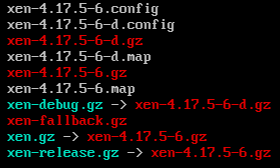
- Ändern Sie den
xen.efiLink, um auf den Debug-Hypervisor zu zeigen:ln -sf /boot/xen-debug.efi /boot/xen.efi - Starten Sie Ihren Host neu.
Nachdem Sie den Debug-Hypervisor verwendet haben, um die vom technischen Support empfohlenen Aktionen auszuführen und weitere Diagnoseinformationen zu sammeln, wechseln Sie Ihren Hypervisor zurück zum Release-Hypervisor, bevor Sie zum normalen Betrieb zurückkehren.
Um zur Verwendung des Release-Hypervisors auf Ihrem Host zurückzukehren, führen Sie die folgenden Schritte aus:
- Melden Sie sich an der XenServer-Hostkonsole an, entweder über SSH oder die Registerkarte Konsole in XenCenter.
- Wechseln Sie in das Verzeichnis
/boot:cd /boot - Ändern Sie den
xen.efiLink, um auf den Release-Hypervisor zu zeigen:ln -sf /boot/xen-release.efi /boot/xen.efi - Starten Sie Ihren Host neu.