Conversion Manager
Transformieren Sie Ihre VMware ESXi/vCenter VMs schnell und einfach mit der virtuellen Appliance Conversion Manager zu XenServer®. Migrieren Sie mühelos mehrere VMs parallel im Batch-Verfahren, um Ihren gesamten Migrationsprozess für maximale Effizienz zu optimieren.
Erfahren Sie mehr über die Migration von VMware zu XenServer in unserem Tech Zone-Artikel: VMware to XenServer migration guide.
Mit dem Conversion Manager können Sie:
-
Mehrere VMware ESXi/vCenter VMs parallel im Batch-Verfahren mit einem einfachen Assistenten konvertieren
-
Ordnen Sie Netzwerkeinstellungen zwischen VMware und XenServer zu, damit Ihre konvertierten VMs mit den richtigen Netzwerkeinstellungen betriebsbereit sind
-
Einen Speicherort auswählen, an dem Ihre neuen XenServer VMs ausgeführt werden sollen
-
Optional jede konvertierte VM automatisch starten, nachdem die Konvertierung abgeschlossen ist
Hinweise:
XenCenter® entfernt oder ändert Ihre bestehende VMware-Umgebung nicht. VMs werden in Ihre XenServer- Umgebung dupliziert und nicht aus VMware entfernt. Wenn Sie jedoch Windows-VMs mit vTPM konvertieren, entfernt der Conversion Manager das vTPM-Gerät während des Konvertierungsprozesses von der ursprünglichen VMware Windows-VM.
Während der Migration bereitet XenCenter Ihre VMs für die Netzwerk- und Speicherverbindung vor. Nach der Konvertierung deinstalliert der Conversion Manager die VMware Tools automatisch von Ihren VMs. Um volle Kompatibilität und optimale Leistung zu gewährleisten, empfehlen wir die Installation der XenServer VM Tools. Diese Tools sind entscheidend für ein vollständig unterstütztes Setup, verbessern die I/O-Leistung, erhöhen die Effizienz von Festplatte und Netzwerk und ermöglichen wichtige Funktionen wie sauberes Herunterfahren, Neustarts, Suspendierungen und Live-Migrationen. Obwohl VMs ohne XenServer VM Tools ausgeführt werden können, kann die Leistung eingeschränkt sein. XenServer VM Tools werden automatisch auf Linux-VMs installiert, und für Windows-VMs können Sie den Conversion Manager so konfigurieren, dass sie automatisch entweder von einer Version der Tools auf Ihrer lokalen Festplatte oder, falls der Conversion Manager Internetzugang hat, von der neuesten im Internet verfügbaren Version der Tools installiert werden.
Die virtuelle Appliance Conversion Manager unterstützt die Konvertierung von VMware ESXi/vCenter VMs mit verschiedenen Speichertypen wie Thin Provisioning, Thick Provisioning, IDE und SCSI.
Die virtuelle Appliance Conversion Manager erfordert nicht, dass die Quell-VMs VMware Tools installiert haben. Sie können die Konvertierung auf VMware ESXi/vCenter VMs durchführen, unabhängig davon, ob VMware Tools installiert sind.
Die virtuelle Appliance Conversion Manager kann VMware ESXi/vCenter Windows-VMs mit vier oder mehr Festplatten nicht in XenServer-VMs konvertieren. Ihre VMware ESXi/vCenter Windows-VMs dürfen maximal drei Festplatten haben.
Nach Abschluss der Konvertierung fährt die Conversion Manager Appliance automatisch herunter, um Host- Ressourcen zu schonen.
Unterstützte Gastbetriebssysteme
Informationen zu den konvertierbaren Gastbetriebssystemen finden Sie unter Gast-Betriebssystem-Funktionsunterstützung.
XenServer verstehen
Bevor Sie Ihre Umgebung konvertieren können, wird empfohlen, sich mit den XenServer-Konzepten vertraut zu machen. Weitere Informationen finden Sie unter Technischer Überblick.
Um VMware ESXi/vCenter-VMs erfolgreich in XenServer zu konvertieren, führen Sie die folgenden Aufgaben aus:
-
Richten Sie eine grundlegende XenServer-Umgebung ein, einschließlich der Installation von XenServer. Weitere Informationen finden Sie unter Schnellstart und Installieren.
-
Erstellen Sie ein Netzwerk in XenServer und weisen Sie einer NIC eine IP-Adresse zu. Weitere Informationen finden Sie unter Schnellstart.
-
Stellen Sie eine Verbindung zum Speicher her. Weitere Informationen finden Sie unter Schnellstart.
VMware- und XenServer-Terminologie vergleichen
Die folgende Tabelle listet die ungefähren XenServer-Entsprechungen für gängige VMware-Funktionen, -Konzepte und -Komponenten auf:
| VMware-Begriff | XenServer-Entsprechung |
|---|---|
| VMware vSphere Client | XenCenter (die Verwaltungskonsole für XenServer) |
| VMware Tools | XenServer VM Tools (für Windows oder Linux) |
| Cluster / Ressourcenpool | Ressourcenpool |
| Datenspeicher | Speicher-Repository |
| vMotion | Live-Migration |
| Distributed Resource Scheduling (DRS) | Lastenausgleich |
| Hochverfügbarkeit (HA) | Hochverfügbarkeit (HA) |
| vCenter Converter | Conversion Manager |
| Rollenbasierte Zugriffssteuerung (RBAC) | Rollenbasierte Zugriffssteuerung (RBAC) |
Übersicht über die Konvertierung
XenCenter und die virtuelle Appliance des Conversion Managers erstellen eine Kopie jeder Ziel-VM. Nach der Konvertierung der Ziel-VM in eine XenServer-VM mit vergleichbarer Netzwerk- und Speicheranbindung importiert XenCenter die VM in Ihren XenServer-Pool oder -Host.
Sie können nur ein oder zwei VMs konvertieren oder Stapelkonvertierungen einer gesamten Umgebung durchführen. Wählen Sie einfach die VMs aus, die Sie konvertieren möchten, und der Conversion Manager führt die Konvertierungen in Stapeln von jeweils 10 VMs gleichzeitig durch, automatisch die nächste Gruppe von 10 VMs in der Warteschlange auswählend, sobald der Auftrag abgeschlossen ist.
Hinweis:
Bevor Sie die VMs von vSphere konvertieren, müssen Sie die (für die Konvertierung vorgesehenen) VMs auf vSphere herunterfahren. Die Conversion Manager virtuelle Appliance unterstützt die Konvertierung einer laufenden VM nicht, indem der Speicher von vSphere nach XenServer kopiert wird.
Stellen Sie außerdem vor der Konvertierung sicher, dass in Ihrer VMware-VM ein Netzwerk und ein Speichercontroller vorhanden sind.
Der Konvertierungsprozess erfordert vier Elemente:
-
XenCenter – Die XenServer-Verwaltungsoberfläche enthält einen Konvertierungsassistenten, in dem Sie Konvertierungsoptionen festlegen und die Konvertierung steuern. Sie können XenCenter auf Ihrem Windows-Desktop installieren. XenCenter muss in der Lage sein, eine Verbindung zu XenServer und der virtuellen Appliance des Conversion Managers herzustellen.
-
Virtuelle Appliance des Conversion Managers – Eine vorgefertigte VM, die Sie in den XenServer-Host oder -Pool importieren, in dem Sie die konvertierten VMs ausführen möchten. Die virtuelle Appliance konvertiert die Kopien der VMware ESXi/vCenter-VMs in das XenServer-VM-Format. Nach der Konvertierung importiert sie diese Kopien in den XenServer-Pool oder -Host.
-
XenServer Standalone-Host oder -Pool – Die XenServer-Umgebung, in der Sie die konvertierten VMs ausführen möchten.
-
VMware-Server – Der Conversion Manager benötigt eine Verbindung zu einem VMware-Server, der die VMs verwaltet, die Sie konvertieren möchten. Diese Verbindung kann zu einem vCenter Server, ESXi Server oder ESX Server hergestellt werden. Die VMs werden nicht vom VMware-Server entfernt. Stattdessen erstellt die virtuelle Appliance des Conversion Managers eine Kopie dieser VMs und konvertiert sie in das XenServer-VM-Format.
Hinweis:
Beim Herstellen einer Verbindung zu einem vCenter Server greift der Conversion Manager auf vCenter zu, um die Speicherorte der VMs auf VMware abzurufen, und stellt dann eine direkte Verbindung zum zugrunde liegenden vSphere (ESXi)-Host her, um die Festplattendaten zu lesen. Daher müssen Sie bei der Verwendung von vCenter den Conversion Manager mit Netzwerkzugriff auf den vCenter Server und alle relevanten vSphere-Hosts konfigurieren. Der Zugriff auf vCenter allein ist nicht ausreichend.
Die folgende Abbildung zeigt die Beziehungen zwischen diesen Komponenten:
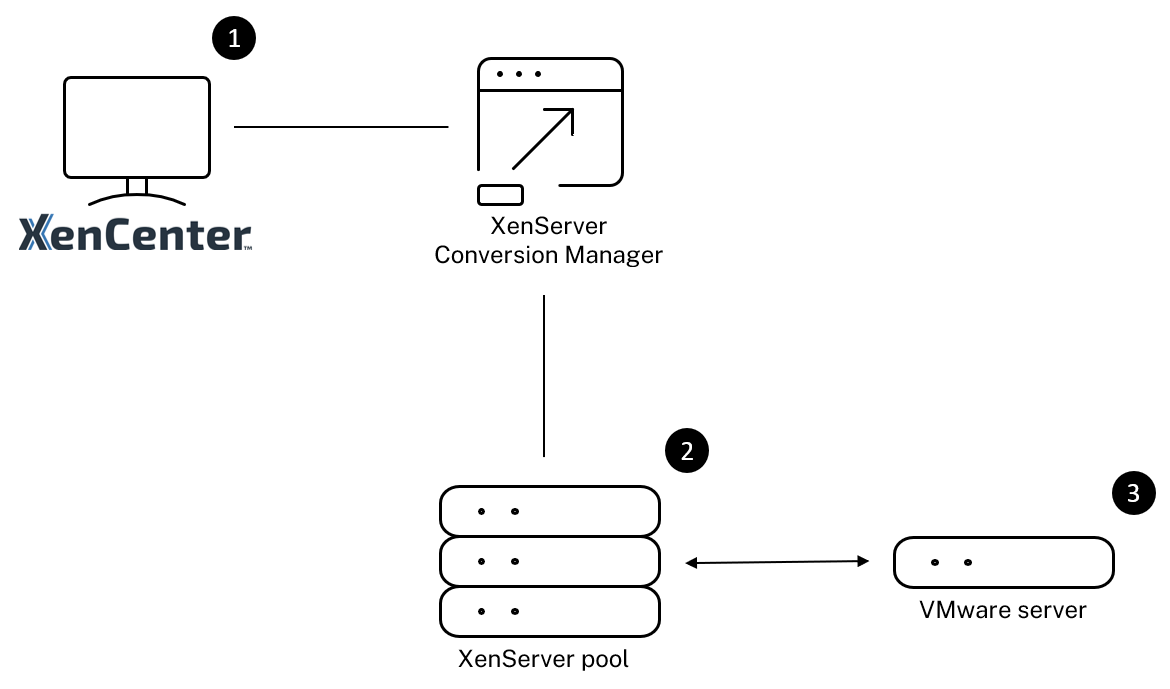
Diese Abbildung zeigt:
- Wie XenCenter mit der virtuellen Appliance des Conversion Managers kommuniziert.
- Wie sich die virtuelle Appliance des Conversion Managers beim VMware-Server authentifiziert.
- Wie der VMware-Server während der Konvertierung auf die virtuelle Appliance des Conversion Managers reagiert.
Der VMware-Server kommuniziert mit der virtuellen Appliance des Conversion Managers nur, wenn die Appliance den VMware- Server während der gesamten Konvertierung nach Umgebungsinformationen und Festplattendaten abfragt.
Zusammenfassung der VM-Konvertierung
Sie können die virtuelle Appliance des Conversion Managers konfigurieren und mit der Konvertierung von VMs in wenigen einfachen Schritten beginnen:
-
Laden Sie die neueste Version der virtuellen Appliance des Conversion Managers von der XenServer Downloads-Seite herunter.
-
Importieren Sie die virtuelle Appliance des Conversion Managers mit XenCenter in XenServer.
-
Konfigurieren Sie die virtuelle Appliance des Conversion Managers mit XenCenter.
-
Starten Sie in XenCenter den Konvertierungsassistenten und beginnen Sie mit der Konvertierung von VMs.
Weitere Informationen zur Konvertierung von VMware ESXi/vCenter-VMs finden Sie unter Erste Schritte mit dem Conversion Manager.